Вход с помощью ключа доступа
Вход с помощью ключа доступа — это способ авторизации, при котором пользователь подтверждает вход биометрией или PIN-кодом устройства.
Ключи доступа работают вместе с другими методами входа: в проекте должен остаться включенным минимум один другой способ авторизации (классический, через соцсети или без пароля), который служит запасным вариантом. Если ключ доступа сохранен на телефоне, пользователь может войти на другом устройстве, отсканировав QR-код этим телефоном.
Для входа с помощью ключа доступа требуются совместимое устройство и операционная система.
На данный момент пользователь может создать только один ключ доступа.
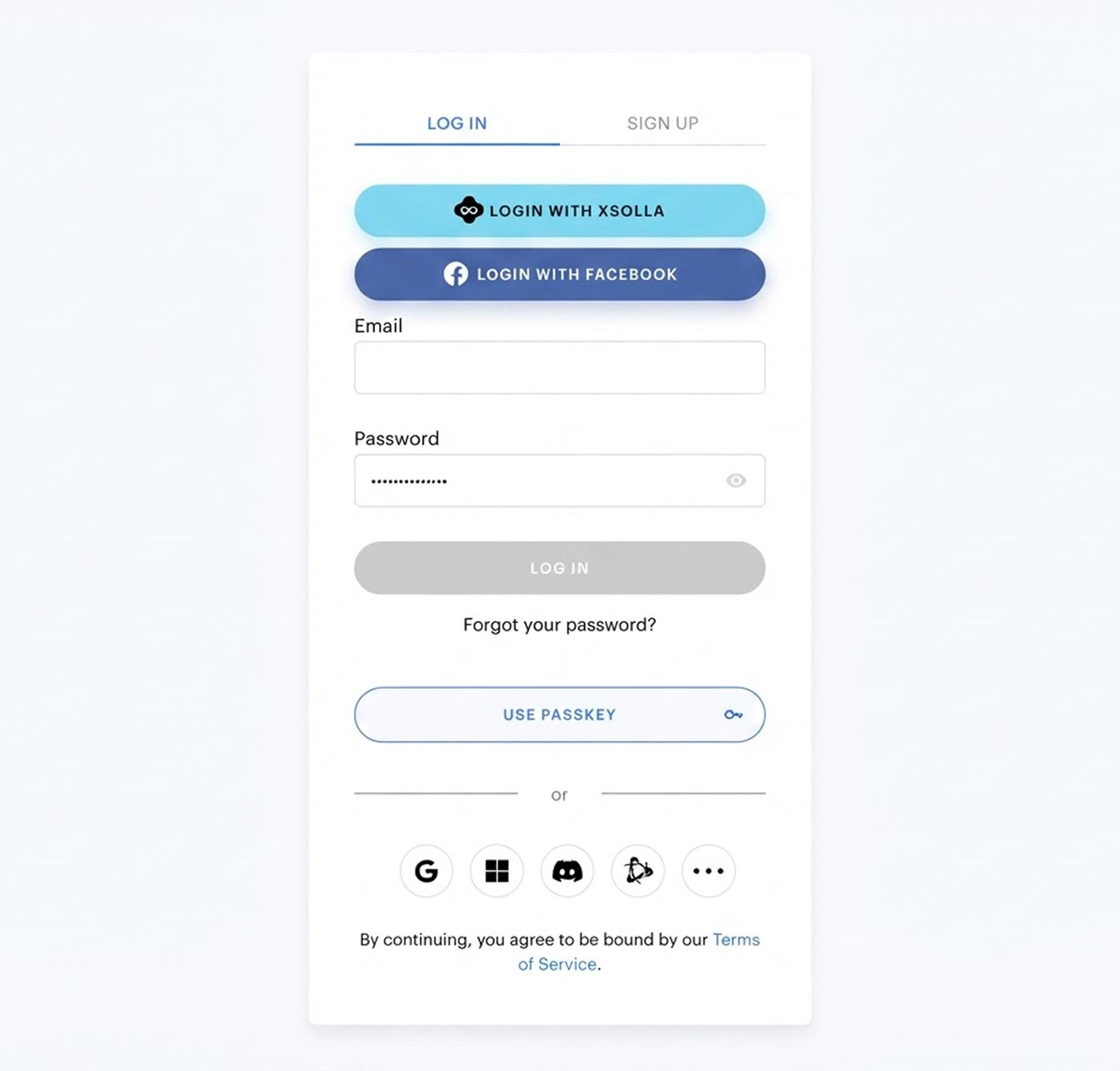
Как это работает
Ключ доступа создается один раз, после этого пользователь входит с его помощью на этом же или на другом устройстве. Ниже приведены возможные сценарии пользователя.
Создание ключа доступа
- Пользователь авторизуется любым привычным способом (классическим, через соцсети или без пароля).
- Виджет авторизации предлагает пользователю создать ключ доступа.
- Пользователь подтверждает создание ключа доступа биометрией или PIN-кодом.
- Ключ доступа связывается с пользователем.
Вход с помощью ключа доступа
- Пользователь выбирает Use passkey в виджете авторизации. Кнопка появляется, если ключи включены в проекте и поддерживаются браузером и устройством.
- Браузер предлагает ключи доступа, сохраненные на устройстве.
- Пользователь подтверждает действие биометрией или PIN-кодом.
- Пользователь авторизуется.
Вход на другом устройстве
- Пользователь выбирает Use passkey на устройстве, на котором ключ доступа не сохранен.
- Пользователь сканирует QR-код в браузере устройством, на котором сохранен ключ доступа.
- Пользователь подтверждает действие биометрией или PIN-кодом на телефоне.
Настройка входа с помощью ключа доступа
- В вашем проекте в Личном кабинете перейдите в раздел Игроки > Авторизация .
- Откройте ваш проект в аккаунте и перейдите в раздел Игроки > Авторизация .
- Откройте ваш проект в аккаунте и перейдите в раздел Игроки > Авторизация .
- Откройте ваш проект в аккаунте и перейдите в раздел Игроки > Авторизация .
- В проекте в вашем аккаунте перейдите в раздел Другие инструменты > Авторизация .
- Нажмите Настроить в панели нужного варианта авторизации.
- Убедитесь, что у вас выполнены следующие настройки:
- Адрес страницы аутентификации добавлен в Allowed origins (CORS) , чтобы работали запросы с этой страницы к Login API.
- Проверьте название проекта в Личном кабинете — пользователи увидят его в списке ключей доступа в браузере.
- Убедитесь, что у вас выполнены следующие настройки:
- Адрес страницы аутентификации добавлен в Allowed origins (CORS) , чтобы работали запросы с этой страницы к Login API.
- Проверьте название проекта в аккаунте — пользователи увидят его в списке ключей доступа в браузере.
В настройках варианта авторизации перейдите в раздел Passkeys.
Активируйте переключатель Allow passkeys.
- Нажмите Сохранить изменения.
Нашли опечатку или ошибку в тексте? Выделите ее и нажмите Ctrl+Enter.
