Аутентификация без пароля
Для аутентификации в вашем приложении пользователь может использовать одноразовый код вместо пароля или перейти по одноразовой ссылке. Код и ссылка могут быть высланы в SMS или электронном письме. Время жизни кода или ссылки — 3 минуты.
При первом входе в приложение без пароля новая учетная запись создается автоматически. Реализация отдельной логики для регистрации пользователя не нужна.
Настройка аутентификации без пароля
- Откройте проект в Личном кабинете.
- В боковом меню выберите пункт Игроки > Авторизация.
- Нажмите Настроить в панели с вариантом авторизации.
- Если в проекте выбран классический метод авторизации или авторизация через социальные сети:
- Нажмите Изменить метод авторизации в примечании рядом с названием метода авторизации.
- Откройте проект в аккаунте для мобильных игр.
- В боковом меню выберите пункт Другие инструменты > Авторизация.
- Нажмите Настроить в панели с вариантом авторизации.
- Если в проекте выбран классический метод авторизации или авторизация через социальные сети:
- Нажмите Изменить метод авторизации в примечании рядом с названием метода авторизации.
- Откройте проект в аккаунте.
- Перейдите в раздел Игроки > Авторизация.
- Нажмите Настроить в панели с вариантом авторизации.
- Если в проекте используется классическая авторизация или авторизация через социальные сети:
- Нажмите Изменить метод авторизации в уведомлении рядом с названием метода авторизации.
- Откройте проект в аккаунте.
- Перейдите в раздел Игроки > Авторизация.
- Нажмите Настроить в панели с вариантом авторизации.
- Если в проекте используется классическая авторизация или авторизация через социальные сети:
- Нажмите Изменить метод авторизации в уведомлении рядом с названием метода авторизации.
- Откройте проект в аккаунте.
- Перейдите в раздел Игроки > Авторизация.
- Нажмите Настроить в панели с вариантом авторизации.
- Если в проекте используется классическая авторизация или авторизация через социальные сети:
- Нажмите Изменить метод авторизации в уведомлении рядом с названием метода авторизации.
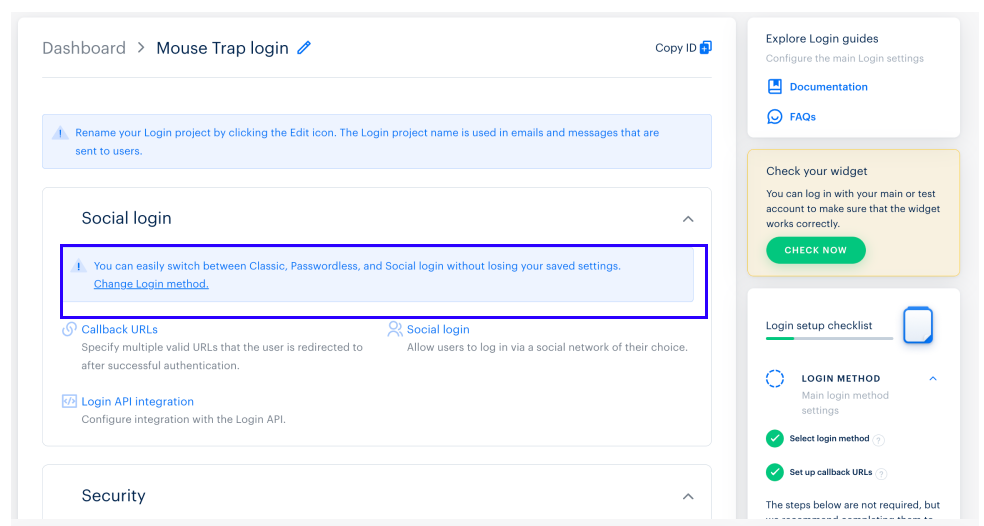
- Выберите Авторизация без пароля.
- Нажмите Сохранить и настроить. Ранее сохраненные настройки останутся без изменений.
- Перейдите в раздел Авторизация без пароля > Настройки и выберите способ получения одноразового кода.
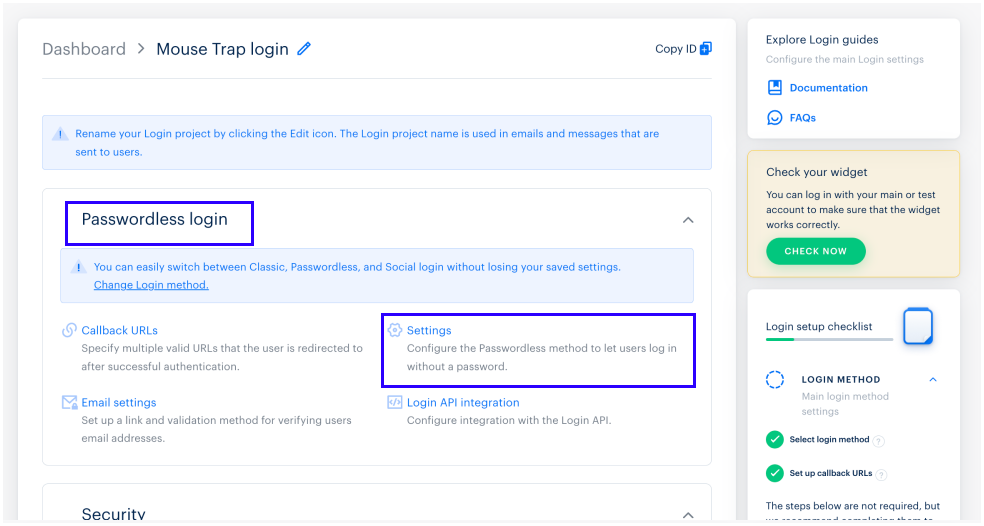
- Чтобы вместе с кодом отправлять одноразовые ссылки для входа в приложение, настройте отправку волшебных ссылок.
- Нажмите Сохранить изменения.
Волшебные ссылки
Аутентификация с помощью волшебных ссылок — это способ аутентификации без пароля, при котором пользователь для входа в приложение переходит по одноразовой ссылке. Волшебные ссылки действуют на нескольких устройствах: пользователь может ввести номер телефона на компьютере и пройти авторизацию, выполнив переход по ссылке из SMS на телефоне.
Чтобы подключить отправку волшебных ссылок:
- Откройте проект в Личном кабинете.
- В боковом меню выберите пункт Авторизация.
- Нажмите Настроить в панели с вариантом авторизации.
- Перейдите в раздел Авторизация без пароля > Настройки писем и установите переключатель Вход с помощью волшебных ссылок в положение Вкл.
- При необходимости настройте шаблон письма:
- Вернитесь на страницу варианта авторизации.
- Перейдите в раздел Кастомизация > Кастомизация писем.
- В раскрывающемся списка выберите шаблон Письмо с подтверждением (ссылка и код).
- Измените текст письма. Волшебная ссылка будет размещаться в метке
{{.Link}}. - Нажмите Сохранить изменения.
- При необходимости настройте шаблон SMS:
- Вернитесь на страницу варианта авторизации.
- Перейдите в раздел Кастомизация > Кастомизация SMS.
- Измените текст SMS на необходимых языках. Волшебная ссылка будет размещаться в метке
{{link}}. - Нажмите Сохранить изменения.
Чтобы подключить отправку волшебных ссылок:
- Откройте проект в аккаунте для мобильных игр.
- В боковом меню выберите пункт Другие инструменты > Авторизация.
- Нажмите Настроить в панели с вариантом авторизации.
- Перейдите в раздел Авторизация без пароля > Настройки писем и установите переключатель Вход с помощью волшебных ссылок в положение Вкл.
- При необходимости настройте шаблон письма:
- Вернитесь на страницу варианта авторизации.
- Перейдите в раздел Кастомизация > Кастомизация писем.
- В раскрывающемся списке выберите шаблон Письмо с подтверждением (ссылка и код).
- Измените текст письма. Волшебная ссылка будет размещена в метке
{{.Link}}. - Нажмите Сохранить изменения.
- При необходимости настройте шаблон SMS:
- Вернитесь на страницу варианта авторизации.
- Перейдите в раздел Кастомизация > Кастомизация SMS.
- Измените текст SMS на необходимых языках. Волшебная ссылка будет размещена в метке
{{link}}. - Нажмите Сохранить изменения.
Чтобы подключить отправку волшебных ссылок:
- Откройте проект в аккаунте.
- Перейдите в раздел Игроки > Авторизация.
- Нажмите Настроить в панели с вариантом авторизации.
- Перейдите в раздел Авторизация без пароля > Настройки писем и установите переключатель Вход с помощью волшебных ссылок в положение Вкл.
- При необходимости настройте шаблон письма:
- Вернитесь на страницу варианта авторизации.
- Перейдите в раздел Кастомизация > Кастомизация писем.
- В раскрывающемся списке выберите шаблон Письмо с подтверждением (ссылка и код).
- Измените текст письма. Волшебная ссылка будет размещена в метке
{{.Link}}. - Нажмите Сохранить изменения.
- При необходимости настройте шаблон SMS:
- Вернитесь на страницу варианта авторизации.
- Перейдите в раздел Кастомизация > Кастомизация SMS.
- Измените текст SMS на необходимых языках. Волшебная ссылка будет размещаться в метке
{{link}}. - Нажмите Сохранить изменения.
Чтобы подключить отправку волшебных ссылок:
- Откройте проект в аккаунте.
- Перейдите в раздел Игроки > Авторизация.
- Нажмите Настроить в панели с вариантом авторизации.
- Перейдите в раздел Авторизация без пароля > Настройки писем и установите переключатель Вход с помощью волшебных ссылок в положение Вкл.
- При необходимости настройте шаблон письма:
- Вернитесь на страницу варианта авторизации.
- Перейдите в раздел Кастомизация > Кастомизация писем.
- В раскрывающемся списке выберите шаблон Письмо с подтверждением (ссылка и код).
- Измените текст письма. Волшебная ссылка будет размещена в метке
{{.Link}}. - Нажмите Сохранить изменения.
- При необходимости настройте шаблон SMS:
- Вернитесь на страницу варианта авторизации.
- Перейдите в раздел Кастомизация > Кастомизация SMS.
- Измените текст SMS на необходимых языках. Волшебная ссылка будет размещаться в метке
{{link}}. - Нажмите Сохранить изменения.
Чтобы подключить отправку волшебных ссылок:
- Откройте проект в аккаунте.
- Перейдите в раздел Игроки > Авторизация.
- Нажмите Настроить в панели с вариантом авторизации.
- Перейдите в раздел Авторизация без пароля > Настройки писем и установите переключатель Вход с помощью волшебных ссылок в положение Вкл.
- При необходимости настройте шаблон письма:
- Вернитесь на страницу варианта авторизации.
- Перейдите в раздел Кастомизация > Кастомизация писем.
- В раскрывающемся списке выберите шаблон Письмо с подтверждением (ссылка и код).
- Измените текст письма. Волшебная ссылка будет размещена в метке
{{.Link}}. - Нажмите Сохранить изменения.
- При необходимости настройте шаблон SMS:
- Вернитесь на страницу варианта авторизации.
- Перейдите в раздел Кастомизация > Кастомизация SMS.
- Измените текст SMS на необходимых языках. Волшебная ссылка будет размещаться в метке
{{link}}. - Нажмите Сохранить изменения.
- Для писем используйте шаблон Письмо с подтверждением (код).
- При отключении волшебных ссылок метка
{{link}}будет отправляться пустой. Если вы меняли шаблон SMS при подключении волшебных ссылок, убедитесь, что в тексте не содержится информации о переходе по каким-либо ссылкам.
Нашли опечатку или ошибку в тексте? Выделите ее и нажмите Ctrl+Enter.
