Как интегрировать аутентификацию пользователя через Xsolla ID
Как это работает
Вы можете добавить аутентификацию пользователя с помощью Xsolla ID — платформы единой идентификации, обеспечивающей бесшовный доступ ко всем продуктам Xsolla.
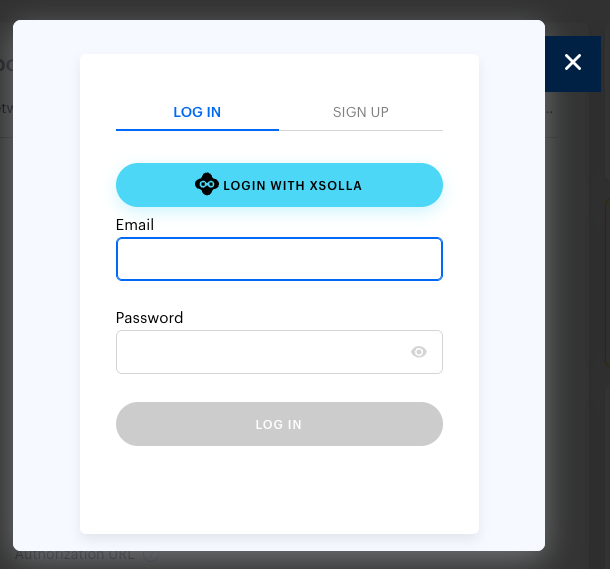
Вы можете реализовать один из следующих сценариев для пользователя:
Открытие страницы аутентификации Xsolla ID в модальном окне при нажатии кнопки Log in with Xsolla в виджете авторизации:
- Пользователь нажимает кнопку Log in with Xsolla в виджете авторизации.
- Пользователь перенаправляется на страницу аутентификации Xsolla ID, которая открывается в модальном окне.
- Пользователь завершает процесс аутентификации на странице Xsolla ID.
- Пользователь перенаправляется на URL-адрес, указанный в поле Callback URL в Личном кабинете.
Перенаправление на страницу аутентификации Xsolla ID при нажатии кнопки Log in with Xsolla в виджете авторизации:
- Пользователь нажимает кнопку Log in with Xsolla в виджете авторизации.
- Пользователь перенаправляется на экран аутентификации Xsolla ID, который открывается в том же окне.
- Пользователь завершает процесс аутентификации на Xsolla ID.
- Пользователь перенаправляется на страницу, URL-адрес которой указан в поле Callback URL в Личном кабинете.
Перенаправление на страницу аутентификации Xsolla ID во всплывающем окне при нажатии кнопки на вашем сайте:
- Пользователь нажимает кнопку на вашем сайте.
- Пользователь перенаправляется на страницу аутентификации Xsolla ID, которая открывается во всплывающем окне.
- Пользователь завершает процесс аутентификации на странице Xsolla ID.
- Пользователь перенаправляется на страницу, URL-адрес которой указан в поле Callback URL в Личном кабинете.
Вы можете реализовать один из следующих сценариев для пользователя:
Открытие страницы аутентификации Xsolla ID в модальном окне при нажатии кнопки Log in with Xsolla в виджете авторизации:
- Пользователь нажимает кнопку Log in with Xsolla в виджете авторизации.
- Пользователь перенаправляется на страницу аутентификации Xsolla ID, которая открывается в модальном окне.
- Пользователь завершает процесс аутентификации на странице Xsolla ID.
- Пользователь перенаправляется на URL, указанный в поле Callback URL в вашем аккаунте.
Перенаправление на страницу аутентификации Xsolla ID при нажатии кнопки Log in with Xsolla в виджете авторизации:
- Пользователь нажимает кнопку Log in with Xsolla в виджете авторизации.
- Пользователь перенаправляется на экран аутентификации Xsolla ID, который открывается в том же окне.
- Пользователь завершает процесс аутентификации на Xsolla ID.
- Пользователь перенаправляется на страницу, URL-адрес которой указан в поле Callback URL в вашем аккаунте.
Перенаправление на страницу аутентификации Xsolla ID во всплывающем окне при нажатии кнопки на вашем сайте:
- Пользователь нажимает кнопку на вашем сайте.
- Пользователь перенаправляется на страницу аутентификации Xsolla ID, которая открывается во всплывающем окне.
- Пользователь завершает процесс аутентификации на странице Xsolla ID.
- Пользователь перенаправляется на страницу, URL-адрес которой указан в поле Callback URL в вашем аккаунте.
Вы можете реализовать один из следующих сценариев для пользователя:
Открытие страницы аутентификации Xsolla ID в модальном окне при нажатии кнопки Log in with Xsolla в виджете авторизации:
- Пользователь нажимает кнопку Log in with Xsolla в виджете авторизации.
- Пользователь перенаправляется на страницу аутентификации Xsolla ID, которая открывается в модальном окне.
- Пользователь завершает процесс аутентификации на странице Xsolla ID.
- Пользователь перенаправляется на URL-адрес, указанный в поле Callback URL в вашем аккаунте.
Перенаправление на страницу аутентификации Xsolla ID при нажатии кнопки Log in with Xsolla в виджете авторизации:
- Пользователь нажимает кнопку Log in with Xsolla в виджете авторизации.
- Пользователь перенаправляется на экран аутентификации Xsolla ID, который открывается в том же окне.
- Пользователь завершает процесс аутентификации на Xsolla ID.
- Пользователь перенаправляется на страницу, URL-адрес которой указан в поле Callback URL в вашем аккаунте.
Перенаправление на страницу аутентификации Xsolla ID во всплывающем окне при нажатии кнопки на вашем сайте:
- Пользователь нажимает кнопку на вашем сайте.
- Пользователь перенаправляется на страницу аутентификации Xsolla ID, которая открывается во всплывающем окне.
- Пользователь завершает процесс аутентификации на странице Xsolla ID.
- Пользователь перенаправляется на страницу, URL-адрес которой указан в поле Callback URL в вашем аккаунте.
Вы можете реализовать один из следующих сценариев для пользователя:
Открытие страницы аутентификации Xsolla ID в модальном окне при нажатии кнопки Log in with Xsolla в виджете авторизации:
- Пользователь нажимает кнопку Log in with Xsolla в виджете авторизации.
- Пользователь перенаправляется на страницу аутентификации Xsolla ID, которая открывается в модальном окне.
- Пользователь завершает процесс аутентификации на странице Xsolla ID.
- Пользователь перенаправляется на URL-адрес, указанный в поле Callback URL в вашем аккаунте.
Перенаправление на страницу аутентификации Xsolla ID при нажатии кнопки Log in with Xsolla в виджете авторизации:
- Пользователь нажимает кнопку Log in with Xsolla в виджете авторизации.
- Пользователь перенаправляется на экран аутентификации Xsolla ID, который открывается в том же окне.
- Пользователь завершает процесс аутентификации на Xsolla ID.
- Пользователь перенаправляется на страницу, URL-адрес которой указан в поле Callback URL в вашем аккаунте.
Перенаправление на страницу аутентификации Xsolla ID во всплывающем окне при нажатии кнопки на вашем сайте:
- Пользователь нажимает кнопку на вашем сайте.
- Пользователь перенаправляется на страницу аутентификации Xsolla ID, которая открывается во всплывающем окне.
- Пользователь завершает процесс аутентификации на странице Xsolla ID.
- Пользователь перенаправляется на страницу, URL-адрес которой указан в поле Callback URL в вашем аккаунте.
Вы можете реализовать один из следующих сценариев для пользователя:
Открытие страницы аутентификации Xsolla ID в модальном окне при нажатии кнопки Log in with Xsolla в виджете авторизации:
- Пользователь нажимает кнопку Log in with Xsolla в виджете авторизации.
- Пользователь перенаправляется на страницу аутентификации Xsolla ID, которая открывается в модальном окне.
- Пользователь завершает процесс аутентификации на странице Xsolla ID.
- Пользователь перенаправляется на URL-адрес, указанный в поле Callback URL в вашем аккаунте.
Перенаправление на страницу аутентификации Xsolla ID при нажатии кнопки Log in with Xsolla в виджете авторизации:
- Пользователь нажимает кнопку Log in with Xsolla в виджете авторизации.
- Пользователь перенаправляется на экран аутентификации Xsolla ID, который открывается в том же окне.
- Пользователь завершает процесс аутентификации на Xsolla ID.
- Пользователь перенаправляется на страницу, URL-адрес которой указан в поле Callback URL в вашем аккаунте.
Перенаправление на страницу аутентификации Xsolla ID во всплывающем окне при нажатии кнопки на вашем сайте:
- Пользователь нажимает кнопку на вашем сайте.
- Пользователь перенаправляется на страницу аутентификации Xsolla ID, которая открывается во всплывающем окне.
- Пользователь завершает процесс аутентификации на странице Xsolla ID.
- Пользователь перенаправляется на страницу, URL-адрес которой указан в поле Callback URL в вашем аккаунте.
Как настроить
Чтобы интегрировать аутентификацию через социальные сети с помощью Xsolla ID:
- Интегрируйте виджет авторизации.
- Включите Xsolla как социальную сеть.
- Реализуйте получение токена авторизации пользователя.
Интеграция виджета авторизации
Добавьте виджет Xsolla Login в ваше приложение — он предоставляет готовый интерфейс для аутентификации пользователя.
Включение Xsolla как социальной сети
- В вашем проекте в Личном кабинете перейдите в раздел Игроки > Авторизация.
- Откройте ваш проект в аккаунте и перейдите в раздел Игроки > Авторизация.
- Откройте ваш проект в аккаунте и перейдите в раздел Игроки > Авторизация.
- Откройте ваш проект в аккаунте и перейдите в раздел Игроки > Авторизация.
- В проекте в вашем аккаунте для мобильных игр перейдите в раздел Другие инструменты > Авторизация.
Нажмите Настроить в панели варианта авторизации.
Перейдите в блок Аутентификация и выберите Авторизация через социальные сети.
Выберите Xsolla из списка социальных сетей.
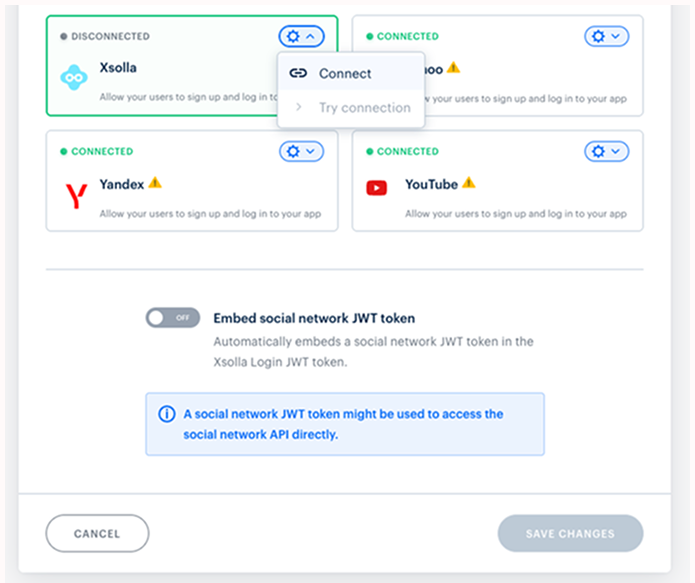
Нажмите на ⚙ и выберите Connect.
Настройте один из сценариев для пользователя:
Аутентификация в том же окне
Чтобы перенаправить пользователя на страницу аутентификации Xsolla ID после нажатия кнопки Log in with Xsolla в виджете авторизации:
- Перейдите в раздел Аутентификация и нажмите Настройки callback URL.
- В поле Callback URL введите URL-адрес, на который будет перенаправлен пользователь после аутентификации.
- В параметре
callbackUrlкода виджета авторизации укажите URL-адрес, на который будет перенаправлен пользователь после аутентификации.
Пример кода виджета:
- javascript
1import { Widget } from '@xsolla/login-sdk';
2const xl = new Widget({
3  projectId: '[Login ID]',
4  preferredLocale: 'en_US',
5  callbackUrl: '[Your Callback URL]',
6});
Аутентификация во всплывающем окне
Чтобы перенаправить пользователя на страницу аутентификации Xsolla ID во всплывающем окне после нажатия кнопки на вашем сайте:
- Перейдите в раздел Аутентификация и нажмите Настройки callback URL.
- Убедитесь, что в разделе Callback URL добавлен следующий URL-адрес:
https://login.xsolla.com/api/social/oauth2/callback. - В коде виджета авторизации укажите значение
trueв параметреbabkaLoginPopup, а также укажите URL-адрес, на который будет перенаправлен пользователь после аутентификации, в параметреcallbackUrl.
Пример кода виджета:
- javascript
1import { Widget } from '@xsolla/login-sdk';
2const xl = new Widget({
3  projectId: '[Login ID]',
4  preferredLocale: 'en_US',
5  babkaLoginPopup: true,
6  callbackUrl: '[Your Callback URL]',
7});
- Добавьте кнопку, открывающую страницу аутентификации Xsolla ID, на ваш сайт.
Пример кода кнопки Log in with Xsolla:
- html
1<div id="xl_auth"></div>
2<button onclick="xl.open()">Log in with Xsolla</button>
Аутентификация в модальном окне
Чтобы перенаправить пользователя на страницу аутентификации Xsolla ID в модальном окне после нажатия кнопки Log in with Xsolla в виджете авторизации:
- Перейдите в раздел Аутентификация и нажмите Настройки callback URL.
- В поле Callback URL введите URL-адрес, на который будет перенаправлен пользователь после аутентификации.
- В коде виджета авторизации укажите значение
popupв параметреbabkaLoginFlow, а также укажите URL-адрес, на который будет перенаправлен пользователь после аутентификации, в параметреcallbackUrl.
Пример кода виджета:
- javascript
1import { Widget } from '@xsolla/login-sdk';
2const xl = new Widget({
3  projectId: '[Login ID]',
4  preferredLocale: 'en_US',
5  babkaLoginFlow: "popup",
6  callbackUrl: '[Your Callback URL]',
7});
Получение токена авторизации пользователя
После авторизации на стороне Xsolla ID пользователь будет перенаправлен на URL, указанный в параметре callbackUrl. Токен авторизации пользователя передается в параметре token.
Чтобы встроить OAuth JWT токен Xsolla ID в JWT токен Xsolla Login:
- В вашем проекте в Личном кабинете перейдите в раздел Игроки > Авторизация.
- Откройте ваш проект в аккаунте и перейдите в раздел Игроки > Авторизация.
- Откройте ваш проект в аккаунте и перейдите в раздел Игроки > Авторизация.
- Откройте ваш проект в аккаунте и перейдите в раздел Игроки > Авторизация.
- В проекте в вашем аккаунте для мобильных игр перейдите в раздел Другие инструменты > Авторизация.
- Нажмите Настроить в панели варианта авторизации.
- Перейдите в блок Аутентификация и выберите Авторизация через социальные сети.
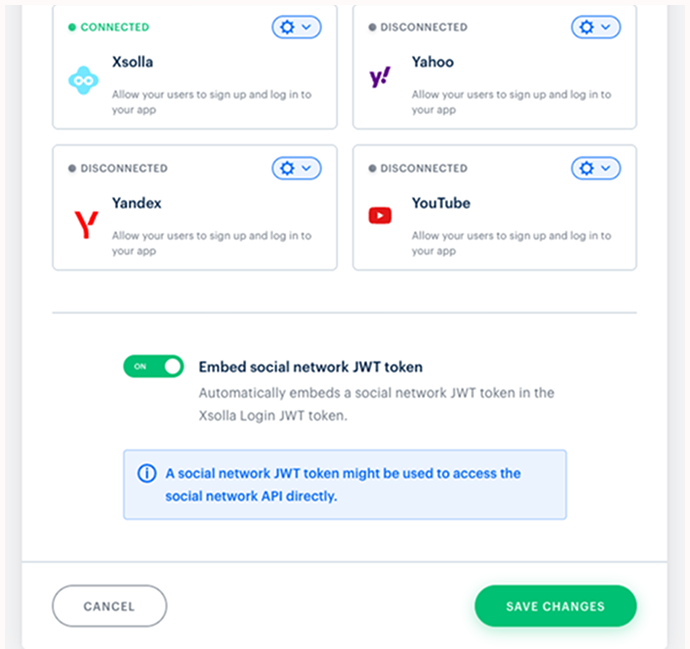
- Установите переключатель Встраивать JWT токен социальной сети в положение Вкл.
- Нажмите Сохранить изменения.
Нашли опечатку или ошибку в тексте? Выделите ее и нажмите Ctrl+Enter.
