Email-провайдеры
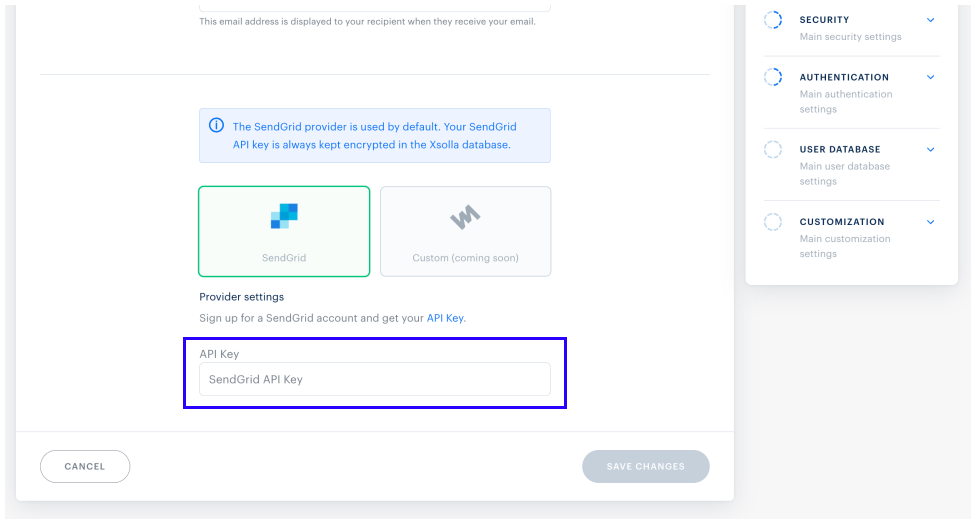
По умолчанию для рассылки электронных писем Xsolla использует свой аккаунт в провайдере email-сервиса SendGrid. Вы можете также настроить использование собственного SendGrid-аккаунта для вашего варианта авторизации:
- Если у вас нет SendGrid-аккаунта, создайте его.
- Авторизуйтесь в вашем SendGrid-аккаунте и получите API-ключ.
- Откройте проект в Личном кабинете и перейдите в раздел Login.
- Нажмите Настроить в панели нужного варианта авторизации.
- Перейдите к блоку Провайдеры коммуникационных услуг и выберите раздел Email-провайдер.
- Нажмите кнопку с логотипом SendGrid.
- В блоке В блоке укажите информацию, которую видят получатели вашего письма (опционально):
- Имя отправителя;
- Email-адрес отправителя.
- В поле API-ключ укажите API-ключ, полученный на шаге 2, и нажмите Сохранить изменения.
По умолчанию для рассылки электронных писем Xsolla использует свой аккаунт в провайдере email-сервиса SendGrid. Вы можете также настроить использование собственного SendGrid-аккаунта для вашего варианта авторизации:
- Если у вас нет SendGrid-аккаунта, создайте его.
- Авторизуйтесь в вашем SendGrid-аккаунте и получите API-ключ.
- Откройте проект в аккаунте для мобильных игр и перейдите в раздел Другие инструменты > Авторизация.
- Нажмите Настроить в панели нужного варианта авторизации.
- Перейдите к блоку Провайдеры коммуникационных услуг и выберите раздел Email-провайдер.
- Нажмите кнопку с логотипом SendGrid.
- В блоке Настройки отправителя письма укажите информацию, которую видят получатели вашего письма (опционально):
- Имя отправителя;
- Email-адрес отправителя.
- В поле API-ключ укажите API-ключ, полученный на шаге 2, и нажмите Сохранить изменения.
По умолчанию Xsolla использует свой аккаунт в провайдере email-сервиса SendGrid для рассылки писем. Однако вы также можете использовать свой собственный аккаунт SendGrid для вашего варианта авторизации:
- Если у вас нет аккаунта SendGrid, создайте его.
- Войдите в ваш аккаунт SendGrid и получите ключ API.
- В вашем проекте в аккаунте перейдите в раздел Игроки > Авторизация.
- Нажмите Настроить в панели нужного варианта авторизации.
- Перейдите к блоку Communication service providers и выберите раздел Email provider.
- Нажмите кнопку с логотипом SendGrid.
- В блоке Email sender settings укажите информацию, видимую получателям вашего письма (опционально):
- Имя отправителя
- Email-адрес отправителя
- В поле Ключ API введите ключ API, полученный на шаге 2, и нажмите Сохранить изменения.
По умолчанию Xsolla использует свой аккаунт в провайдере email-сервиса SendGrid для рассылки писем. Однако вы также можете использовать свой собственный аккаунт SendGrid для вашего варианта авторизации:
- Если у вас нет аккаунта SendGrid, создайте его.
- Войдите в ваш аккаунт SendGrid и получите ключ API.
- В вашем проекте в аккаунте перейдите в раздел Игроки > Авторизация.
- Нажмите Настроить в панели нужного варианта авторизации.
- Перейдите к блоку Communication service providers и выберите раздел Email provider.
- Нажмите кнопку с логотипом SendGrid.
- В блоке Email sender settings укажите информацию, видимую получателям вашего письма (опционально):
- Имя отправителя
- Email-адрес отправителя
- В поле Ключ API введите ключ API, полученный на шаге 2, и нажмите Сохранить изменения.
По умолчанию Xsolla использует свой аккаунт в провайдере email-сервиса SendGrid для рассылки писем. Однако вы также можете использовать свой собственный аккаунт SendGrid для вашего варианта авторизации:
- Если у вас нет аккаунта SendGrid, создайте его.
- Войдите в ваш аккаунт SendGrid и получите ключ API.
- В вашем проекте в аккаунте перейдите в раздел Игроки > Авторизация.
- Нажмите Настроить в панели нужного варианта авторизации.
- Перейдите к блоку Communication service providers и выберите раздел Email provider.
- Нажмите кнопку с логотипом SendGrid.
- В блоке Email sender settings укажите информацию, видимую получателям вашего письма (опционально):
- Имя отправителя
- Email-адрес отправителя
- В поле Ключ API введите ключ API, полученный на шаге 2, и нажмите Сохранить изменения.
Примечание
Если вы хотите использовать другого email-провайдера, обратитесь к персональному менеджеру проекта или напишите на [email protected]
.
Была ли статья полезна?
Спасибо за обратную связь!
Ваши мысли и идеи помогут нам улучшить ваш пользовательский опыт.Нашли опечатку или ошибку в тексте? Выделите ее и нажмите Ctrl+Enter.
