Проверка email-адреса
Как это работает
Xsolla Login предоставляет несколько способов проверки email-адреса пользователя:
- Подтверждение email-адреса через ссылку, отправляемую пользователю на электронную почту.
- Проверка через соединение с SMTP-сервером получателя.
- Проверка формата ввода email-адреса в соответствии со стандартом RFC.
- Проверка по черному списку подозрительных email-доменов.
Проверка происходит:
- при регистрации пользователя;
- аутентификации без пароля с помощью одноразового кода, отправленного на электронную почту пользователя;
- изменении или добавлении email-адреса пользователя.
Внимание
Если пользователь нажмет кнопку Отписаться в полученном письме, он не будет получать письма, содержащие одноразовые пароли, а также ссылки на подтверждение аккаунта и восстановление пароля.
Как настроить
- Откройте проект в аккаунте и перейдите в раздел Players > Login.
- Нажмите Configure в панели нужного варианта авторизации.
- В верхнем блоке настроек нажмите:
- Email validation — если выбран классический вариант аутентификации;
- Email settings — если выбран вариант аутентификации без пароля.
- Включите необходимые способы проверки email-адреса.
- Откройте проект в аккаунте для мобильных игр и перейдите в раздел Другие инструменты > Авторизация.
- Нажмите Настроить в панели нужного варианта авторизации.
- В верхнем блоке настроек нажмите:
- Проверка email-адреса — если выбран классический вариант аутентификации;
- Настройки email — если выбран вариант аутентификации без пароля.
- Включите необходимые способы проверки email-адреса.
- Откройте проект в аккаунте и перейдите в раздел Игроки > Авторизация.
- Нажмите Настроить в панели нужного варианта авторизации.
- В верхнем блоке настроек нажмите:
- Email validation — если выбран классический вариант аутентификации;
- Email settings — если выбран вариант аутентификации без пароля.
- Включите необходимые способы проверки email-адреса.
- Откройте проект в аккаунте и перейдите в раздел Игроки > Авторизация.
- Нажмите Настроить в панели нужного варианта авторизации.
- В верхнем блоке настроек нажмите:
- Email validation — если выбран классический вариант аутентификации;
- Email settings — если выбран вариант аутентификации без пароля.
- Включите необходимые способы проверки email-адреса.
- Откройте проект в аккаунте и перейдите в раздел Игроки > Авторизация.
- Нажмите Настроить в панели нужного варианта авторизации.
- В верхнем блоке настроек нажмите:
- Email validation — если выбран классический вариант аутентификации;
- Email settings — если выбран вариант аутентификации без пароля.
- Включите необходимые способы проверки email-адреса.
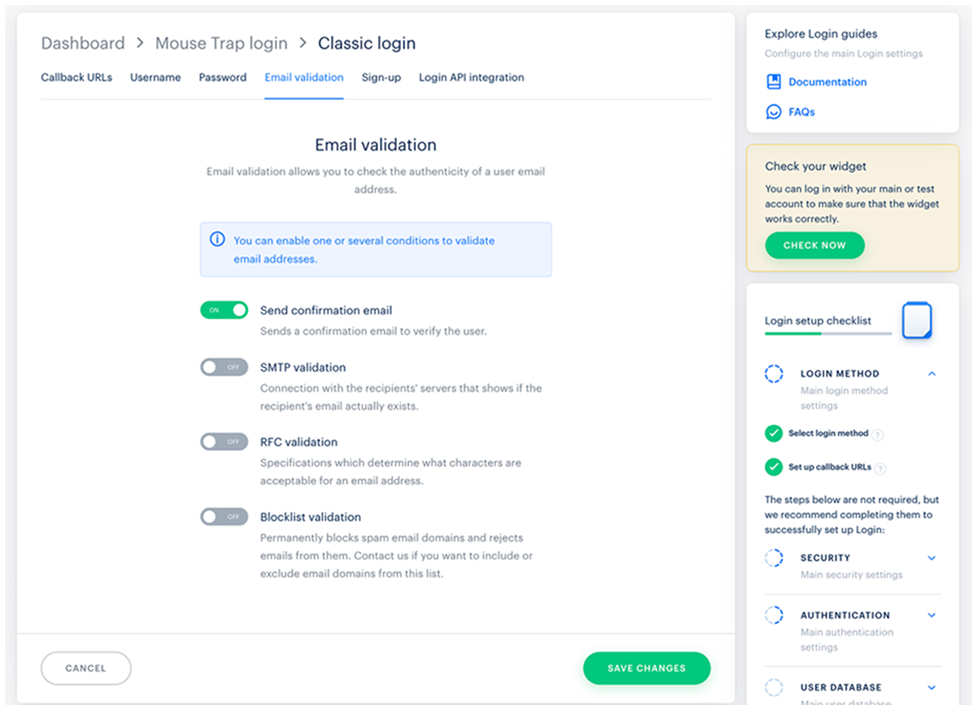
- Нажмите Сохранить изменения.
Была ли статья полезна?
Спасибо за обратную связь!
Ваши мысли и идеи помогут нам улучшить ваш пользовательский опыт.Нашли опечатку или ошибку в тексте? Выделите ее и нажмите Ctrl+Enter.
