Настройка Xsolla Bot в Discord
Общая информация
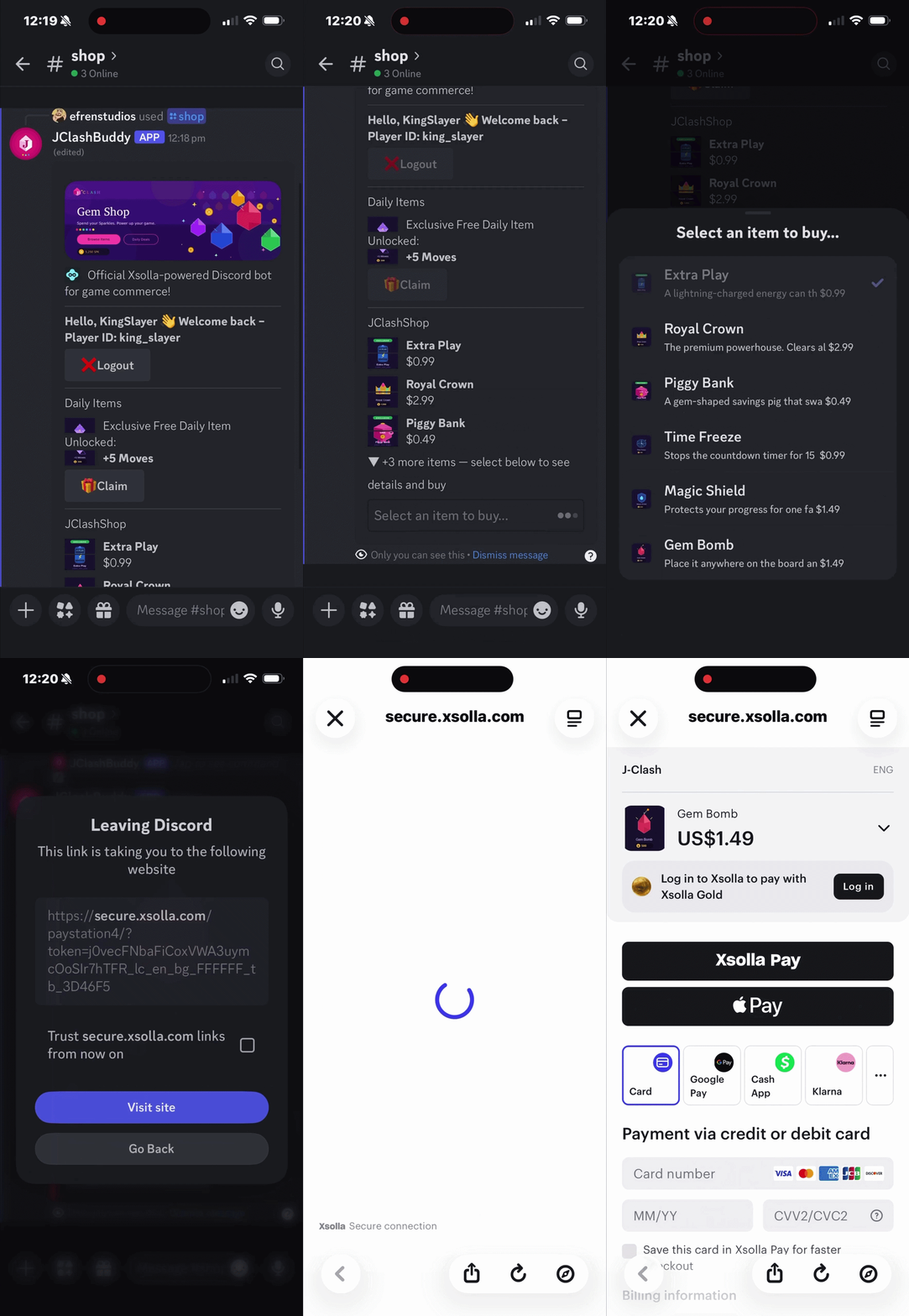
Discord — это одно из основных мест, где игровые сообщества проводят время между сессиями, координируются, делятся обновлениями и поддерживают связь. Xsolla Bot в Discord интегрирует ваш storefront прямо в ваш сервер, чтобы игроки могли просматривать товары, получать награды и совершать покупки через команду слэш, не покидая Discord.
Это руководство описывает полный процесс самостоятельной настройки: создание приложения-бота в портале разработчиков Discord, подключение его к вашему Личному кабинету Xsolla, настройка магазина и наград, а также тестирование взаимодействия с игроками от начала до конца.
Это руководство описывает полный процесс самостоятельной настройки: создание приложения-бота в портале разработчиков Discord, подключение его к вашему аккаунту Xsolla, настройка магазина и наград, а также тестирование взаимодействия с игроками от начала до конца.
Это руководство описывает полный процесс самостоятельной настройки: создание приложения-бота в портале разработчиков Discord, подключение его к вашему аккаунту для мобильных игр, настройка магазина и наград, а также тестирование взаимодействия с игроками от начала до конца.
К концу этого руководства у вас будет работающий Xsolla Bot на вашем сервере Discord. Игроки смогут открыть storefront с помощью команды /shop, войти в систему с использованием своего игрового ID и завершить покупку через платежный интерфейс Xsolla.
В руководстве используется демонстрационный проект под названием J-Clash для примера, но шаги применимы к любому проекту с активным каталогом предметов.
Предварительные условия
Со стороны Xsolla вам необходимо иметь следующее:
настроенный каталог предметов с уже созданными виртуальными предметами и отмеченными как доступные
Со стороны Discord вам необходимо иметь доступ к порталу разработчиков Discord для создания приложения-бота (опционально).
Доступные процессы покупки
Xsolla Bot в Discord поддерживает два процесса покупки. Понимание различий поможет вам решить, какой из них подходит для вашего проекта:
- Прямая покупка. Когда игрок выбирает предмет, платежный интерфейс Xsolla запускается сразу с готовым к оформлению предметом. Нет промежуточных шагов или перенаправлений. Это стандартный процесс, описанный в этом руководстве.
- Процесс Web Shop. Когда игрок выбирает предмет, открывается ваш Web Shop с предварительно заполненным логином пользователя и предметом, затем запускается платежный интерфейс Xsolla. Этот процесс требует уже настроенного Web Shop и URL Web Shop, настроенного в настройках бота. Обратитесь к этим инструкциям для получения подробной информации.
Шаги настройки
Шаг 1. Создание приложения-бота в Discord
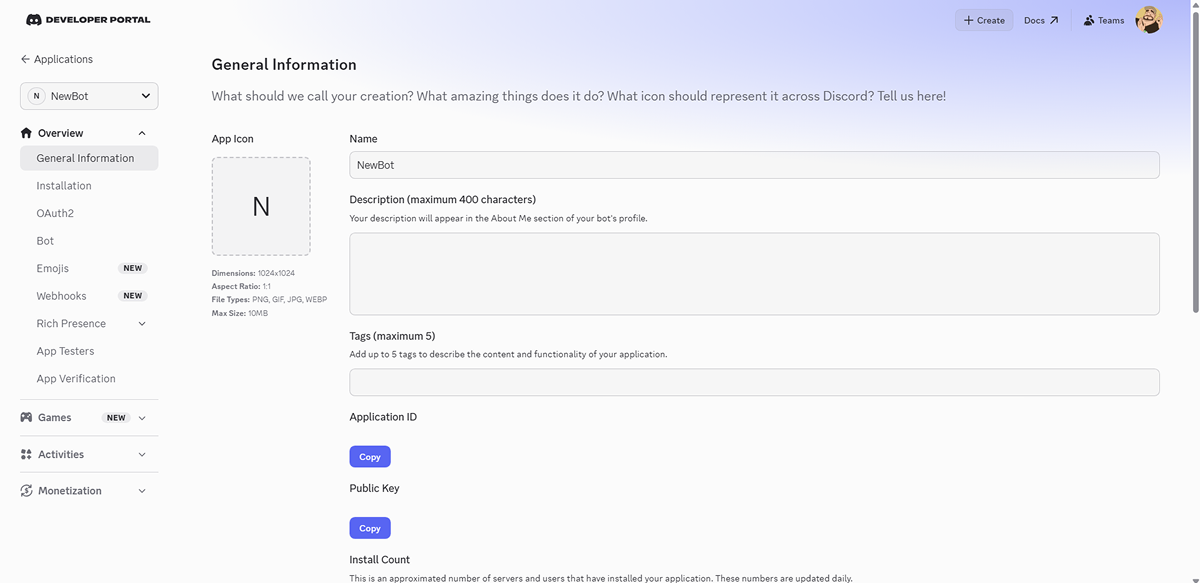
- Перейдите в портал разработчиков Discord и нажмите New Application.
- Дайте боту имя, которое отражает вашу игру или бренд. Для этого демо мы используем NewBot.
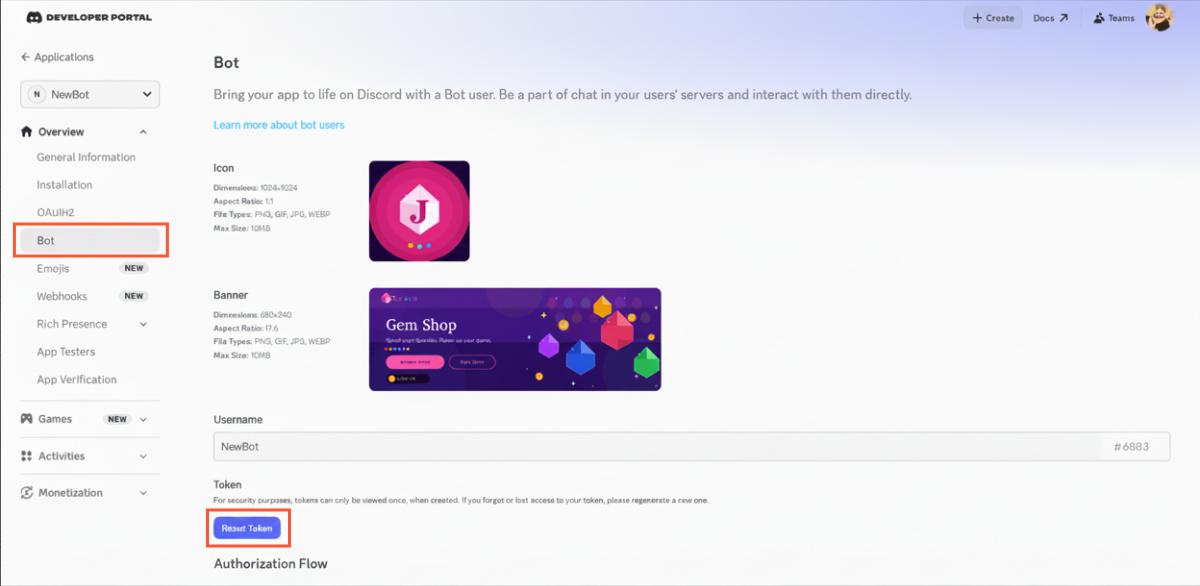
- После создания приложения откройте раздел Bot. Это хорошее время для загрузки иконки и баннера, так как они будут видны игрокам, когда бот активен в Discord.
- Получите токен вашего бота, который связывает ваше приложение Discord с конфигурацией Xsolla:
- В разделе Bot нажмите Reset Token. Это единственный способ, которым Discord позволяет просмотреть токен.
- Скопируйте токен сразу и сохраните его в безопасном месте. Он понадобится вам на Шаге 2.
Шаг 2. Настройка бота в Личном кабинете
Шаг 2. Настройка бота в аккаунте
- В вашем проекте в Личном кабинете перейдите в раздел Storefront > Xsolla Bot in Discord.
- В вашем проекте в аккаунте перейдите в раздел Storefront > Xsolla Bot in Discord.
- В вашем проекте в аккаунте перейдите в раздел Storefront > Xsolla Bot in Discord.
- В вашем проекте в аккаунте перейдите в раздел Storefront > Xsolla Bot in Discord.
- В вашем проекте в аккаунте для мобильных игр перейдите в раздел Монетизация > Xsolla Bot в Discord.
Нажмите Создать. Период ожидания отсутствует, интерфейс конфигурации доступен сразу.
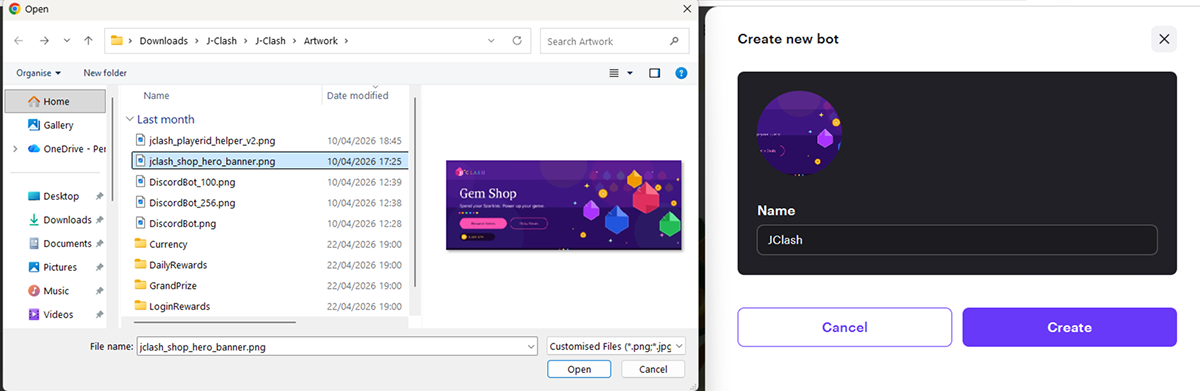
Назовите вашего бота и, при необходимости, добавьте логотип.
Нажмите Создать.
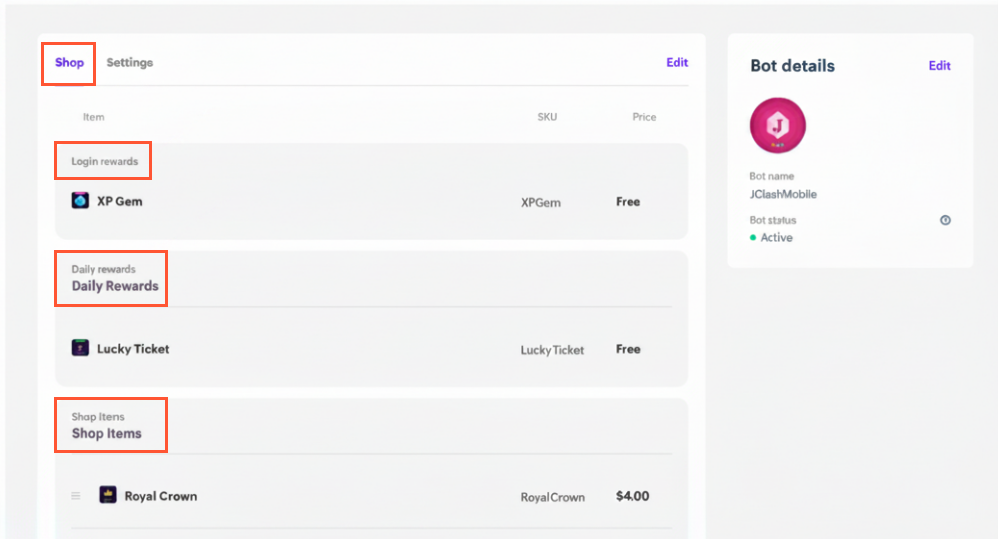
- Откройте раздел Shop, чтобы настроить следующее:
- Награды за вход — предметы, выдаваемые при первом входе игрока.
- Ежедневные награды — предметы, выдаваемые ежедневно.
- Товары магазина — предметы, доступные для покупки.
Разделы Ежедневные награды и Товары магазина требуют заголовка. Эти поля не могут быть пустыми.
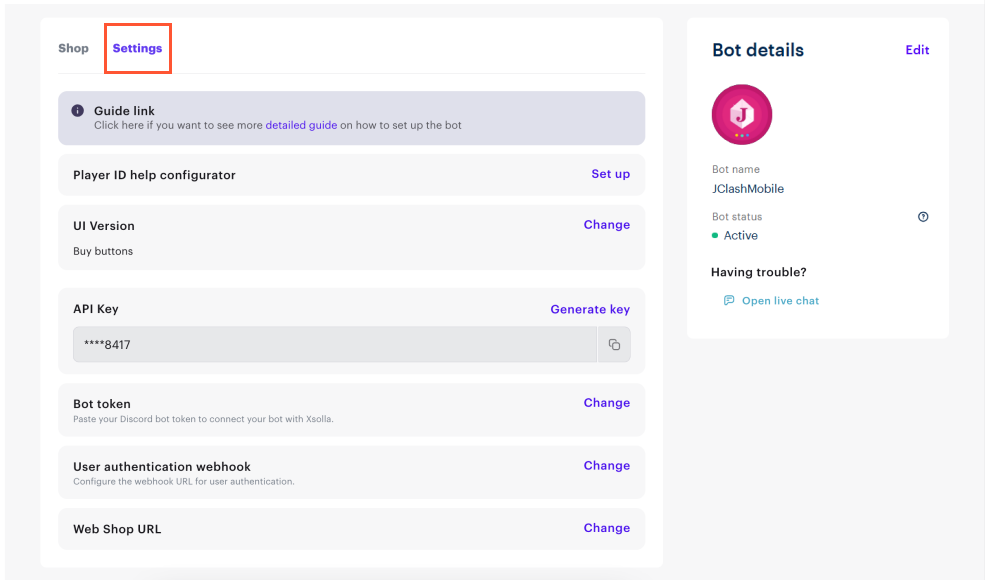
Перейдите на вкладку Settings, чтобы завершить настройку бота:
- Настройте Помощь с ID игрока. Бот использует игровой ID каждого игрока в качестве метода авторизации. Поскольку каждая игра отображает этот ID по-разному, загрузите изображение, показывающее игрокам, как его найти в вашей конкретной игре. Игроки могут получить доступ к этому изображению из Discord в любое время, когда они открывают бота.
- Ключ API генерируется автоматически по умолчанию. Действий не требуется.
- Укажите токен бота. Вставьте токен, который вы скопировали из портала разработчиков Discord на Шаге 1. Это соединяет ваше приложение-бот Discord с Xsolla Bot.
- Укажите вебхук аутентификации пользователя. Это конечная точка на вашем бэкенде, которая идентифицирует и аутентифицирует игроков, используя их игровой ID. Вы настраиваете и размещаете этот вебхук самостоятельно.
Если вы используете процесс прямой покупки, оставьте поле Web Shop URL пустым. Это поле требуется только в случае использования процесса Web Shop.
Шаг 3. Приглашение бота на ваш сервер Discord
Чтобы добавить бота на ваш сервер Discord:
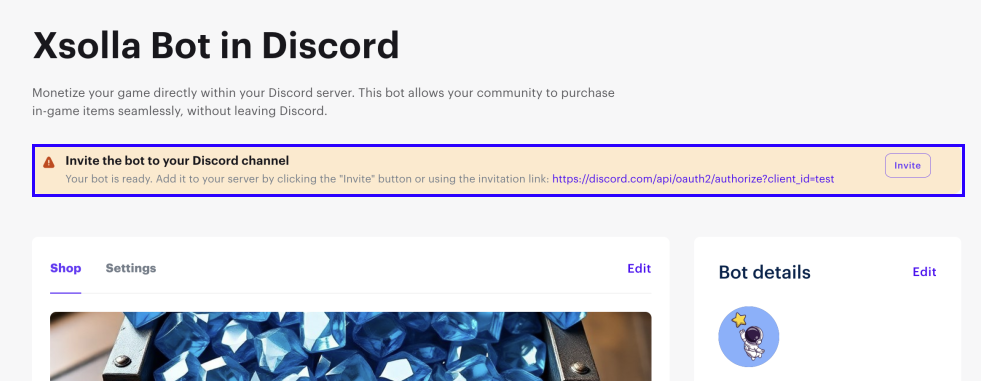
- В разделе Xsolla Bot в Discord в верхней части страницы нажмите Invite.
- В разделе Xsolla Bot в Discord в верхней части страницы нажмите Invite.
- В разделе Xsolla Bot в Discord в верхней части страницы нажмите Invite.
- В разделе Xsolla Bot в Discord в верхней части страницы нажмите Invite.
- В разделе Xsolla Bot в Discord в верхней части страницы нажмите Invite.
- Просмотрите и одобрите запрашиваемые разрешения.
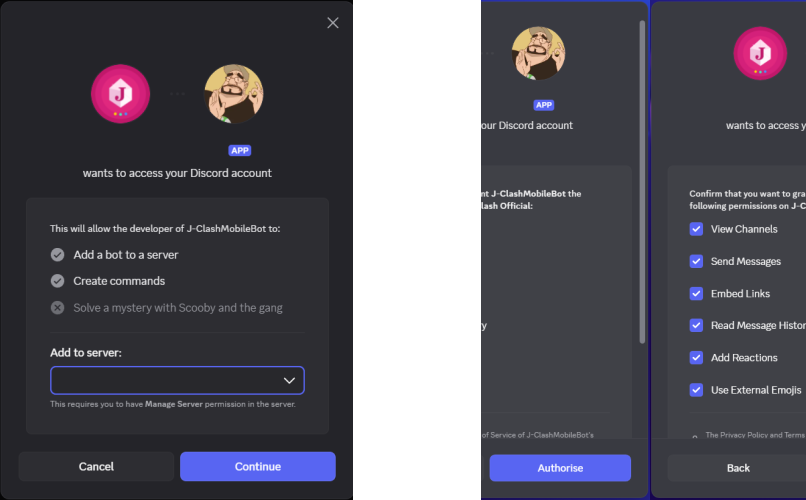
Бот теперь подключен к вашему серверу.
Шаг 4. Тестирование команды /shop
С ботом, активным на вашем сервере, откройте Discord и выполните команду /shop. Это основная команда для взаимодействия с игроками, и ее выполнение — самый простой способ подтвердить, что интеграция работает правильно.

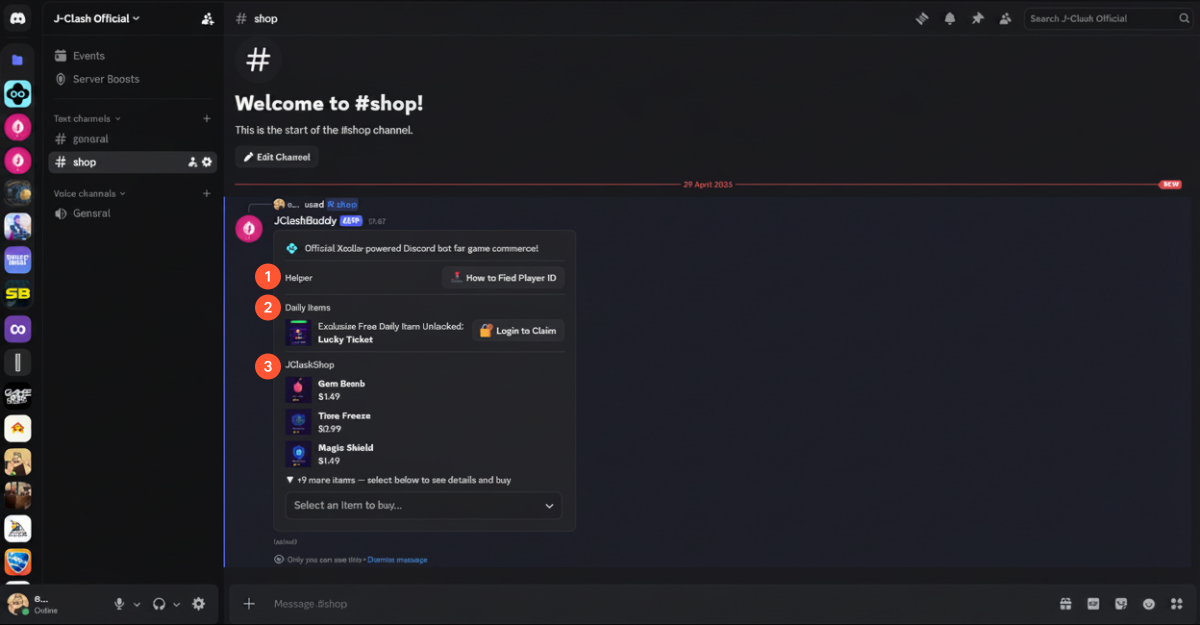
Интерфейс магазина загружается в следующем порядке:
- Раздел Помощь с ID игрока, который вы настроили. Прежде чем игрок сможет получить награды или совершить покупку, ему необходимо войти в систему. Как только он взаимодействует с любой опцией, его попросят ввести свой ID игрока. После успешного ввода интерфейс обновляется, чтобы отразить его состояние входа.
- Любые награды за вход или ежедневные награды, которые вы настроили.
- Раздел Магазин с именем и предметами, которые вы настроили.
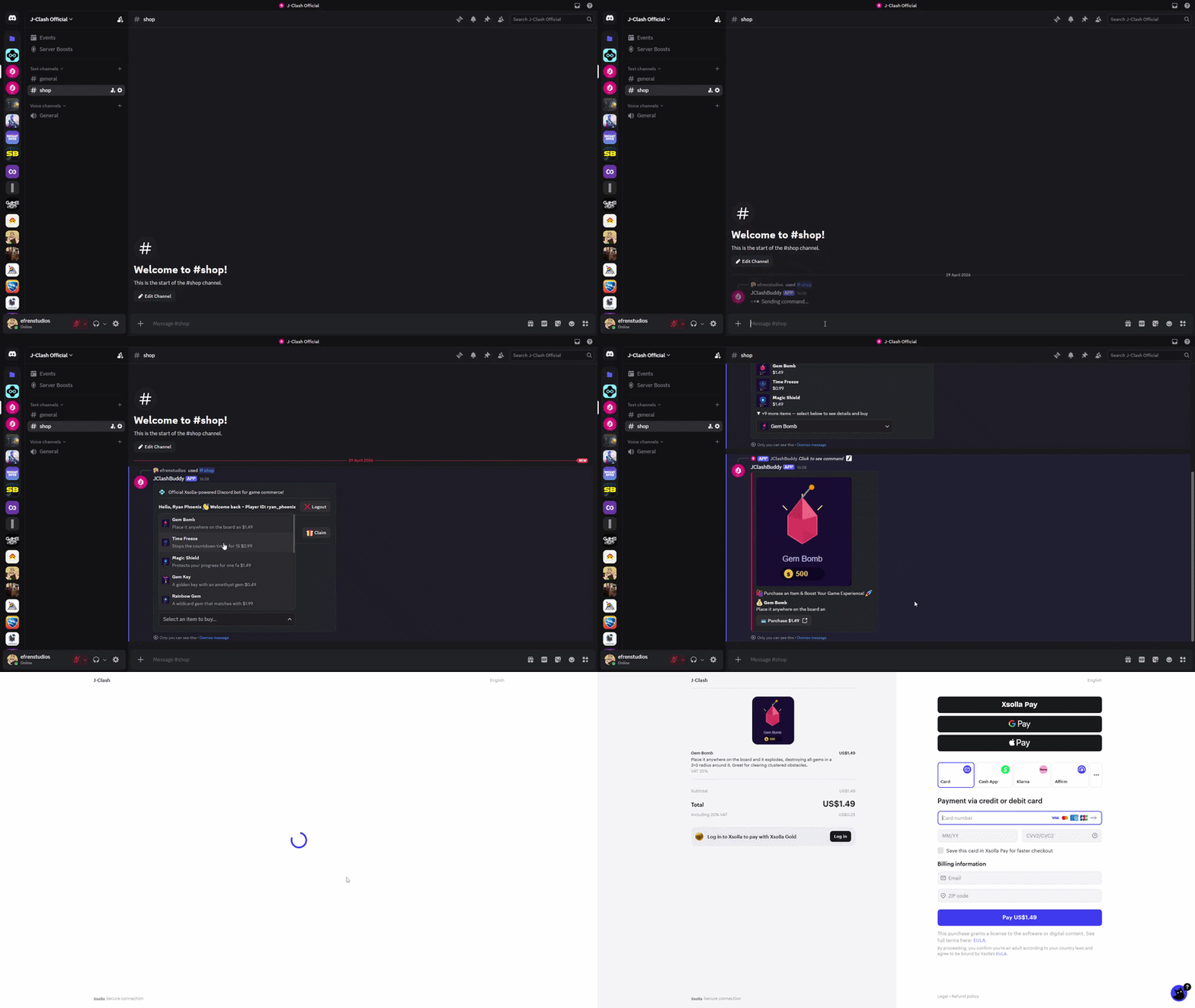
Прежде чем игрок сможет получить награды или совершить покупку, ему необходимо войти в систему. Как только он взаимодействует с любой опцией, его попросят ввести свой ID игрока. После успешного ввода интерфейс обновляется, чтобы отразить его состояние входа. С процессом прямой покупки выбор предмета запускает платежный интерфейс сразу с готовым к оформлению предметом.
Следующие шаги
Это полная самостоятельная настройка Xsolla Bot в Discord. От портала разработчиков Discord до работающего storefront внутри вашего сервера весь процесс занимает всего несколько минут.
Несколько направлений для дальнейшего развития:
- Расширьте ваши награды: Настройте Награды за вход и Ежедневные награды в разделе Магазин, чтобы добавить элементы вовлечения прямо из Discord.
- Настройте ваш магазин: Обновляйте выбор предметов, заголовки разделов и изображения Помощь с ID игрока в Личном кабинете в любое время — нет необходимости повторно приглашать бота.
- Настройте ваш магазин: Обновляйте выбор предметов, заголовки разделов и изображения Помощь с ID игрока в аккаунте в любое время — нет необходимости повторно приглашать бота.
- Web Shop + Pay Station: Если ваша настройка требует, чтобы игроки проходили через Web Shop перед оформлением заказа, этот процесс доступен. Свяжитесь с командой Xsolla, чтобы настроить это для вашего проекта.
Нашли опечатку или ошибку в тексте? Выделите ее и нажмите Ctrl+Enter.
