Чат-бот
Chatbot помогает управлять вашим чатом на Twitch — выполнять команды, модерировать сообщения, награждать лояльных зрителей и многое другое. Если вы участвуете в кампании, Chatbot также может отправлять следующее:
- сообщения по расписанию
- ответы на команды чата
- ссылки на кампании и рекламную информацию
Чтобы настроить Chatbot:
- Зарегистрируйтесь в Partner Network с вашим аккаунтом Twitch или подключите Twitch к существующему аккаунту .
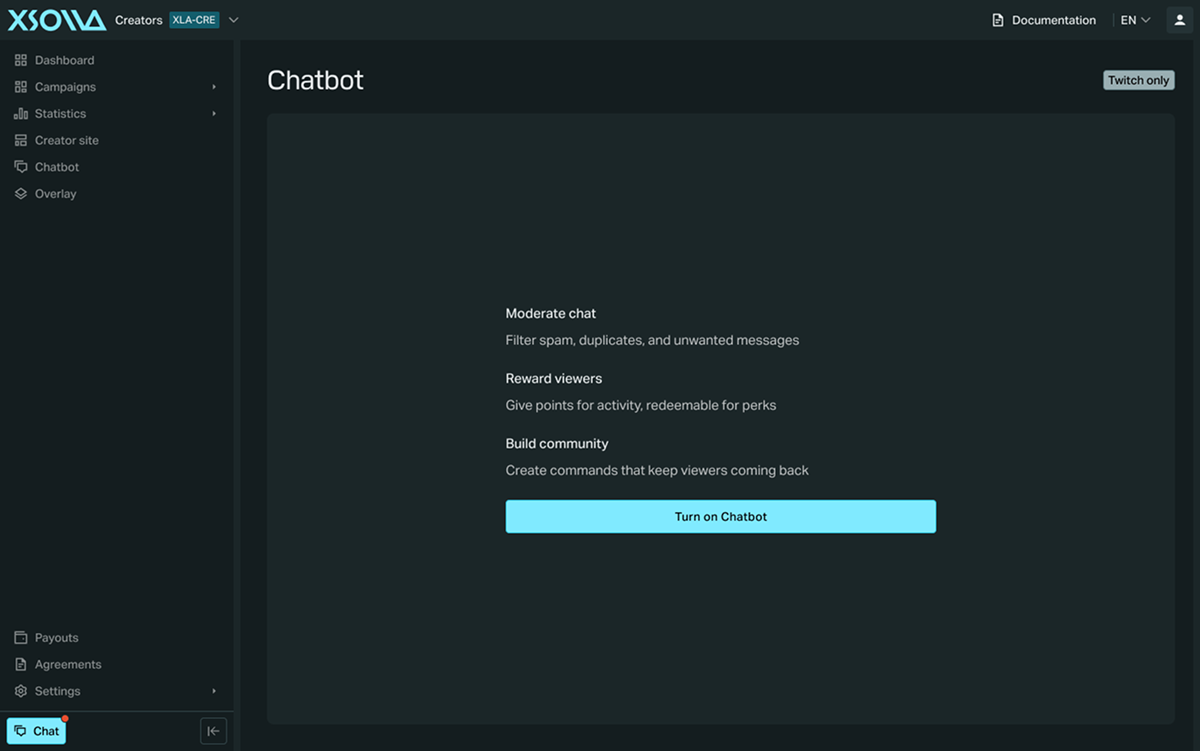
- Перейдите на страницу Chatbot и нажмите Включить Chatbot. Это добавит Xsolla chatbot в ваш канал и предоставит ему права модератора.
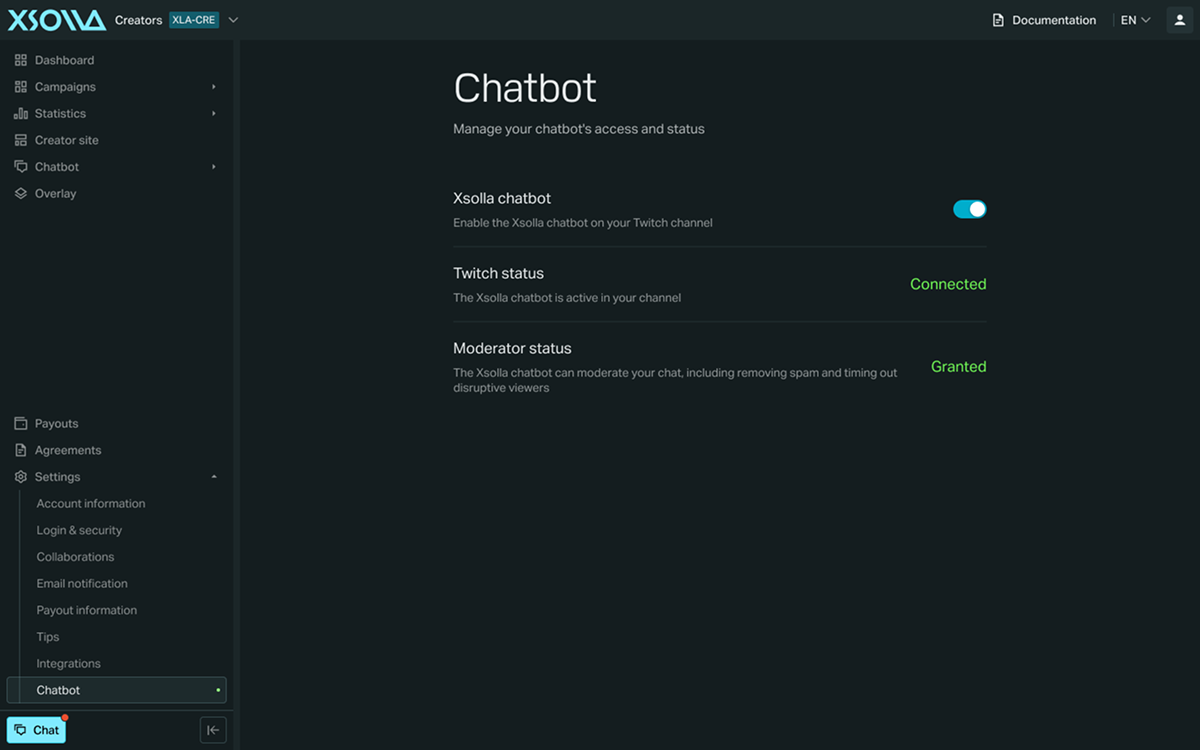
После активации вы можете управлять Chatbot и проверять его статус на странице Настройки > Chatbot . Статус Twitch может принимать следующие значения:
- Подключен — Xsolla chatbot активен в вашем канале.
- Ожидание — Xsolla chatbot переподключается после перезапуска или обновления сервера.
- Отключен — Xsolla chatbot не подключен. Это может произойти, если Xsolla chatbot был заблокирован в вашем канале или не имеет статуса модератора.
- Неизвестно — статус Xsolla chatbot не удалось определить. Свяжитесь с нашей службой поддержки, если проблема сохраняется.
Статус модератора может принимать следующие значения:
- Предоставлены — Xsolla chatbot может модерировать ваш чат, включая удаление спама и временную блокировку нарушителей.
- Не предоставлены — Xsolla chatbot не может модерировать ваш чат без доступа модератора.
Модерация
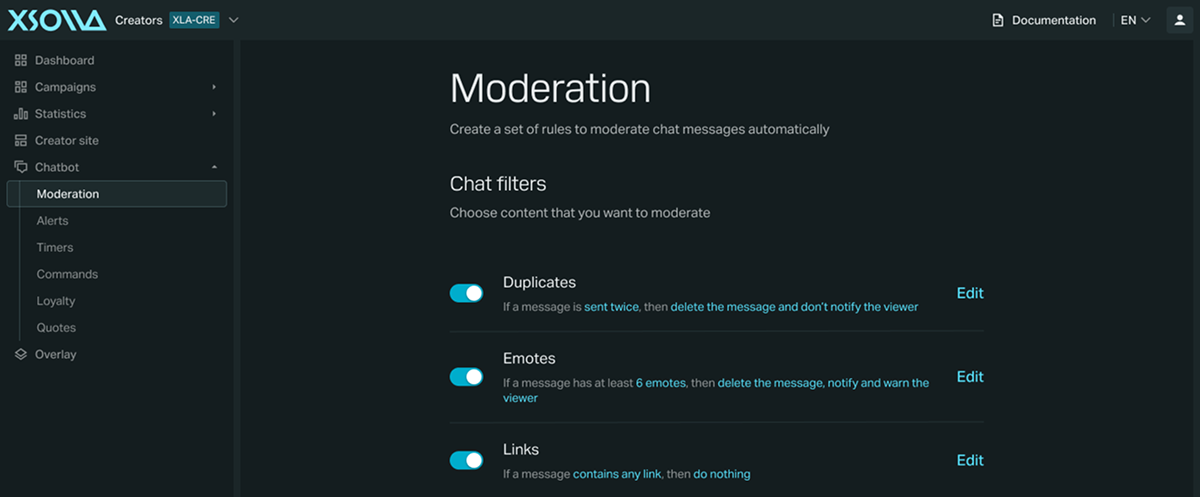
Чтобы выбрать контент, который вы хотите модерировать, перейдите на страницу Chatbot > Модерация и убедитесь, что переключатели для контента, который вы хотите модерировать, включены в разделе Фильтры чата:
| Фильтр | Триггер |
|---|---|
| Дублирование | Сообщение повторяется заданное количество раз. |
| Эмоции | Сообщение содержит как минимум заданное количество эмоций. |
| Ссылки | Сообщение содержит любую ссылку, с возможностью добавления в список разрешенных (частичное совпадение — например, twitch.tv разрешает все ссылки на Twitch). |
| Символы | Сообщение достигает заданной длины, и процент символов в нем превышает установленный порог. |
| Верхний регистр | Сообщение достигает заданной длины, и процент символов в верхнем регистре превышает установленный порог. |
Это значения порогов по умолчанию — добавьте новые или измените их в разделе Пороги предупреждений:
| Наказание | Количество предупреждений |
|---|---|
| Тайм-аут на 10 минут | 3 |
| Тайм-аут на 3 часа | 6 |
| Постоянный бан | 9 |
Если вы хотите, чтобы чатбот отвечал на опубликованную ссылку заголовком страницы, на которую она ведет, включите переключатель Предпросмотр ссылок.
Оповещения
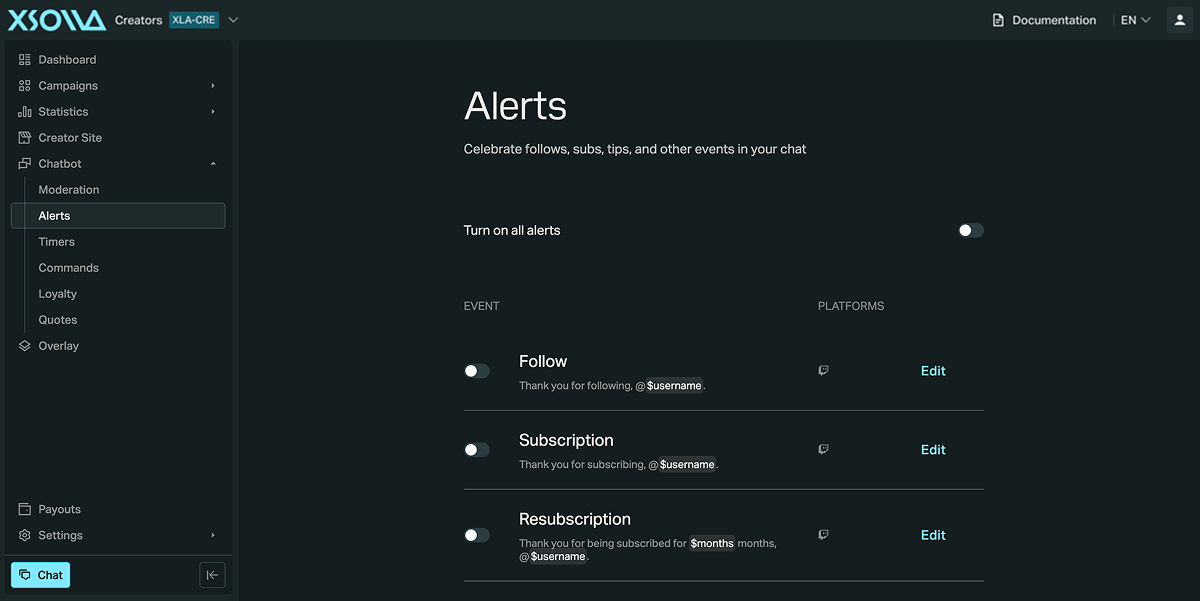
Chatbot может публиковать сообщение в чате для подписок, донатов и других событий. Включите все оповещения сразу или настройте и включите каждое по отдельности:
| Событие | Сообщение по умолчанию |
|---|---|
| Отслеживание | Спасибо за отслеживание, @$username. |
| Подписка | Спасибо за подписку, @$username. |
| Повторная подписка | Спасибо за то, что вы подписаны уже $months месяцев, @$username. |
| Подарочная подписка | Спасибо @$gifter за подарочную подписку для @$username. |
| Twitch cheer | @$username отправил $amount битов на стрим. |
| Twitch raid | @$username рейдит стрим с $viewers зрителями. |
| Донат | $name отправил $amount на стрим: $message. |
| ExtraLife/Tiltify | $name пожертвовал $amount на благотворительность. |
Эти сообщения по умолчанию используют следующие переменные:
| Переменная | Описание |
|---|---|
$username | Имя пользователя Twitch. |
$gifter | Имя пользователя, который подарил подписку. |
$months | Количество месяцев, в течение которых пользователь подписан. |
$amount | Сумма доната, битов или пожертвования. |
$viewers | Количество зрителей в рейде. |
$name | Имя отправителя доната или пожертвования. |
$message | Сообщение, включенное в донат. |
Эти переменные отличаются от доступных для пользовательских команд. Подробнее см. в разделе Команды .
Таймеры
Чтобы публиковать автоматические сообщения с заданным интервалом, перейдите на страницу Chatbot > Таймеры и настройте один из них для продвижения вашей ссылки для отслеживания или витрину , делитесь вашими социальными сетями или напоминайте зрителям о правилах чата. Вы можете настроить публикацию сообщений только во время прямого эфира.
Команды
Перейдите на страницу Chatbot > Команды
, чтобы включить или отключить встроенные команды для вашего канала. Для каждой команды задается свой уровень доступа (все, модератор или владелец), а также может быть назначена стоимость в баллах лояльности. Помимо встроенных команд, вы можете создавать свои собственные команды, нажав Новая команда. Вы и ваши модераторы также можете использовать !set и !unset прямо в чате Twitch, чтобы быстро редактировать пользовательские команды.
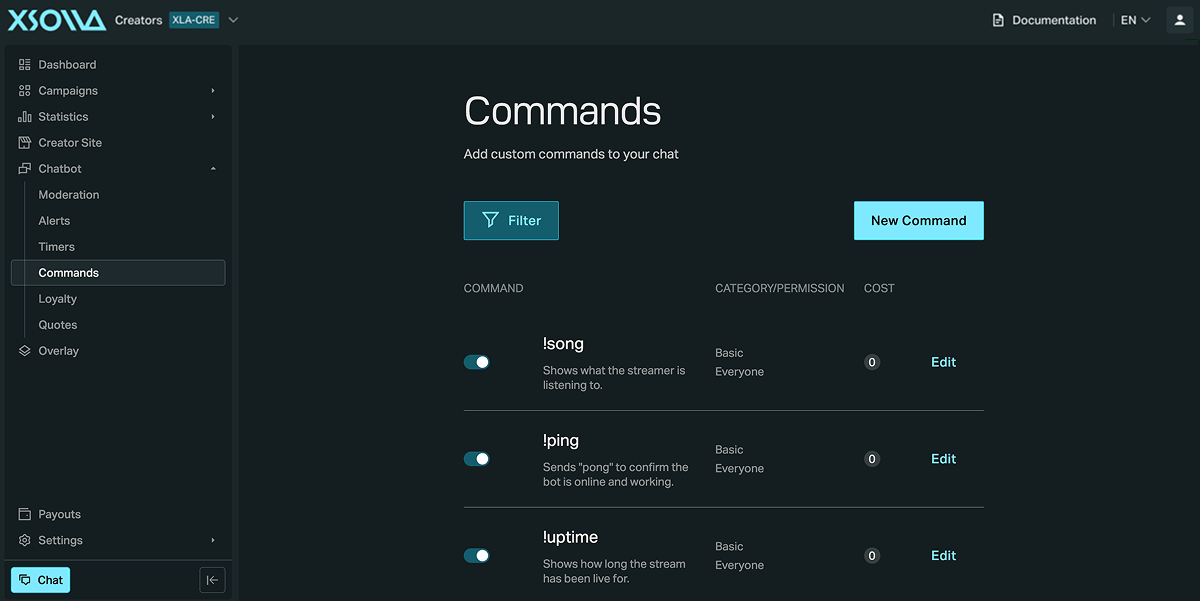
Chatbot включает следующие встроенные команды.
| Команда | Описание |
|---|---|
!song | Показывает, что слушает стример. |
!ping | Отправляет pong, чтобы подтвердить, что бот онлайн и работает. |
!uptime | Показывает, как долго идет стрим. |
!reset [command] | Сбрасывает счетчик, показывающий количество запусков команды. |
!unset [command] | Удаляет команду с пользовательским сообщением. |
!set [name] [message] | Создает новую команду с пользовательским сообщением. |
!allow [user] | Временно разрешает указанному пользователю публиковать ссылку. |
!warn [user] [silent] [reason] | Выдает предупреждение указанному пользователю. |
!warnings [user] | Получает количество предупреждений у пользователя. |
!unwarn [user] | Сбрасывает количество предупреждений для указанного пользователя. |
!mute [user] [silent] [duration] | Отключает указанному пользователю возможность писать в чат. Можно задать срок. |
!unmute [user] | Возвращает указанному пользователю возможность писать в чат. |
!clear [user] | Удаляет все недавние сообщения указанного пользователя. |
!boosts | Получает информацию о доступных бустах и бустах баллов. |
!takepoints [user] [points] | Забирает баллы у указанного пользователя. |
!give [user] [points] | Переводит баллы от отправителя другому пользователю. |
!buyboost [boost] | Покупает буст баллов, который позже можно улучшить, но нельзя понизить. |
!addpoints [user] [points] | Добавляет баллы указанному пользователю. |
!points [user] | Показывает количество баллов у указанного пользователя. |
!boost [user] | Получает текущий буст баллов пользователя и дату истечения. |
!giveall [points] | Добавляет баллы всем пользователям в канале. |
!leaderboard [count] | Показывает пользователей с наибольшим количеством баллов, до указанного количества. |
!rank | Показывает текущий ранг пользователя. |
!removequote [quote] | Удаляет цитату из базы данных бота. |
!quote [quote] | Возвращает случайную цитату или указанную в команде. |
!addquote [person] [message] | Добавляет новую цитату в базу данных бота. |
!raffleend | Завершает текущий розыгрыш и выбирает случайного победителя. |
!raffleset [word] [followers] | Начинает розыгрыш, устанавливая ключевое слово, которое будет искать бот. |
!addschedule [message] | Добавляет новое сообщение в колесо сообщений расписания. |
!commands | Показывает список команд в чате. |
!setgame [game] | Изменяет игру стрима на всех платформах, к которым подключен бот. |
!settitle [title] | Изменяет название стрима на всех платформах, к которым подключен бот. |
Пользовательские команды поддерживают переменные для более сложных ответов.
| Переменная | Описание |
|---|---|
$user | Принимает имя пользователя в качестве аргумента при запуске команды (например, !costream @Xsolla). Всегда добавляет префикс @, даже если вы его не вводите. |
$sender | Имя пользователя, который запустил команду. |
$title, $game, $url | Название стрима канала Twitch, текущая игра и URL канала — по умолчанию для вашего собственного канала. Включите $user в команду, чтобы получить эту информацию с другого канала Twitch (например, !costream $user $title для упоминания). |
$count | Количество запусков команды. Модераторы могут сбросить его с помощью !reset [command]. |
$arg1, $arg2, $arg3, … | Дополнительные аргументы, переданные после команды, разделенные пробелами. |
$args | Все после команды, игнорируя пробелы. |
По умолчанию ответы начинаются с вашего имени пользователя — отключите это, сняв галочку с Start with @username при создании команды. Вы можете комбинировать переменные в одной команде.
Вы также можете запускать изображения и звуки на вашем стриме из команды — подробнее см. в разделе триггеры Overlay.
Лояльность
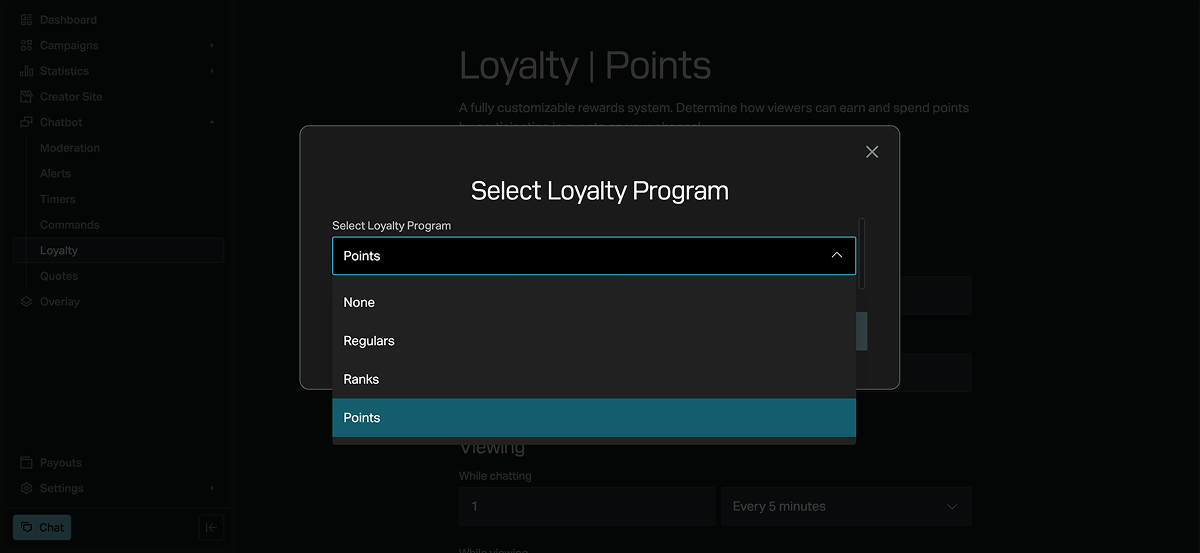
Перейдите на страницу Chatbot > Лояльность , чтобы настроить программу лояльности. Нажмите Настройки и выберите одну из трех систем:
- Постоянные зрители — вручную предоставьте лояльным зрителям специальную роль в чате с доступом к дополнительным командам. Нажмите Постоянный зритель, чтобы добавить зрителя по имени пользователя.
- Ранги — зрители продвигаются по пользовательским уровням на основе просмотренных часов. Нажмите Ранг и настройте ранги (название + требуемые часы). Затем включите команду
!rank, чтобы зрители могли проверять свой ранг в чате, и проверяйте таблицу лидеров на вашем сайте контент-мейкера или с помощью!leaderboard. - Баллы — полностью настраиваемая внутренняя валюта чата. Зрители могут тратить баллы на выполнение команд, связанных с триггерами вашего Overlay
, или на участие в розыгрышах, которые вы проводите через чат. Чтобы настроить, как зрители зарабатывают баллы, заполните следующие поля:
- Название баллов — название валюты (по умолчанию: баллы).
- Множитель для подписчиков — множитель, применяемый к баллам, заработанным подписчиками.
- Просмотр — баллы, заработанные за общение в чате, просмотр вашего стрима в прямом эфире или просмотр в офлайн-режиме. Вы можете настроить количество и интервал для каждого.
- События — бонусные баллы за подписку, донат, подарочную подписку, победу в розыгрыше, хост, Cheer или рейд.
- Игнорируемые пользователи — аккаунты, исключенные из заработка баллов (например, другие чат-боты).
Цитаты
Сохраняйте запоминающиеся моменты из вашего чата в виде текста, с указанием зрителя, который их произнес, чтобы другие могли их позже обнаружить. Нет ограничений на количество цитат, которые вы можете сохранить. Добавляйте цитаты на странице Chatbot > Цитаты
— когда кто-то запускает !quote в чате, Chatbot случайным образом публикует одну из ваших сохраненных цитат.
Нашли опечатку или ошибку в тексте? Выделите ее и нажмите Ctrl+Enter.
