Оверлей
Используйте Overlay для отображения оповещений, чатов, целей и других визуальных элементов на вашем стриме. Overlay позволяет создавать пользовательские макеты, комбинируя различные слои, сгруппированные в медиа , события Twitch и виджеты . Вы можете создать несколько оверлеев, обычно по одному на каждую сцену в вашем программном обеспечении для трансляции — например, начальная, основная и завершающая сцены. Добавьте каждый оверлей как отдельный источник браузера и используйте только один оверлей на сцену, чтобы избежать конфликтов, таких как дублирование звуков оповещений.
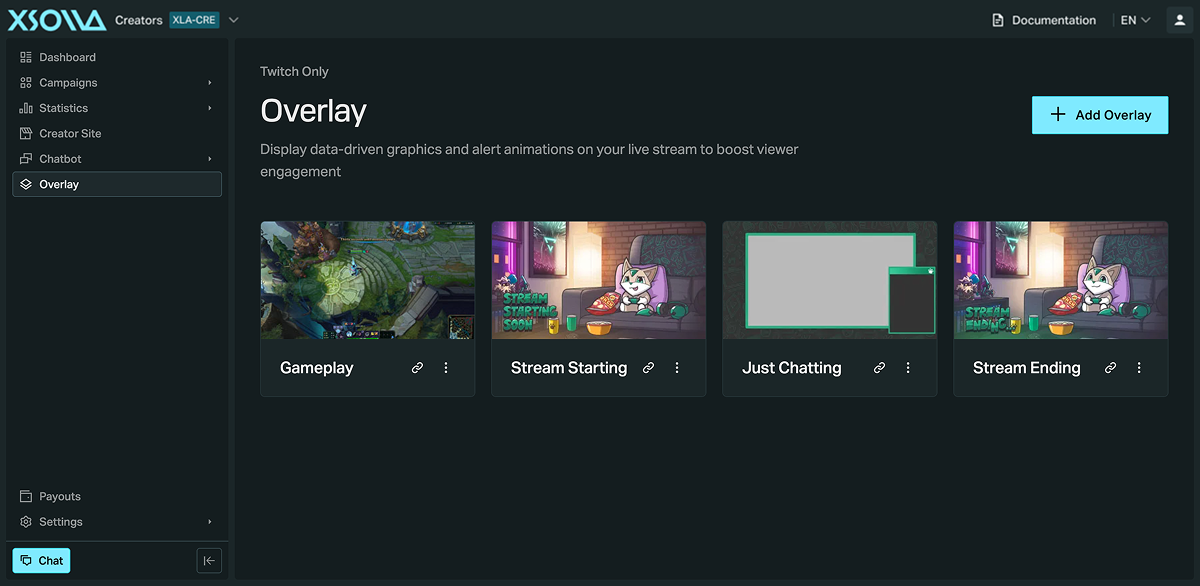
Настройки Overlay:
| Настройка | Описание |
|---|---|
| Название Overlay | Назовите оверлей, чтобы знать, для чего он предназначен. |
| Размер экрана | Соответствие разрешения оверлея выходному разрешению вашего программного обеспечения для трансляции (по умолчанию: 1920 x 1080 px). |
| Живой фон | Цвет фона, отображаемый в вашем инструменте трансляции (по умолчанию: прозрачный). |
| Фон редактора | Цвет фона, отображаемый в редакторе Partner Network. |
Media
Текст и метки
Чтобы добавить слой Текст и метки, нажмите + и выберите Текст и метки. Поле Контент используется для текста, отображаемого на оверлее. Введите $, чтобы вставить переменную для динамического контента, например, приветствие зрителя.
Предпочтения:
- Скрыть, пока что-то не произойдет — держит слой скрытым, пока не произойдет событие-триггер.
- Скрыть, когда все текстовые переменные пусты — скрывает слой, когда каждая переменная в тексте не имеет значения.
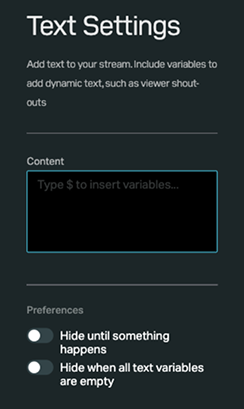
Последний подписчик: $username, которая появляется только после того, как кто-то подпишется — комбинируйте переменную в поле Контент с переключателем Скрыть, пока что-то не произойдет, чтобы держать ее вне поля зрения в остальное время.Изображение и видео
Чтобы добавить слой Изображение:
- Нажмите + и выберите Изображение.
- Нажмите Загрузить, чтобы загрузить изображение:
- Допустимые форматы: GIF, JPEG, PNG.
- Максимальный размер: 20 MB.
Чтобы добавить слой Видео:
- Нажмите + и выберите Видео.
- Нажмите Загрузить, чтобы загрузить видео:
- Допустимые форматы: MP4, WEBM, M4V, MOV.
- Максимальный размер файла: 20 MB.
Twitch events
Оповещение
Чтобы добавить слой Оповещение, нажмите + и выберите Оповещение.
Типы оповещений — Отслеживание, Чаевые, Подписка, Повторная подписка, Подарочная подписка, Подарок сообществу, Благотворительное пожертвование, Twitch Cheer, Twitch Raid. Включите или отключите каждый тип и переопределите любые из настроек выше для этого типа индивидуально.
Нажмите Настройки оповещений по умолчанию, чтобы настроить настройки по умолчанию для всех типов оповещений. В таблице ниже описаны каждое из настроек:
| Настройка | Описание | Значения |
|---|---|---|
| Медиа | Изображение или видео, отображаемое в оповещении. | Загрузите файл или выберите из встроенной галереи. |
| Звуковой эффект | Аудио, воспроизводимое при появлении оповещения. Используйте Воспроизвести, чтобы прослушать его, и Громкость, чтобы установить уровень воспроизведения. | Загрузите звуковой файл. |
| Длительность | Время, в течение которого оповещение остается на экране. | Секунды |
| Задержка текста | Задержка перед появлением текста оповещения. | Секунды |
| Скрыть текст через | Время, через которое текст оповещения исчезает после появления. | Секунды |
| Анимация входа | Анимация входа. | |
| Анимация выхода | Анимация выхода. |
Чтобы разместить оповещение, перетащите его в любое место на оверлее. Чтобы протестировать его, используйте кнопку Тест, чтобы просмотреть каждый тип оповещения перед запуском.
Баннер

Чтобы добавить слой Баннер, нажмите + и выберите Баннер.
Настройки:
- Фоновое изображение — загрузите изображение или выберите из встроенной галереи.
- Время скрытия баннера — включите Периодически скрывать/показывать этот баннер, затем установите Скрыть (секунды) и Затем показать (секунды), чтобы контролировать цикл.
Добавьте один или несколько баннеров с помощью Добавить новый; удалите любой с помощью значка корзины или нажмите на него, чтобы настроить. В таблице ниже описаны каждое из настроек:
| Настройка | Описание | Значения |
|---|---|---|
| Заголовок | Метка для этого баннера. | |
| Тип | Тип контента, отображаемого в баннере. | Последние чаевые, Топ чаевые, Топ чаевщики, Последние подписчики, Последние подписчики, Последние благотворительные пожертвования, Топ благотворительные пожертвования, Последние рейды, Последние cheers, Топ cheers, Топ cheerers, Нет |
| Сообщение | Текст, отображаемый по мере смены баннера. Поддерживает текстовые переменные. | |
| Время | Период времени, используемый для выбранного типа. | Сегодня, Эта неделя, Этот месяц, Этот год, Все время |
| Максимум показанных | Максимальное количество зрителей, показанных на тип. | |
| Анимация | Анимация баннера. | Появление и исчезновение, Прокрутка, Показать все |
| Показать встроенные аватары | Аватар Twitch зрителя, отображаемый на баннере. | Вкл, Выкл |
Фон заголовка, цвет фона, прозрачность и шрифт также настраиваются для каждого баннера.
Чат
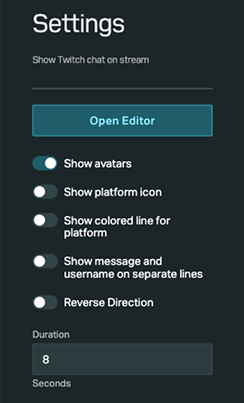
Чтобы добавить слой Чат, нажмите + и выберите Чат.
Настройте следующие параметры:
- Показать аватары — показывает изображение профиля зрителя рядом с его сообщением.
- Показать иконку платформы — показывает иконку платформы рядом с каждым сообщением.
- Показать цветную линию для платформы — показывает цветную линию, указывающую роль отправителя. Цвета ролей:
- Стример (Вы)
- Модератор
- Подписчик
- Turbo
- Зритель
- Показать сообщение и имя пользователя на отдельных строках — отображает имя пользователя и сообщение на отдельных строках.
- Обратное направление — управляет тем, появляются ли новые сообщения сверху или снизу.
- Длительность (секунды) — время, в течение которого сообщение остается на экране.
События
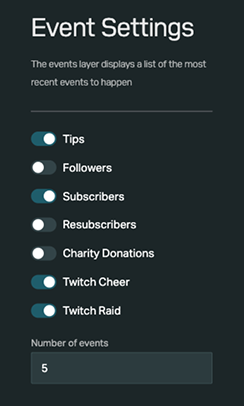
Чтобы добавить слой События, нажмите + и выберите События.
Настройте следующие параметры:
- Типы событий — выберите, какие типы событий отображать. Доступные типы:
- Чаевые
- Подписчики
- Подписчики
- Повторные подписчики
- Благотворительные пожертвования
- Twitch Cheer
- Twitch Raid
- Количество событий — максимальное количество событий, отображаемых одновременно.
Цель
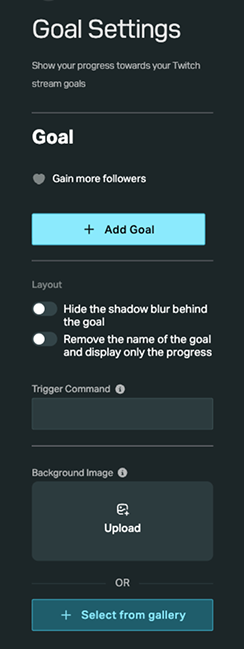
Цель отслеживает прогресс к достижению цели, такой как количество подписчиков, количество подписчиков или Twitch bits. Чтобы добавить слой Цель, нажмите + и выберите Цель, затем нажмите Добавить цель. Настройте следующие параметры:
| Настройка | Описание | Значения |
|---|---|---|
| Тип цели | Метрика, отслеживаемая целью. |
|
| Имя | Название цели. | |
| Цель | Целевое значение для выбранного типа цели. | |
| Макет | Внешний вид цели. |
|
| Команда триггера | Команда, которая запускает слой Триггер на той же сцене, когда цель достигнута. |
Вы также можете загрузить фоновое изображение или выбрать его из галереи.
Trigger
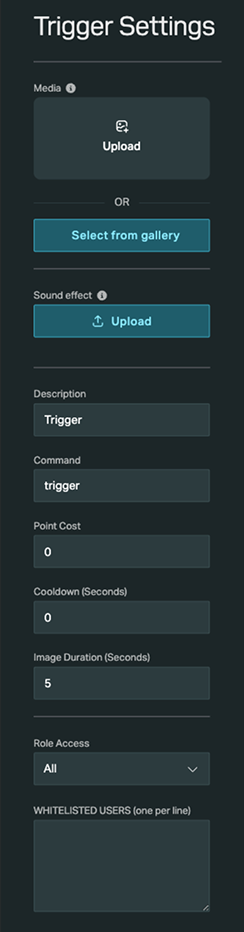
Слои триггера создают команды чата, которые отображают медиа и/или звук на вашем стриме. Доступ может быть ограничен ролью в чате или стоить баллы лояльности из вашей программы лояльности Partner Network (баллы канала Twitch для этого не используются).
Чтобы добавить слой Триггер, нажмите + и выберите Триггер. Настройте триггер с помощью следующих параметров:
| Настройка | Описание | Значения |
|---|---|---|
| Описание | Описание, отображаемое в списке доступных команд на вашем сайте Creator. | |
| Команда | Команда чата, используемая для запуска действия. | |
| Стоимость баллов | Баллы лояльности, необходимые для использования триггера. | |
| Время ожидания | Время, через которое триггер может быть использован снова. | Секунды |
| Длительность изображения | Время, в течение которого медиа остается на экране. | Секунды |
| Доступ по ролям | Пользователи, которым разрешено использовать триггер. | Все, Подписчики, Нет (белый список) |
| Медиа | Изображение или видео, отображаемое при срабатывании триггера. | JPG, PNG, GIF, MPEG (макс. 20 MB) |
| Звуковой эффект | Аудио, воспроизводимое при срабатывании триггера. | MP3, WAV, OGG (макс. 20 MB) |
Widgets
Обратный отсчет
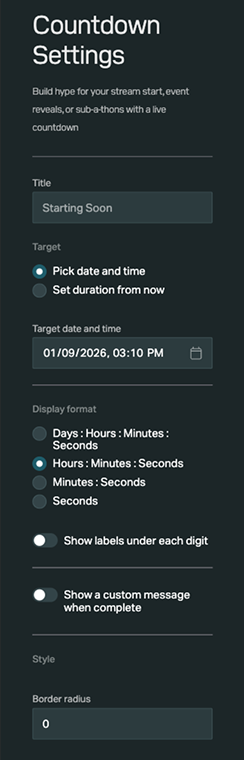
Слои обратного отсчета отображают живой обратный отсчет до начала вашего стрима, раскрытия события или суб-а-тона.
Чтобы добавить слой Обратный отсчет, нажмите + и выберите Обратный отсчет.
Настройте следующие параметры:
- Заголовок — текст, отображаемый над обратным отсчетом (например, Скоро начнется)
- Цель — цель обратного отсчета:
- Выбрать дату и время — отсчитывает до фиксированной даты и времени.
- Установить длительность с текущего момента — отсчитывает заданную длительность.
- Формат отображения:
- Дни : Часы : Минуты : Секунды
- Часы : Минуты : Секунды
- Минуты : Секунды
- Секунды
- Показать метки под каждой цифрой — отображает метки для единиц времени, используемых в обратном отсчете.
- Показать пользовательское сообщение по завершении — отображает пользовательское сообщение после окончания обратного отсчета.
- Стиль — радиус границы.
Сейчас играет
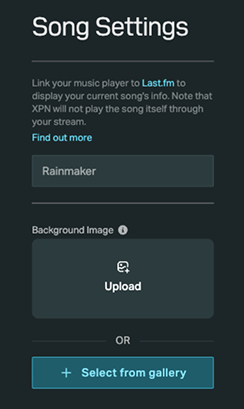
Слой Сейчас играет отображает песню, которая в данный момент играет в музыкальном плеере, подключенном к Last.fm .
Чтобы добавить слой Сейчас играет:
- Нажмите + и выберите Сейчас играет.
- Создайте аккаунт Last.fm , если у вас его нет.
- Настройте скробблер Last.fm — инструмент, который отправляет данные о вашей музыке на Last.fm. Многие плееры поддерживают это нативно, другие требуют дополнительного программного обеспечения или расширения Chrome для веб-плееров. Last.fm синхронизируется с Spotify, YouTube, Apple Music, Tidal и SoundCloud.
- Свяжите ваш музыкальный плеер с вашим аккаунтом Last.fm.
Вы также можете загрузить фоновое изображение или выбрать его из галереи.
Если песня не отображается на вашем оверлее, проверьте ваш профиль Last.fm , чтобы подтвердить, что ваш скробблер отправляет туда данные о песне. Если песня не отображается и на Last.fm, сам скробблер не работает — проверьте подключение вашего плеера к Last.fm или расширение.
Код
Слои кода позволяют разработчикам создавать собственные слои оверлея с пользовательским кодом. Нет ограничений на количество слоев, которые вы можете добавить в ваш оверлей.
Чтобы добавить слой Код, нажмите + и выберите Код.
Настройте следующие параметры:
- Установите поле Сообщение — переменная, на которую может ссылаться ваш код (по умолчанию:
Привет ${username}) - Нажмите Открыть редактор, чтобы редактировать ваш слой с использованием HTML, CSS, JavaScript или Blueprint.
- Нажмите Сохранить, чтобы применить изменения.
Добавьте ваш оверлей в программное обеспечение для трансляции
Чтобы добавить ваш оверлей в программное обеспечение для трансляции, перейдите на вкладку Overlay в вашем дашборде, скопируйте URL вашего оверлея и добавьте его как источник браузера/веба:
Lightstream
Lightstream Studio использует тот же редактор оверлеев, что и Partner Network — каждый тип слоя, доступный в редакторе Overlay Partner Network, также доступен непосредственно в Lightstream Studio, и любая сцена, которую вы создаете там, видна в Partner Network. В большинстве случаев, если вы используете Lightstream Studio, вы можете создавать ваш оверлей прямо там, вместо импорта из Partner Network.
Если вы уже создали отдельный оверлей в аккаунте создателя Partner Network и хотите перенести его в Lightstream через URL:
- Перейдите на страницу Overlay .
- Нажмите кнопку цепочки URL, чтобы скопировать URL вашего оверлея.
- Перейдите в Lightstream:
- Для Lightstream Studio Browser Source:
- Нажмите Add.
- В разделе 3rd party integrations нажмите Browser source.
- Выберите Xsolla Partner Network.
- Вставьте ваш URL и нажмите Check URL.
- Для Lightstream Studio Browser Source:
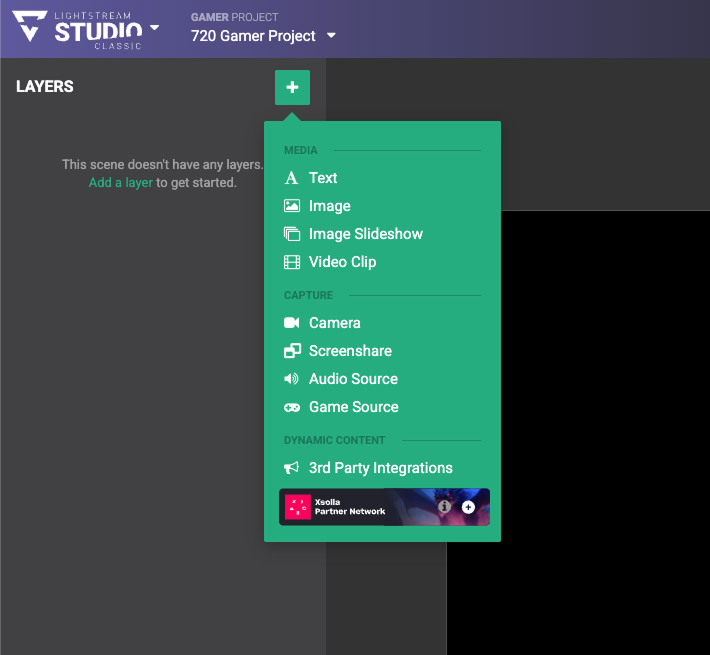
- Для Lightstream Classic Browser Source:
- Нажмите Add layer.
- Нажмите:
- 3rd party integrations и выберите Xsolla Partner Network.
- Баннер Partner Network внизу.
- Вставьте ваш URL и нажмите Check URL.
- Для Lightstream Classic Browser Source:
OBS Studio
Чтобы добавить ваш оверлей в OBS Studio :
- Перейдите на страницу Overlay .
- Нажмите кнопку цепочки URL, чтобы скопировать URL вашего оверлея.
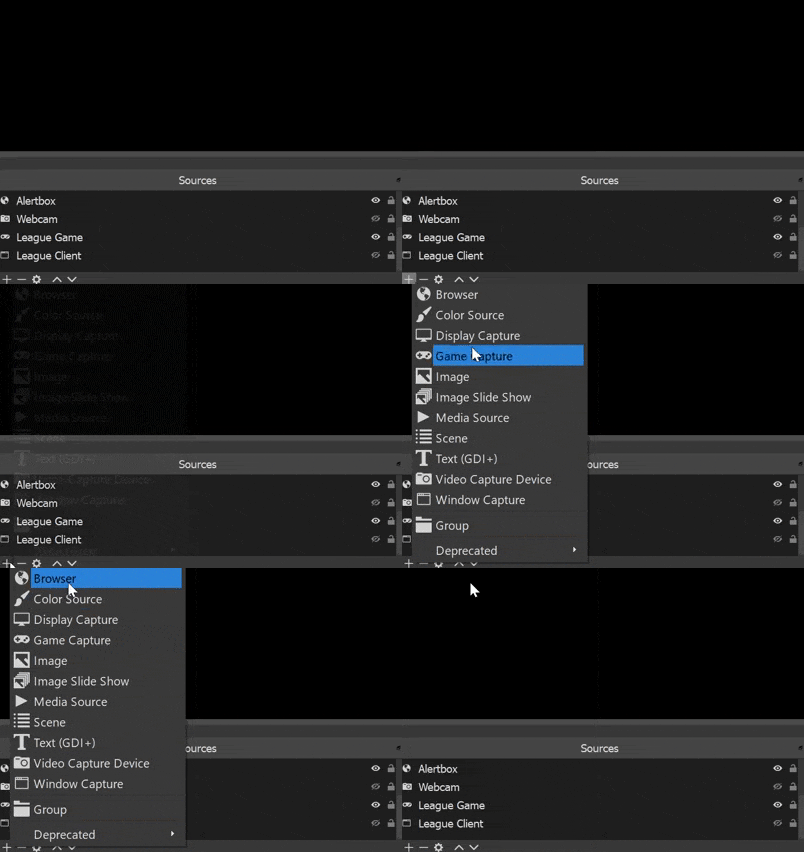
- В OBS Studio нажмите знак + в разделе Источники и выберите Браузер.
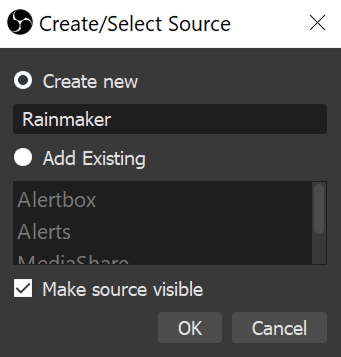
- Назовите источник и нажмите OK.
- Вставьте ваш оверлей URL в поле URL. В разделе Ширина и высота установите разрешение, соответствующее вашему оверлею (по умолчанию: 1920 x 1080 px).
Консольный стриминг
Консоли Xbox и PlayStation не поддерживают источники браузера, поэтому вы не можете добавить оверлей в ваш стрим непосредственно с консоли. Мы рекомендуем использовать Lightstream :
- Настройте вашу консоль на стриминг в Lightstream вместо прямой трансляции на Twitch.
- Добавьте ваш оверлей в веб-редакторе Lightstream. Lightstream отправляет объединенный стрим на Twitch, поэтому вам нужно только устройство с веб-браузером.
В качестве альтернативы, стримьте с ПК, используя карту захвата и программное обеспечение для трансляции.
Даже без настроенного оверлея, чаевые и уведомления в чате все равно будут работать, если они включены.
Нашли опечатку или ошибку в тексте? Выделите ее и нажмите Ctrl+Enter.
