Настройки
Управляйте аккаунтом контент-мейкера, подключенными платформами и инструментами канала в разделе Настройки. В него входят следующие страницы:
Личная информация
Управляйте данными профиля в разделе Настройки > Личная информация. Страница содержит следующие поля:
- Имя пользователя — имя вашего аккаунта контент-мейкера, которое выбирается из имен пользователей подключенных аккаунтов.
- Дата рождения — ваша дата рождения.
- Ваши местоимения — местоимения, которые к вам стоит применять.
- Страна или регион — где вы находитесь.
- Язык контента — язык, на котором вы стримите или создаете контент.
- Основная соцсеть — площадка, где вы публикуете контент.
- Платформа для стриминга или игры — устройство или консоль, на которой вы стримите или играете.
- Язык интерфейса — язык вашего аккаунта контент-мейкера, который задается независимо от языка контента.
Нажмите Сохранить, чтобы применить изменения.
x.la/@yourusername). Если изменить имя пользователя, ссылка тоже изменится, но прежняя продолжит работать и будет открывать тот же сайт контент-мейкера. После изменения поле Имя пользователя недоступно 14 дней.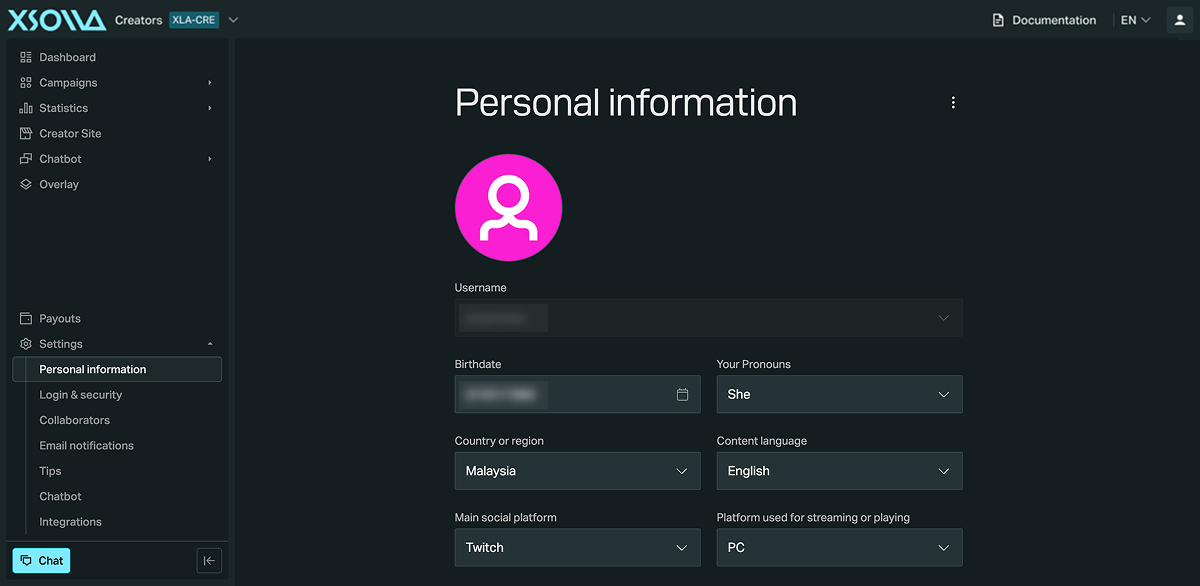
Чтобы скачать копию данных аккаунта, нажмите значок ⋮ рядом с заголовком страницы и выберите Экспорт данных. Экспорт содержит файлы JSON в двух папках: User (например, профиль, способы входа) и Channel (например, чаевые, стримы, цели). Используйте его, чтобы сохранить собственную копию настроек профиля и канала, — например, перед удалением аккаунта.
Вход и безопасность
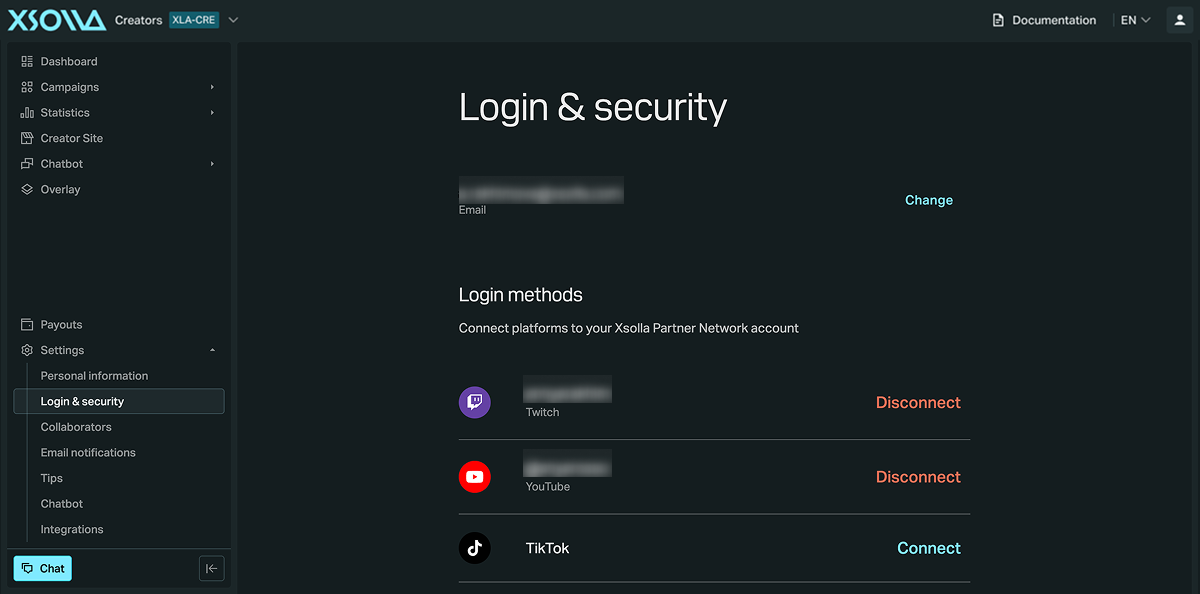
Управляйте способами входа в аккаунт контент-мейкера в разделе Настройки > Вход и безопасность.
Чтобы изменить адрес электронной почты, привязанный к аккаунту, нажмите Изменить рядом с ним.
В разделе «Способы входа» перечислены варианты входа, которые можно привязать к аккаунту контент-мейкера:
- Twitch
- YouTube
- TikTok
- X
Нажмите Подключить рядом с вариантом, чтобы привязать его, или Отключить, чтобы отвязать. Подключенные аккаунты определяют, на какие кампании вы можете подать заявку, поэтому подключите все платформы, которыми активно пользуетесь: так вам будет доступно больше кампаний.
Соавторы
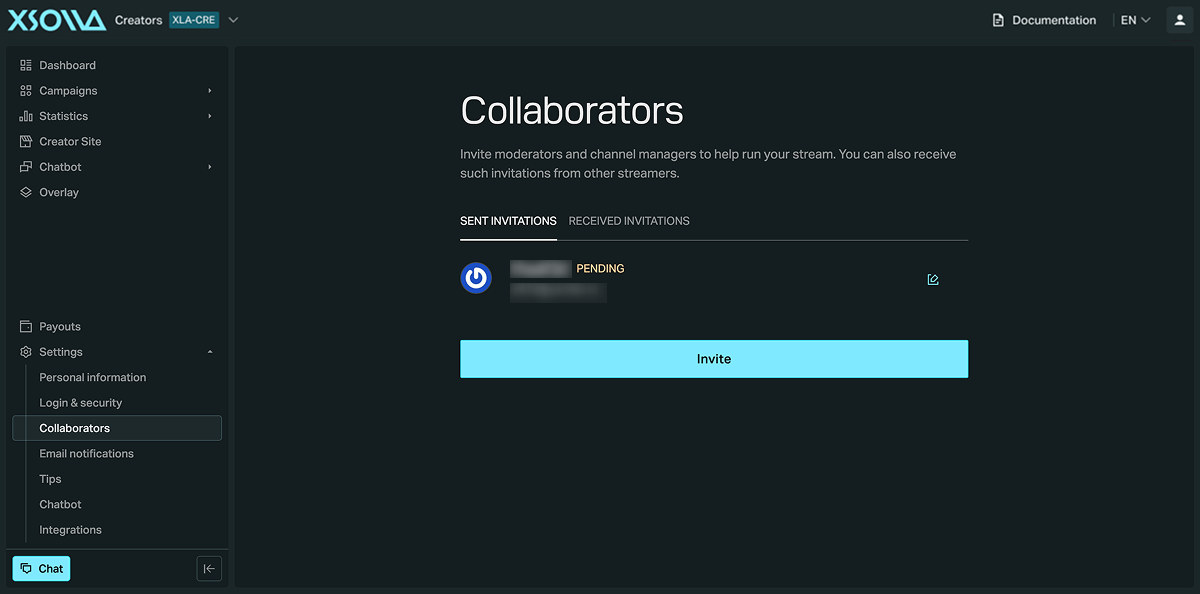
Приглашайте людей, чтобы они помогали управлять отдельными частями канала. Для этого перейдите в раздел Настройки > Соавторы.
Чтобы принять приглашение, соавтор входит в Partner Network с аккаунтом Twitch, который вы указали в приглашении. Собственный аккаунт контент-мейкера для этого не нужен — его можно создать позже. Приглашения отправляются по электронной почте. Если вы указали неверное имя пользователя Twitch, отзовите приглашение и отправьте новое с правильным именем.
Предоставьте доступ к одному или нескольким разделам:
- Аналитика — просмотр статистики канала (полезно для менеджеров или агентств, которые готовят отчеты).
- Chatbot — управление инструментами модерации, чат-командами и программой лояльности.
- Overlay — создание и редактирование оповещений и слоев во всех ваших оверлеях.
- Сайт контент-мейкера — управление настройками и контентом вашего сайта.
Соавторы никогда не получают доступ к настройкам вашего аккаунта или канала, в том числе не могут:
- менять настройки чаевых и интеграции с благотворительными сервисами, связанные с оповещениями
- добавлять и удалять соавторов
- добавлять и удалять платформы для стриминга
- менять ваше имя пользователя или адрес электронной почты
Соавторы также не могут просматривать заявки на кампании и управлять ими.
Отправленные вами приглашения отображаются на вкладке Отправленные приглашения с текущим статусом. Чтобы изменить или отозвать доступ, нажмите значок редактирования рядом с соавтором, а затем скорректируйте права или нажмите Отозвать доступ. Удаление аккаунта также прекращает доступ по этому приглашению.
Приглашения, которые вы получили от других стримеров, отображаются на вкладке Полученные приглашения. Вы можете отклонить приглашение или покинуть канал в любой момент.
Уведомления по email
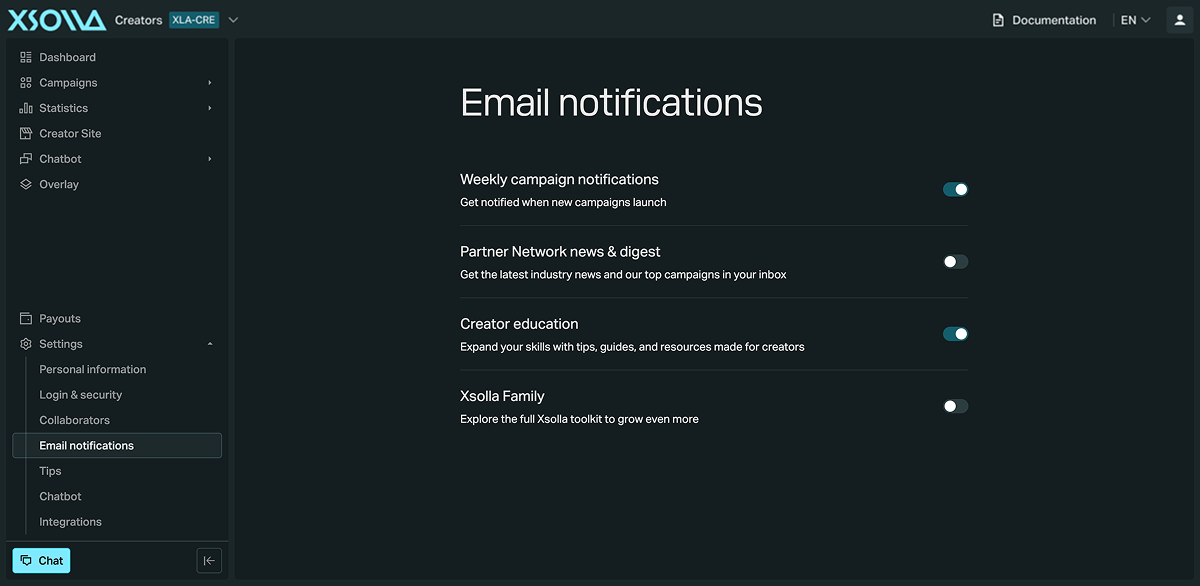
Выберите, какие письма получать, в разделе Настройки > Уведомления по email. Включите или отключите каждый тип:
- Еженедельные уведомления о кампаниях — уведомления о запуске новых кампаний.
- Новости и дайджест Partner Network — последние новости индустрии и наши лучшие кампании на вашу почту.
- Обучение контент-мейкеров — прокачивайте навыки с помощью советов, руководств и материалов для контент-мейкеров.
- Xsolla Family — новости о других продуктах Xsolla, когда они релевантны вашему аккаунту.
Чаевые
Принимайте чаевые напрямую от зрителей через PayPal — Partner Network не берет комиссию.
Чтобы настроить чаевые:
- Перейдите в раздел Настройки > Чаевые и нажмите Подключить.
- Войдите в PayPal и разрешите Partner Network доступ к вашему полному имени, адресу электронной почты, статусу подтверждения аккаунта и PayPal ID.
- Укажите минимальную и максимальную сумму, выберите валюту и нажмите Сохранить.
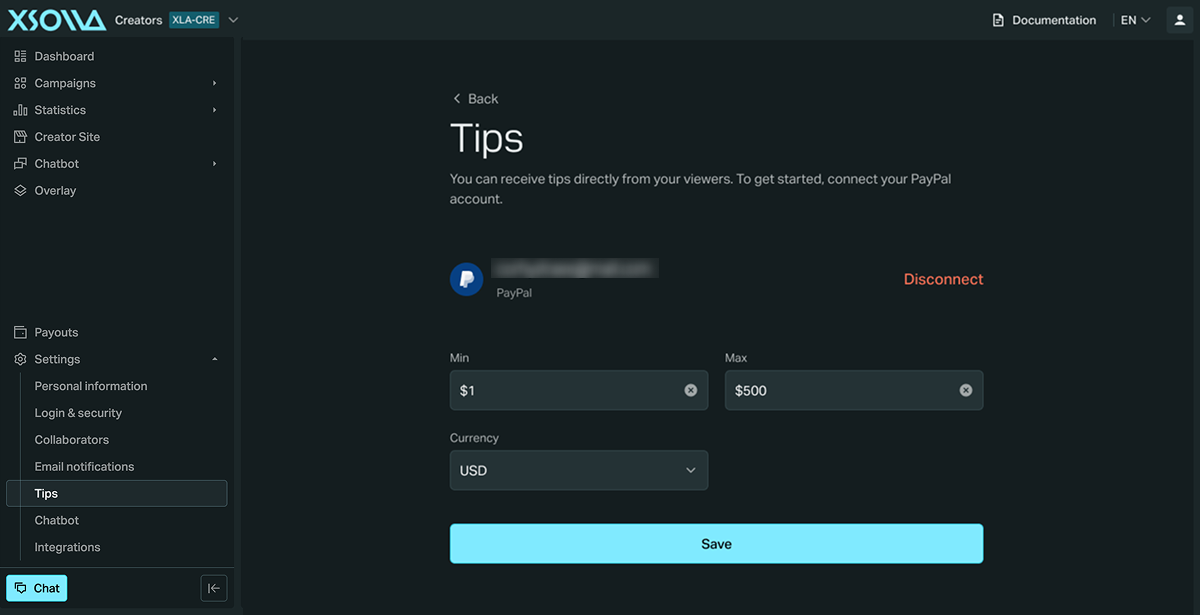
После подключения PayPal страница для чаевых создается автоматически и появляется на вашем сайте контент-мейкера.
Зритель, который отправляет чаевые, указывает имя, сумму и при желании оставляет сообщение.
Комиссии
Partner Network не берет комиссию с чаевых. Единственная комиссия — стандартная комиссия PayPal за транзакцию, которая зависит от страны и валюты. Актуальные ставки смотрите на официальной странице комиссий PayPal. Вы можете переложить эту комиссию на зрителя, чтобы ее не вычитали из вашей выплаты.
Сроки зачисления
PayPal зачисляет чаевые на ваш аккаунт напрямую — Partner Network никогда не удерживает средства. Исключение — чаевые, оплаченные через eCheck: PayPal может удерживать такой платеж до 21 дня, и Partner Network не может на это повлиять.
Отсутствующие чаевые
Если в Partner Network отображаются чаевые, которых нет в вашем аккаунте PayPal, проверьте, верно ли указан адрес электронной почты PayPal в настройках чаевых. Чаевые, отправленные на неверный адрес, возвращаются автоматически, и восстановить их нельзя. Если проблема сохраняется, свяжитесь с нашей службой поддержки.
Конфиденциальность
В транзакциях PayPal отправитель видит имя и адрес электронной почты из вашего аккаунта PayPal. Чтобы вместо личного имени отображалось название компании, подключите бизнес-аккаунт PayPal — для его открытия не нужна зарегистрированная компания.
Чарджбэки
Чарджбэки обрабатываются напрямую в PayPal — Partner Network в этом не участвует. Чтобы снизить риск крупных чарджбэков, уменьшите максимальную сумму чаевых в настройках чаевых.
Чтобы снизить риск чарджбэков, придерживайтесь следующих рекомендаций:
- Благодарите на стриме за крупные чаевые от новых зрителей и подтверждайте получение.
- Добавьте под панелью с чаевыми короткое примечание о том, что они не возвращаются.
- Быстро отвечайте на любые споры по чарджбэкам в PayPal.
Chatbot
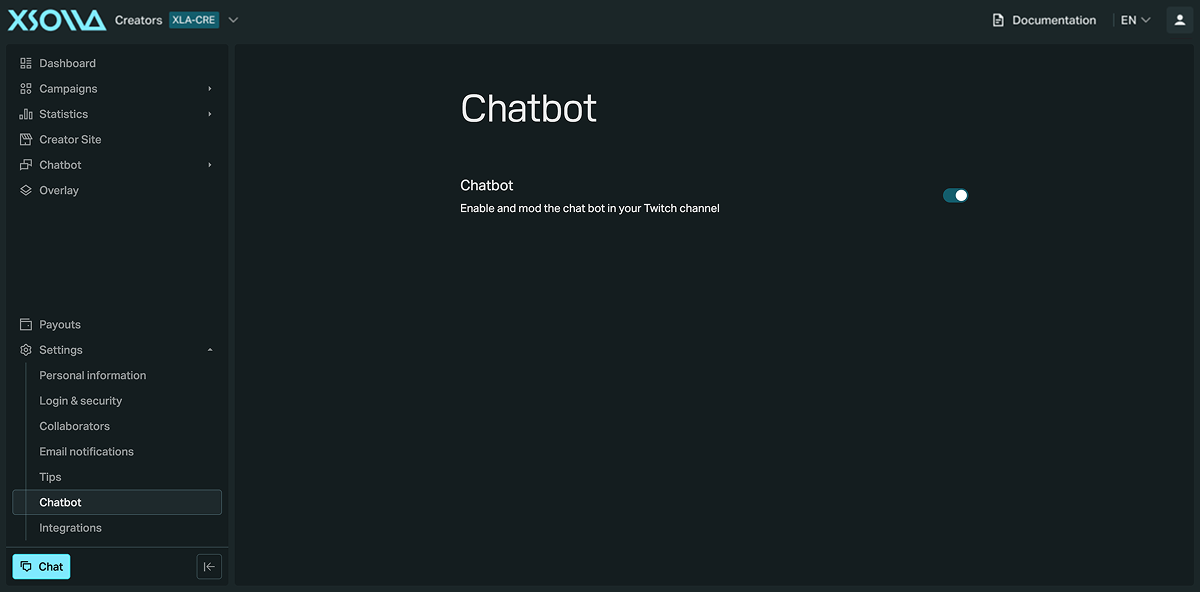
Chatbot — это автоматизированный инструмент, который отвечает на чат-команды, модерирует канал и вовлекает зрителей. Включите или отключите Chatbot для вашего канала Twitch в разделе Настройки > Chatbot. Когда переключатель Chatbot включен, Chatbot присоединяется к вашему каналу и его встроенные чат-команды становятся доступны.
Эта страница только включает и отключает Chatbot. Команды, программу лояльности, модерацию и другие возможности настраивайте в разделе Chatbot. Подробности — в документации Chatbot.
Интеграции
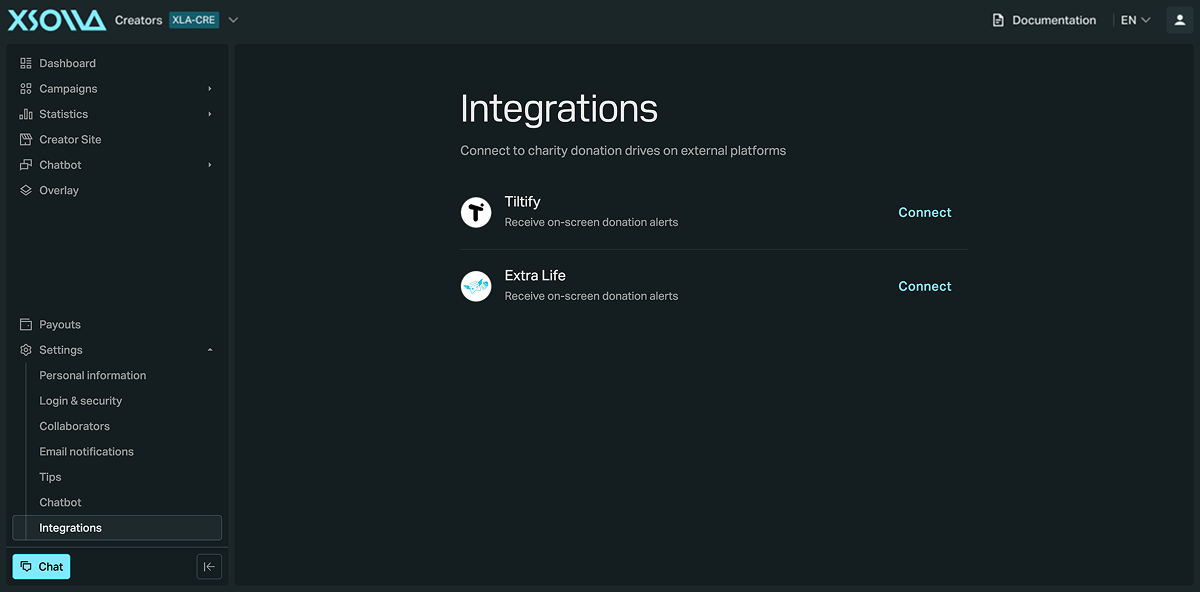
Подключайте благотворительные сборы с внешних платформ в разделе Настройки > Интеграции. Доступны следующие платформы:
Одного подключения платформы недостаточно. Чтобы показывать такие пожертвования на стриме, включите переключатель Благотворительное пожертвование в настройках оповещений. После включения благотворительные пожертвования вызывают оповещения так же, как обычные чаевые, и отображаются в слоях Баннер и События как благотворительные пожертвования.
Нажмите Подключить рядом с платформой, чтобы подключить ее.
Нашли опечатку или ошибку в тексте? Выделите ее и нажмите Ctrl+Enter.
