Как запускать облачную игру на сайте
Как это работает
Вы можете улучшить пользовательский опыт, встроив вашу облачную игру в сайт. Это позволит пользователям запускать в iframe вашу облачную игру, не покидая сайт.
Cценарий пользователя:
- На вашем сайте пользователь нажимает кнопку запуска облачной игры, например Запустить в облаке.
- Если пользователь авторизован, он автоматически перейдет к игре, которая откроется в iframe. Неавторизованные пользователи будут перенаправлены на окно авторизации перед началом игры.
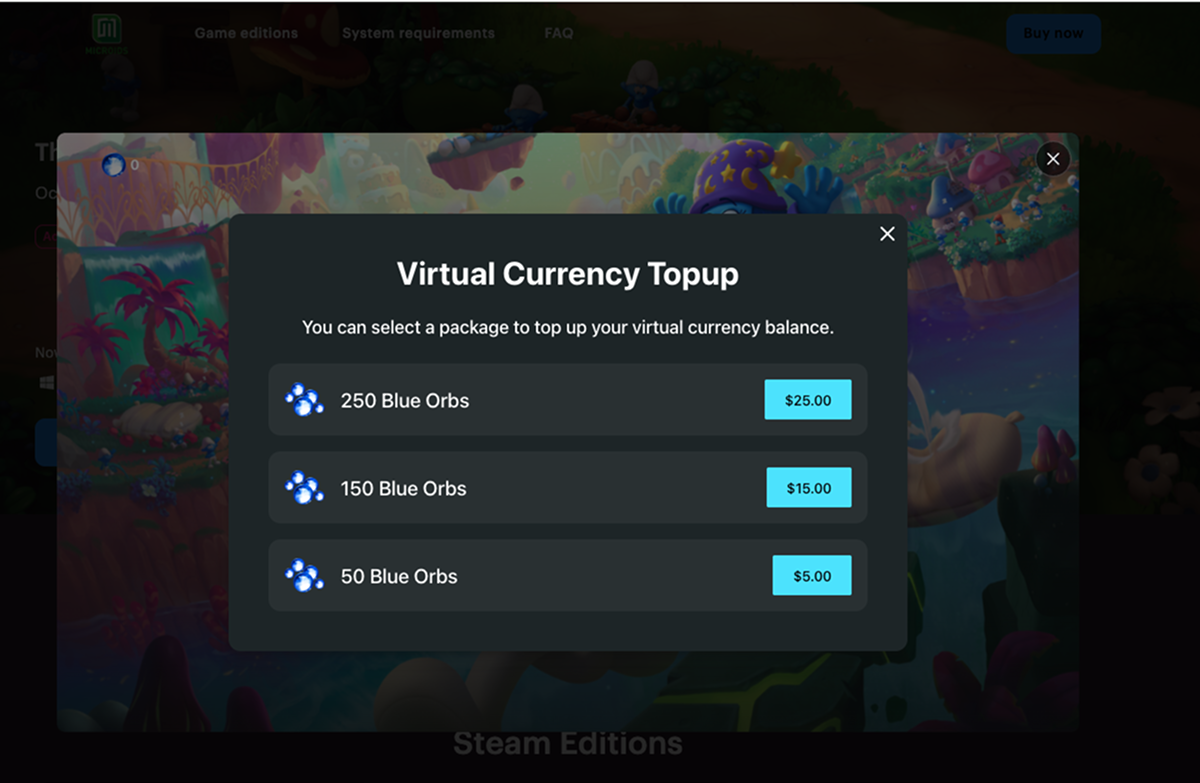
- Если у пользователя на балансе заканчиваются орбы, игровая сессия останавливается и на экране появляется окно пополнения баланса. После успешной оплаты пользователь может сразу вернуться в игру.
Как настроить
Предварительные действия
Чтобы ваша облачная игра была доступна в iframe на сайте, вам необходимо:
- Настроить облачную игру в Личном кабинете.
- Подписать лицензионное соглашение с Xsolla.
- Настроить сайт с помощью конструктора сайтов Xsolla.
Настройка в Личном кабинете
Примечание
Чтобы добавить возможность запускать облачную игру на сайте, страница игры должна быть создана с помощью шаблона Одиночная игра. Если вы использовали другой шаблон, создайте новую страницу.
- В проекте в Личном кабинете перейдите в раздел Каналы продаж > Веб-сайты.
- В панели необходимого сайта нажмите Открыть Site Builder.
- Если ваш сайт содержит несколько страниц, выберите нужную страницу:
- Нажмите на название текущий страницы в верхней части конструктора.
- Выберите страницу из раскрывающегося списка.
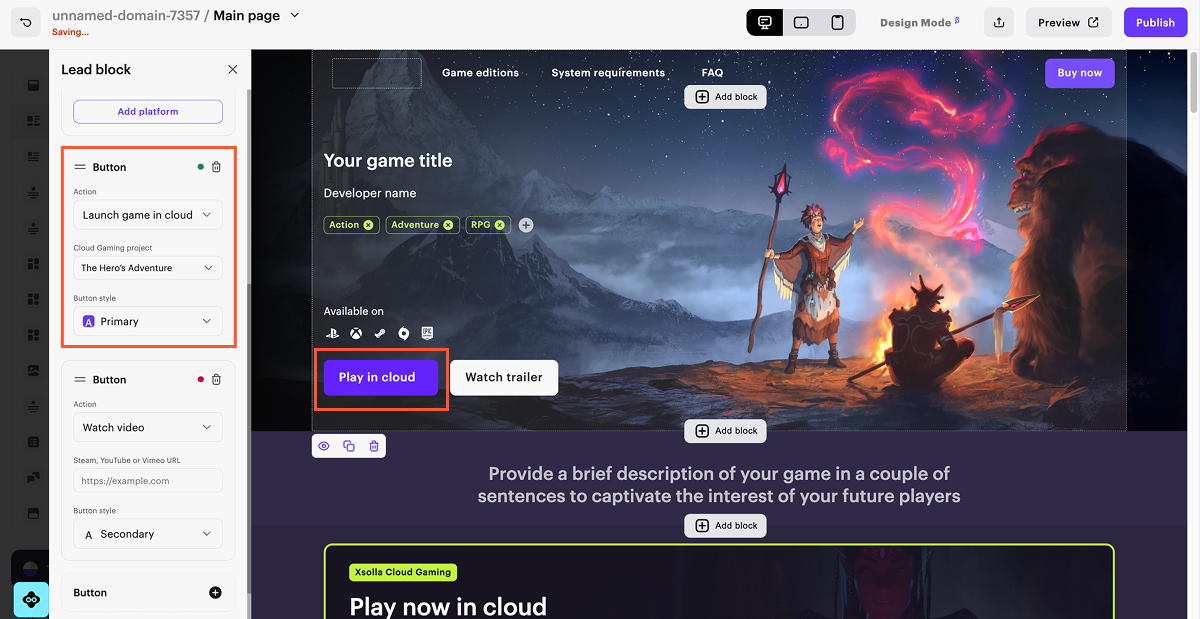
- Настройте кнопку для перехода к облачной игре:
- В боковом меню перейдите в Заглавный блок.
- Перейдите к настройке кнопки.
- В раскрывающемся списке Действие выберите Запустить игру в облаке.
- В раскрывающемся списке Проект Cloud Gaming выберите необходимую игру.
- Чтобы изменить текст кнопки, нажмите на область кнопки в конструкторе и введите новый текст.
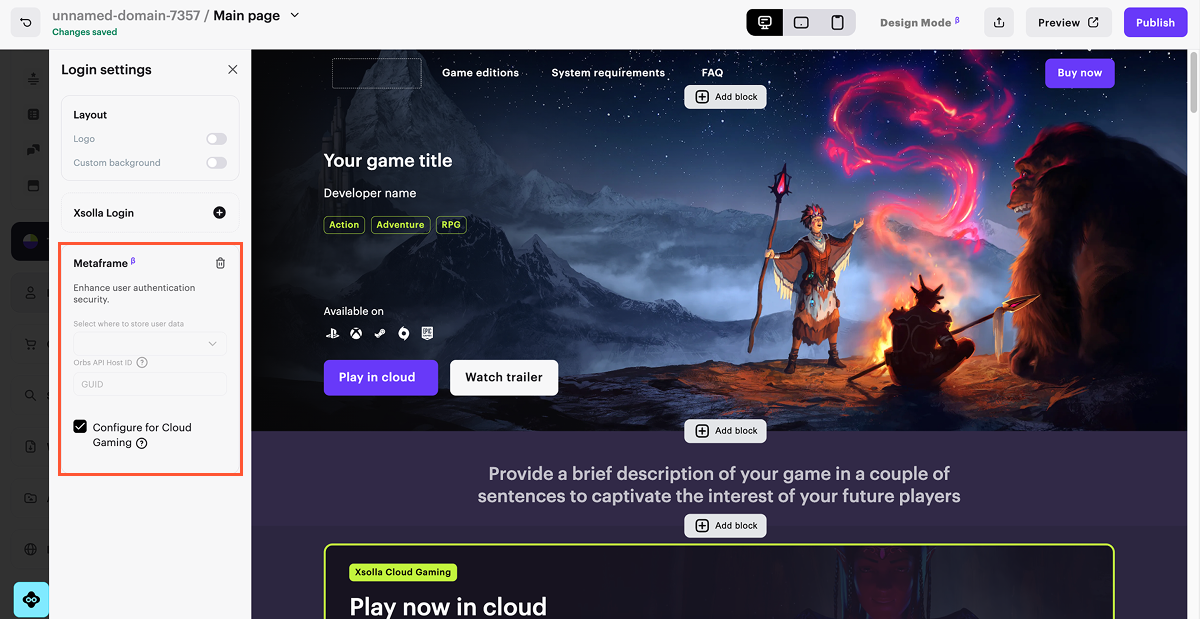
- Настройте авторизацию пользователей:
- В боковом меню перейдите в раздел Настройки входа.
- Нажмите блок Metaframe.
- Установите флажок Configure for Cloud Gaming.
Внимание
Если вы уже настроили другой вариант авторизации для вашего сайта, вам необходимо создать отдельный сайт для запуска облачной игры с помощью шаблона Страница игры.
- Чтобы изменения вступили в силу, опубликуйте сайт:
- В правом верхнем углу конструктора сайтов нажмите Опубликовать.
- Установите флажки напротив страниц, которые вы хотите опубликовать.
- Подтвердите, что вы проверили все настройки.
- Нажмите Опубликовать.
Примечание
Если публикация сайта недоступна, убедитесь, что соблюдаются условия:
- Отсутствуют незаполненные разделы на сайте (отмечены красным индикатором).
- Подписан Лицензионный договор с Xsolla.
- Главная страница опубликована или выбрана для публикации. Вы не можете опубликовать дочерние страницы раньше главной.
Была ли статья полезна?
Спасибо за обратную связь!
Ваши мысли и идеи помогут нам улучшить ваш пользовательский опыт.Нашли опечатку или ошибку в тексте? Выделите ее и нажмите Ctrl+Enter.
