Как настроить бесплатный пробный период и белый список
Вы можете управлять доступом к игре с помощью настройки бесплатного пробного период для всех пользователей или раннего доступа для пользователей из белого списка.
Бесплатный пробный период
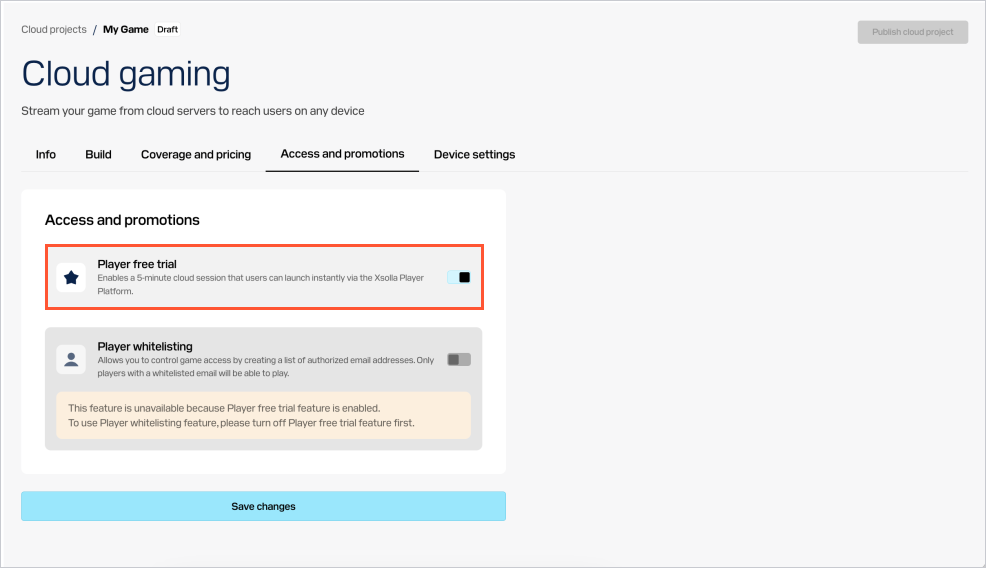
Чтобы предоставить авторизованным пользователям возможность ознакомиться с игрой и предоставить временный бесплатный доступ:
- В вашем проекте в Личном кабинете перейдите в раздел Дистрибуция > Cloud Gaming .
- В вашем проекте в аккаунте перейдите в раздел Дистрибуция > Cloud Gaming .
- В вашем проекте в аккаунте перейдите в раздел Дистрибуция > Cloud Gaming .
- В вашем проекте в аккаунте перейдите в раздел Другие инструменты > Cloud Gaming .
В панели игры нажмите
Edit .Перейдите на вкладку
Access and promotions .Активируйте переключатель
Player free trial .Нажмите
Save changes .
Белый список
Как это работает
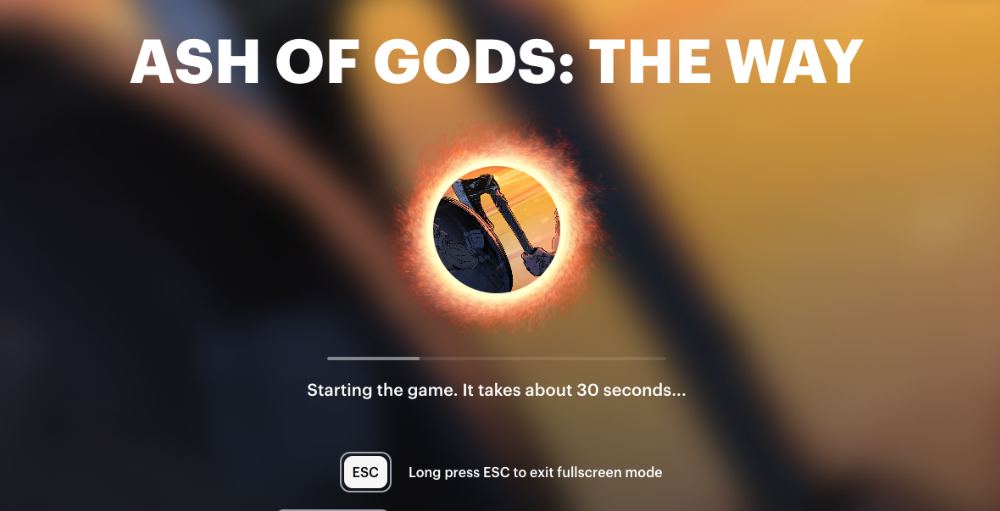
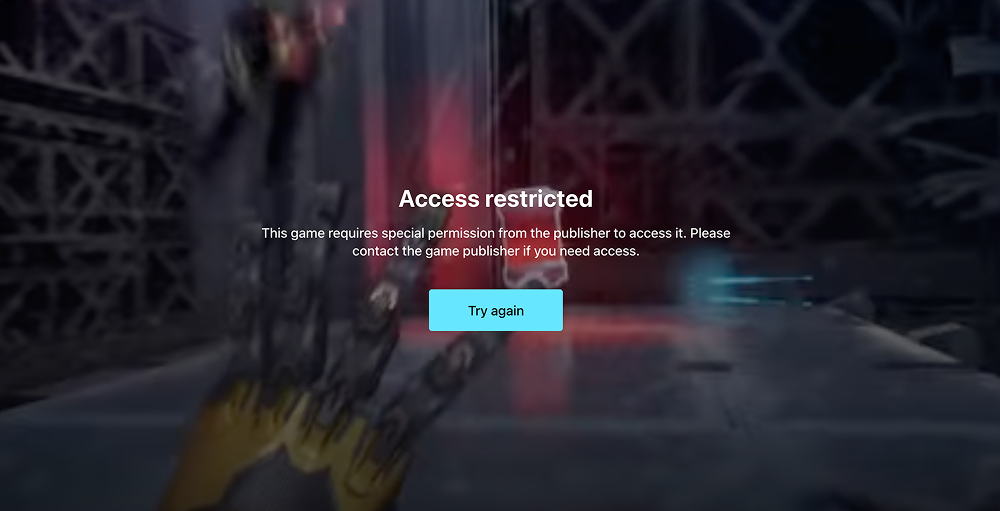
Функциональность белого списка позволяет составлять список одобренных email-адресов для управления доступом к игре. После активации белого списка только пользователи, чьи email-адреса находятся в этом списке, смогут войти в игру. Способ монетизации при этом не изменится: пользователям из белого списка необходимо расходовать баланс орбов для игры. Пользователи, которых нет в белом списке, не смогут запустить игровой стрим — для получения доступа им необходимо связаться с издателем игры.
Используйте эту функциональность для таких сценариев, как закрытые бета-тестирования, кампании с участием инфлюенсеров и предварительные VIP-показы. Белый список обеспечивает расширенный контроль над распространением облачного контента и позволяет безопасно проводить таргетированные маркетинговые кампании без необходимости открывать публичный доступ.
Как настроить
- В вашем проекте в Личном кабинете перейдите в раздел Дистрибуция > Cloud Gaming .
- В вашем проекте в аккаунте перейдите в раздел Дистрибуция > Cloud Gaming .
- В вашем проекте в аккаунте перейдите в раздел Дистрибуция > Cloud Gaming .
- В вашем проекте в аккаунте перейдите в раздел Другие инструменты > Cloud Gaming .
В панели игры нажмите
Edit .Перейдите на вкладку
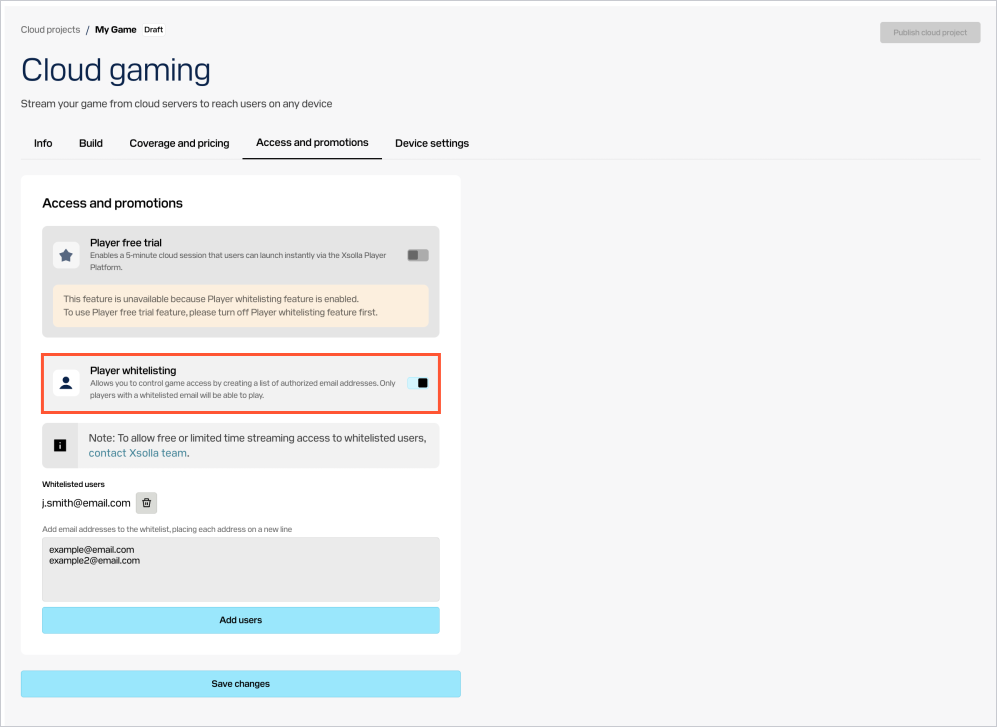
Access and promotions .Активируйте переключатель
Player whitelisting .Укажите список email-адресов без запятых, добавляя каждый email-адрес в новую строку. Вы можете как ввести email-адреса вручную, так и скопировать их из CSV-файла и вставить их в текстовое поле.
Нажмите
Add users .Проверьте список email-адресов. При необходимости вы можете удалить их, нажав значок

Нажмите
Save changes .
Нашли опечатку или ошибку в тексте? Выделите ее и нажмите Ctrl+Enter.
