Настройка распространения игры
Чтобы охватить различные сценарии доступа пользователей к играм, вы можете настроить два способа распространения игр:
- Встроить облачную игру в сайт, созданный с помощью конструктора сайтов Xsolla. Это позволит пользователям запускать вашу облачную игру в iframe, не покидая сайт.
- Добавить облачную игру на игровую платформу Xsolla, например Long Tale Games.
Сценарий пользователя
- На вашем сайте пользователь нажимает кнопку запуска облачной игры, например Запустить в облаке.
- Если пользователь авторизован, он автоматически перейдет к игре, которая откроется в iframe. Неавторизованные пользователи перенаправляются на окно авторизации перед началом игры.
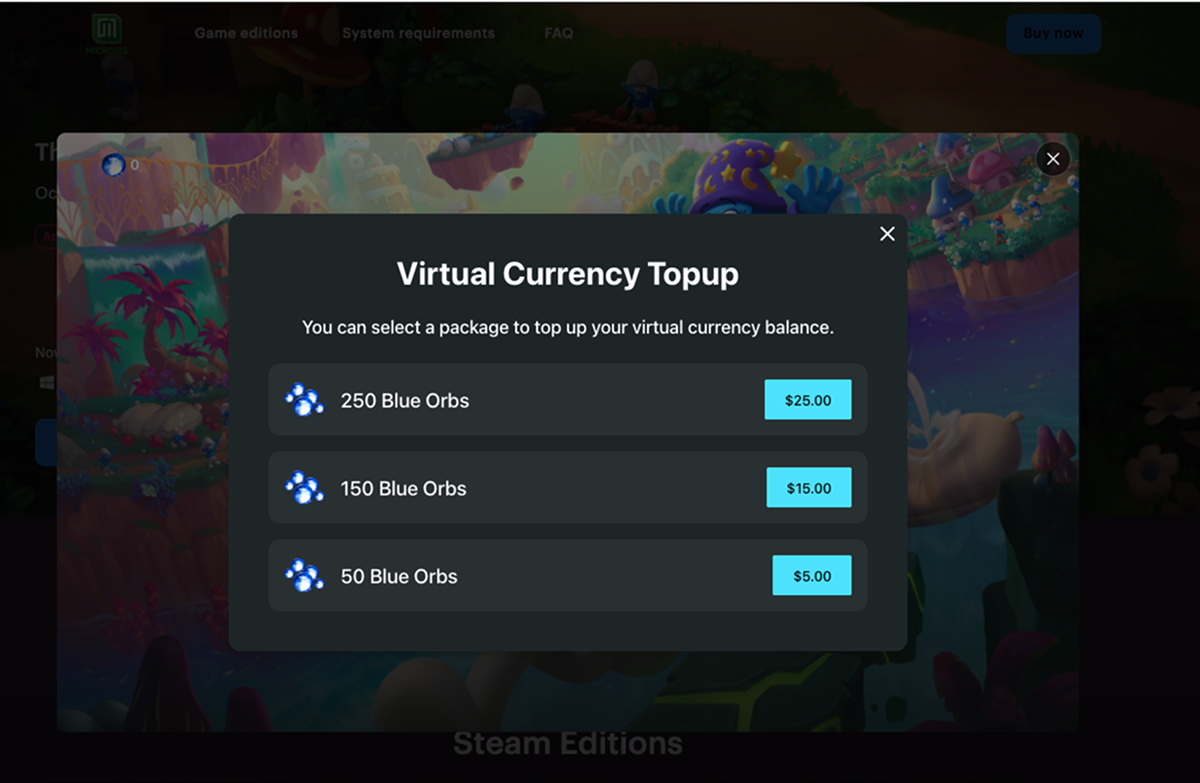
- Когда у пользователя на балансе заканчиваются орбы, игровая сессия останавливается и на экране появляется окно пополнения баланса. После успешной оплаты пользователь может сразу вернуться в игру.
Как настроить
- В проекте в Личном кабинете перейдите в раздел Каналы продаж > Веб-сайты.
- Откройте ваш проект в аккаунте и перейдите в раздел Каналы продаж > Веб-сайты.
- Откройте ваш проект в аккаунте и перейдите в раздел Каналы продаж > Веб-сайты.
- Откройте ваш проект в аккаунте и перейдите в раздел Каналы продаж > Веб-сайты.
Нажмите панель вашего сайта.
Если ваш сайт содержит несколько страниц, выберите необходимую страницу:
- Нажмите на название текущий страницы в верхней части конструктора.
- Выберите страницу из раскрывающегося списка.
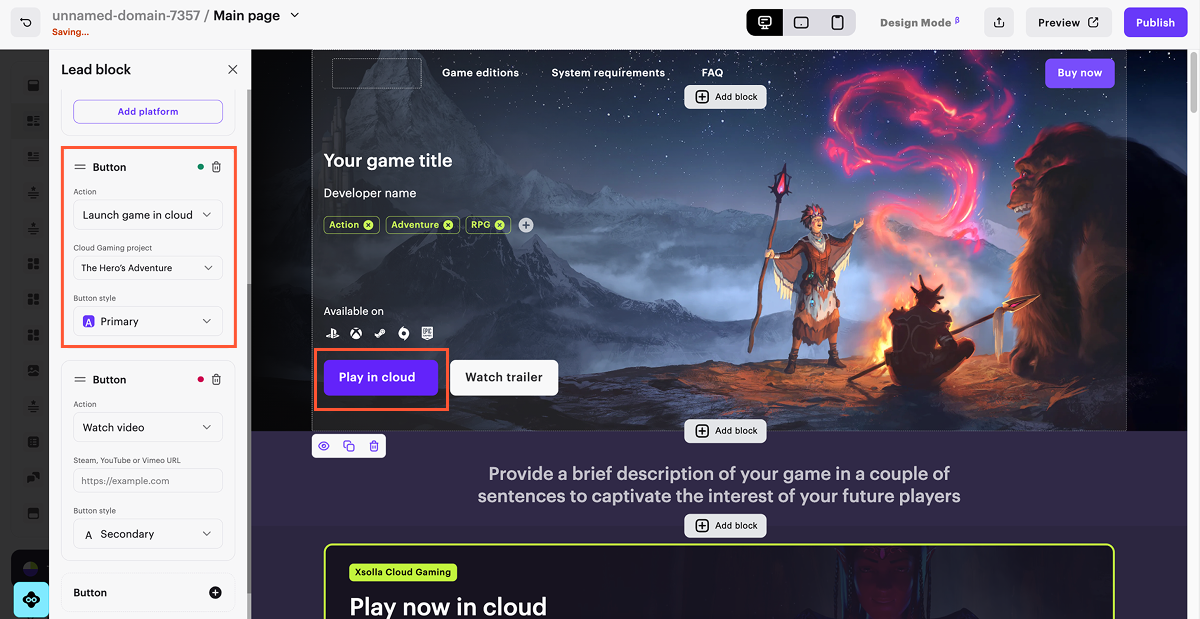
Настройте кнопку для перехода к облачной игре:
- В боковом меню перейдите в Заглавный блок.
- Перейдите к настройке кнопки.
- В раскрывающемся списке Действие выберите Запустить игру в облаке.
- В раскрывающемся списке Проект Cloud Gaming выберите необходимую игру.
- Чтобы изменить текст кнопки, нажмите на область кнопки в конструкторе и введите новый текст.
- Настройте авторизацию пользователей:
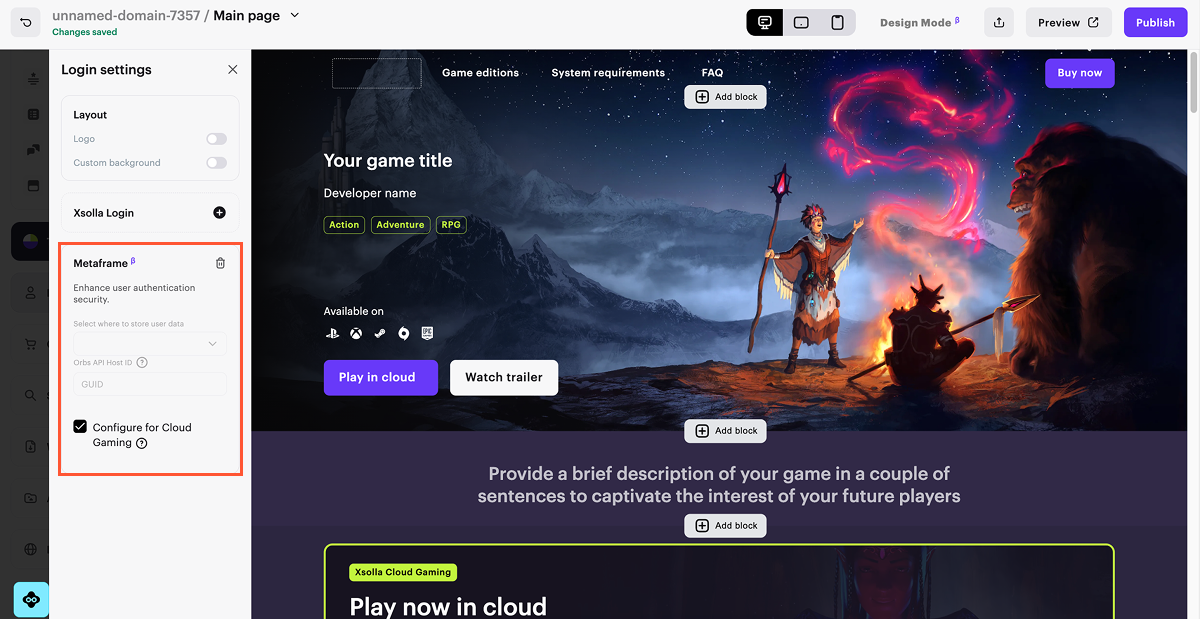
- В боковом меню перейдите в раздел Настройки входа.
- Нажмите блок Metaframe.
- Установите флажок Configure for Cloud Gaming.
- Чтобы изменения вступили в силу, опубликуйте сайт:
- В правом верхнем углу конструктора сайтов нажмите Опубликовать.
- Установите флажки напротив страниц, которые вы хотите опубликовать.
- Подтвердите, что вы проверили все настройки.
- Нажмите Опубликовать.
Если публикация сайта недоступна, убедитесь, что соблюдаются условия:
- Отсутствуют незаполненные разделы на сайте (отмечены красным индикатором).
- Подписан Лицензионный договор с Xsolla.
- Главная страница опубликована или выбрана для публикации. Вы не можете опубликовать дочерние страницы раньше главной.
Сценарий пользователя
- Пользователь находит игру на игровой платформе Xsolla, например Long Tale Games, и запускает ее.
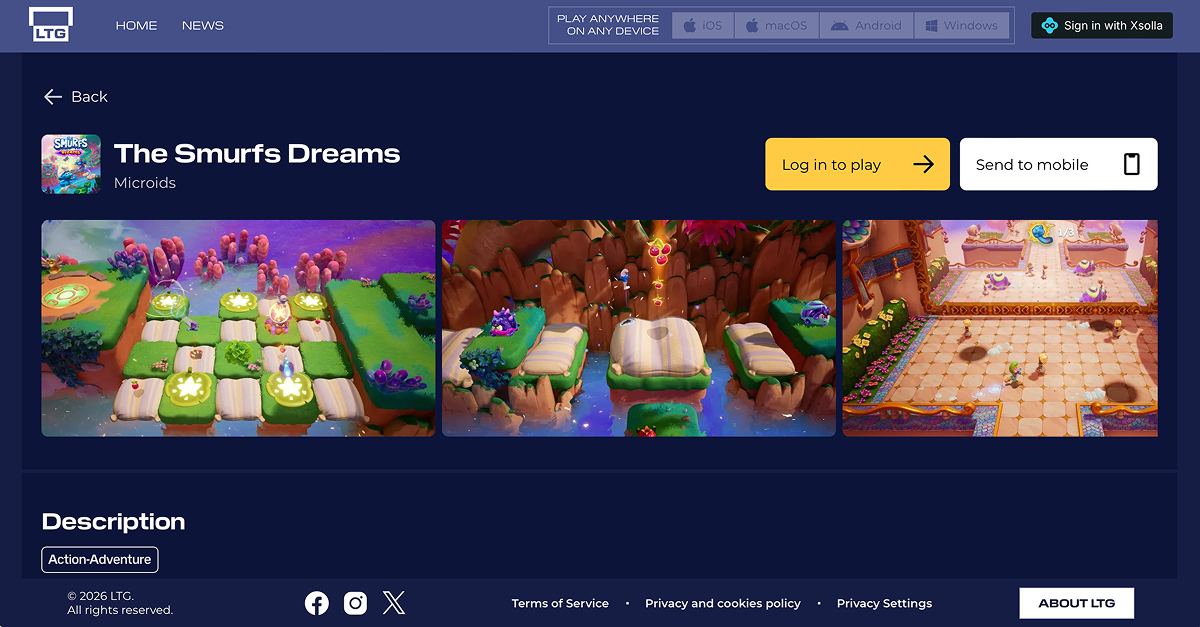
- Если пользователь авторизован, он автоматически перейдет к игре. Неавторизованные пользователи будут перенаправлены на окно авторизации с помощью предложенного способа.
- Когда у пользователя на балансе заканчиваются орбы, игровая сессия останавливается и на экране появляется окно пополнения баланса. После успешной оплаты пользователь может сразу вернуться в игру.
Как настроить
Чтобы добавить облачную игру на игровую платформу Xsolla:
- В проекте в Личном кабинете перейдите в раздел Дистрибуция > Game Player Platform.
- Откройте ваш проект в аккаунте и перейдите в раздел Дистрибуция > Game Player Platform.
- Откройте ваш проект в аккаунте и перейдите в раздел Дистрибуция > Game Player Platform.
- Откройте ваш проект в аккаунте и перейдите в раздел Дистрибуция > Game Player Platform.
Нажмите
Set up your game .Укажите основную информацию об игре:
- Введите название игры, которое будет отображаться пользователям.
- Добавьте описание игры. Старайтесь делать его кратким — оно будет отображаться пользователям на игровой платформе.
- Выберите тип игры —
Cloud . - Выберите жанры игры.
Нажмите
Save .На открывшейся странице игры укажите остальные сведения:
- В блоке
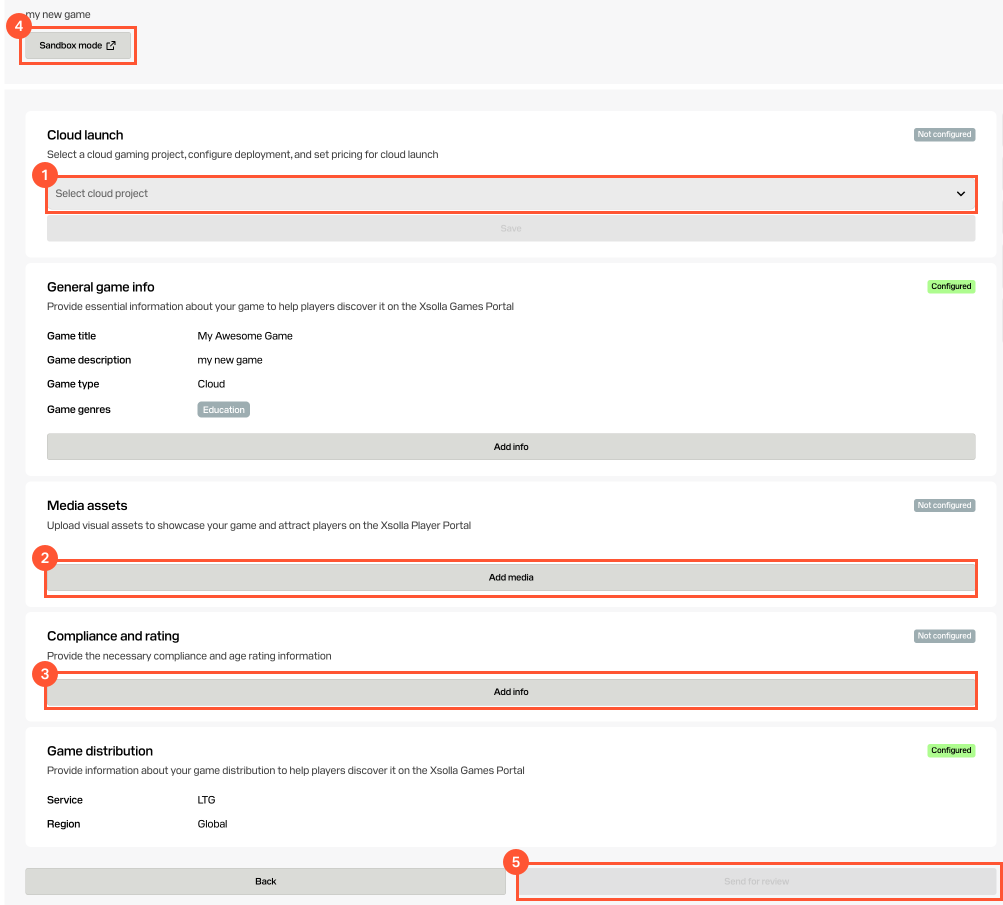
Cloud launch выберите из раскрывающегося списка проект облачной игры, который вы уже настроили, и нажмитеSave . Вы также можете создать новый проект, нажавCreate new cloud project .
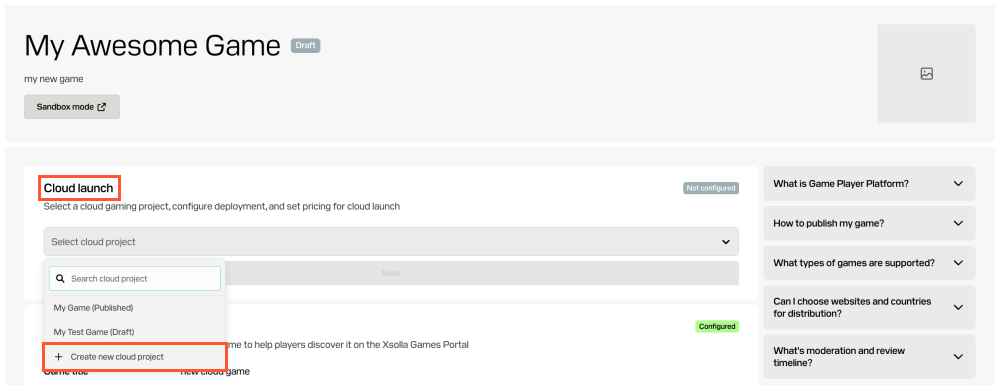
- Загрузите медиаматериалы: превью, обложку и скриншоты игрового процесса и основных возможностей игры. При желании вы можете добавить видеопревью или трейлер.
- Добавьте информацию о соблюдении законодательства и возрастном рейтинге:
- Предпочтительную дату релиза. Обратите внимание, что она может измениться в зависимости от продолжительности процесса проверки вашей заявки.
- Возрастной рейтинг игры по системе PEGI. Если вы используете другую систему, укажите наиболее строгий эквивалент.
- Ссылку на политику конфиденциальности игры с описанием порядка обработки пользовательских данных.
- Ссылку на пользовательское соглашение игры, в котором содержатся правила использования и юридические договоренности.
- Ссылку на инструкцию для пользователей по управлению персональными данными и их удалению.
- В блоке
Чтобы посмотреть, как будет выглядеть страница вашей игры на игровой платформе, нажмите
Sandbox mode .После того как вы загрузили всю необходимую информацию, нажмите
Send for review .
Ваша заявка будет рассмотрена в течение нескольких рабочих дней. Во время проверки мы изучаем юридические сведения, а также проверяем игру на наличие контента для взрослых, нарушений авторских прав, а также другого запрещенного или ограниченного контента. Если в процессе проверки возникнут вопросы, мы свяжемся с вами. После прохождения проверки игра становится доступна на платформе.
Нашли опечатку или ошибку в тексте? Выделите ее и нажмите Ctrl+Enter.
