Создание первого проекта
Личный кабинет — основной инструмент для настройки возможностей Xsolla, а также для работы с аналитикой и транзакциями.
Указанные на этапе регистрации данные о компании и вашем приложении будут использоваться для формирования рекомендаций с подходящими для вас решениями и создания черновика договора с Xsolla. Вы сможете изменить данные позже, но указание при регистрации верных данных ускорит процесс согласования договора.
Чтобы создать проект:
- Зарегистрируйтесь в Личном кабинете.
Правила для формирования пароля
Пароль от Личного кабинета должен содержать не менее:
- 8 символов;
- одной цифры;
- одной прописной буквы латинского алфавита;
- одной строчной буквы латинского алфавита.
Для обеспечения безопасности пароля рекомендуется:
- менять пароль не реже одного раза в 90 дней;
- использовать новый пароль, который не совпадает с последними 4 паролями вашей учетной записи;
- использовать уникальный пароль, который не совпадает с паролями в других сервисах;
- не хранить пароль в легкодоступных местах;
- использовать менеджеры паролей для хранения пароля.
Личный кабинет использует двухфакторную аутентификацию и отправляет код подтверждения при каждой попытке аутентификации.
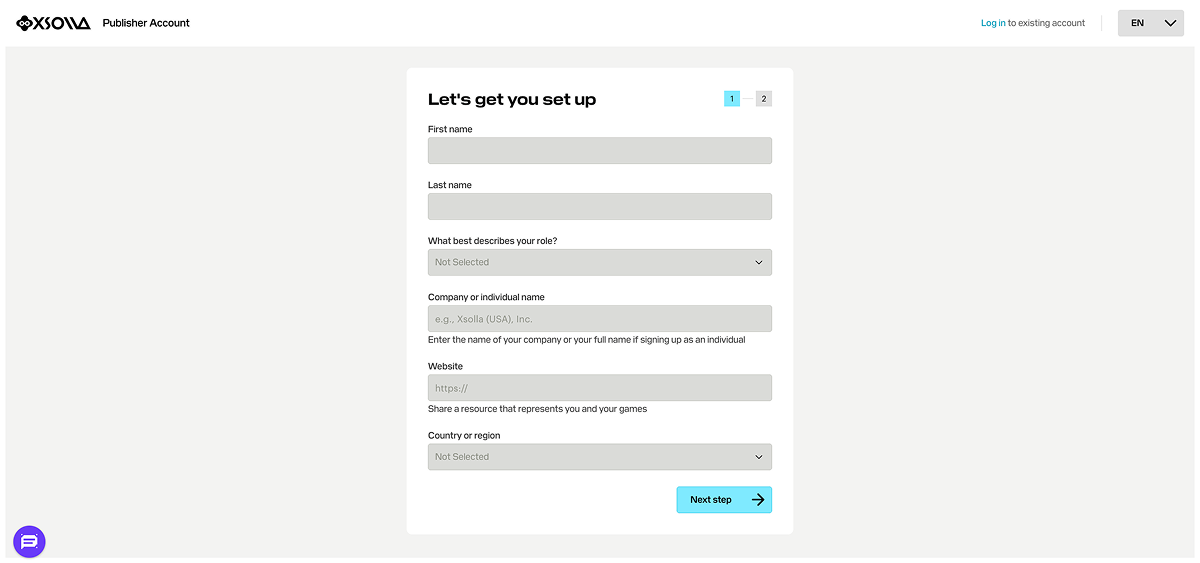
- Укажите основную информацию для создания аккаунта:
- Ваши имя и фамилию.
- Вашу роль в компании.
- Название компании. Если вы регистрируетесь как физическое лицо, укажите полностью ваши имя и фамилию.
- Ссылку на подробную информацию о вас и вашей игре или продукте (опционально).
- Вашу страну или регион.
- Нажмите Далее.
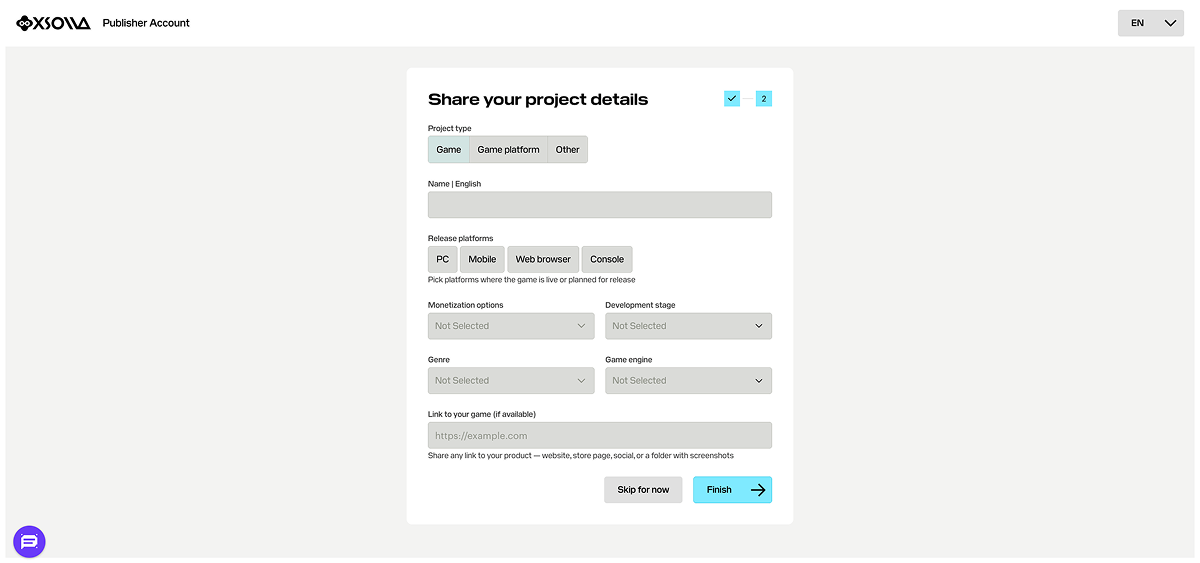
- Чтобы автоматически создать ваш первый проект, укажите основную информацию о нем:
- Выберите тип проекта: Игра, Игровая платформа или Другое.
- Введите название проекта на английском языке.
- Выберите одну или несколько платформ релиза.
- Выберите способы монетизации, которые вы используете или собираетесь использовать.
- Выберите стадию разработки.
- Если тип вашего проекта — Игра, выберите ее жанр и игровой движок.
- Добавьте ссылку на игру или продукт (опционально).
- Нажмите Завершить.
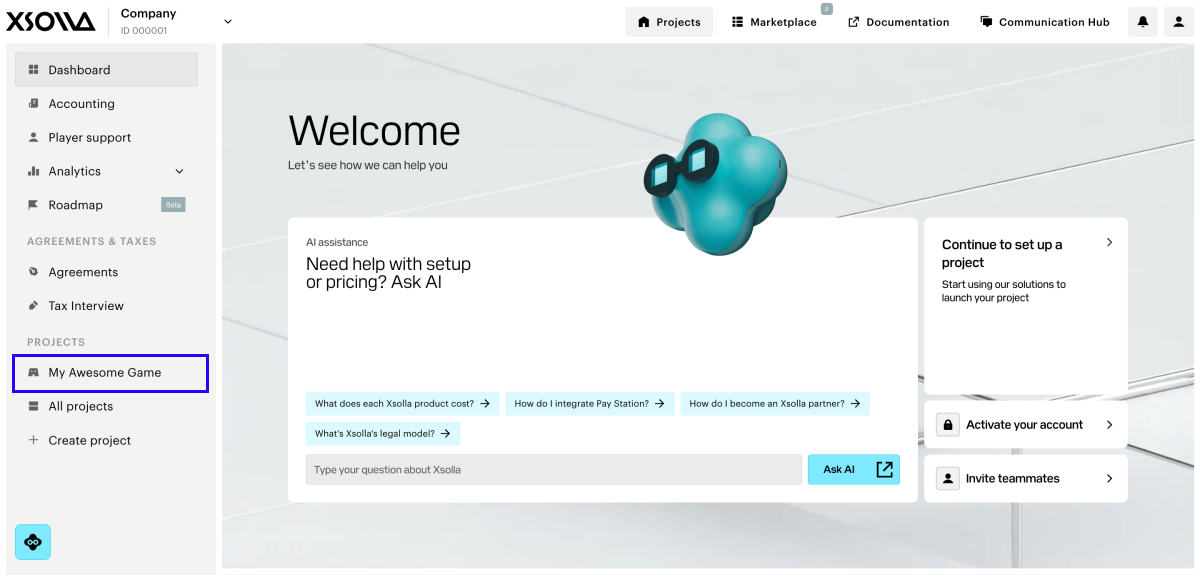
После создания проекта вы будете перенаправлены на страницу компании, где в боковом меню отобразится созданный проект:
- Нажмите на его название, чтобы перейти к дальнейшей интеграции продуктов и решений Xsolla.
- Перейдите в раздел Настройки проекта, чтобы добавить дополнительные языки и названия проекта на этих языках (опционально).
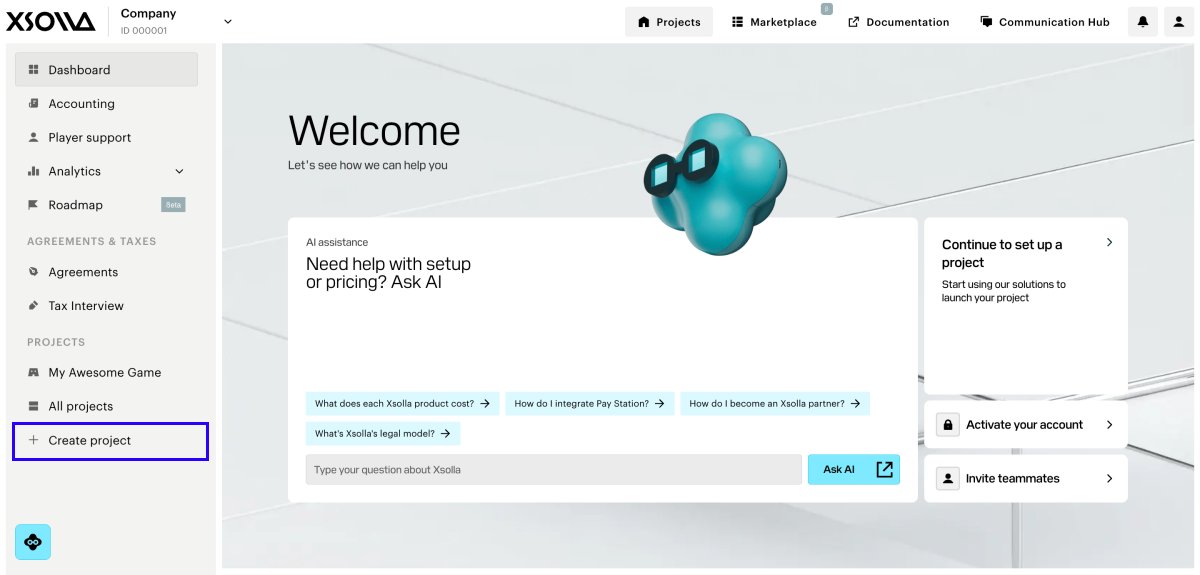
Если у вас несколько игр или продуктов, добавьте проект для каждой из них. Для этого на странице компании в боковом меню нажмите Создать проект и укажите необходимую информацию.
В процессе интеграции вам потребуется ID проекта. Вы можете найти его в Личном кабинете рядом с названием проекта.
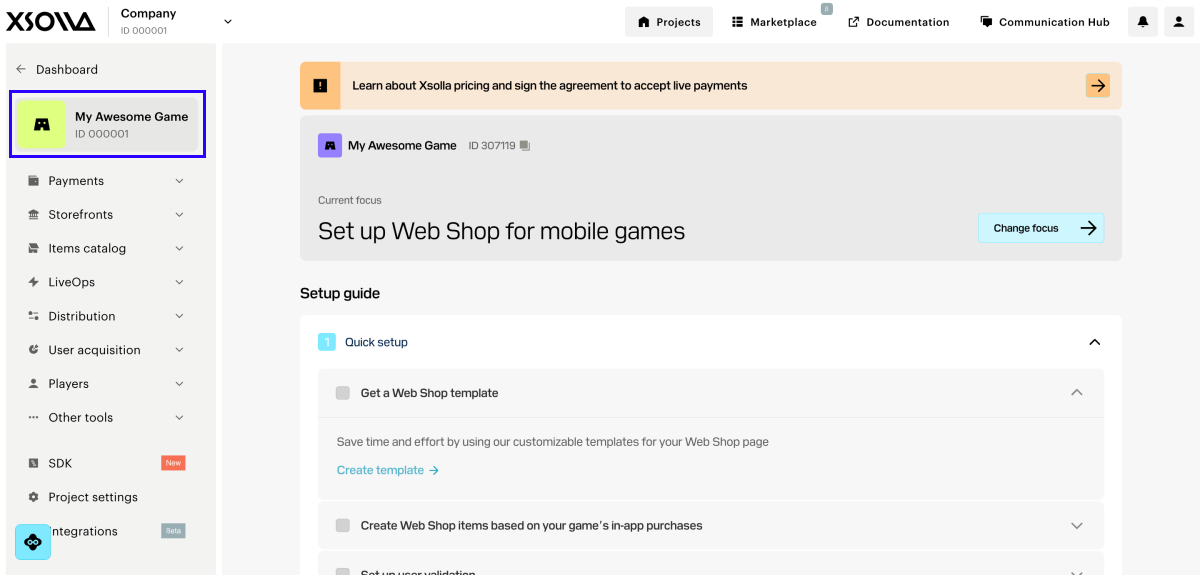
Бизнес-аккаунт — основной интерфейс для настройки решений Xsolla, а также для работы с аналитикой и транзакциями.
Xsolla разрабатывает инструменты для разных категорий бизнеса. Чтобы упростить навигацию, эти инструменты сгруппированы по целевой аудитории в отдельные бизнес-аккаунты.
Документация также адаптирована под аудитории: чтобы видеть подходящие вам инструкции, выберите в левом меню соответствующий бизнес-аккаунт.
Полный список доступных бизнес-аккаунтов приведен в Account Hub.
Указанные на этапе регистрации данные о компании и вашем приложении будут использоваться для формирования рекомендаций с подходящими для вас решениями и создания черновика договора с Xsolla. Вы сможете изменить данные позже, но указание верных данных ускорит согласование договора.
Чтобы зарегистрироваться в Xsolla и создать ваш первый проект:
- Выберите подходящую вам аудиторию в Account Hub и перейдите к регистрации.
Правила для формирования пароля
Пароль для бизнес-аккаунта может состоять из латинских букв, цифр и специальных символов и должен содержать не менее:
- 8 символов;
- одной цифры;
- одной прописной буквы латинского алфавита;
- одной строчной буквы латинского алфавита.
Чтобы обеспечить безопасность пароля, мы рекомендуем:
- менять пароль не реже одного раза в 90 дней;
- использовать новый пароль, который не совпадает с последними 4 паролями вашей учетной записи;
- использовать уникальный пароль, который не совпадает с паролями в других сервисах;
- не хранить пароль в легкодоступных местах;
- использовать менеджеры паролей для хранения пароля.
Бизнес-аккаунт использует двухфакторную аутентификацию и отправляет код подтверждения при каждой попытке аутентификации.
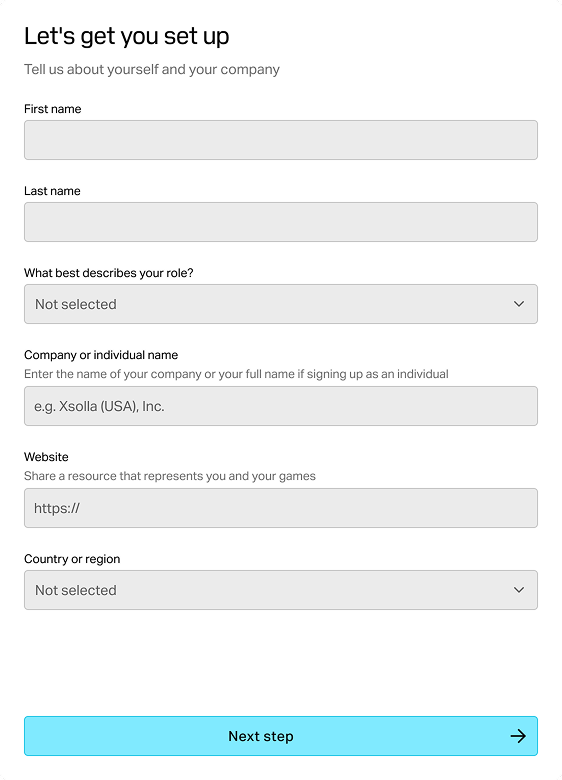
Укажите основную информацию для создания аккаунта:
- Ваши имя и фамилию.
- Вашу роль в компании.
- Название компании. Если вы регистрируетесь как физическое лицо, укажите полностью ваши имя и фамилию.
- Ссылку на подробную информацию о вас и вашей игре или продукте (опционально).
- Вашу страну или регион.
Нажмите Далее.
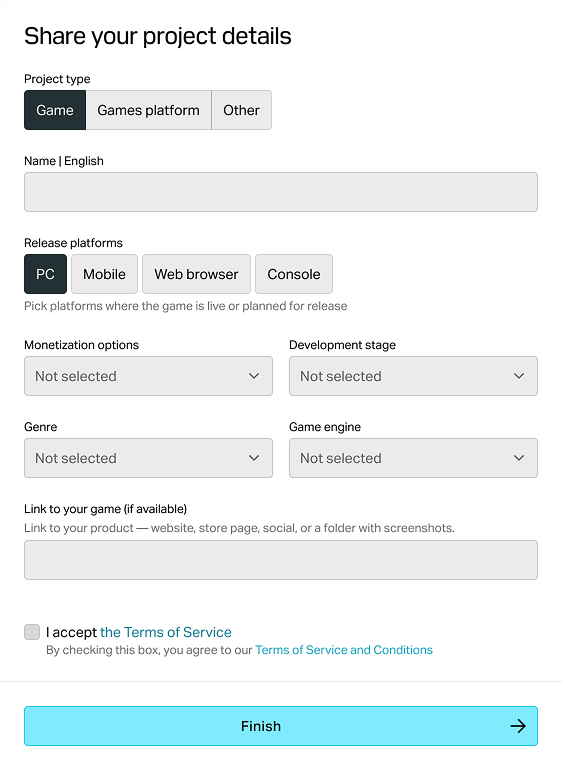
Чтобы создать ваш первый проект, укажите основную информацию о нем:
- Выберите тип проекта: Игра, Игровая платформа или Другое.
- Введите название проекта на английском языке.
- Выберите одну или несколько платформ релиза.
- Выберите способы монетизации, которые вы используете или планируете использовать.
- Выберите стадию разработки.
- Если тип вашего проекта — Игра, выберите ее жанр и игровой движок.
- Добавьте ссылку на игру или продукт (опционально).
Ознакомьтесь с пользовательским соглашением, затем установите флажок для подтверждения вашего согласия.
Нажмите Завершить.
После создания проекта вы будете перенаправлены на страницу проекта. Чтобы добавить дополнительные языки и названия проекта на этих языках (опционально), перейдите в раздел Настройки > Проект.
Если у вас несколько игр, создайте отдельный проект для каждой. Для этого:
В хедере нажмите на название вашего проекта и перейдите в раздел Все проекты.
Нажмите Создать проект и укажите необходимую информацию.
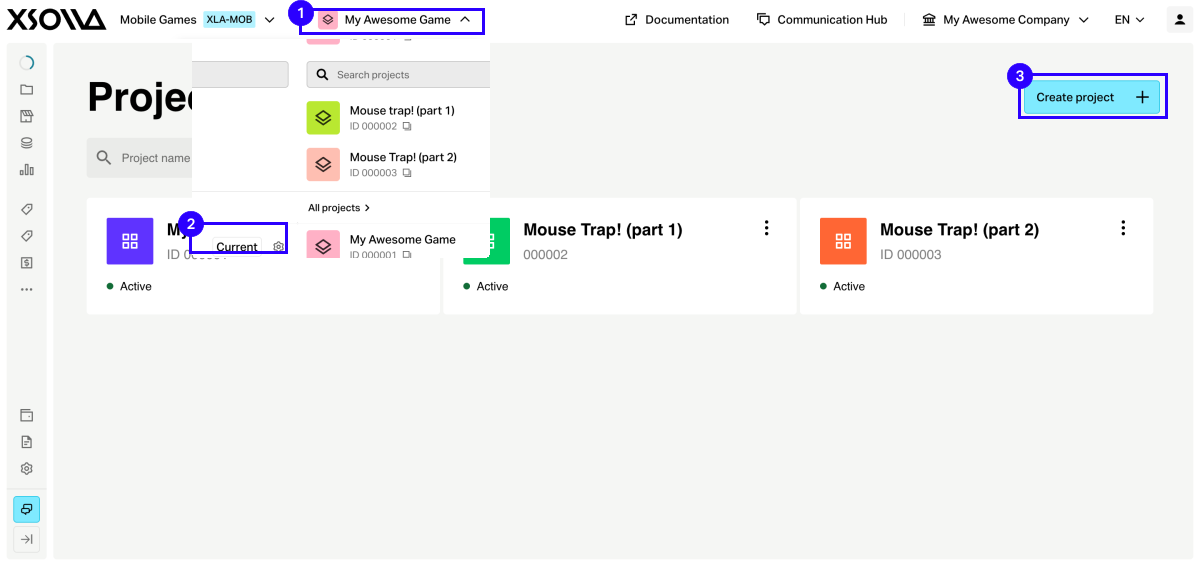
В процессе интеграции вам потребуется ID проекта. Вы можете найти его в вашем аккаунте рядом с названием проекта.
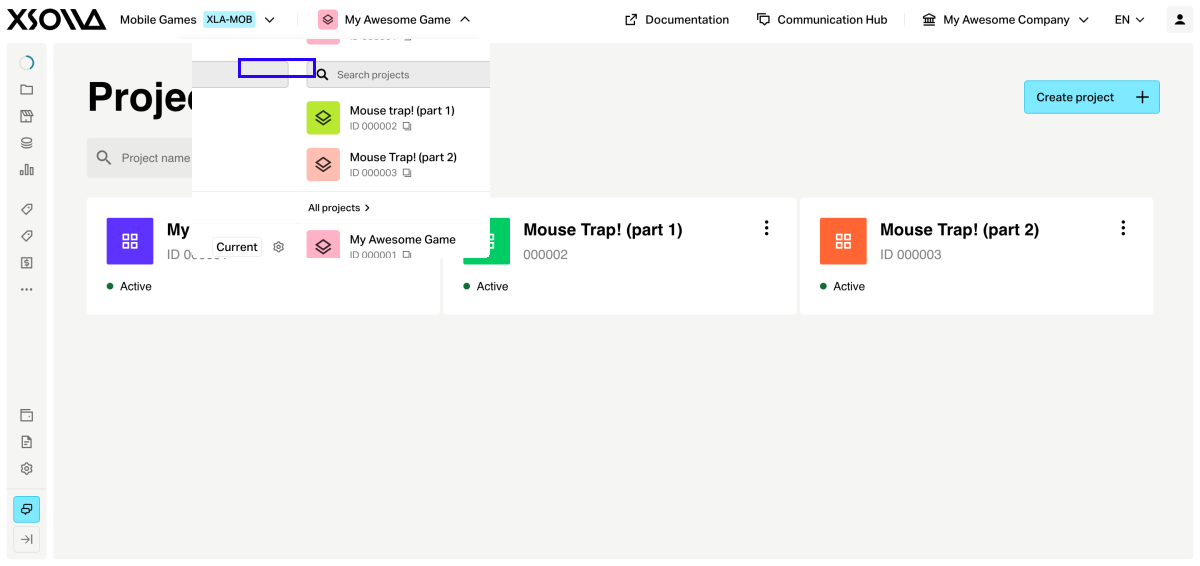
После создания проекта вы будете перенаправлены на страницу проекта. Чтобы добавить дополнительные языки и названия проекта на этих языках (опционально), перейдите в раздел Настройки > Проект.
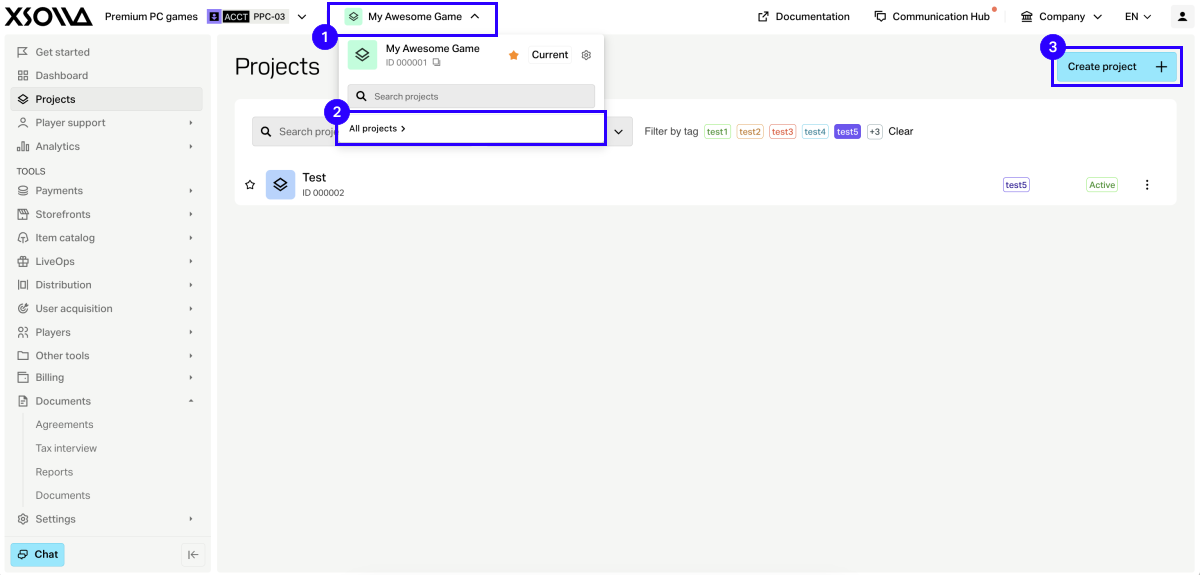
Если у вас несколько игр, создайте отдельный проект для каждой. Для этого:
В хедере нажмите на название вашего проекта и перейдите в раздел Все проекты.
Нажмите Создать проект и укажите необходимую информацию.
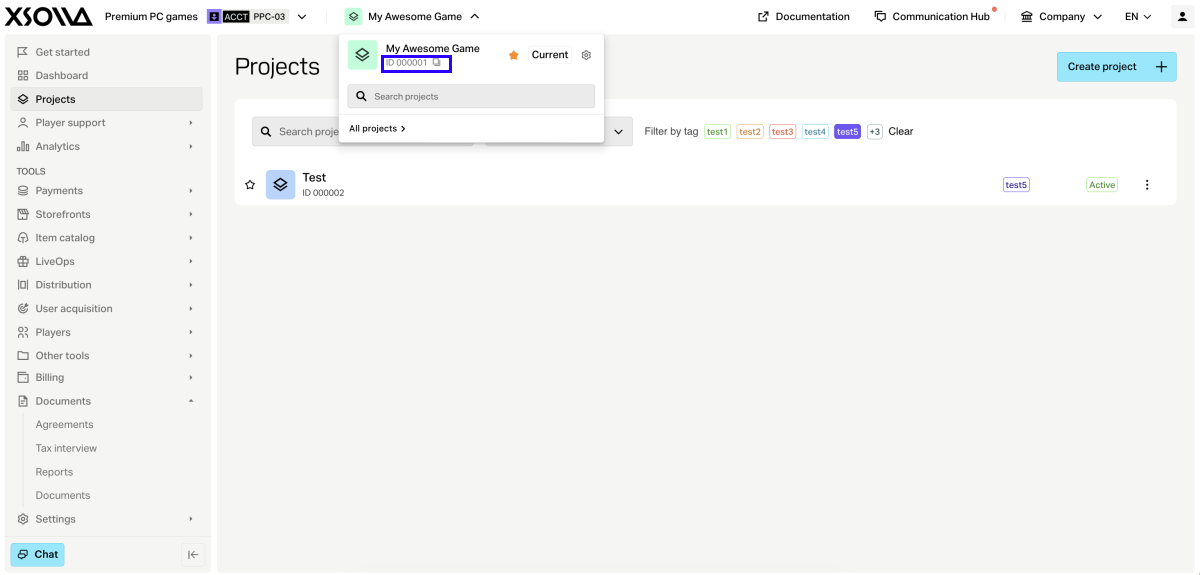
В процессе интеграции вам потребуется ID проекта. Вы можете найти его в вашем аккаунте рядом с названием проекта.
После создания проекта вы будете перенаправлены на страницу проекта. Чтобы добавить дополнительные языки и названия проекта на этих языках (опционально), перейдите в раздел Настройки > Проект.
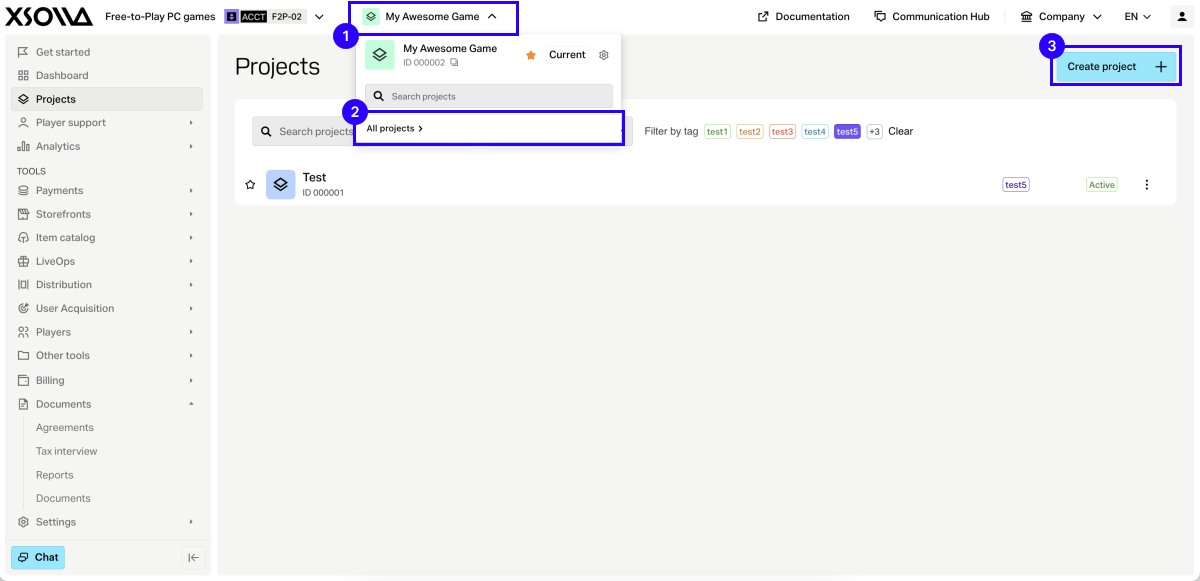
Если у вас несколько игр, создайте отдельный проект для каждой. Для этого:
В хедере нажмите на название вашего проекта и перейдите в раздел Все проекты.
Нажмите Создать проект и укажите необходимую информацию.
В процессе интеграции вам потребуется ID проекта. Вы можете найти его в вашем аккаунте рядом с названием проекта.
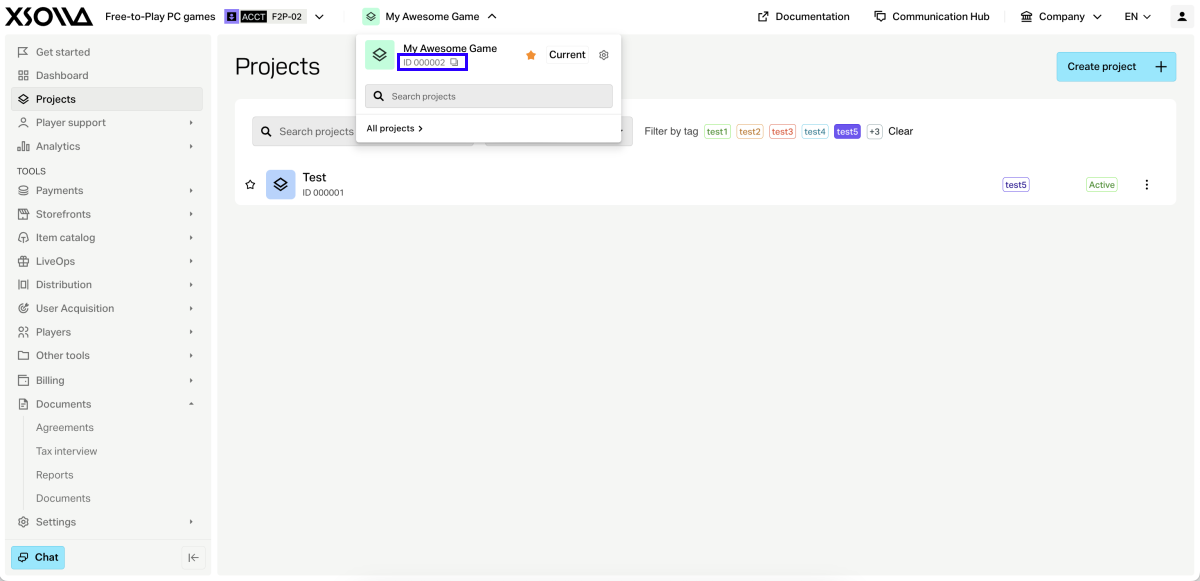
После создания проекта вы будете перенаправлены на страницу проекта. Чтобы добавить дополнительные языки и названия проекта на этих языках (опционально), перейдите в раздел Настройки > Проект.
Если у вас несколько игр, создайте отдельный проект для каждой. Для этого:
В хедере нажмите на название вашего проекта и перейдите в раздел Все проекты.
Нажмите Создать проект и укажите необходимую информацию.
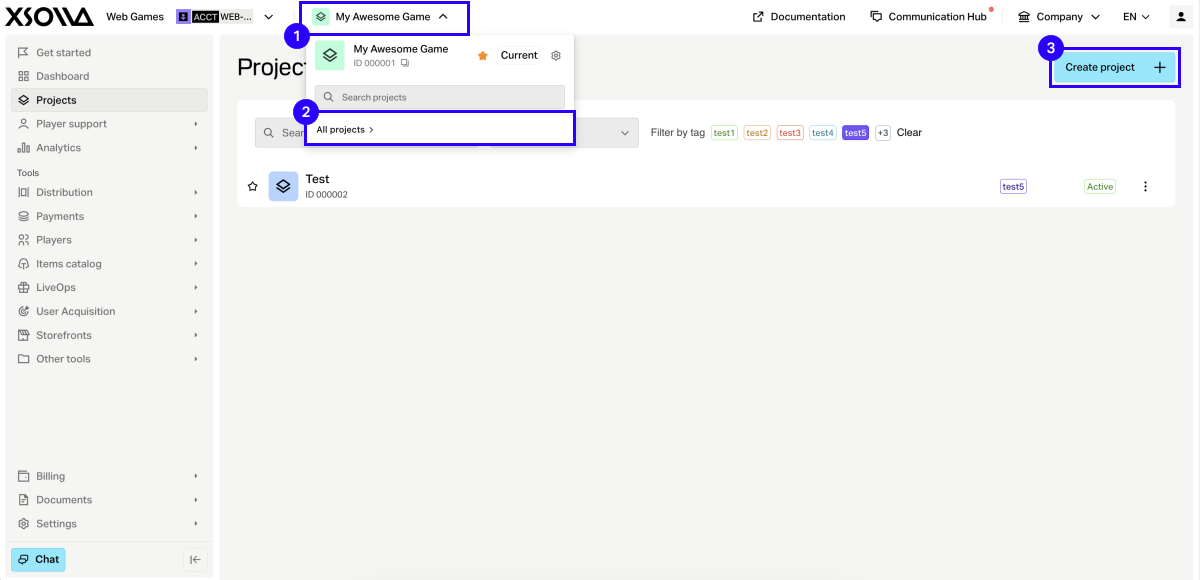
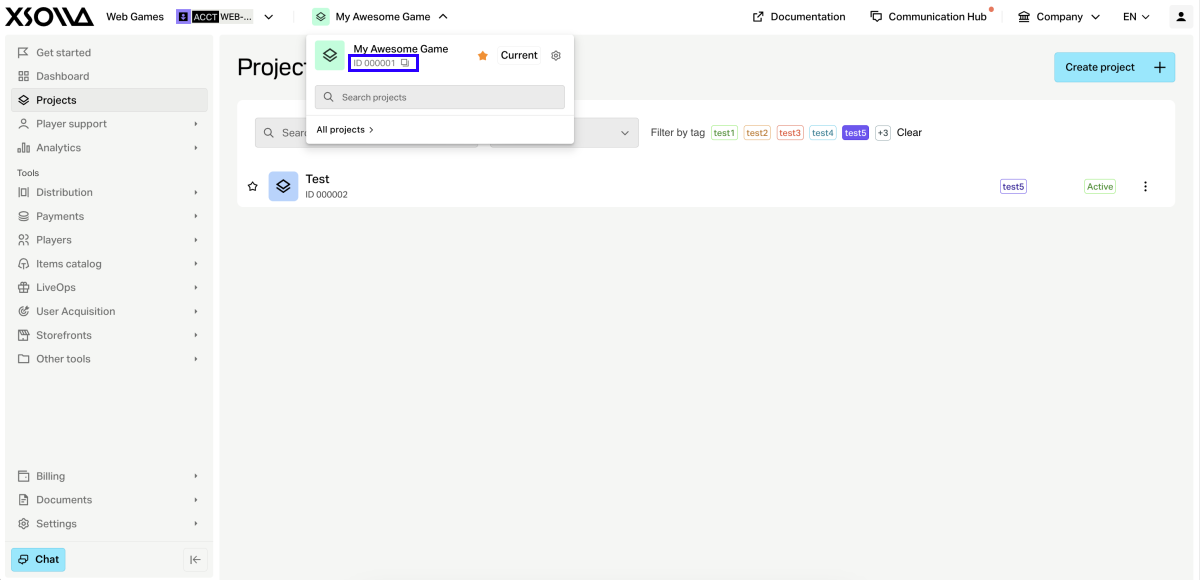
В процессе интеграции вам потребуется ID проекта. Вы можете найти его в вашем аккаунте рядом с названием проекта.
Продолжить чтение
Последнее обновление: 7 сентября 2026Нашли опечатку или ошибку в тексте? Выделите ее и нажмите Ctrl+Enter.
