Бесплатные товары
Как это работает
Бесплатные товары — это вид товаров, которые пользователь может получить, не тратя виртуальную или реальную валюту.
Бесплатные товары доступны в следующих сценариях:
- продажа внутриигровых товаров – виртуальных предметов, пакетов виртуальной валюты, бандлов;
- продажа игр и DLC через игровые ключи.
Примеры использования:
- Бесплатные товары в значимые для проекта даты, например в день основания, чтобы вознаградить пользователей за их лояльность.
- Бесплатные дополнения к игре тем пользователям, которые уже купили основную игру, чтобы вознаградить их за лояльность.
- Бесплатные стартовые пакеты для игры в интернет-магазине, чтобы привлечь в игру новых пользователей.
Бесплатные виртуальные предметы, валюта и бандлы доступны для получения только авторизованным пользователям. Бесплатные игровые ключи доступны как авторизованным, так и неавторизованным пользователям. Лимит на количество бесплатных товаров можно настроить только для авторизованных пользователей.
Настройка бесплатного товара
Настройка через Личный кабинет
Перед настройкой товаров рекомендуется создать группы, чтобы товары можно было сортировать, а также управлять их отображением в магазине.
Настройка бесплатных товаров далее описана на примере виртуальных предметов.
Чтобы создать бесплатный виртуальный предмет:
- В проекте в Личном кабинете перейдите в раздел Каталог товаров > Все товары.
Настройка в вашем аккаунте
Перед настройкой товаров рекомендуется создать группы, чтобы товары можно было сортировать, а также управлять их отображением в магазине.
Настройка бесплатных товаров далее описана на примере виртуальных предметов.
Чтобы создать бесплатный виртуальный предмет:
- В проекте в аккаунте перейдите в раздел Каталог товаров > Все товары.
Настройка в вашем аккаунте
Перед настройкой товаров рекомендуется создать группы, чтобы товары можно было сортировать, а также управлять их отображением в магазине.
Настройка бесплатных товаров далее описана на примере виртуальных предметов.
Чтобы создать бесплатный виртуальный предмет:
- В проекте в аккаунте перейдите в раздел Каталог товаров > Все товары.
Настройка в вашем аккаунте
Перед настройкой товаров рекомендуется создать группы, чтобы товары можно было сортировать, а также управлять их отображением в магазине.
Настройка бесплатных товаров далее описана на примере виртуальных предметов.
Чтобы создать бесплатный виртуальный предмет:
- В проекте в аккаунте перейдите в раздел Каталог товаров > Все товары.
Настройка в вашем аккаунте
Перед настройкой товаров рекомендуется создать группы, чтобы товары можно было сортировать, а также управлять их отображением в магазине.
Настройка бесплатных товаров далее описана на примере виртуальных предметов.
Чтобы создать бесплатный виртуальный предмет:
- В проекте в аккаунте для мобильных игр перейдите в раздел Catalog.
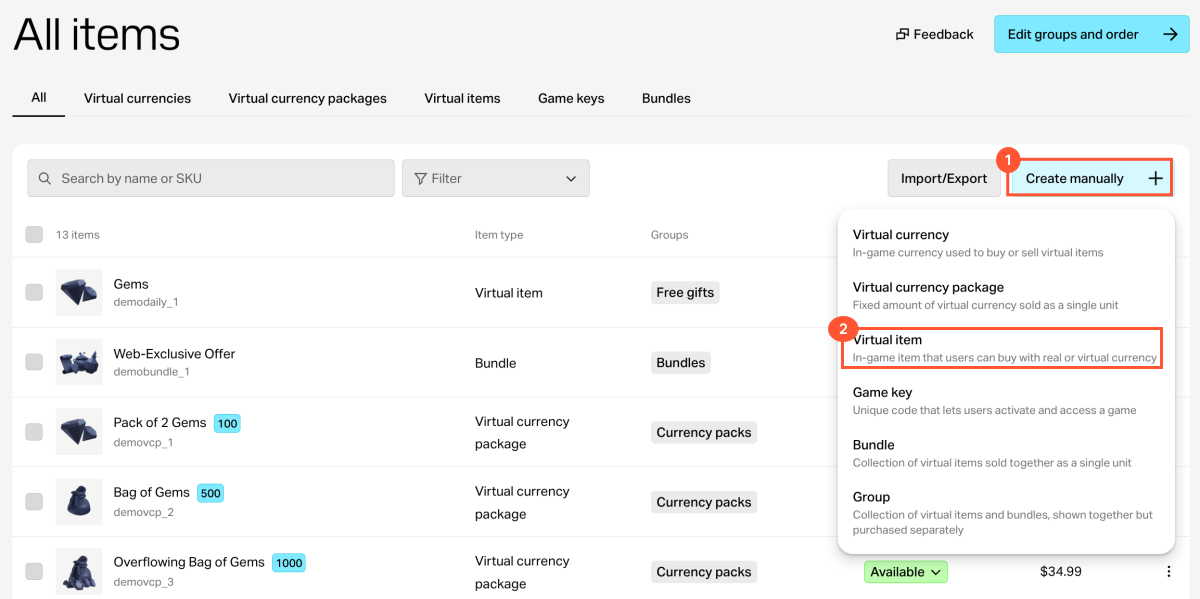
- Нажмите Создать товары и в раскрывающемся списке выберите Виртуальный предмет.
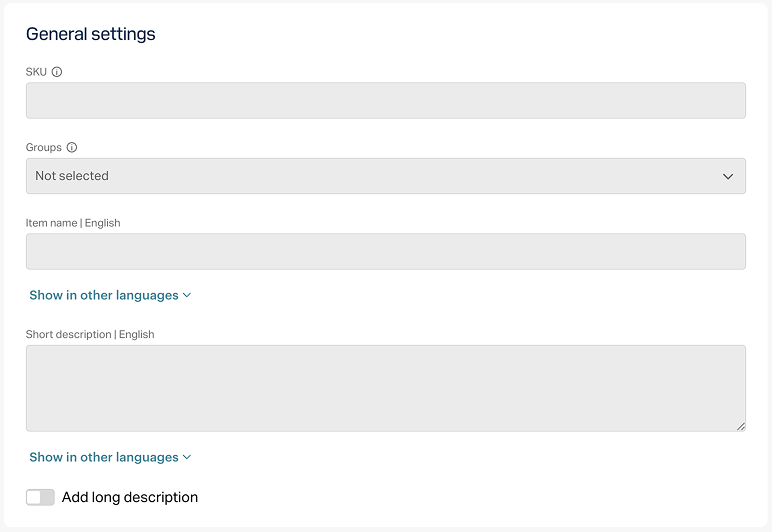
- В разделе Общие настройки укажите:
- артикул;
- одну или несколько групп, которым должен принадлежать предмет (опционально);
- название;
- краткое описание;
- расширенное описание — чтобы добавить его, включите соответствующий переключатель (опционально).
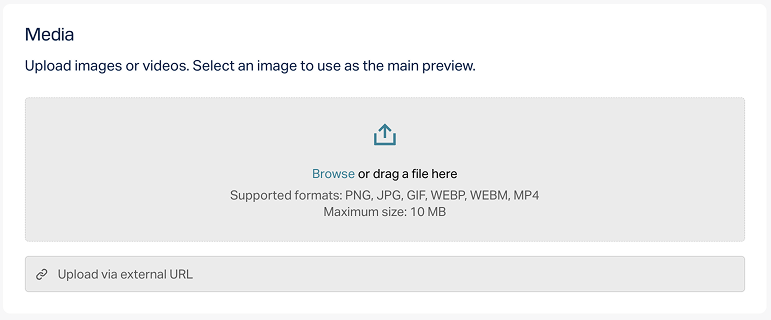
- В разделе Media загрузите одно или несколько изображений или видео (опционально) — с устройства или по ссылке. В магазине, созданном с помощью редактора сайтов Xsolla, во всех карточках товара отображается файл с меткой Main, остальные файлы доступны только в карточках с медиагалереей. Файл с меткой Main также возвращается в ответах методов API получения каталога.
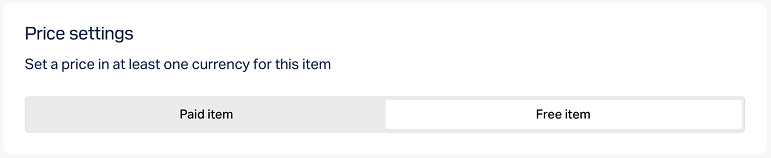
- В разделе Настройки цен выберите тип товара – Бесплатный товар.
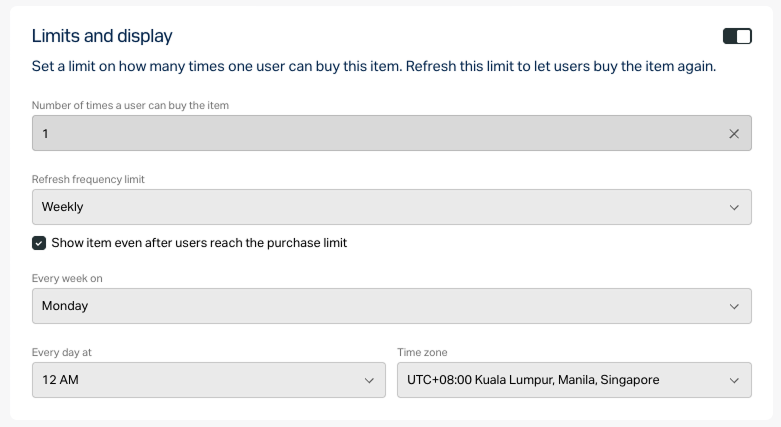
- Чтобы ограничить количество предметов, доступное для покупки:
- Активируйте переключатель в разделе Лимиты покупок и введите необходимое число.
- Настройте частоту обновления лимитов, для этого в раскрывающемся списке выберите период:
- Каждый день.
- Каждую неделю.
- Каждый месяц.
- Настроить интервал. Интервал рассчитывается от даты начала периода показа предмета в магазине.
- Без регулярного обновления.
- Задайте расписание обновления, указав параметры, соответствующие периоду.
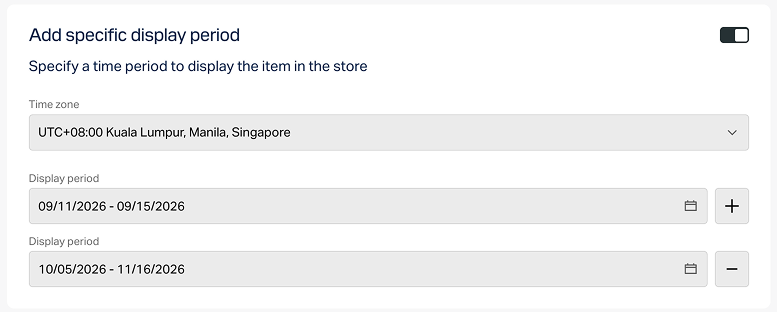
- Чтобы настроить лимит по времени отображения предмета (опционально):
- Активируйте переключатель в разделе Добавить период отображения.
- Укажите часовой пояс, начало и конец периода.
Чтобы не указывать конец периода отображения предмета, активируйте переключатель Без даты окончания.
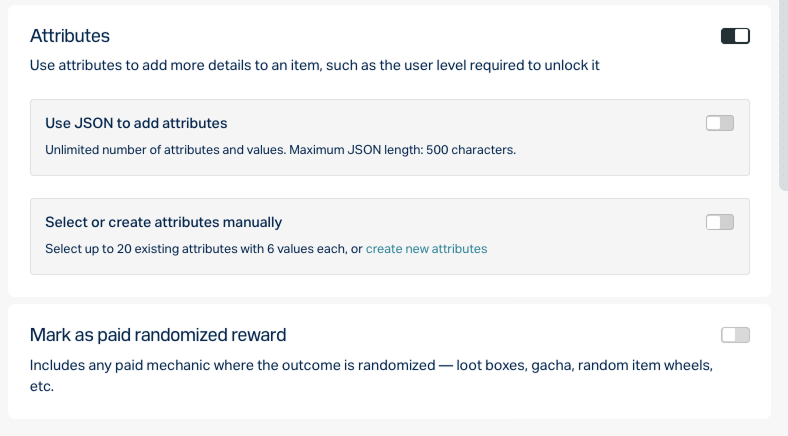
- Настройте атрибуты одним из способов (необязательно):
- Нажмите Создать.
- В открывшемся окне выберите статус товара и нажмите Продолжить.
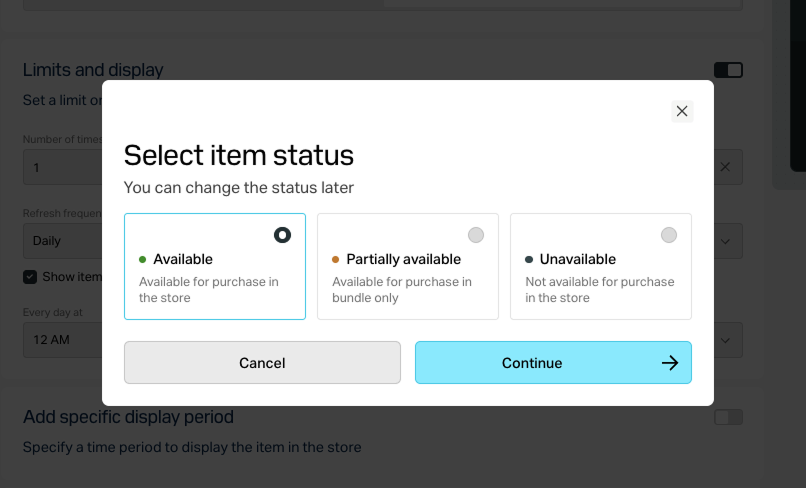
Созданный предмет отобразится в разделе Все товары.
Настройка через методы API
Чтобы сделать товар бесплатным, передайте в теле запроса “is_free”: true в методы API подраздела Admin:
- Создание виртуального предмета или Обновление виртуального предмета.
- Создание игры, Обновление игры по ID или Обновление игры по артикулу.
- Создание виртуальной валюты или Обновление виртуальной валюты.
- Создание пакета виртуальной валюты или Обновление пакета виртуальной валюты.
- Создание бандла или Обновление бандла.
Если вы хотите, чтобы пользователь мог получить ограниченное количество бесплатных товаров, передайте в методы создания или обновления товаров параметры:
limitsс указанием количества;limits.recurrent_scheduleс частотой обновления ограничения.
Также вы можете настроить лимит по времени отображения бесплатного товара в магазине и региональные ограничения.
Отображение бесплатных товаров в каталоге
Отображение бесплатных товаров в каталоге зависит от способа его реализации — через конструктор сайтов или с помощью API.
Отображение через конструктор сайтов
Чтобы бесплатные товары отобразились на вашем сайте:
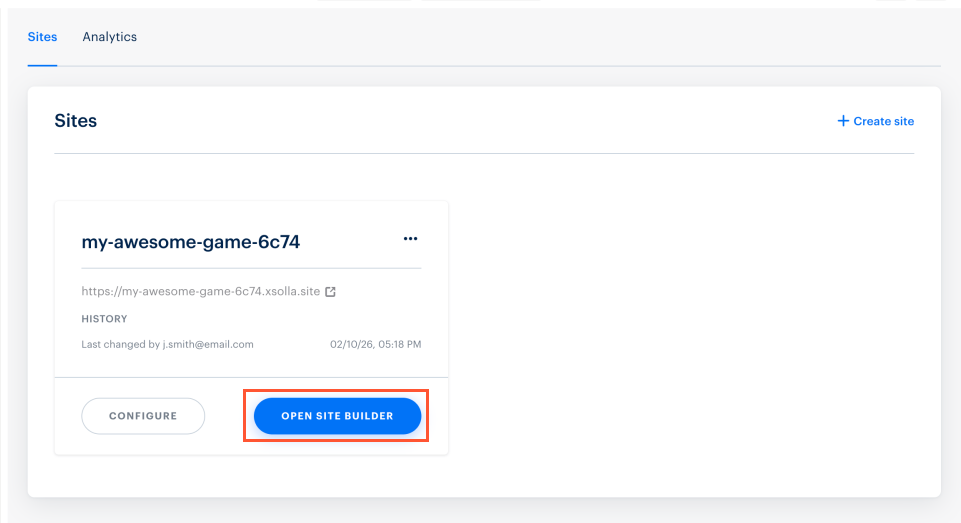
- В проекте в Личном кабинете перейдите в раздел Каналы продаж > Веб-сайты.
- В панели необходимого сайта нажмите Open Site Builder.
- В проекте в вашем аккаунте перейдите в раздел Каналы продаж > Веб-сайты.
- В панели нужного сайта нажмите Открыть Site Builder.
- В проекте в вашем аккаунте перейдите в раздел Каналы продаж > Веб-сайты.
- В панели нужного сайта нажмите Открыть Site Builder.
- В проекте в вашем аккаунте перейдите в раздел Каналы продаж > Веб-сайты.
- В панели нужного сайта нажмите Открыть Site Builder.
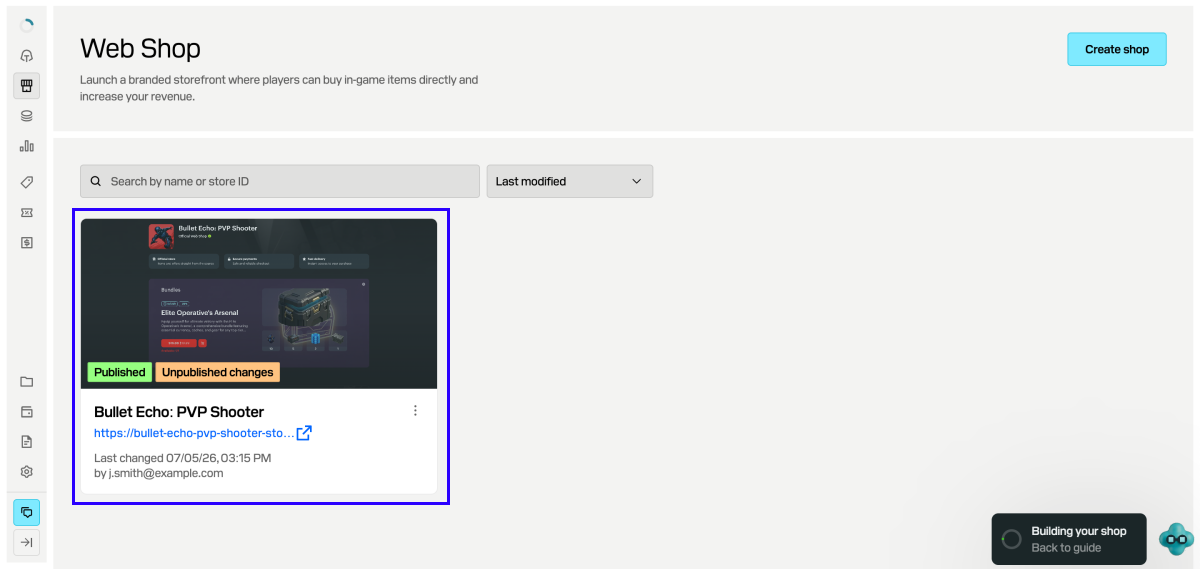
- В проекте в аккаунте для мобильных игр перейдите в раздел Web Shop.
- Нажмите панель нужного сайта.
- Если ваш сайт содержит несколько страниц, выберите нужную страницу:
- Нажмите на название текущей страницы в верхней части конструктора.
- Выберите страницу из раскрывающегося списка.
- В разделе блока Магазин в поле Тип товара выберите тип бесплатных товаров и укажите их группу, если она задана.
- Настройте стиль карточки товара.
- Чтобы изменения вступили в силу, опубликуйте сайт:
- В правом верхнем углу конструктора сайтов нажмите Опубликовать.
- Установите флажки напротив страниц, которые вы хотите опубликовать.
- Подтвердите, что сайт готов к публикации, и нажмите Опубликовать.
Если публикация сайта недоступна, убедитесь, что соблюдаются условия:
- Отсутствуют незаполненные разделы на сайте (отмечены красным индикатором).
- Подписан Лицензионный договор с Xsolla.
- Главная страница опубликована или выбрана для публикации. Вы не можете опубликовать дочерние страницы раньше главной.
После публикации на сайте бесплатные товары будут отображаться в магазине. Если товары не отображаются, убедитесь, что для них установлен статус Доступно и не задан лимит по времени отображения в магазине.
Получение информации о бесплатных товарах через API
Если отображение каталога реализовано с помощью API, информация о бесплатных товарах возвращается в методах подраздела Catalog:
- Получение списка виртуальных предметов
- Получение списка виртуальных валют
- Получение списка пакетов виртуальной валюты
- Получение списка бандлов
- Получение списка игр
Начисление бесплатных товаров пользователям
Способ оформления заказа с бесплатными товарами зависит от того, используется ли корзина при покупке.
Если пользователь покупает товар без использования корзины, используйте метод API Создание заказа с указанным бесплатным товаром.
Если пользователь использует покупку через корзину, возможны следующие сценарии:
- Если в корзине пользователя находятся и платные, и бесплатные товары, используйте методы API создания заказов: Создание заказа со всеми товарами из определенной корзины или Создание заказа со всеми товарами из текущей корзины. Оплата заказа пользователем будет осуществляться через платежный интерфейс.
- Если в корзине пользователя находятся только бесплатные товары, используйте методы API получения бесплатной корзины Создание заказа с помощью бесплатной корзины или Создание заказа с помощью определенной бесплатной корзины. В этом случае платежный интерфейс не будет задействован.
В обоих случаях Xsolla отправляет вебхук Успешная оплата заказа с данными о товарах для начисления пользователю. Для бесплатных товаров в параметре order.invoice_id вебхука указывается значение
null.
Пример объекта order для бесплатных товаров:
- json
 1{
 2  "method": "POST",
 3  "url": "https://mybestgame.com/xsolla/notification",
 4  "body": {
 5    "items": [
 6      {
 7        "sku": "gift_direct_game_reward-supercoin",
 8        "type": "virtual_currency",
 9        "is_pre_order": false,
10        "quantity": 500,
11        "amount": "0",
12        "promotions": [
13
14        ]
15      },
16      {
17        "sku": "package-500_supercoin",
18        "type": "bundle",
19        "is_pre_order": false,
20        "quantity": 1,
21        "amount": "0",
22        "promotions": [
23
24        ]
25      },
26      {
27        "sku": "xsolla-giveaway_offer_11_14_22",
28        "type": "bundle",
29        "is_pre_order": false,
30        "quantity": 1,
31        "amount": "0",
32        "promotions": [
33
34        ]
35      }
36    ],
37    "notification_type": "order_paid",
38    "order": {
39      "id": 12345678,
40      "mode": "default",
41      "currency_type": "unknown",
42      "currency": null,
43      "amount": "0",
44      "status": "paid",
45      "platform": "xsolla",
46      "comment": null,
47      "invoice_id": null,
48      "promotions": [
49
50      ]
51    },
52    "user": {
53      "external_id": "1234567812345678",
54      "email": null
55    }
56  },
57  "headers": {
58    "Authorization": "Signature 3b840ccefea111dcdfd111db1fdc6df969a3ec11",
59    "Accept": "application/json",
60    "Content-Type": "application/json"
61  },
62  "type": "webhook_payment",
63  "callback_parameters": {
64    "order_id": 12345678
65  }
66}
Способ начисления товаров зависит от настроек интеграции в вашем проекте:
- Если настроена интеграция с PlayFab, виртуальные валюты и предметы начисляются в инвентарь PlayFab.
- Если вы используете собственную систему начислений, начисление пользователю виртуальных валют и предметов происходит полностью на вашей стороне. Мы рекомендуем настроить обработчик вебхуков и получать информацию о заказе на серверной части вашего приложения. Данные для начисления приходят в вебхуке Успешная оплата заказа.
Подробная информация об этом и других способах получения данных о покупке приведена в разделе Отслеживание статуса заказа.
Нашли опечатку или ошибку в тексте? Выделите ее и нажмите Ctrl+Enter.
