
Как группировать и сортировать товары в каталоге
Вы можете объединять товары в группы. Группа может включать в себя товары одного или разных видов:
- виртуальные предметы;
- виртуальную валюту;
- пакеты виртуальной валюты;
- бандлы;
- игровые ключи.
Основные возможности:
- Добавление одного товара в несколько групп.
- Изменение порядка расположения групп.
Настройте группы:
- Создайте и отредактируйте группы в Личном кабинете.
- Добавьте предметы и получите информацию о группах:
Настройка через Личный кабинет
Создание группы
Чтобы создать группу виртуальных предметов:
- В проекте в Личном кабинете перейдите в раздел Каталог товаров > Все товары.
- Нажмите Добавить и в раскрывающемся списке выберите Группа.
- Задайте необходимые параметры:
- External ID — уникальный ID группы;
- Название группы.
- Установите переключатель Показывать группу в магазине в положение Вкл.
- Нажмите Создать группу.
Редактирование группы
Чтобы отредактировать группу:
- В проекте в Личном кабинете перейдите в раздел Каталог товаров > Все товары.
- Нажмите Показать группу.
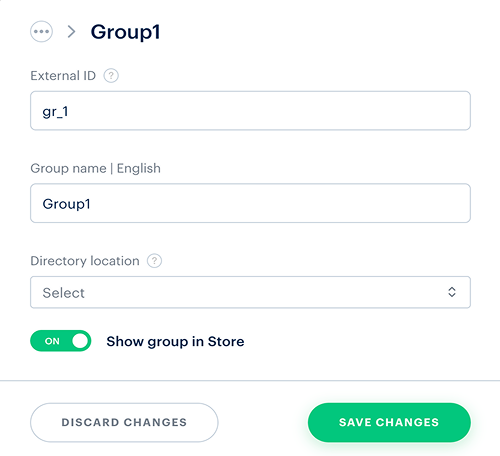
- Нажмите ⋮ рядом с нужной группой и в выпадающем списке выберите Редактировать.
- Сделайте необходимые изменения и нажмите Сохранить изменения.
- не возвращается в ответе при вызове метода API Получение списка групп товаров;
- не отображается в свойствах товаров, входящих в эту группу, при вызове клиентских методов получения списка товаров.
Добавление товара в группу
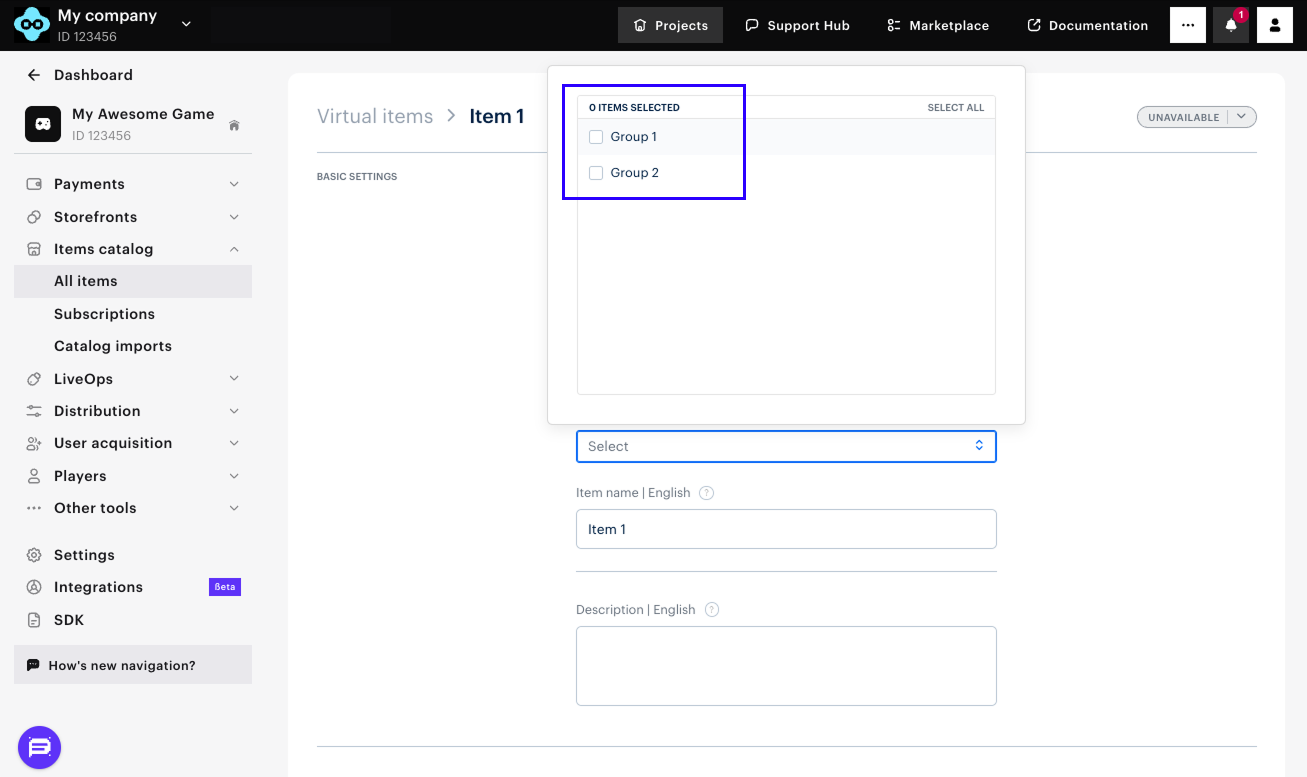
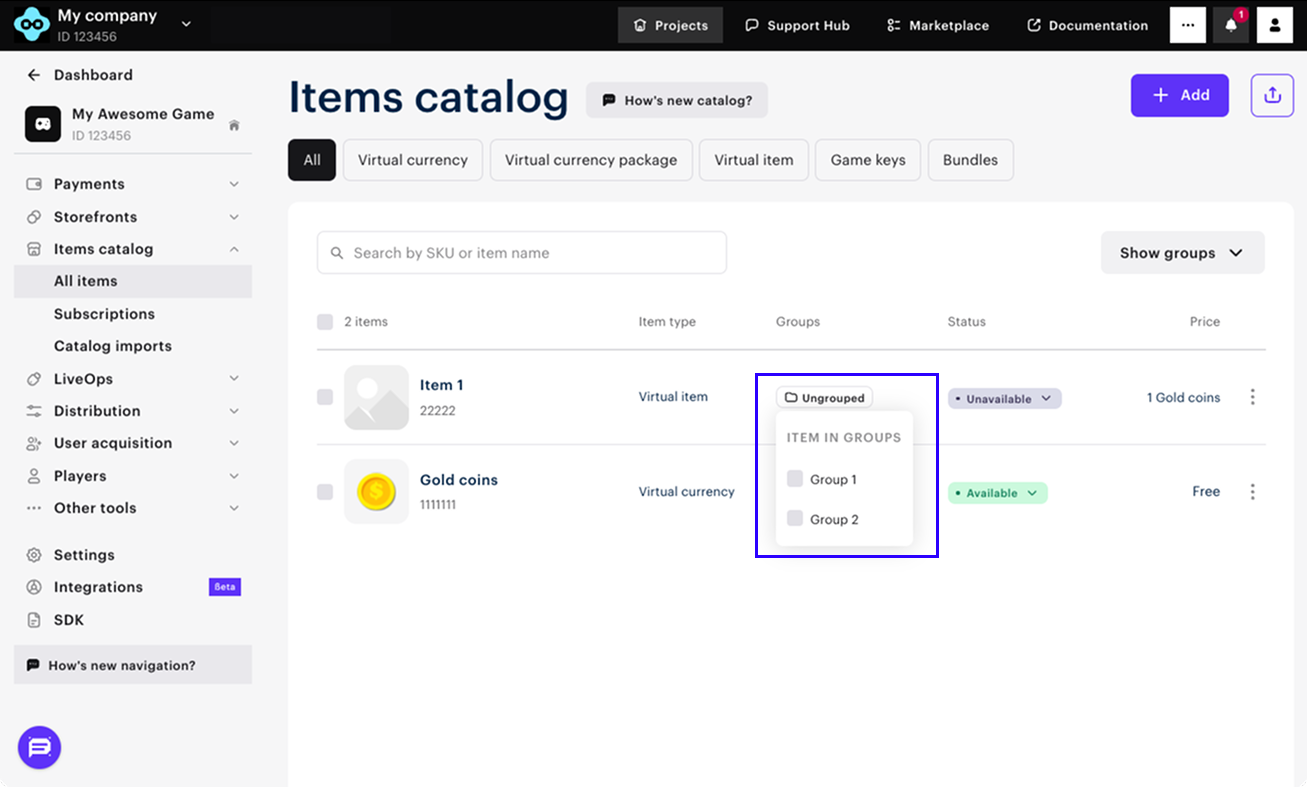
Чтобы добавить виртуальный предмет в нужную группу, укажите ее:
- при создании нового предмета;
- редактировании существующего предмета в Личном кабинете:
- в основных настройках предмета;
- в раскрывающемся списке групп в списке виртуальных предметов.
- Их нельзя сортировать.
- Они недоступны для получения с помощью метода API Получение списка товаров по указанной группе.
Сортировка товаров
Чтобы отсортировать товары (на примере виртуальных предметов):
- В проекте в Личном кабинете перейдите в раздел Каталог товаров > Все предметы.
- Нажмите Показать группу.
- Перейдите в нужную вам группу.
- Наведите курсор на номер виртуального предмета. Отобразится значок ☰. Перетащите виртуальный предмет в нужную позицию.
Сортировка групп
Чтобы отсортировать товары (на примере виртуальных предметов):
- В проекте в Личном кабинете перейдите в раздел Каталог товаров > Все предметы.
- Нажмите Показать группу.
- Наведите курсор на название группы. Отобразится значок ☰. Перетащите группу в нужную позицию.
Настройка через методы API
Добавление товара в группу
Чтобы добавить товар в существующую группу с помощью методов API, передайте в поле group массив, содержащий параметр external_id групп, в которые должен входить предмет:
- Игровые ключи — используйте методы API Создание игры, Обновление игры по артикулу, Обновление игры по ID.
- Виртуальные предметы — используйте методы API Создание виртуального предмета, Обновление виртуального предмета.
- Виртуальная валюта — используйте методы API Создание виртуальной валюты, Обновление виртуальной валюты.
- Пакеты виртуальной валюты — используйте методы API Создание пакета виртуальной валюты, Обновление пакета виртуальной валюты.
- Бандлы — используйте методы API Создание бандла, Обновление бандла.
Пример запроса:
- json
 1{
 2  "sku": "sword",
 3  "name": {
 4    "en": "Sword"
 5  },
 6  "is_enabled": true,
 7  "is_free": false,
 8  "order": 1,
 9  "description": {
10    "en": "A sword is a bladed melee weapon intended for cutting or thrusting that is longer than a knife or dagger, consisting of a long blade attached to a hilt."
11  },
12  "prices": [
13    {
14      "amount": 100,
15      "currency": "USD",
16      "is_enabled": true,
17      "is_default": true
18    }
19  ],
20  "vc_prices": [],
21  "is_show_in_store": true,
22  "groups": [
23    "chests",
24    "bonus"
25  ]
26}
Получение списка групп
Чтобы получить список всех групп, используйте метод Получение списка групп товаров. Чтобы получить список предметов определенной группы, передайте в метод Получение списка товаров по указанной группе параметр external_id.
Фильтрация товаров
Чтобы отфильтровать товары нужной группы:
- Получите список товаров с помощью следующих методов API:
- Используя фильтрацию, найдите товары с
external_idнужной группы, указанным в параметреgroups.
Нашли опечатку или ошибку в тексте? Выделите ее и нажмите Ctrl+Enter.
