Как группировать и сортировать товары в каталоге
Вы можете объединять товары в группы. Группа может включать в себя товары одного или разных типов:
- виртуальные предметы;
- виртуальную валюту;
- пакеты виртуальной валюты;
- бандлы;
- игровые ключи.
Порядок групп и товаров внутри них влияет на то, как каталог выглядит в вашем магазине — на сайте или в приложении. Правильно настроенный порядок помогает эффективнее работать с продажами: вы можете показывать пользователям популярные товары и группы в первую очередь.
При запросе списка групп товаров группы возвращаются в том порядке, в котором они отсортированы. Аналогично при запросе по группе товары возвращаются в порядке их сортировки. Товары без указанной группы автоматически попадают в группу Без группы — их нельзя сортировать и они не возвращаются при запросе товаров по группе.
Основные возможности:
- Добавление одного товара в несколько групп.
- Сортировка групп.
- Сортировка товаров в группе.
Настройте группы:
- Создайте и отредактируйте группы в Личном кабинете.
- Добавьте товары и получите информацию о группах:
- Создайте и отредактируйте группы в вашем аккаунте.
- Добавьте товары и получите информацию о группах:
- Создайте и отредактируйте группы в аккаунте для мобильных игр.
- Добавьте предметы и получите информацию о группах:
Настройка через Личный кабинет
Создать группу
Чтобы создать группу:
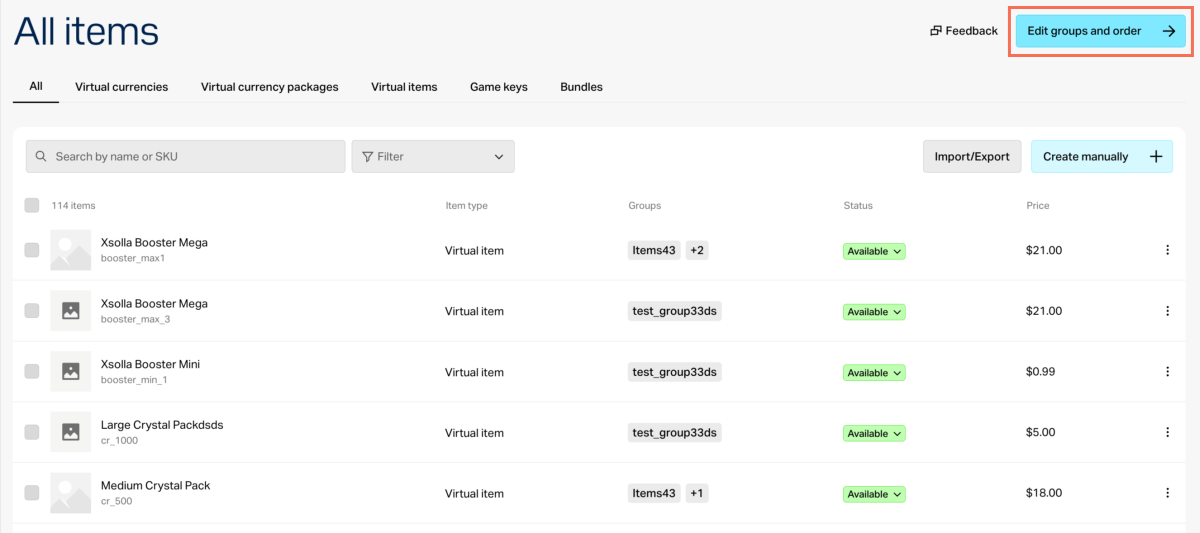
- В проекте в Личном кабинете перейдите в раздел Каталог товаров > Все товары.
- Нажмите Изменить группы и порядок.
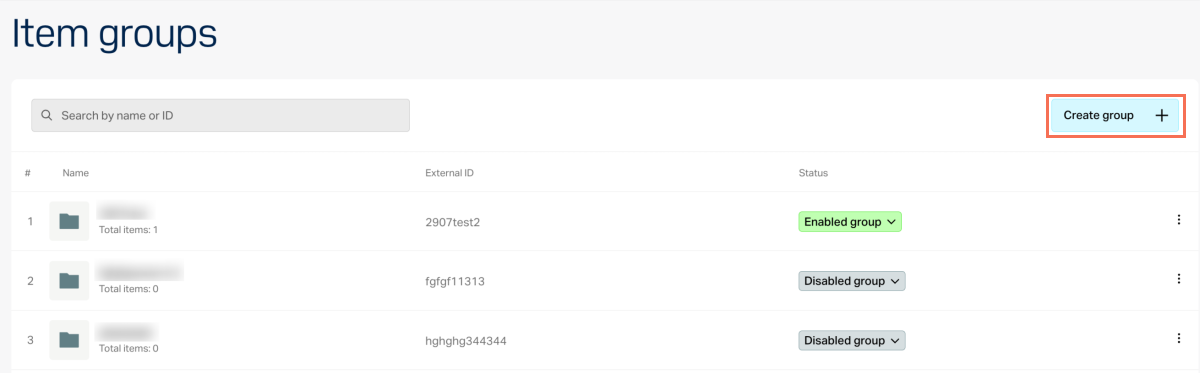
- Нажмите Создать группу.
- Укажите необходимые параметры:
- Внешний ID — уникальный ID группы.
- Название группы.
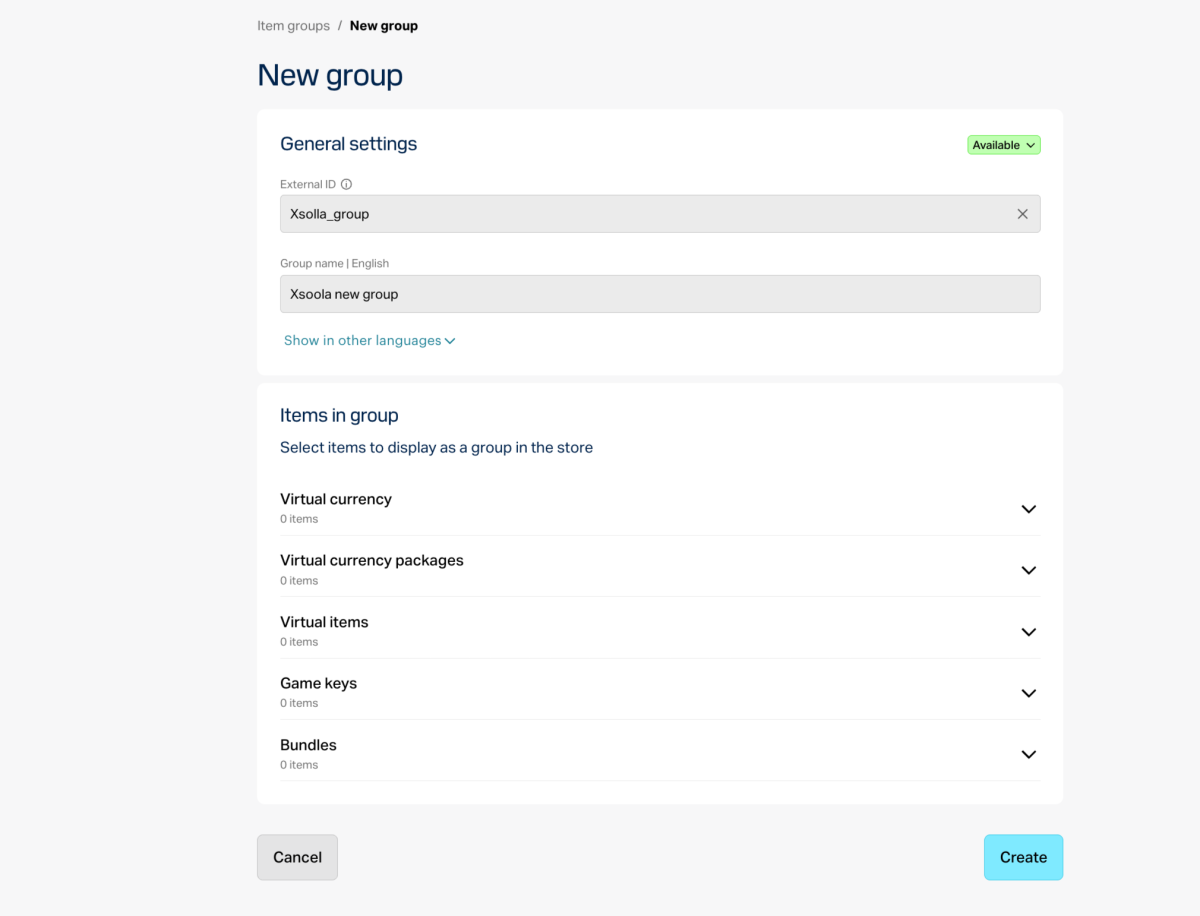
- Добавьте товары в группу (опционально). Если в вашем каталоге еще нет товаров, вы можете сохранить текущие настройки и вернуться к этому шагу позже.
- В раскрывающемся списке выберите статус Группа включена, чтобы показывать группу в магазине.
- Нажмите Создать.
Настройка в вашем аккаунте
Создать группу
Чтобы создать группу:
- В проекте в аккаунте перейдите в раздел Каталог товаров > Все товары.
- Нажмите Edit groups and order.
- Нажмите Create group.
- Укажите необходимые параметры:
- External ID — уникальный ID группы.
- Group name.
- Добавьте товары в группу (опционально). Если в вашем каталоге еще нет товаров, вы можете сохранить текущие настройки и вернуться к этому шагу позже.
- В раскрывающемся списке выберите статус Enabled, чтобы показывать группу в магазине.
- Нажмите Create.
Настройка в вашем аккаунте
Создать группу
Чтобы создать группу:
- В проекте в аккаунте перейдите в раздел Каталог товаров > Все товары.
- Нажмите Edit groups and order.
- Нажмите Create group.
- Укажите необходимые параметры:
- External ID — уникальный ID группы.
- Group name.
- Добавьте товары в группу (опционально). Если в вашем каталоге еще нет товаров, вы можете сохранить текущие настройки и вернуться к этому шагу позже.
- В раскрывающемся списке выберите статус Enabled, чтобы показывать группу в магазине.
- Нажмите Create.
Настройка в вашем аккаунте
Создать группу
Чтобы создать группу:
- В проекте в аккаунте перейдите в раздел Каталог товаров > Все товары.
- Нажмите Edit groups and order.
- Нажмите Create group.
- Укажите необходимые параметры:
- External ID — уникальный ID группы.
- Group name.
- Добавьте товары в группу (опционально). Если в вашем каталоге еще нет товаров, вы можете сохранить текущие настройки и вернуться к этому шагу позже.
- В раскрывающемся списке выберите статус Enabled, чтобы показывать группу в магазине.
- Нажмите Create.
Настройка в вашем аккаунте
Создать группу
Чтобы создать группу:
- В аккаунте для мобильных игр перейдите в раздел Catalog.
- Нажмите Edit groups and order.
- Нажмите Create group.
- Укажите необходимые параметры:
- External ID — уникальный ID группы.
- Group name.
- Добавьте товары в группу (опционально). Если в вашем каталоге еще нет товаров, вы можете сохранить текущие настройки и вернуться к этому шагу позже.
- В раскрывающемся списке выберите статус Enabled, чтобы показывать группу в магазине.
- Нажмите Create.
Редактировать группу
Чтобы отредактировать группу:
- В проекте в Личном кабинете перейдите в раздел Каталог товаров > Все товары.
- Нажмите Изменить группы и порядок.
- Нажмите значок ⋮ в строке нужной группы и в раскрывающемся списке выберите Редактировать.
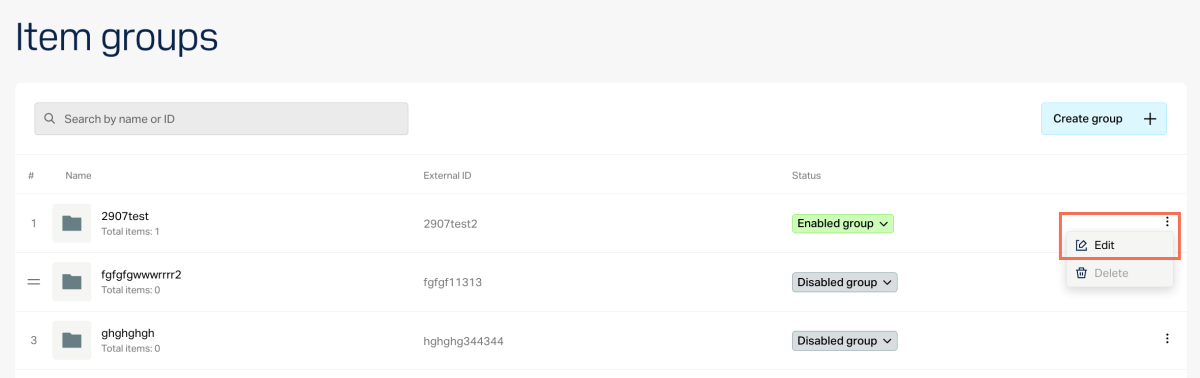
- Выполните необходимые изменения и нажмите Сохранить.
- В проекте в аккаунте перейдите в раздел Каталог товаров > Все товары.
- Нажмите Edit groups and order.
- Нажмите ⋮ рядом с нужной группой и в выпадающем списке выберите Edit.
- Внесите необходимые изменения и нажмите Save.
- В проекте в аккаунте перейдите в раздел Каталог товаров > Все товары.
- Нажмите Edit groups and order.
- Нажмите ⋮ рядом с нужной группой и в выпадающем списке выберите Edit.
- Внесите необходимые изменения и нажмите Save.
- В проекте в аккаунте перейдите в раздел Каталог товаров > Все товары.
- Нажмите Edit groups and order.
- Нажмите ⋮ рядом с нужной группой и в выпадающем списке выберите Edit.
- Внесите необходимые изменения и нажмите Save.
- В аккаунте для мобильных игр перейдите в раздел Catalog.
- Нажмите Edit groups and order.
- Нажмите ⋮ рядом с нужной группой и в выпадающем списке выберите Edit.
- Внесите необходимые изменения и нажмите Save.
Если вы выключили отображение группы в магазине (выбрали статус Группа выключена), такая группа:
- не возвращается в ответах методов получения списка товаров по указанной группе;
- не отображается в свойствах товаров, входящих в эту группу, при вызове клиентских методов получения списка товаров.
Удалить группу
Вы можете удалять только группы, в которых нет товаров.
Чтобы удалить группу:
- В проекте в Личном кабинете перейдите в раздел Каталог товаров > Все товары.
- В поле Фильтр выберите группу. Отобразятся все товары, которые в нее входят.
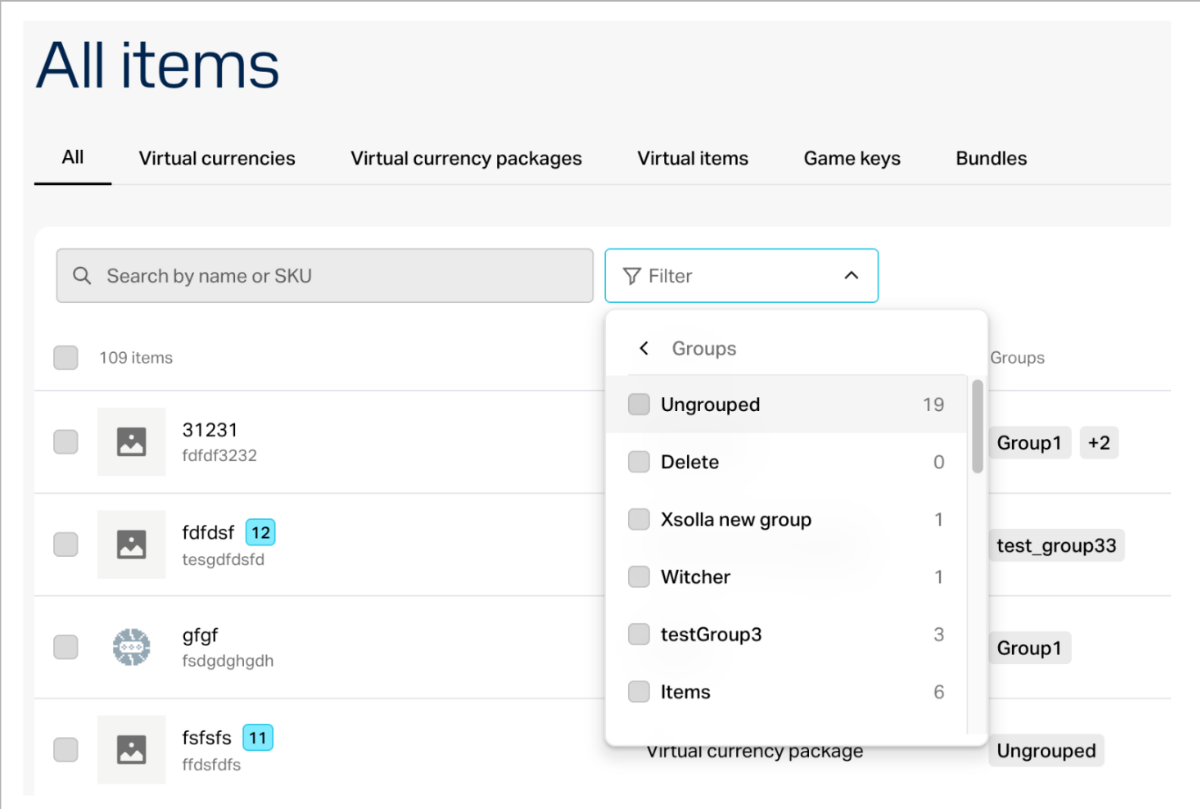
- В столбце Группы снимите для каждого товара флажок группы, которая будет удалена.
- Нажмите Изменить группы и порядок.
- Нажмите значок ⋮ в строке нужной группы и в раскрывающемся списке выберите Удалить.
- В проекте в аккаунте перейдите в раздел Каталог товаров > Все товары.
- В поле Filter выберите группу. Все товары, входящие в нее, будут отображены.
- В столбце Groups снимите флажок группы, которая будет удалена, для каждого товара.
- Нажмите Edit groups and order.
- Нажмите ⋮ рядом с нужной группой и в выпадающем списке выберите Delete.
- В проекте в аккаунте перейдите в раздел Каталог товаров > Все товары.
- В поле Filter выберите группу. Все товары, входящие в нее, будут отображены.
- В столбце Groups снимите флажок группы, которая будет удалена, для каждого товара.
- Нажмите Edit groups and order.
- Нажмите ⋮ рядом с нужной группой и в выпадающем списке выберите Delete.
- В проекте в аккаунте перейдите в раздел Каталог товаров > Все товары.
- В поле Filter выберите группу. Все товары, входящие в нее, будут отображены.
- В столбце Groups снимите флажок группы, которая будет удалена, для каждого товара.
- Нажмите Edit groups and order.
- Нажмите ⋮ рядом с нужной группой и в выпадающем списке выберите Delete.
- В аккаунте для мобильных игр перейдите в раздел Catalog.
- В поле Filter выберите группу. Все товары, входящие в нее, будут отображены.
- В столбце Groups снимите флажок группы, которая будет удалена, для каждого товара.
- Нажмите Edit groups and order.
- Нажмите ⋮ рядом с нужной группой и в выпадающем списке выберите Delete.
Добавить товар в группу
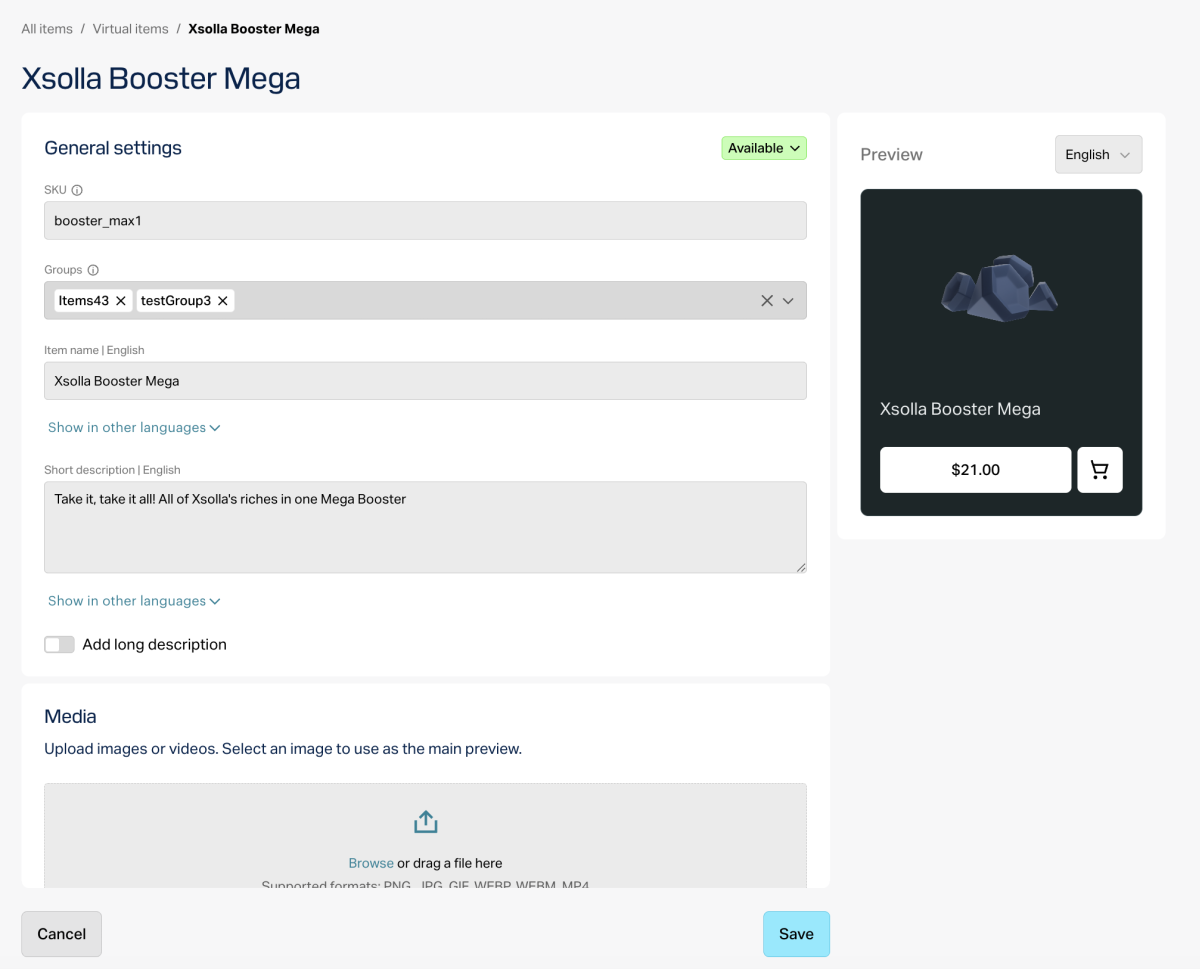
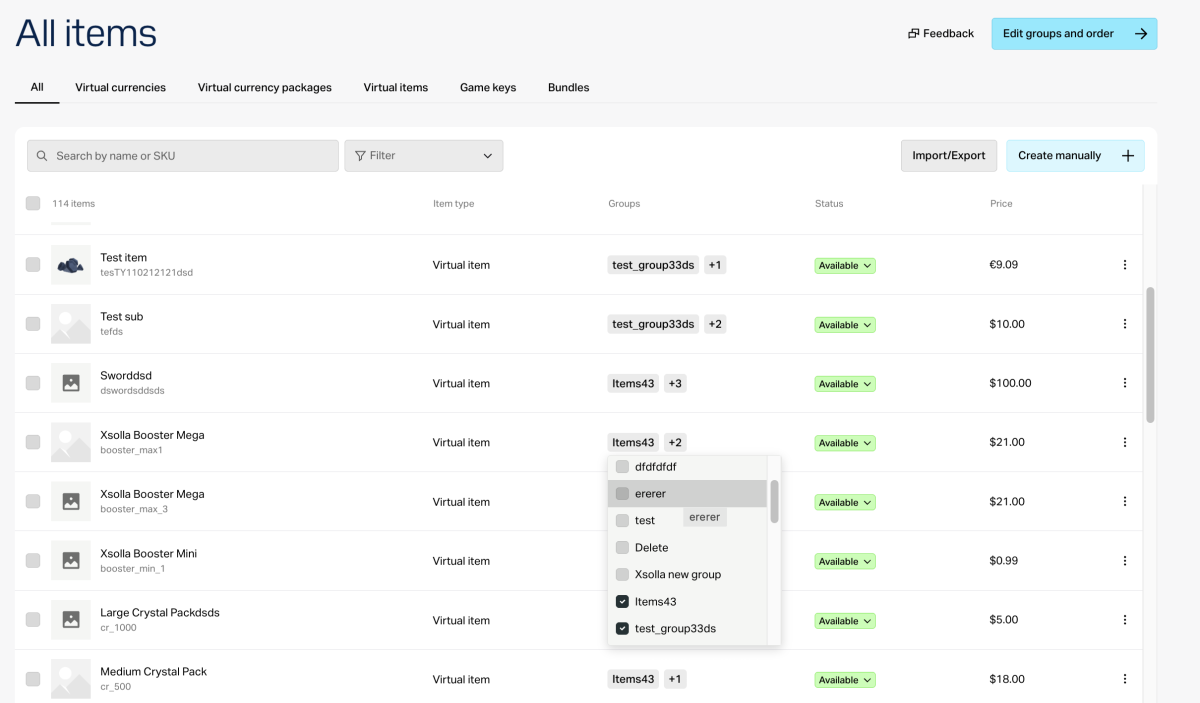
Чтобы добавить товар в одну или несколько групп, выберите их одним из способов:
- при создании или редактировании товара в его основных настройках (на примере виртуальных предметов);
- в списке товаров каталога в столбце Группы для строки с товаром.
Сортировать товары
Чтобы отсортировать товары (на примере виртуальных предметов):
- В проекте в Личном кабинете перейдите в раздел Каталог товаров > Все товары.
- Нажмите Изменить группы и порядок.
- Нажмите значок ⋮ в строке нужной группы и в раскрывающемся списке выберите Редактировать.
- Раскройте блок товаров нужного вида, нажав значок ⌄.
- Наведите курсор на номер товара. Отобразится значок ☰. Перетащите товар в нужную позицию. Также вы можете переместить товар сразу в начало или в конец списка. Для этого нажмите значок ⋮ и выберите соответствующий вариант.
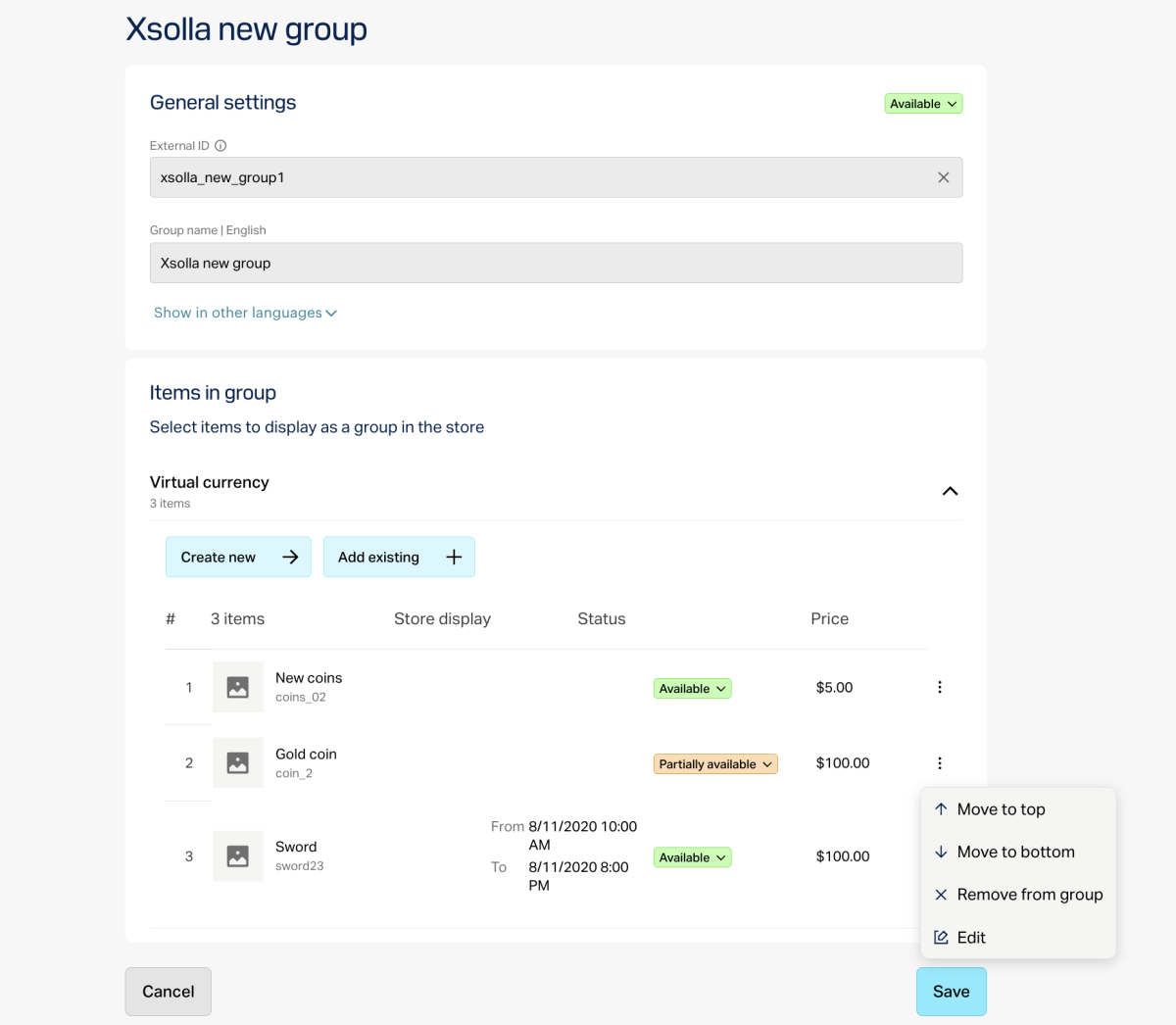
- Нажмите Сохранить.
- В проекте в аккаунте перейдите в раздел Каталог товаров > Все товары.
- Нажмите Edit groups and order.
- Нажмите ⋮ рядом с нужной группой и в выпадающем списке выберите Edit.
- Раскройте блок виртуальных товаров, нажав ⌄.
- Наведите курсор на номер виртуального товара. Отобразится значок ☰. Перетащите виртуальный товар в нужную позицию. Также вы можете переместить товар сразу в начало или в конец списка. Для этого нажмите ⋮ и выберите соответствующий вариант.
- Нажмите Save.
- В проекте в аккаунте перейдите в раздел Каталог товаров > Все товары.
- Нажмите Edit groups and order.
- Нажмите ⋮ рядом с нужной группой и в выпадающем списке выберите Edit.
- Раскройте блок виртуальных товаров, нажав ⌄.
- Наведите курсор на номер виртуального товара. Отобразится значок ☰. Перетащите виртуальный товар в нужную позицию. Также вы можете переместить товар сразу в начало или в конец списка. Для этого нажмите ⋮ и выберите соответствующий вариант.
- Нажмите Save.
- В проекте в аккаунте перейдите в раздел Каталог товаров > Все товары.
- Нажмите Edit groups and order.
- Нажмите ⋮ рядом с нужной группой и в выпадающем списке выберите Edit.
- Раскройте блок виртуальных товаров, нажав ⌄.
- Наведите курсор на номер виртуального товара. Отобразится значок ☰. Перетащите виртуальный товар в нужную позицию. Также вы можете переместить товар сразу в начало или в конец списка. Для этого нажмите ⋮ и выберите соответствующий вариант.
- Нажмите Save.
- В аккаунте для мобильных игр перейдите в раздел Catalog.
- Нажмите Edit groups and order.
- Нажмите ⋮ рядом с нужной группой и в выпадающем списке выберите Edit.
- Раскройте блок виртуальных товаров, нажав ⌄.
- Наведите курсор на номер виртуального товара. Отобразится значок ☰. Перетащите виртуальный товар в нужную позицию. Также вы можете переместить товар сразу в начало или в конец списка. Для этого нажмите ⋮ и выберите соответствующий вариант.
- Нажмите Save.
Сортировать группы
Чтобы отсортировать группы:
- В проекте в Личном кабинете перейдите в раздел Каталог товаров > Все товары.
- Нажмите Изменить группы и порядок.
- Наведите курсор на название группы. Отобразится значок ☰. Перетащите группу в нужную позицию.
- В проекте в аккаунте перейдите в раздел Каталог товаров > Все товары.
- Нажмите Edit groups and order.
- Наведите курсор на название группы. Отобразится значок ☰. Перетащите группу в нужную позицию.
- В проекте в аккаунте перейдите в раздел Каталог товаров > Все товары.
- Нажмите Edit groups and order.
- Наведите курсор на название группы. Отобразится значок ☰. Перетащите группу в нужную позицию.
- В проекте в аккаунте перейдите в раздел Каталог товаров > Все товары.
- Нажмите Edit groups and order.
- Наведите курсор на название группы. Отобразится значок ☰. Перетащите группу в нужную позицию.
- В аккаунте для мобильных игр перейдите в раздел Catalog.
- Нажмите Edit groups and order.
- Наведите курсор на название группы. Отобразится значок ☰. Перетащите группу в нужную позицию.
Настройка через API
Добавить товар в группу
Чтобы добавить товар в существующую группу с помощью методов API, передайте в поле group массив, содержащий параметр external_id групп, в которые должен входить предмет:
- Ключи игр — используйте методы API Создание игры, Обновление игры по артикулу, и Обновление игры по ID.
- Виртуальные предметы — используйте методы API Создание виртуального предмета и Обновление виртуального предмета.
- Виртуальная валюта — используйте методы API Создание виртуальной валюты и Обновление виртуальной валюты.
- Пакеты виртуальной валюты — используйте методы API Создание пакета виртуальной валюты и Обновление пакета виртуальной валюты.
- Бандлы — используйте методы API Создание бандла и Обновление бандла.
Пример запроса:
- json
 1{
 2  "sku": "sword",
 3  "name": {
 4    "en": "Sword"
 5  },
 6  "is_enabled": true,
 7  "is_free": false,
 8  "order": 1,
 9  "description": {
10    "en": "A sword is a bladed melee weapon intended for cutting or thrusting that is longer than a knife or dagger, consisting of a long blade attached to a hilt."
11  },
12  "prices": [
13    {
14      "amount": 100,
15      "currency": "USD",
16      "is_enabled": true,
17      "is_default": true
18    }
19  ],
20  "vc_prices": [],
21  "is_show_in_store": true,
22  "groups": [
23    "chests",
24    "bonus"
25  ]
26}
Получить список групп
Чтобы получить список всех групп, используйте метод Получение списка групп товаров. Чтобы получить список предметов определенной группы, передайте в метод Получение списка товаров по указанной группе параметр external_id.
Фильтровать товары
Чтобы отфильтровать товары нужной группы:
- Получите список товаров с помощью следующих методов API:
- Используя фильтрацию, найдите товары с параметром
external_idнужной группы, указанным в параметреgroups.
Нашли опечатку или ошибку в тексте? Выделите ее и нажмите Ctrl+Enter.
