
Ограничения на покупку предметов
Как это работает
Вы можете ограничить количество товаров, доступных для покупки одним пользователем, а также задать периоды автоматического обновления ограничений.
Настройка ограничений доступна в следующих сценариях:
- продажа внутриигровых товаров – виртуальных предметов, пакетов виртуальной валюты, бандлов;
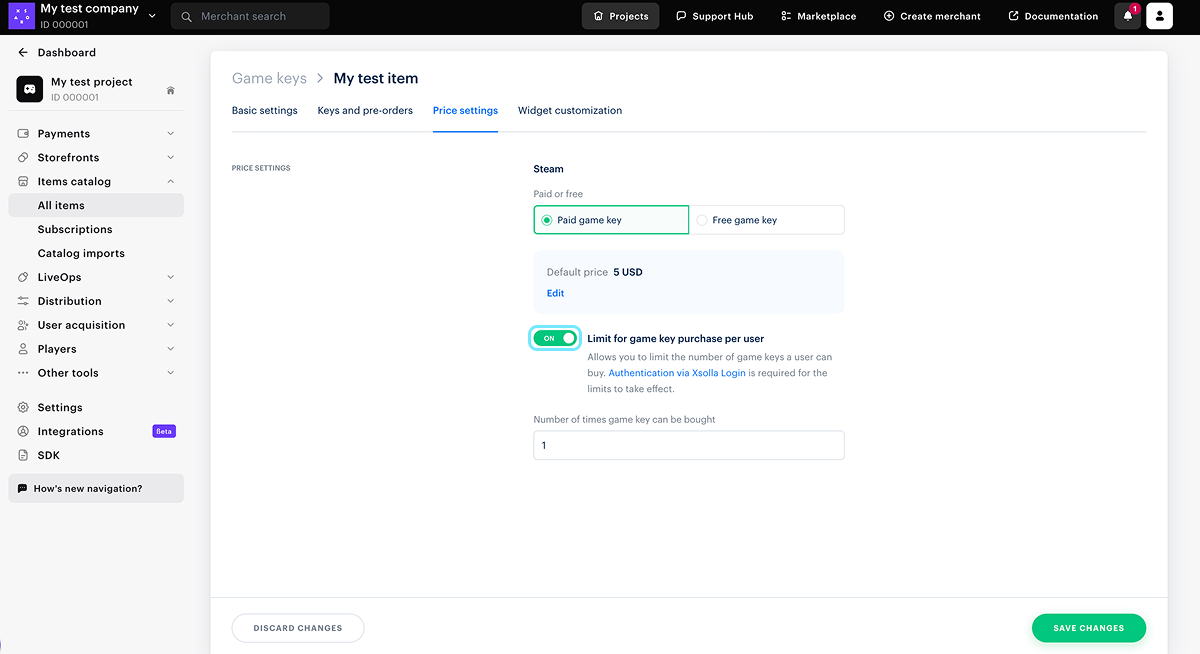
- продажа игр и DLC через игровые ключи.
Вы можете настроить периодическое обновление ограничений:
- чтобы позволить пользователям совершать повторные покупки;
- синхронизировать данные с вашей системой, если продажа товаров осуществляется на нескольких платформах публикации игр.
- каталога товаров с использованием методов подраздела Catalog из группы методов Виртуальные предметы и валюта;
- каталога игр с использованием методов подраздела Catalog из группы методов Игровые ключи.
Xsolla контролирует соблюдение ограничений и не позволяет пользователям приобрести количество товаров, которое превышает заданное ограничение:
- При открытии платежного интерфейса и оплате товара все неоплаченные заказы с этим товаром становятся недействительными.
- Пример: пользователь может открыть форму оплаты товара с ограничением на покупку в нескольких вкладках браузера, пока товар не был куплен. Это автоматически приводит к созданию нескольких заказов на один товар. После покупки товара на одной вкладке Xsolla аннулирует все неоплаченные заказы с товаром.
- При возврате платежа или отмене заказа ограничения не сбрасываются. При необходимости вы можете сбросить ограничения через методы API Обновление всех лимитов на покупку для пользователя и Обновление лимитов акций для пользователя.
- Пример: пользователь может купить товар с ограничением на покупку, использовать его в игре и затем оформить возврат платежа. В случае автоматического сброса ограничений, пользователь мог бы купить товар снова, использовать его и повторить этот цикл, обходя заданные ограничения. Чтобы предотвратить такие случаи, ограничения сохраняются при возврате платежа и отмене заказа.
Настройка и обновление ограничений
Настройка и обновление через Личный кабинет
- Настройка ограничений далее описана на примере виртуальных предметов.
- Перед настройкой виртуальных предметов рекомендуется создать группы. Группы позволяют создавать многоуровневый каталог, а также управлять отображением предметов в магазине.
- В Личном кабинете вы можете обновить ограничения для конкретного товара для всех пользователей. Расширенные возможности для настройки ограничений доступны через методы API.
- В проекте в Личном кабинете перейдите в раздел Каталог товаров > Все товары > Виртуальные предметы.
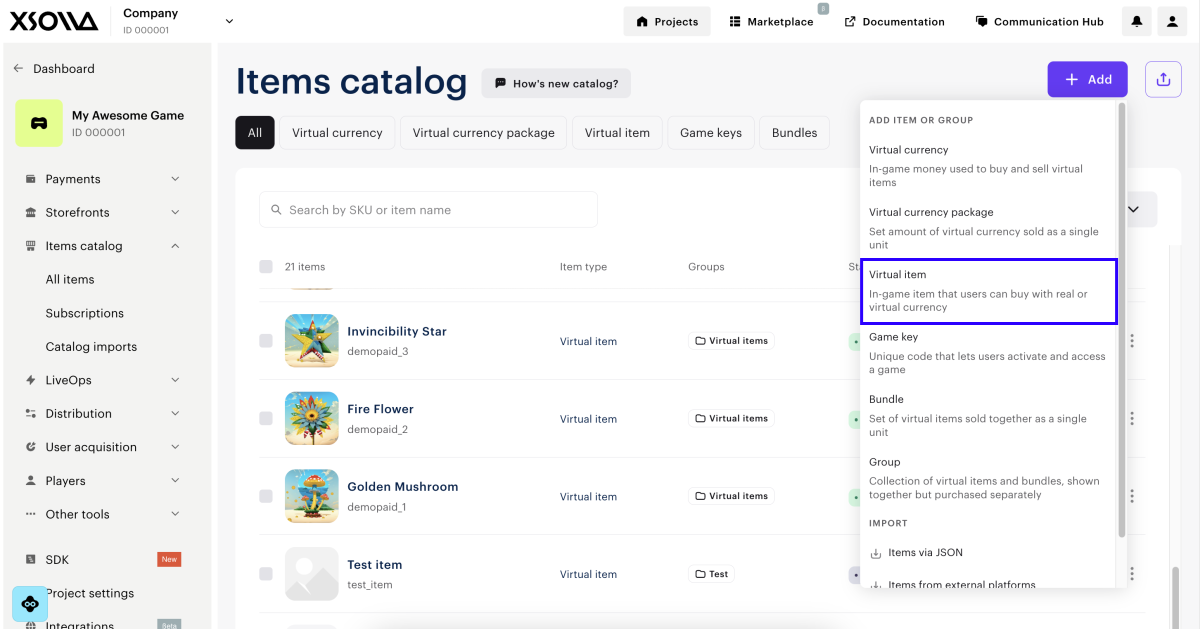
- Нажмите Добавить и выберите Виртуальные предметы.
- Укажите:
- изображение;
- артикул;
- одну или несколько групп, которым должен принадлежать предмет;
- название предмета;
- описание предмета;
- цену.
- Чтобы ограничить количество предметов, доступное для покупки, установите переключатель Ограничивать покупку предметов пользователем в положение Вкл и введите необходимое число.
- Чтобы настроить частоту обновления ограничений:
- В раскрывающемся списке выберите период:
- Каждый день.
- Каждую неделю.
- Каждый месяц.
- Настроить интервал. Интервал рассчитывается от даты начала периода показа предмета в магазине.
- Без регулярного обновления.
- В раскрывающемся списке выберите период:
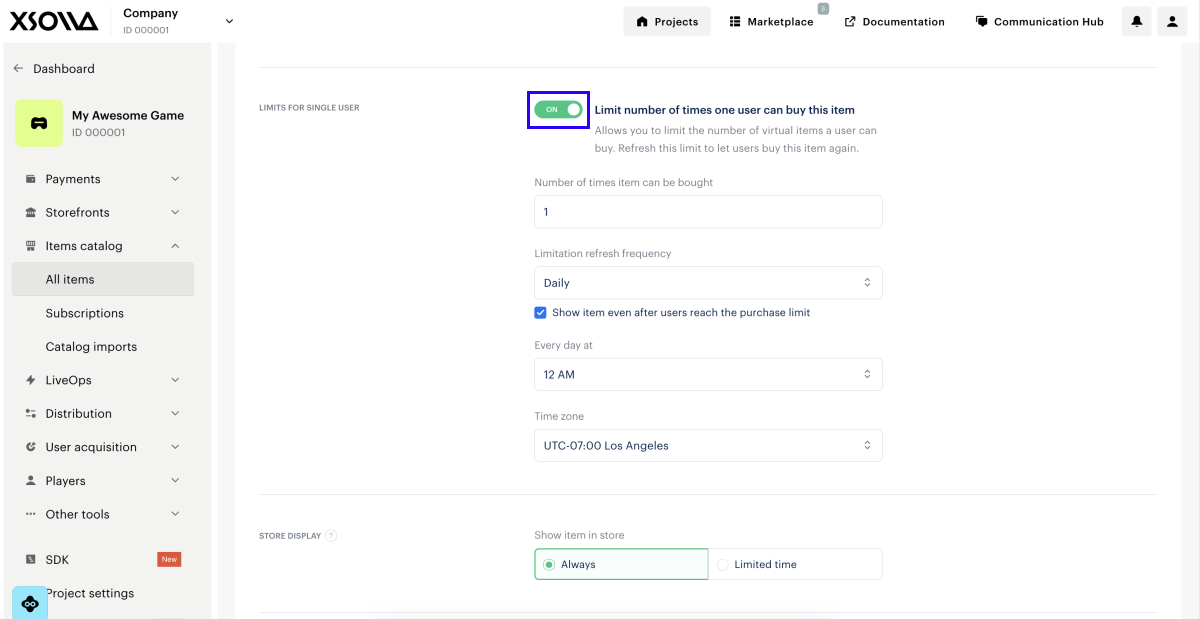
- Задайте расписание обновления, указав параметры, соответствующие периоду.
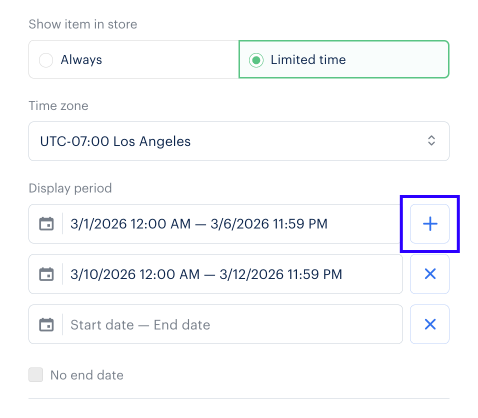
- Чтобы настроить ограничение времени отображения предмета в магазине, выберите пункт Период времени и укажите часовой пояс, начало и конец периода. Чтобы не указывать конец периода отображения предмета, установите флажок Без даты окончания.
Чтобы добавить еще один период отображения предмета в магазине, нажмите +. Если у предмета несколько периодов отображения, каждый из них должен иметь дату окончания. Период завершается в последнюю секунду указанной минуты. Например, если указано время 12:00, он завершится в 12:00:59.
- Нажмите Создать предмет.
Чтобы настроить ограничения на уже созданный предмет или обновить ограничения:
- В проекте в Личном кабинете перейдите в раздел Каталог товаров > Все товары > Виртуальные предметы.
- Перейдите в группу, которая содержит предмет.
- В строке необходимого предмета нажмите ••• и в раскрывающемся списке выберите Редактировать.
- В разделе Ограничения для одного пользователя задайте ограничение и/или в раскрывающемся списке выберите частоту обновления ограничений, затем выберите время и часовой пояс.
- Нажмите Сохранить изменения.
Настройка и обновление через методы API
Чтобы задать ежедневные, еженедельные или ежемесячные ограничения, передайте массив recurrent_schedule в методы API:
- Создание виртуального предмета
- Создание игры
- Создание виртуальной валюты
- Создание пакета виртуальной валюты
- Создание бандла
| Возможность | Метод API |
|---|---|
| Обновить ограничения определенного товара для всех или конкретных пользователей. | Обновление лимита на покупку. |
| Сбросить все ограничения на товары для конкретного пользователя. | Обновление всех лимитов на покупку для пользователя. |
| Изменить ограничение на покупку определенного товара для конкретного пользователя. | Настройка лимита доступных пользователю товаров. |
| Получить информацию, какие ограничения настроены для определенного товара для конкретного пользователя. | Получение лимита доступных пользователю товаров. |
| Увеличить доступное количество покупок товара для конкретного пользователя. | Увеличение лимита доступных пользователю товаров. |
| Уменьшить доступное количество покупок товара для конкретного пользователя. | Уменьшение лимита доступных пользователю товаров. |
Отображение ограничений в каталоге товаров
Ограничения на продажу товаров отображаются в каталоге в зависимости от способа его реализации — через конструктор сайтов или с помощью API.
Отображение через конструктор сайтов
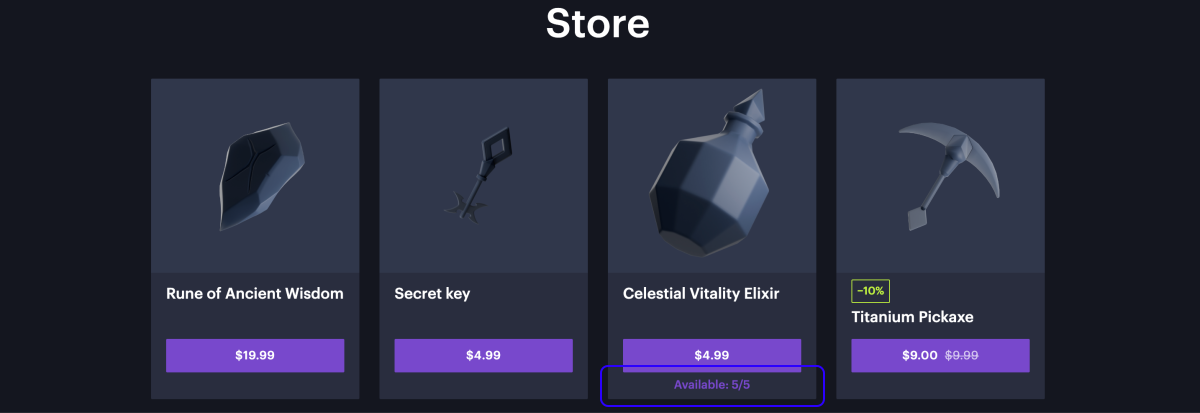
Если вы используете конструктор сайтов, ограничения отображаются автоматически — в карточке товара появляется счетчик товаров, доступных пользователю.
Получение информации об ограничениях через API
Если отображение каталога реализовано с помощью API, информация об ограничениях возвращается в массиве items.limits в методах получения каталога товаров:
- Получение списка виртуальных предметов
- Получение списка виртуальных валют
- Получение списка пакетов виртуальной валюты
- Получение списка бандлов
- Получение списка игр
can_be_bought = false.
Вы можете обновить эти ограничения.
Эти данные можно использовать для отображения ограничений в каталоге, например чтобы указать максимальное количество доступных товаров.Нашли опечатку или ошибку в тексте? Выделите ее и нажмите Ctrl+Enter.
