Ограничение времени отображения товаров в магазине
Как это работает
Вы можете указать период отображения товаров в магазине, чтобы:
- Поддерживать актуальность каталога в заданное время, например, во время праздничных распродаж.
- Создать товар заранее, не отображая его в каталоге.
- Мотивировать пользователей к покупке с помощью таймера, который отображается рядом с товаром. При создании интерфейса каталога с помощью редактора сайтов таймер будет отображаться автоматически. При создании каталога в собственном интерфейсе таймер необходимо реализовать самостоятельно.
Лимит по времени отображения доступен в следующих сценариях:
- продажа внутриигровых товаров – виртуальных предметов, пакетов виртуальной валюты, бандлов;
- продажа игр и DLC через игровые ключи.
Ограничение времени отображения товара не учитывается в составе бандла.
Пример
- Вы создаете виртуальный предмет
Booster и задаете период его отображения — с 29 октября по 15 ноября. - Вы создаете бандл
Legendary Start Pack , в который входитBooster . Ограничение на отображение бандла не задано, поэтому бандл отображается в магазине всегда. - 20 октября пользователь открывает ваш магазин внутриигровых товаров. Вы используете методы:
- Получение списка виртуальных предметов для отображения каталога виртуальных предметов.
- Получение списка бандлов для отображения каталога бандлов.
show_inactive_time_limited_itemsв методах не передаете. - Вы получаете каталог товаров:
Booster не придет в ответе на Получение списка виртуальных предметов, так как период его отображения — с 29 октября по 15 ноября. Если вы передадите параметрshow_inactive_time_limited_items:1в Получение списка виртуальных предметов, в ответеBooster придет и в массиве periods будет указан период, когда он доступен для покупки.Booster придет в составе бандлаLegendary Start Pack в ответе на Получение списка бандлов и пользователь сможет его получить вне зависимости от значения параметраshow_inactive_time_limited_items.
Настройка и обновление лимитов
Настройка и обновление через Личный кабинет
Настройка и обновление в вашем аккаунте
Настройка и обновление в аккаунте
- Настройка лимитов далее описана на примере виртуальных предметов.
- Перед настройкой виртуальных предметов рекомендуется создать группы. Группы позволяют создавать многоуровневый каталог, а также управлять отображением предметов в магазине.
Для создания предмета с ограниченным количеством использований:
- В проекте в Личном кабинете перейдите в раздел Каталог товаров > Все товары.
- В проекте в аккаунте перейдите в раздел Каталог товаров > Все товары.
- В проекте в аккаунте перейдите в раздел Каталог товаров > Все товары.
- В проекте в аккаунте перейдите в раздел Каталог товаров > Все товары.
- В проекте в аккаунте перейдите в раздел Каталог.
- Нажмите Создать товары и в раскрывающемся списке выберите Виртуальный предмет.

- В разделе Общие настройки укажите:
- артикул;
- одну или несколько групп, которым должен принадлежать предмет (опционально);
- название;
- краткое описание;
- расширенное описание — чтобы добавить его, включите соответствующий переключатель (опционально).

- В разделе Медиа загрузите одно или несколько изображений или видео (опционально) — с устройства или по ссылке. В магазине, созданном с помощью редактора сайтов Xsolla, во всех карточках товара отображается файл с меткой Main, остальные файлы доступны только в карточках с медиагалереей. Файл с меткой Main также возвращается в ответах методов API получения каталога.

- В разделе Настройки цен задайте цену или создайте бесплатный предмет:
- Чтобы задать цену, выберите тип товара – Платный товар, активируйте переключатель Цены в реальной валюте и/или Цены в виртуальной валюте и укажите цену. При необходимости настройте региональные цены.
- Чтобы создать бесплатный предмет, выберите тип товара – Бесплатный товар.

- Чтобы ограничить количество предметов, доступное для покупки:
- Активируйте переключатель в разделе Лимиты покупок и введите необходимое число.
- Настройте частоту обновления лимитов, для этого в раскрывающемся списке выберите период:
- Каждый день.
- Каждую неделю.
- Каждый месяц.
- Настроить интервал. Интервал рассчитывается от даты начала периода показа предмета в магазине.
- Без регулярного обновления.
- Задайте расписание обновления, указав параметры, соответствующие периоду.

- Чтобы настроить лимит по времени отображения предмета (опционально):
- Активируйте переключатель в разделе Добавить период отображения.
- Укажите часовой пояс, начало и конец периода.
Чтобы не указывать конец периода отображения предмета, активируйте переключатель Без даты окончания.

- Настройте атрибуты одним из способов (опционально):

- Если предмет платный и будет использоваться в любых механиках со случайной наградой (например, в лутбоксах или гача), активируйте переключатель Отметить как платное случайное вознаграждение.
Нажмите кнопку Создать.
В открывшемся окне выберите статус товара и нажмите Продолжить.

Созданный предмет отобразится в разделе Все товары.
Настройка и обновление через методы API
Чтобы настроить лимит по времени отображения товаров через методы API, используйте методы:
- Создание виртуального предмета или Обновление виртуального предмета
- Создание виртуальной валюты или Обновление виртуальной валюты
- Создание пакета виртуальной валюты или Обновление пакета виртуальной валюты
- Создание бандла или Обновление бандла
- Создание игры, Обновление игры по артикулу или Обновление игры по ID
Передайте в метод создания или обновления товара параметры:
periods[0].date_fromс данными о дате и времени начала периода отображения валюты в форматеYYYY-MM-DDThh:mm:ss±TMZ, гдеTMZ— указатель часового пояса в форматеhh:mmGMT;periods[0].date_untilс данными о дате и времени конца периода отображения валюты в форматеYYYY-MM-DDThh:mm:ss±TMZ, гдеTMZ— указатель часового пояса в форматеhh:mmGMT. Чтобы не задавать конец периода отображения валюты, укажите только один период и передайте“periods[0].date_until”: null.
Вы можете настроить несколько периодов отображения товаров в магазине. Для этого передайте в методе массив объектов с датами начала и конца всех периодов.
Пример:
- json
 1"periods": [
 2      {
 3        "date_from": "2022-06-10T14:00:00+03:00",
 4        "date_until": "2022-06-30T14:00:00+03:00"
 5      },
 6       {
 7        "date_from": "2022-07-10T14:00:00+03:00",
 8        "date_until": "2022-07-30T14:00:00+03:00"
 9      },
10       {
11        "date_from": "2022-08-10T14:00:00+03:00",
12        "date_until": "2022-08-30T14:00:00+03:00"
13      }
14]
По умолчанию в методах получения каталога возвращаются товары, которые отображаются в магазине на момент запроса. Чтобы получить информацию о товарах, период отображения которых еще не наступил или уже истек, передайте параметр show_inactive_time_limited_items со значением 1 при запросе каталога.
Отображение лимитов в каталоге товаров
Отображение товаров с лимитом по времени зависит от способа реализации каталога — через редактор сайтов или с помощью API.
Отображение через редактор сайтов
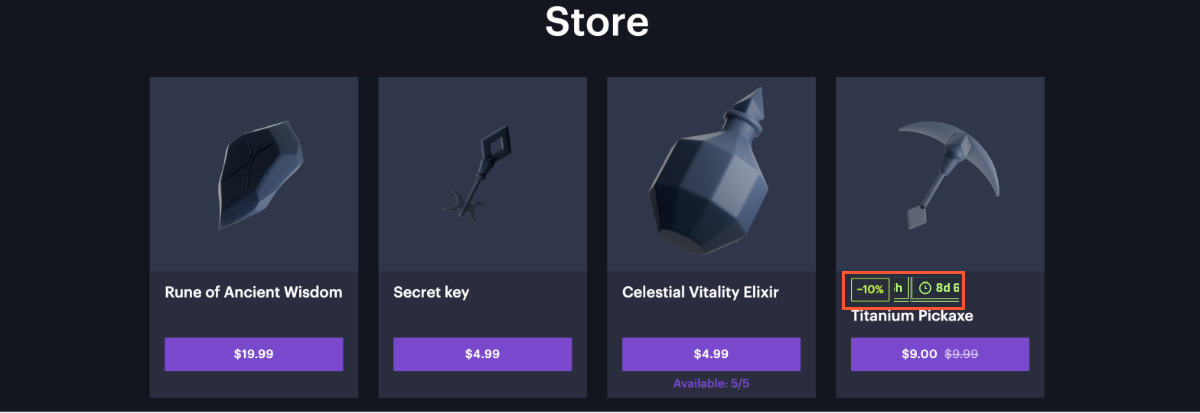
Если вы используете редактор сайтов, лимиты отображаются автоматически. За 30 дней до конца периода продажи товара на карточке товара автоматически появляется таймер, который показывает оставшееся время:
- Если до конца продажи больше недели, таймер показывает дни и часы.
- Если до конца продажи больше суток, таймер показывает часы и минуты.
- Если до конца продажи меньше суток, таймер показывает минуты и секунды.
Получение информации о лимитах через API
Если отображение каталога реализовано с помощью API, информация о периоде продажи товара возвращается в массиве items.periods в методах получения каталога товаров:
- Получение списка виртуальных предметов
- Получение списка виртуальных валют
- Получение списка пакетов виртуальной валюты
- Получение списка бандлов
- Получение списка игр
Данные о датах, когда товар доступен для продажи, можно использовать для отображения лимитов в каталоге, например чтобы указать, в течение какого времени пользователь может купить товар.
Нашли опечатку или ошибку в тексте? Выделите ее и нажмите Ctrl+Enter.
