
Ручная настройка каталога
Виртуальная валюта — это виртуальные деньги, которые используются для приобретения и продажи виртуальных товаров. В зависимости от использования виртуальная валюта влияет на экономический баланс игры или связана с монетизацией приложения. Также вы можете создавать премиум-валюту — виртуальную валюту, которая привязана к платформе, где осуществляется покупка. Премиум-валюта продается только за реальную валюту.
Вы можете продавать виртуальную валюту в заранее установленном количестве — пакетами. Цена пакета валюты задается отдельно и может отличаться от стандартной цены аналогичного количества этой же валюты.
Подробная информация о виртуальной валюте и ее видах доступна в разделе Виртуальная валюта.
Чтобы настроить виртуальную валюту через Личный кабинет:
- В проекте в Личном кабинете перейдите в раздел Каталог товаров > Все товары.
- Нажмите Добавить и в раскрывающемся списке выберите Виртуальная валюта.
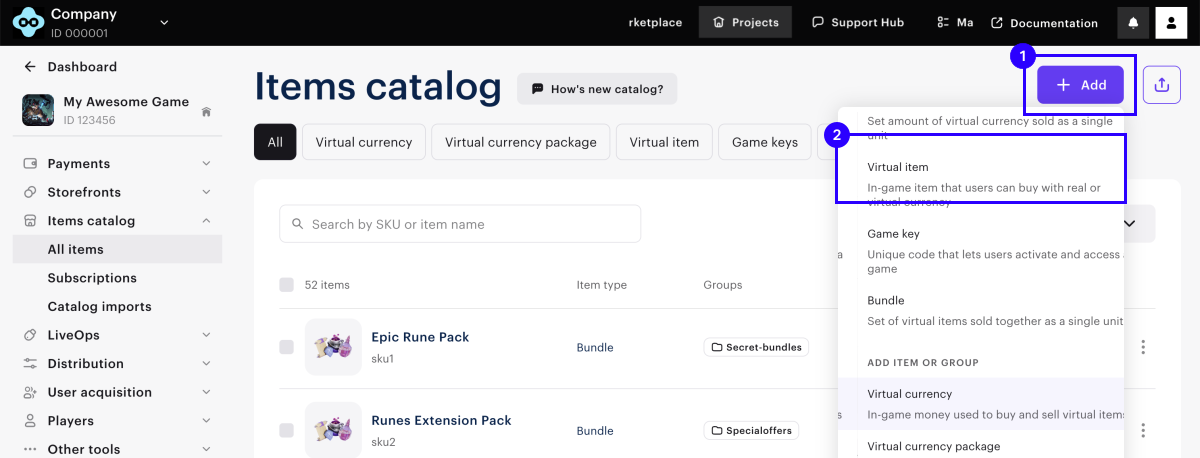
- Добавьте:
- изображение (опционально);
- артикул;
- название виртуальной валюты.
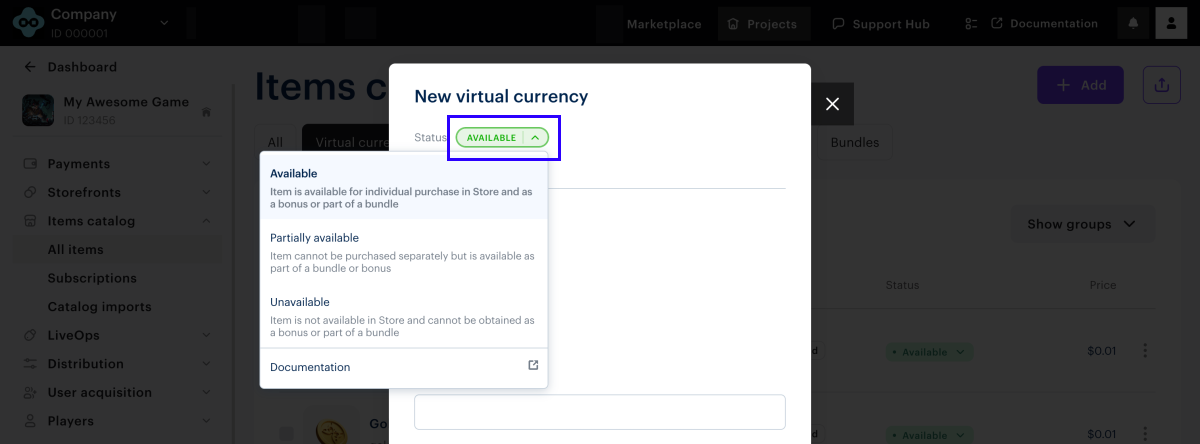
- Чтобы настроить отображение виртуальной валюты в магазине, выберите соответствующий статус.
- Чтобы задать цену, нажмите Настроить цены и укажите цену в реальной валюте. При необходимости настройте региональные цены.
- Настройте атрибуты для предмета одним из следующих способов (опционально):
- Проверьте настройки и нажмите Создать валюту.
- В проекте в Личном кабинете перейдите в раздел Каталог товаров > Все товары.
- Нажмите Добавить и в раскрывающемся списке выберите Пакет виртуальной валюты.
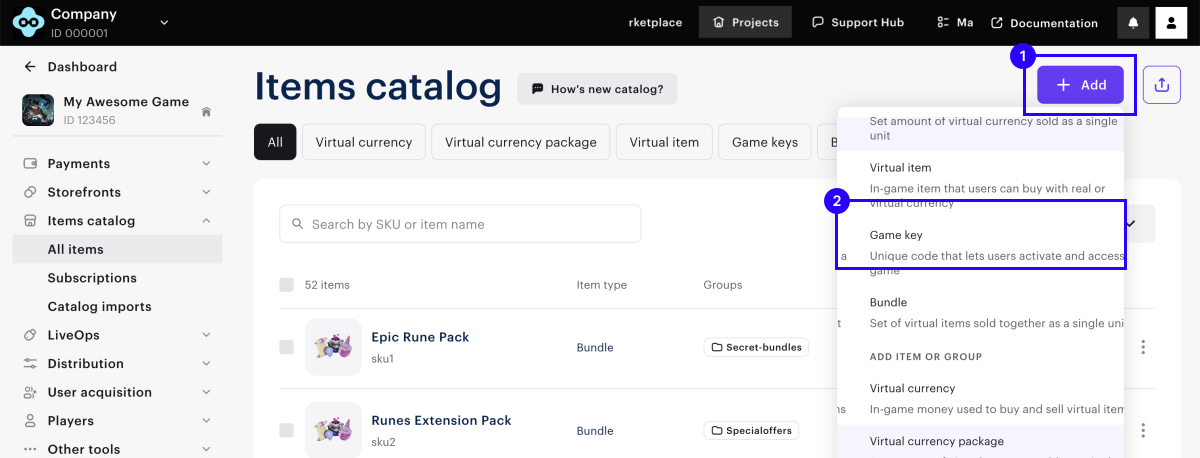
- Добавьте:
- изображение (опционально);
- артикул;
- группу, содержащую этот пакет в магазине;
- название;
- краткое описание (опционально).
- Чтобы настроить отображение виртуальной валюты в магазине, выберите соответствующий статус.
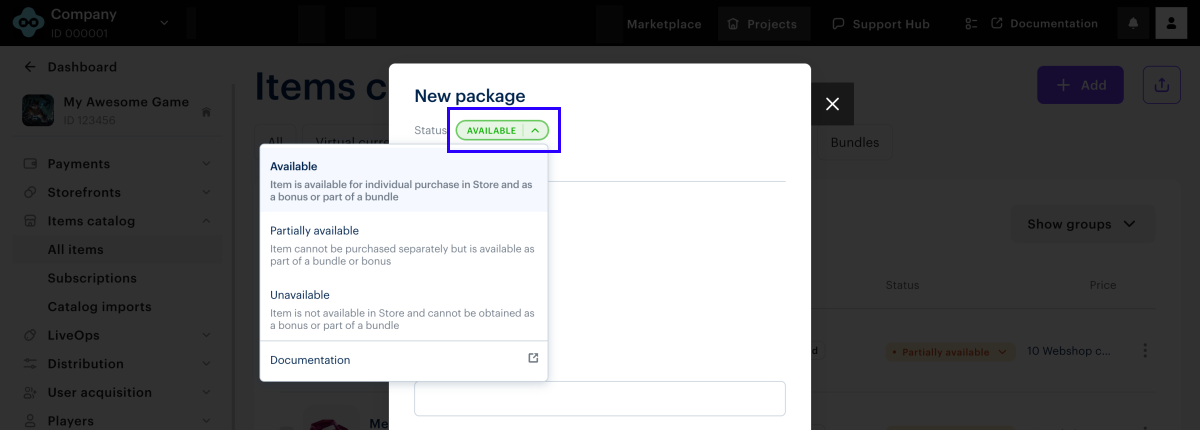
- Укажите виртуальную валюту в составе пакета и ее количество.
- Задайте цены или создайте бесплатный предмет в поле Платно или бесплатно:
- Чтобы создать бесплатный предмет, выберите Бесплатный предмет.
- Чтобы задать цену, выберите Платный пакет и укажите цену в реальной или виртуальной валюте. При необходимости настройте региональные цены.
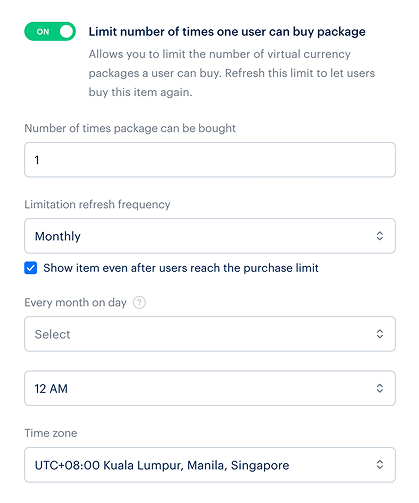
- Чтобы ограничить количество пакетов, доступное для покупки, активируйте переключатель Ограничивать покупку пакетов валюты пользователем и введите необходимое число.
- Чтобы настроить частоту обновления ограничений:
- В раскрывающемся списке выберите период:
- Каждый день.
- Каждую неделю.
- Каждый месяц.
- Настроить интервал. Интервал рассчитывается от даты начала периода показа пакета в магазине.
- Без регулярного обновления.
- В раскрывающемся списке выберите период:
- Задайте расписание обновления, указав параметры, соответствующие периоду.
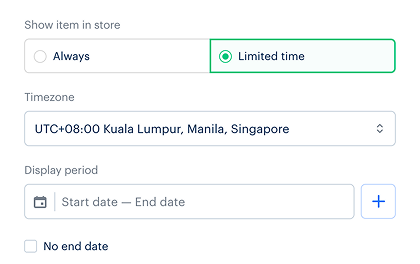
- Чтобы настроить ограничение времени отображения пакета (опиционально):
- В поле Показывать товар в магазине выберите Ограниченное время.
- Укажите часовой пояс, начало и конец периода.
- Чтобы не указывать конец периода отображения предмета, установите флажок Без даты окончания.
- Настройте атрибуты для предмета одним из следующих способов (опционально):
- Проверьте настройки и нажмите Создать пакет.
Виртуальные предметы — это внутриигровой контент, который можно продавать за реальную или виртуальную валюту.
Подробная информация о виртуальных предметах и их видах доступна в разделе Виртуальные предметы.
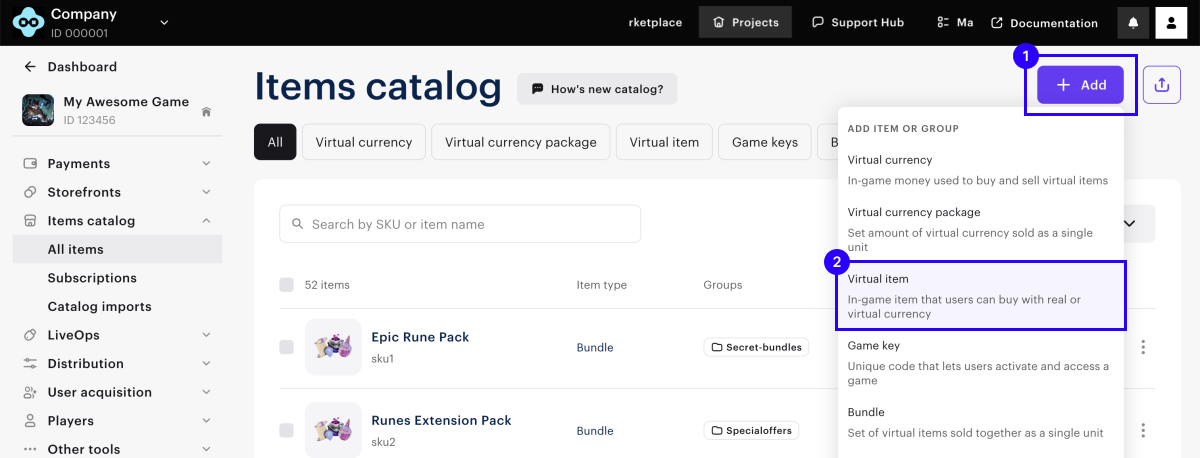
- В проекте в Личном кабинете перейдите в раздел Каталог товаров > Все товары.
- Нажмите Добавить и в раскрывающемся списке выберите Виртуальный предмет.
- Добавьте:
- изображение (опционально);
- артикул;
- группу, содержащую этот предмет в магазине;
- название;
- краткое описание (опционально).
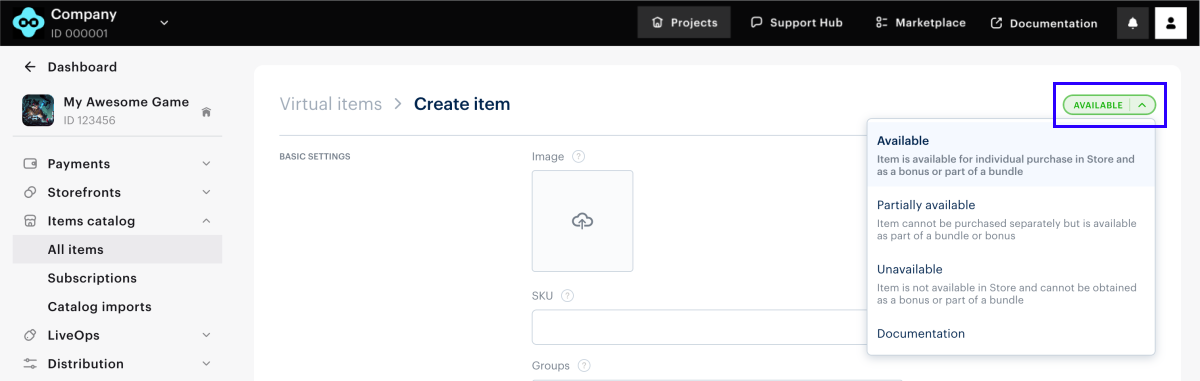
- Чтобы настроить отображение предмета в магазине, выберите соответствующий статус.
- Задайте цены или создайте бесплатный предмет в поле Платно или бесплатно:
- Чтобы создать бесплатный предмет, выберите Бесплатный предмет.
- Чтобы задать цену, выберите Платный предмет и укажите цену в реальной или виртуальной валюте. При необходимости настройте региональные цены.
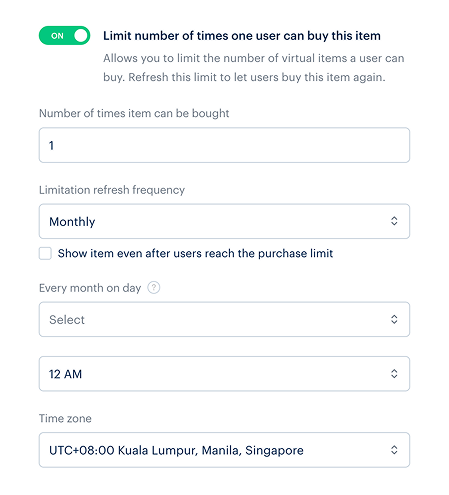
- Чтобы ограничить количество предметов, доступное для покупки, активируйте переключатель Ограничивать покупку предметов пользователем и введите необходимое число.
- Чтобы настроить частоту обновления ограничений:
- В раскрывающемся списке выберите период:
- Каждый день.
- Каждую неделю.
- Каждый месяц.
- Настроить интервал. Интервал рассчитывается от даты начала периода показа предмета в магазине.
- Без регулярного обновления.
- В раскрывающемся списке выберите период:
- Задайте расписание обновления, указав параметры, соответствующие периоду.
- Чтобы настроить ограничение времени отображения предмета (опционально):
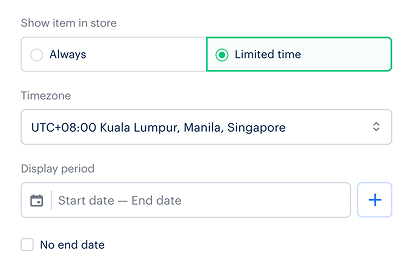
- В поле Показывать товар в магазине выберите Ограниченное время.
- Укажите часовой пояс, начало и конец периода.
- Чтобы не указывать конец периода отображения предмета, установите флажок Без даты окончания.
- Настройте атрибуты для предмета одним из следующих способов (опционально):
- Проверьте настройки и нажмите Создать предмет.
Бандл — это комплект, состоящий из нескольких товаров, которые продаются как единое целое. Вы можете добавить в состав бандла товары следующих типов:
- виртуальную валюту;
- пакет виртуальной валюты;
- виртуальные предметы, включая предметы с ограниченным сроком действия;
- бандлы.
Подробная информация о бандлах доступна в разделе Бандлы.
Чтобы создать бандл:
- В проекте в Личном кабинете перейдите в раздел Каталог товаров > Все товары.
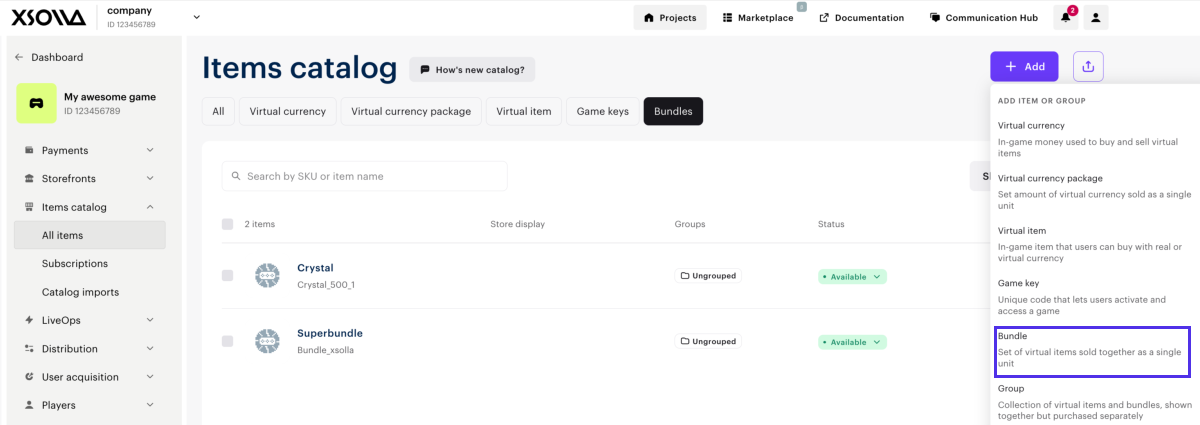
- Нажмите Добавить и в раскрывающемся списке выберите Бандл.
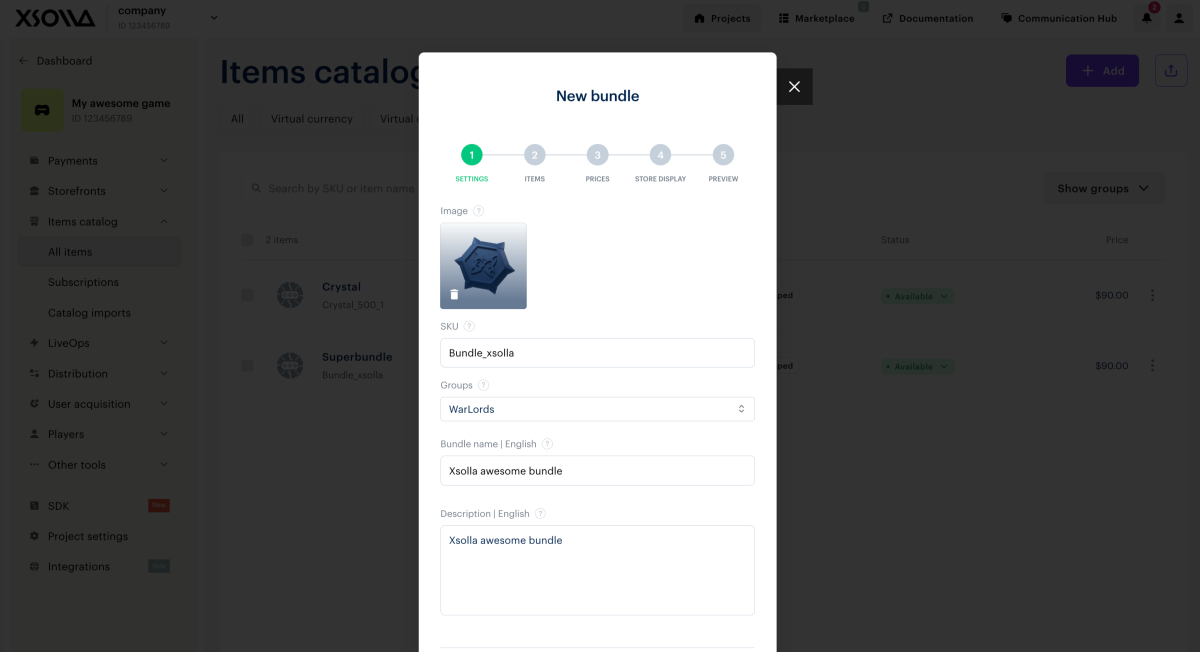
- Задайте необходимые параметры:
- изображение (опционально);
- артикул;
- одну или несколько групп, которым должен принадлежать бандл;
- название бандла;
- описание бандла (опционально).
- Настройте атрибуты для бандла одним из следующих способов (опционально):
- Нажмите Далее.
- Если вы используете персонализацию на стороне партнера, выберите тип бандла — стандартный или динамический. Для бандлов динамического типа вы можете не создавать товары на стороне Xsolla, а передавать содержимое бандла, сформированное на стороне вашего сервера в момент запроса каталога. Если персонализация на стороне партнера не подключена, переключатель с выбором типа бандла не отображается и создается бандл стандартного типа.
- Добавьте товары в бандл:
- Выберите тип товара.
- Укажите один или несколько артикулов товаров, входящих в бандл.
- Задайте количество для каждого артикула.
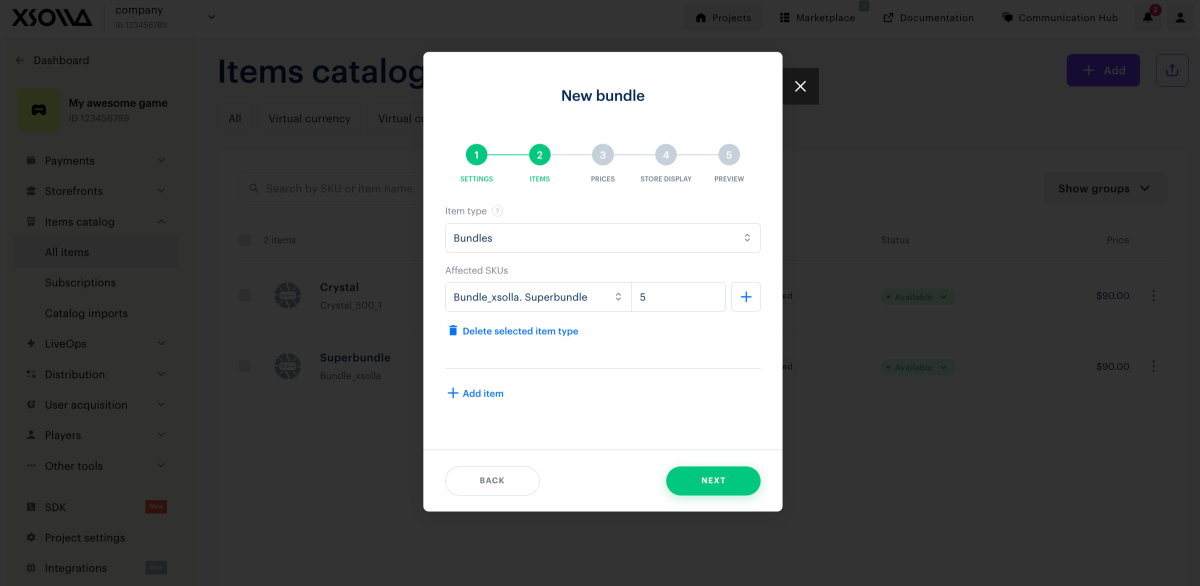
- Нажмите Далее.
- Настройте цену бандла в поле Платно или бесплатно:
- Чтобы создать бесплатный бандл, выберите Бесплатный бандл.
- Чтобы задать цену, выберите Платный бандл и укажите цену в реальной или виртуальной валюте. Бандл с нулевой ценой создать нельзя. При необходимости настройте региональные цены.
- Чтобы ограничить количество бандлов, доступное для покупки, активируйте переключатель Ограничивать покупку бандлов пользователем и введите необходимое число.
- Чтобы настроить частоту обновления ограничений:
- В раскрывающемся списке выберите период:
- Каждый день.
- Каждую неделю.
- Каждый месяц.
- Настроить интервал. Интервал рассчитывается от даты начала периода показа бандла в магазине.
- Без регулярного обновления.
- Задайте расписание обновления, указав параметры, соответствующие периоду.
- В раскрывающемся списке выберите период:
- Нажмите Далее.
- Настройте отображение бандла в магазине:
- Выберите статус.
- Настройте ограничение времени отображения бандлов (опционально): укажите часовой пояс, начало и конец периода отображения. Чтобы не указывать конец периода отображения бандла, установите флажок Без даты окончания.
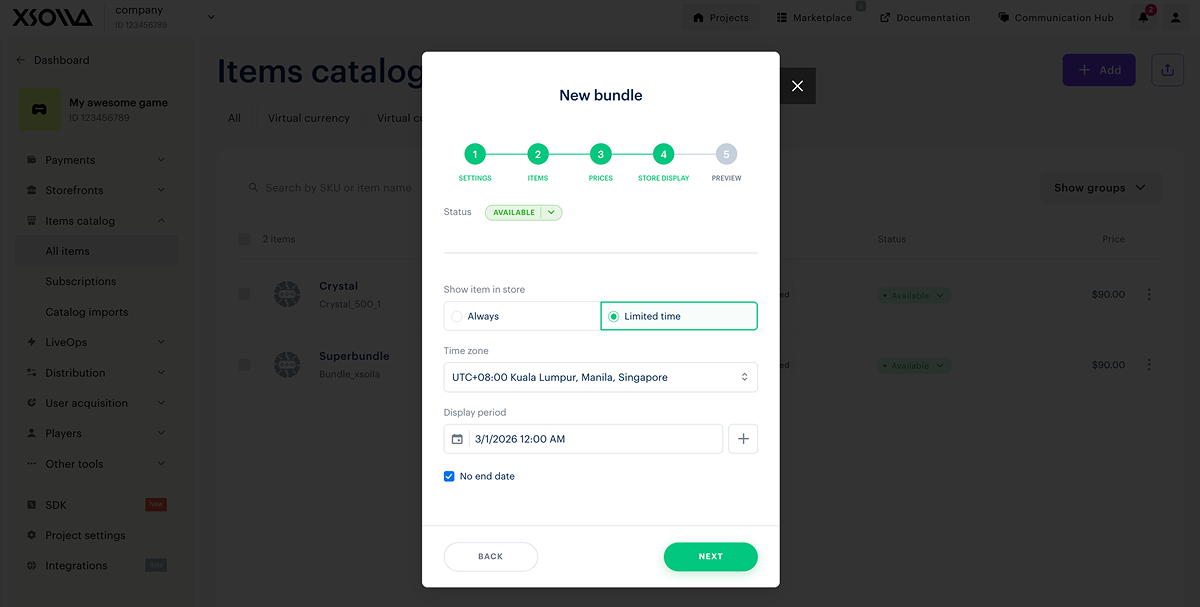
- Нажмите Далее.
- Проверьте все настройки и нажмите Сохранить.
- В проекте в Личном кабинете перейдите в раздел Каталог товаров > Все товары.
- Нажмите Добавить и в раскрывающемся списке выберите Игровой ключ.
- Задайте базовые настройки пакета:
- Добавьте общую информацию о каждой игре:
- изображение (опционально);
- артикул;
- название игры;
- описание игры (опционально).
- Добавьте ссылку на страницу игры (опционально):
- Установите переключатель Добавить ссылку на страницу игры в положение Вкл.
- Если у игры нет страницы, выберите Создать новую страницу игры и заполните поле Название страницы игры.
- Добавьте общую информацию о каждой игре:
- Нажмите Сохранить и продолжить.
- Выберите платформы распространения игры и загрузите файлы с ключами в формате CSV или TXT. Комбинация символов каждого ключа должна быть уникальной. Ключи с повторяющейся комбинацией загружены не будут.
- Если вы хотите продавать игру до официального релиза, установите переключатель Предзаказы в положение Вкл. Дату релиза, когда ключи будут доставлены пользователям, вы можете указать сразу при создании ключей или позже.
- Нажмите Сохранить и продолжить.
- Настройте цены для выбранных платформ. Задайте цены или создайте бесплатные ключи:
- Чтобы создать бесплатный пакет ключей, в поле Платно или бесплатно выберите Бесплатный ключ.
- Чтобы задать цену, в поле Платно или бесплатно выберите Платный ключ и укажите цену в реальной или виртуальной валютах. При необходимости настройте региональные цены.
- Задайте ограничение на покупку игрового ключа (опционально). Для этого установите переключатель Ограничивать покупку игровых ключей пользователем в положение Вкл и укажите количество ключей, доступное для покупки пользователем.
- Нажмите Сохранить и продолжить.
- При успешном создании пакета ключей отобразится модальное окно с вариантами продажи игровых ключей — через Site Builder, через виджет или по прямой ссылке. Вы можете выбрать один из вариантов: сразу перейти к настройке продажи или вернуться позже в любой момент.
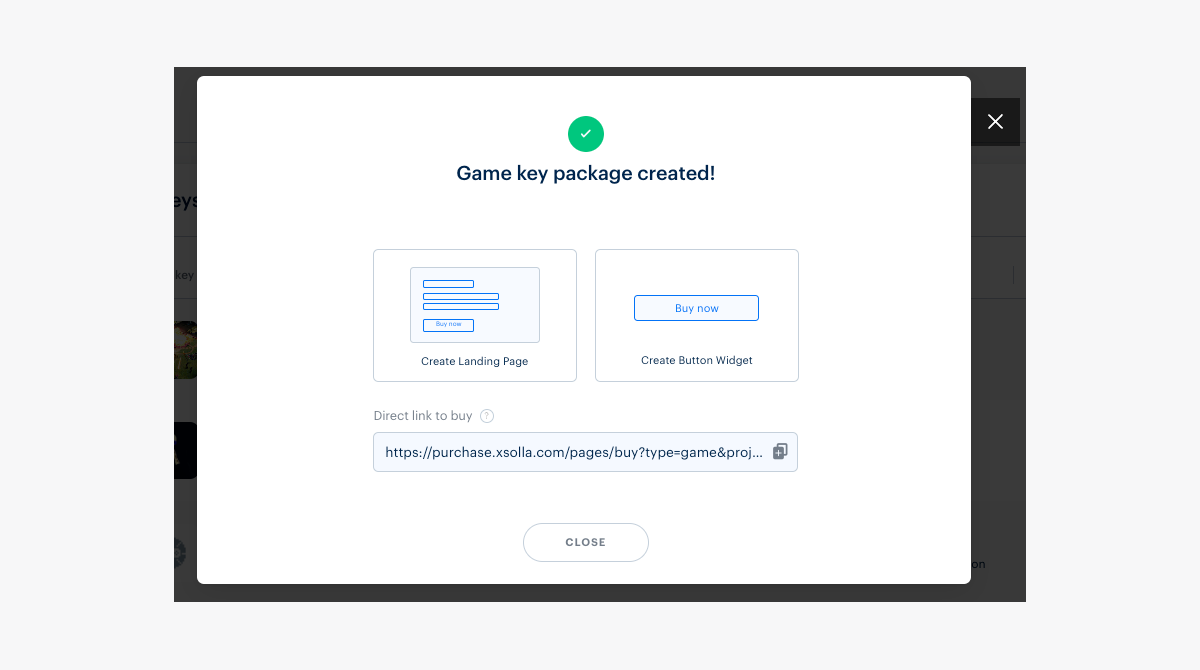
Чтобы внести изменения в созданный пакет ключей, выберите нужный ключ на вкладке Игровые ключи, внесите необходимые изменения и сохраните.
Чтобы пользователь имел возможность купить игру, важно, чтобы ключи были загружены. Если ключи заканчиваются, необходимо загрузить дополнительные ключи.
Вы получите уведомление на электронную почту, когда останется 25%, 10% и 0% загруженных ключей в каждом из пакетов, если у вас одна из следующих ролей в Личном кабинете:
- разработчик;
- владелец.
Изменить роли может владелец проекта в Личном кабинете в разделе Настройки компании > Пользователи.
Нашли опечатку или ошибку в тексте? Выделите ее и нажмите Ctrl+Enter.
