
Импорт каталога из внешних платформ
Общая информация
Вы можете импортировать товары из внешних платформ и синхронизировать каталоги. Если импорт каталога невозможен, настройте каталог товаров и подписок в Личном кабинете или с помощью методов API.
После импорта вы можете синхронизировать изменения каталогов товаров в источнике импорта и Xsolla следующими способами:
- импортировать каталог повторно;
- внести изменения в каталог в Личном кабинете вручную;
- внести изменения в каталог с помощью групп методов API для управления бандлами и виртуальными предметами и валютой.
Импорт каталога из Google Play
Настройка в Google Play
Перед началом импорта:
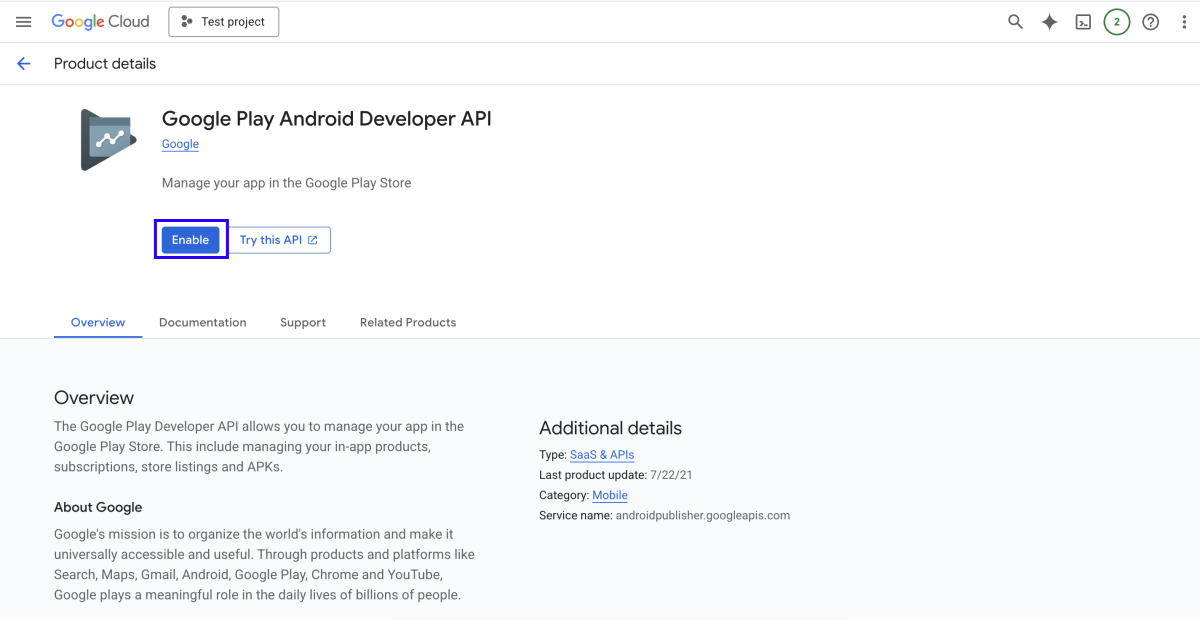
- Проверьте, включен ли Google Play Android Developer API в вашем проекте в Google Cloud. Для этого перейдите по URL-адресу
https://console.developers.google.com/apis/api/androidpublisher.googleapis.com/overview?project={project_id}, гдеproject_id— ID вашего проекта в Google Cloud Console. Если этот API выключен, включите его. Применение настроек может занять несколько минут.
- Создайте приватный ключ для аутентификации:
- Откройте ваш аккаунт в Google Cloud Console.
- Перейдите в ваш сервисный аккаунт, который вы используете для работы с Google Cloud API. Если у вас нет этого аккаунта, создайте его.
- Создайте приватный ключ в формате JSON, следуя инструкции.
- Добавьте ваш сервисный аккаунт как нового пользователя в аккаунт Google Play Console и выдайте ему разрешение на просмотр информации о приложении.
Настройка в Личном кабинете
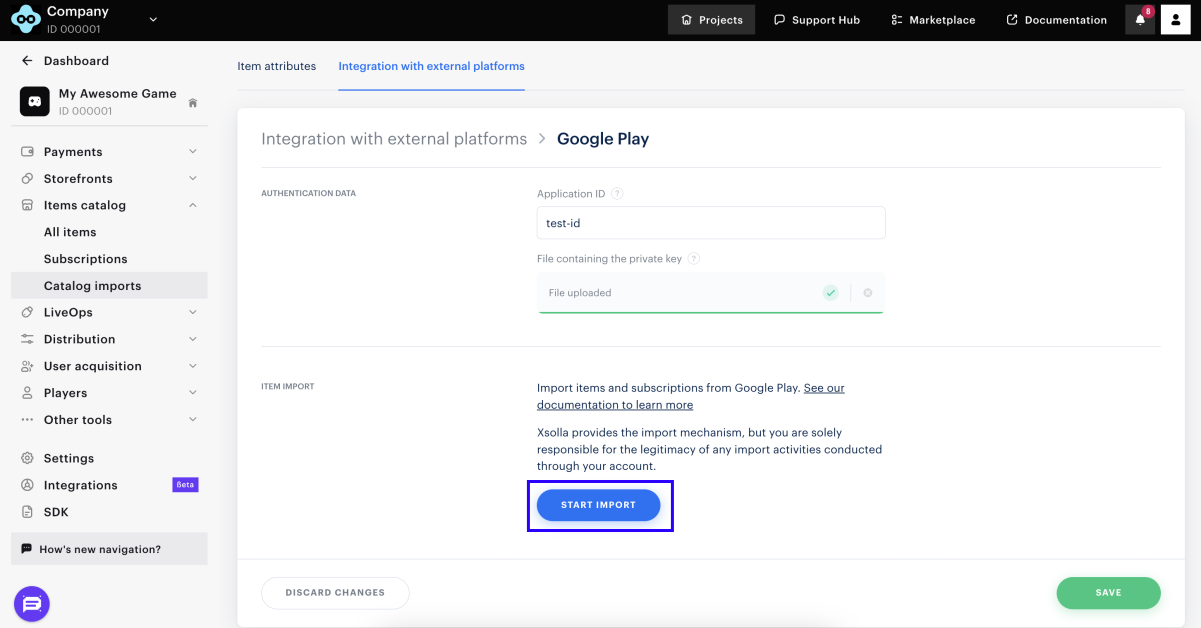
- В проекте в Личном кабинете перейдите в раздел Каталог товаров > Импорт каталога > Google Play.
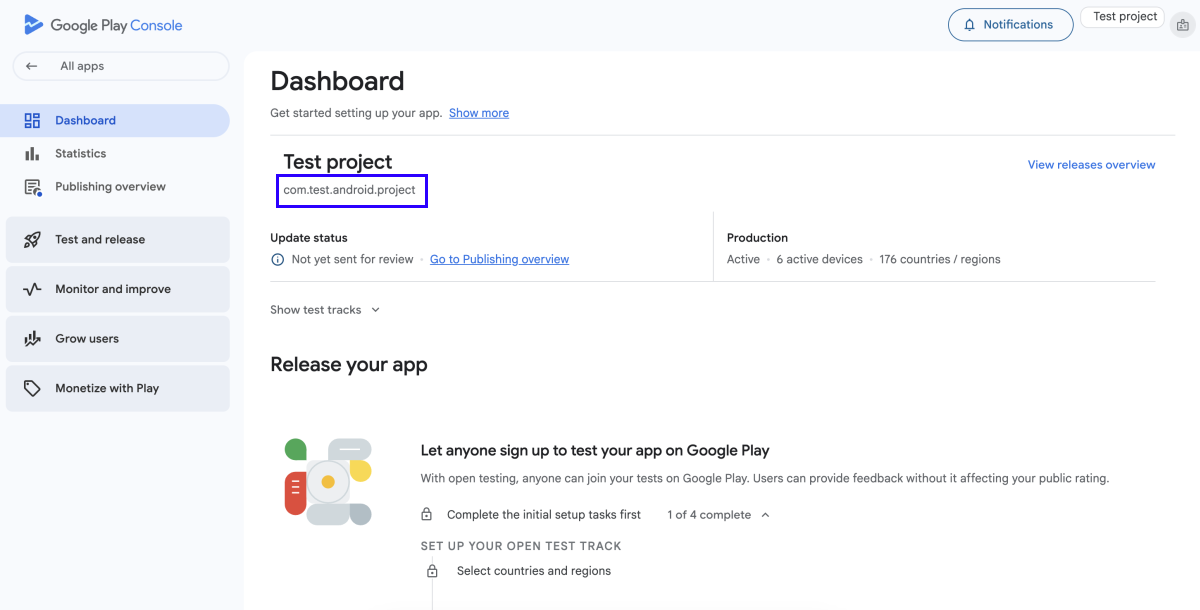
- В поле ID приложения укажите ID вашего приложения из Google Play Console.
- Загрузите JSON-файл с приватным ключом.
- Нажмите Начать импорт. Импорт каталога начнется автоматически.
После окончания импорта вы можете проверить товары в общем списке в Личном кабинете.
Особенности товаров, импортированных из Google Play:
- Товары будут добавлены в группу Imported. Чтобы продавать их через веб-магазин, созданный с помощью конструктора сайтов Xsolla, вам необходимо перенести их группы, которые вы настроили для продажи товаров.
- Если вы хотите, чтобы у товаров были изображения, загрузите их в Личном кабинете или через API.
- Для пользователей из Бангладеш цены в каталоге будут отображаться не в валюте BDT, а в базовой валюте USD.
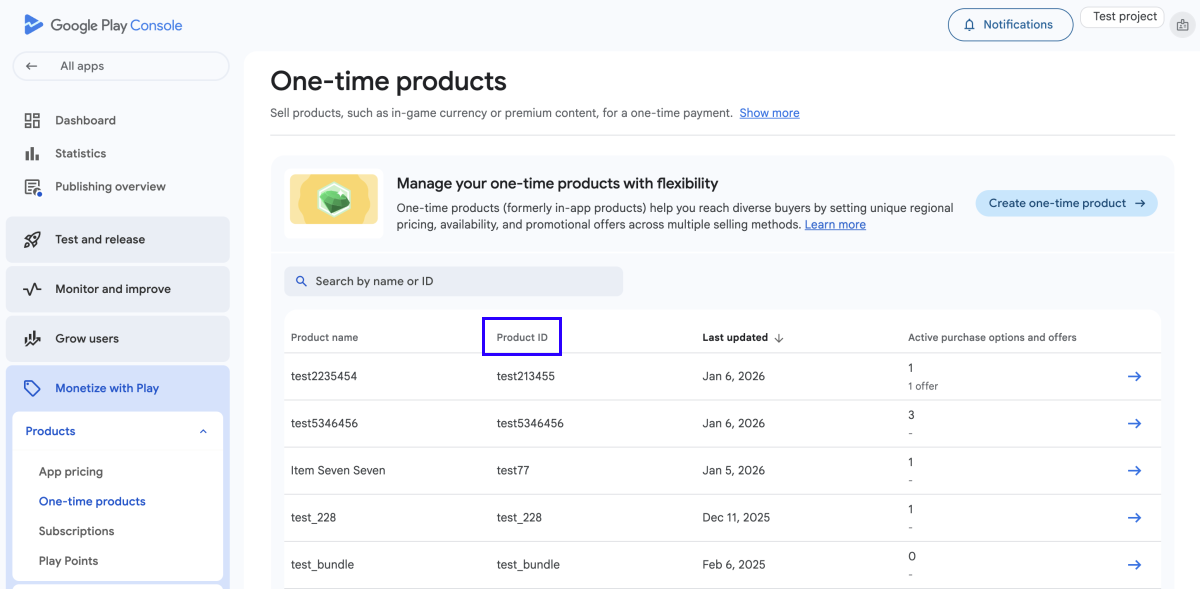
- Артикул товара соответствует
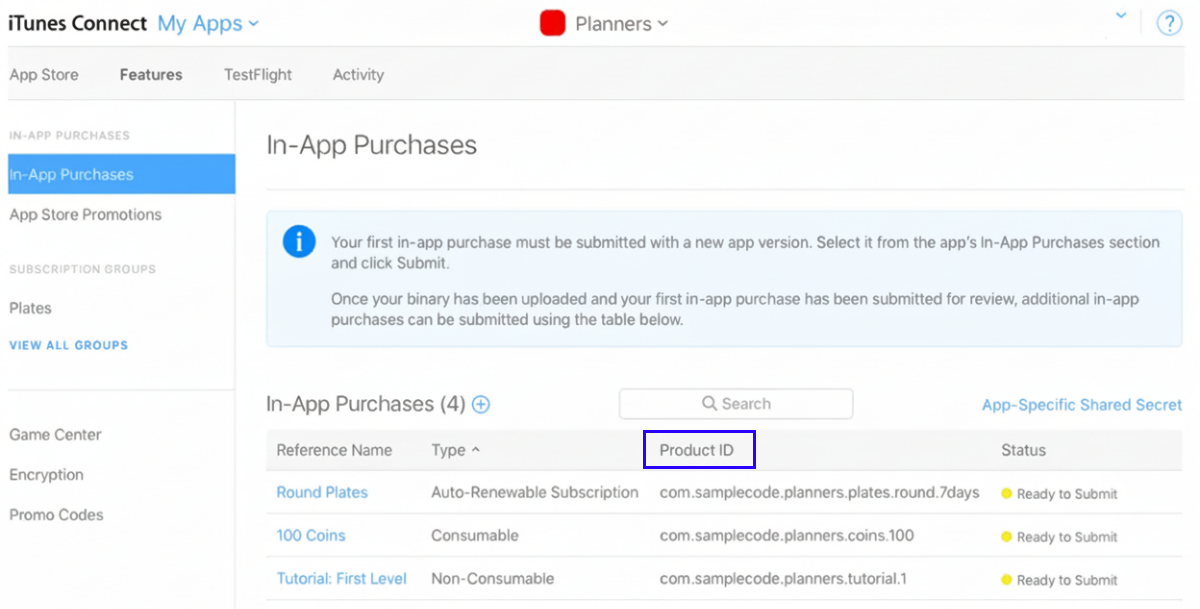
Product ID в источнике импорта.
Импорт каталога из App Store
Глоссарий
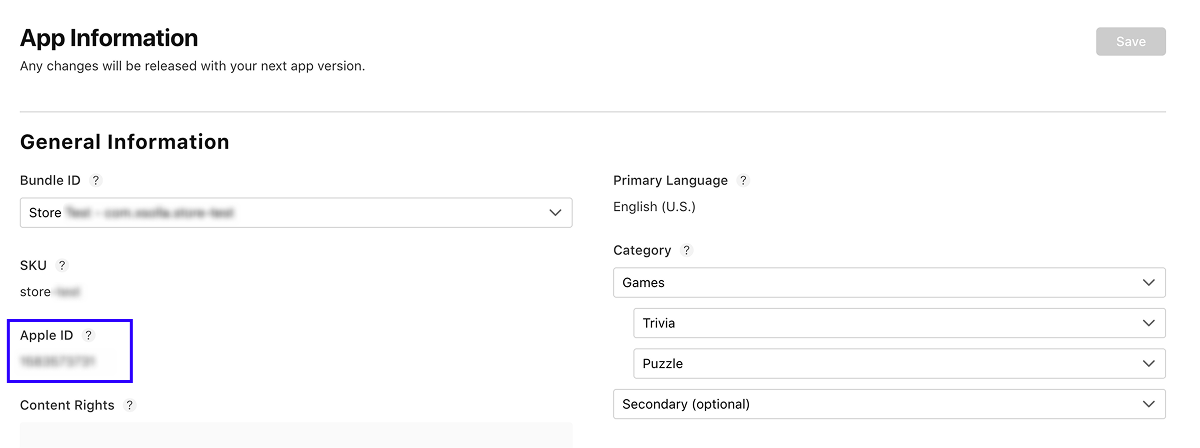
ID приложения
Apple ID приложения. Чтобы его найти:
- Войдите в App Store Connect.
- Перейдите в раздел
Apps . - Откройте страницу вашего приложения.
- Перейдите в раздел
General Information > App Information . - В блоке
General Information скопируйте ID приложения под заголовкомApple ID .
Issuer ID
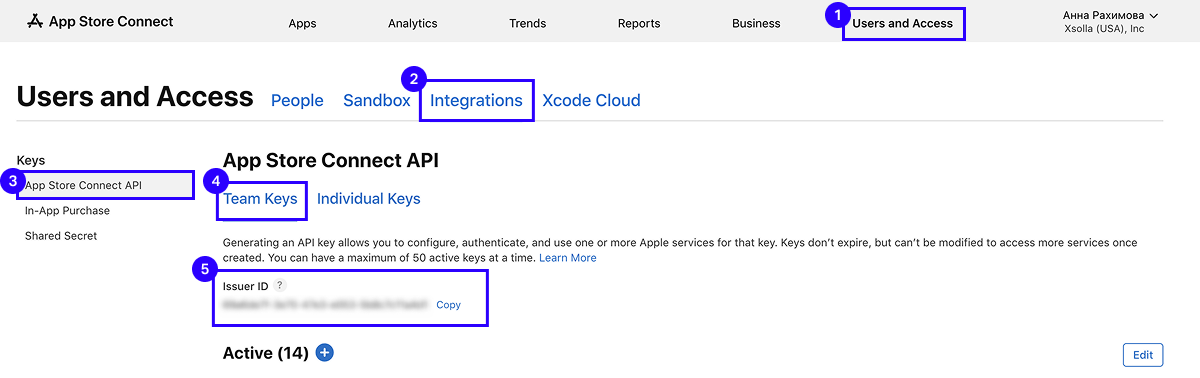
ID, который используется для взаимодействия с Apple API, включая App Store Connect API. Этот ID необходим для настройки ключей API для автоматизации задач, таких как управление приложениями, загрузка данных аналитики и других операций в App Store Connect.
Чтобы найти значение ID в вашем аккаунте в App Store Connect:
- Перейдите в раздел
Users and access . - Перейдите на вкладку
Integrations . - В боковом меню
Keys нажмитеApp Store Connect API . - Перейдите на вкладку
Team keys .
Ключ API
Уникальный ключ, который используется для аутентификации запросов в App Store Connect API и обеспечения безопасного доступа к данным и функциям Apple Developer Account. Вы можете создать его, следуя инструкции.
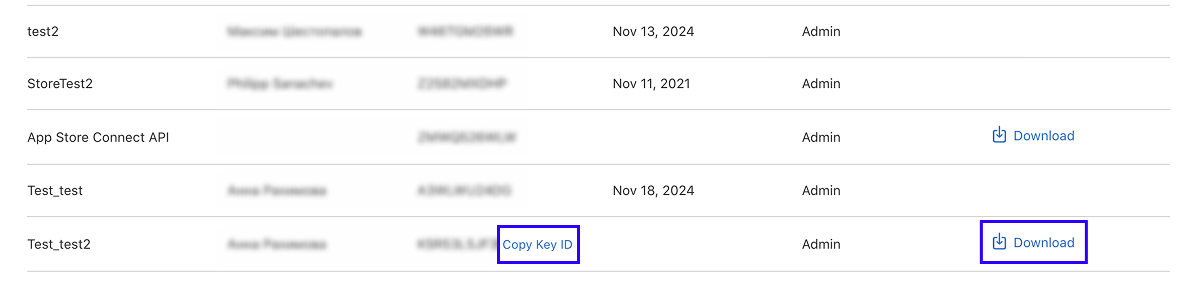
Для импорта каталога вам понадобятся файл ключа в формате P8 и его ID. Вы можете найти эти данные в вашем аккаунте в App Store Connect:
- Перейдите в раздел
Users and access . - Перейдите на вкладку
Integrations . - В боковом меню
Keys нажмитеApp Store Connect API . - Перейдите на вкладку
Team keys . - В строке необходимого ключа вы можете скопировать его ID и скачать файл.
Настройка в Личном кабинете
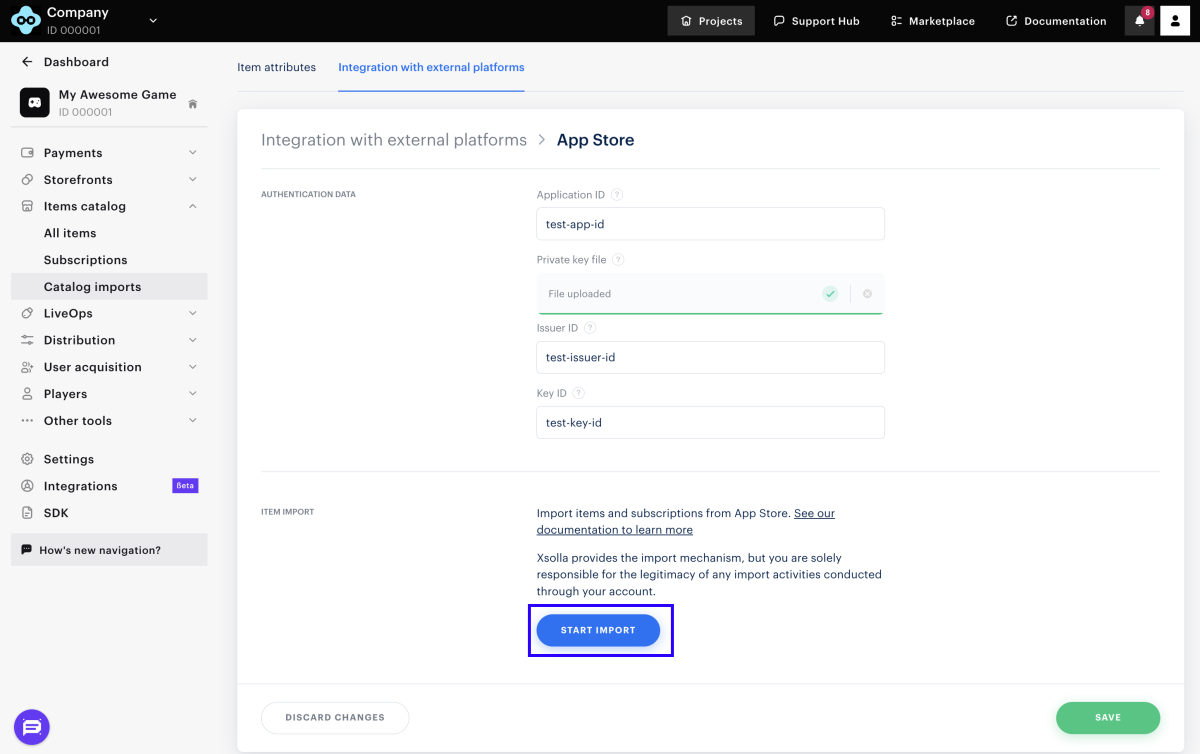
- В вашем проекте в Личном кабинете перейдите в раздел Каталог товаров > Импорт каталога > App Store.
- Укажите необходимые данные:
- Нажмите Начать импорт. Импорт каталога начнется автоматически.
После окончания импорта вы можете проверить товары в общем списке в Личном кабинете.
Особенности товаров, импортированных из App Store:
- Товары будут добавлены в группу Imported. Чтобы продавать их через веб-магазин, созданный с помощью конструктора сайтов Xsolla, вам необходимо перенести их группы, которые вы настроили для продажи товаров.
- Если вы хотите, чтобы у товаров были изображения, загрузите их в Личном кабинете или через API.
- Импортированные товары отображаются в статусе Частично доступно. Чтобы товары отображались в магазине, поменяйте их статус на Доступно.
- Артикул товара соответствует
Product ID в источнике импорта.
Импорт каталога и синхронизация с инвентарем PlayFab
Правила импорта
При импорте товаров из PlayFab применяется следующая логика:
- Нерасходуемые предметы (durable goods) из PlayFab импортируются как виртуальные предметы (не виртуальная валюта и не бандлы).
- Все товары, а также пакеты виртуальной валюты и товары внутри PlayFab бандла, импортируются как потребляемые (параметр
consumable = trueили не передается). - Виртуальная валюта импортируется в статусе Частично доступно и без указания цены (состояние флагов для API:
“is_show_in_store”: false,“is_enabled”: true,“is_free”: true). - Бандл, содержащий только виртуальную валюту одного типа, импортируется как пакет виртуальной валюты.
- Бандл, содержащий только виртуальную валюту нескольких типов, импортируется в виде нескольких пакетов виртуальной валюты. Для каждой уникальной комбинации артикула и количества создается отдельный бесплатный пакет виртуальной валюты со статусом Частично доступно (состояние флагов для API:
“is_show_in_store”: false,“is_enabled”: true,“is_free”: true). - Бандл, содержащий разные типы товаров импортируется как бандл.
- Если в PlayFab для товара не заполнено поле
Description , в качестве описания товара используетсяName ; если нетName , используетсяSKU .
Ограничения при импорте
Ограничения на стороне Xsolla
- Контейнеры и бандлы, содержащие контейнеры, не импортируются.
- DropTables и бандлы, содержащие DropTables, не импортируются.
- Игнорируются параметры, специфичные для PlayFab:
isStackable,isTradable,UsageCount,UsagePeriod,UsagePeriodGroup. - Расходуемые предметы создаются без учета количества использований (предмет исчезает из инвентаря после первого использования).
Ограничения на стороне PlayFab
- PlayFab не хранит цены в реальных валютах. Используется только предустановленная виртуальная валюта с кодом RM (Real money), которая приравнивается к реальной валюте — 1 цент (100 RM = 1 USD). Поэтому у товара можно задать цену либо в виртуальной валюте, либо в RM.
- Артикулы товаров должны быть уникальными и содержать только цифры, латинские буквы, подчеркивания и дефисы.
Как настроить
Настройка в Личном кабинете
Предварительные действия в PlayFab:
- Создайте аккаунт в PlayFab.
- Создайте игру.
- Получите уникальный ID игры.
- Получите секретный ключ PlayFab.
Чтобы импортировать каталог:
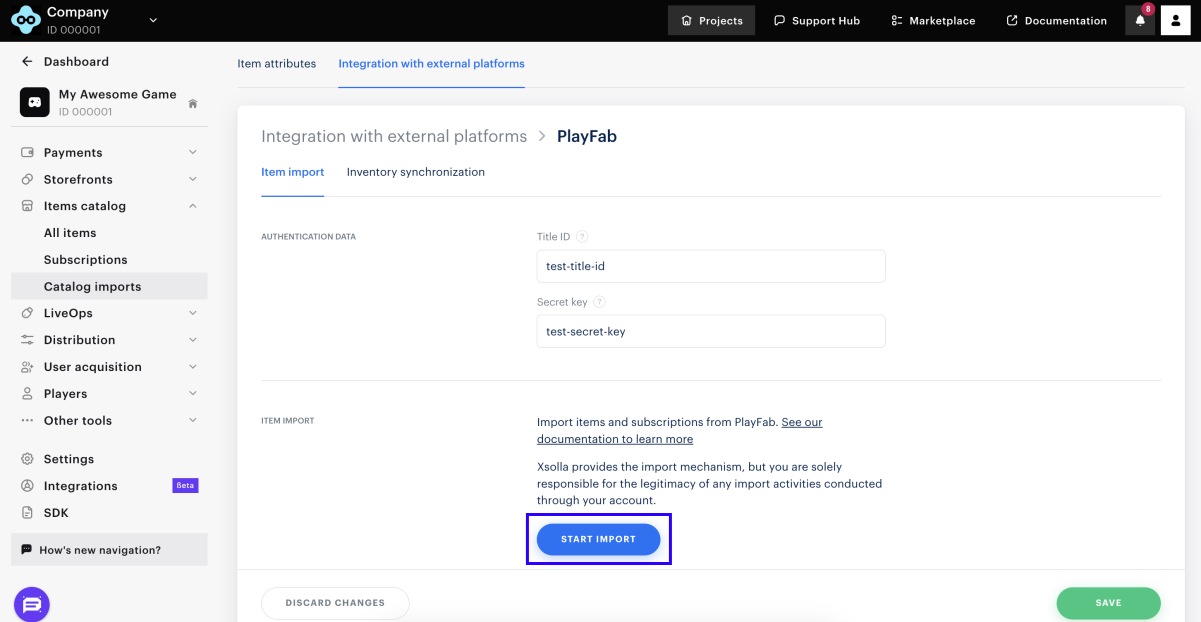
- В проекте в Личном кабинете перейдите в раздел Каталог товаров > Импорт каталога > PlayFab.
- На вкладке Импорт товаров укажите:
- Title ID — ID проекта в PlayFab.
- Секретный ключ — ключ проекта в PlayFab.
- Нажмите Начать импорт. Импорт каталога начнется автоматически.
После окончания импорта вы можете проверить товары в общем списке в Личном кабинете.
Особенности товаров, импортированных из PlayFab:
- Товары будут добавлены в группу Imported. Чтобы продавать их через веб-магазин, созданный с помощью конструктора сайтов Xsolla, вам необходимо перенести их группы, которые вы настроили для продажи товаров.
- Если вы хотите, чтобы у товаров были изображения, загрузите их в Личном кабинете или через API.
- Пакетом виртуальной валюты считается бандл, который содержит в себе только одну валюту. PlayFab использует виртуальную валюту RM (Real money), эквивалентную 1 центу USD (100 RM = 1 USD). Например, если вы импортируете из PlayFab 400 RM, в Личном кабинете вы увидите 4 USD.
- Импортированные товары отображаются в статусе Частично доступно. Чтобы товары отображались в магазине, поменяйте их статус на Доступно.
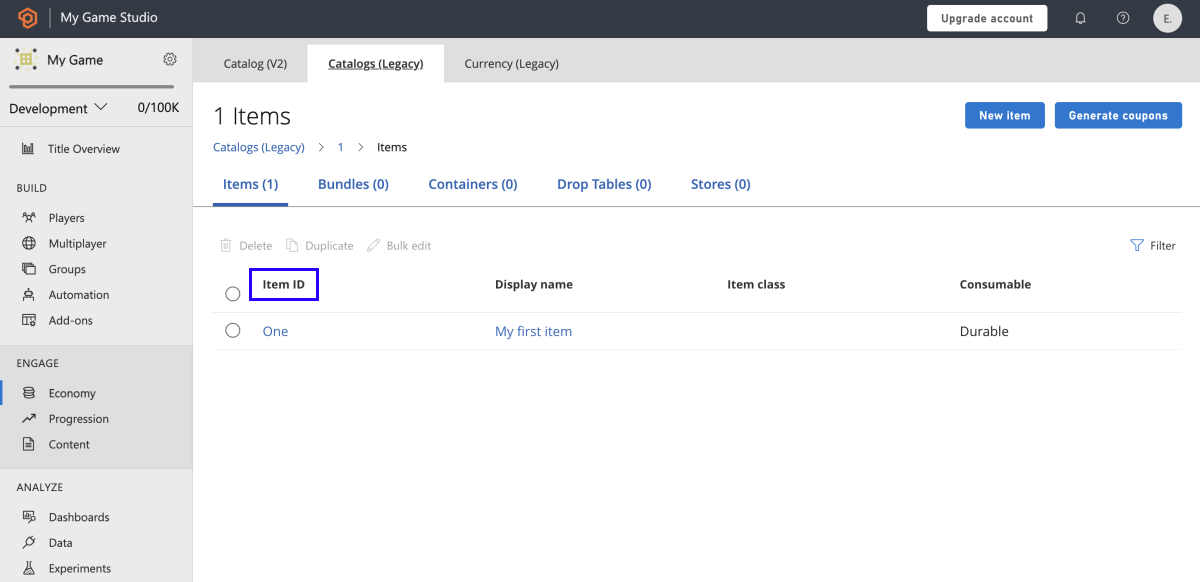
- Артикул товара соответствует
Item ID в источнике импорта.
Начисление товаров в инвентарь PlayFab
Вы можете настроить начисление купленных товаров в инвентарь PlayFab следующими способами:
- Через синхронизацию инвентаря Xsolla с PlayFab.
- Через интеграцию хранилища пользователей PlayFab с Xsolla Login. В этом случае в токене указывается ID пользователя PlayFab. В случае возврата товара на стороне Xsolla в токене отправляется соответствующий запрос в PlayFab.
Чтобы синхронизировать инвентарь Xsolla с PlayFab:
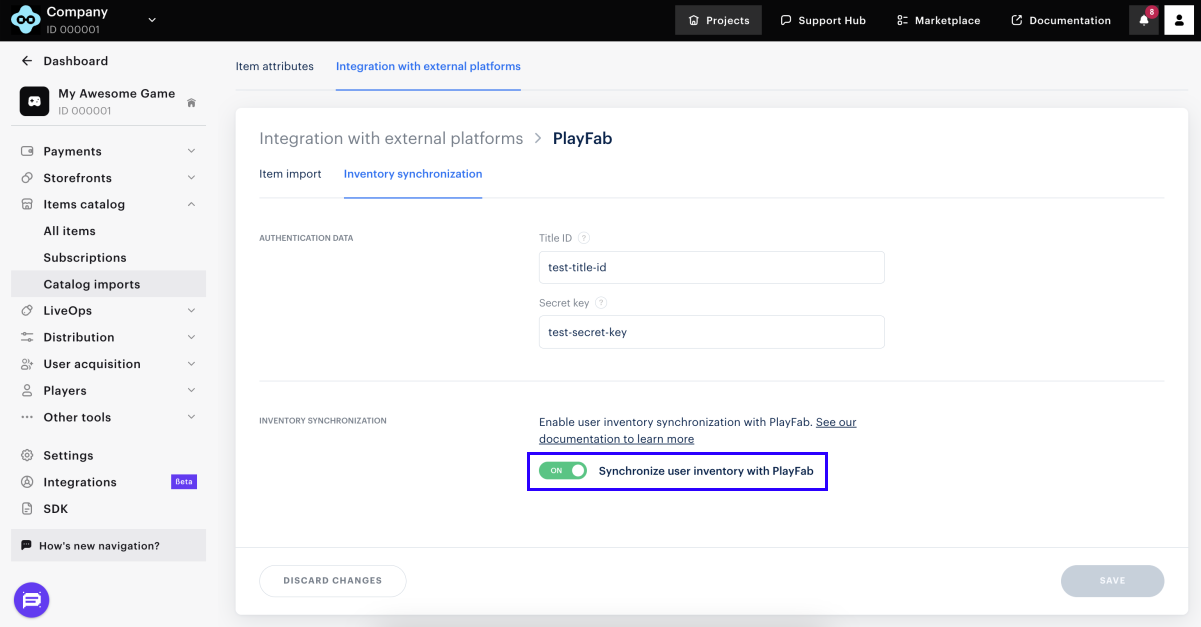
- В проекте в Личном кабинете перейдите в раздел Каталог товаров > Импорт каталога > PlayFab.
- На вкладке Синхронизация инвентаря укажите:
- Title ID — уникальный ID игры в PlayFab.
- Секретный ключ — ключ проекта в PlayFab.
- Активируйте переключатель Включите синхронизацию инвентаря пользователя с PlayFab. Настройка применится автоматически.
Повторный импорт каталога
При повторном импорте каталога вам необходимо учитывать следующее:
- Товары, которые уже есть в Каталоге товаров, будут обновлены.
- Товары, которые отсутствуют в Каталоге товаров, будут добавлены.
- Товары, которые уже были удалены из источника импорта, останутся в Каталоге товаров. Вы можете удалить их в Личном кабинете или с помощью API.
Нашли опечатку или ошибку в тексте? Выделите ее и нажмите Ctrl+Enter.
