Ручная настройка каталога
Виртуальная валюта — это виртуальные деньги, которые используются для приобретения и продажи виртуальных товаров. В зависимости от использования виртуальная валюта влияет на экономический баланс игры или связана с монетизацией приложения. Также вы можете создавать премиум-валюту — виртуальную валюту, которая привязана к платформе, где осуществляется покупка. Премиум-валюта продается только за реальную валюту.
Вы можете продавать виртуальную валюту в заранее установленном количестве — пакетами. Цена пакета валюты задается отдельно и может отличаться от стандартной цены аналогичного количества этой же валюты.
Подробная информация о виртуальной валюте и ее видах доступна в разделе Виртуальная валюта.
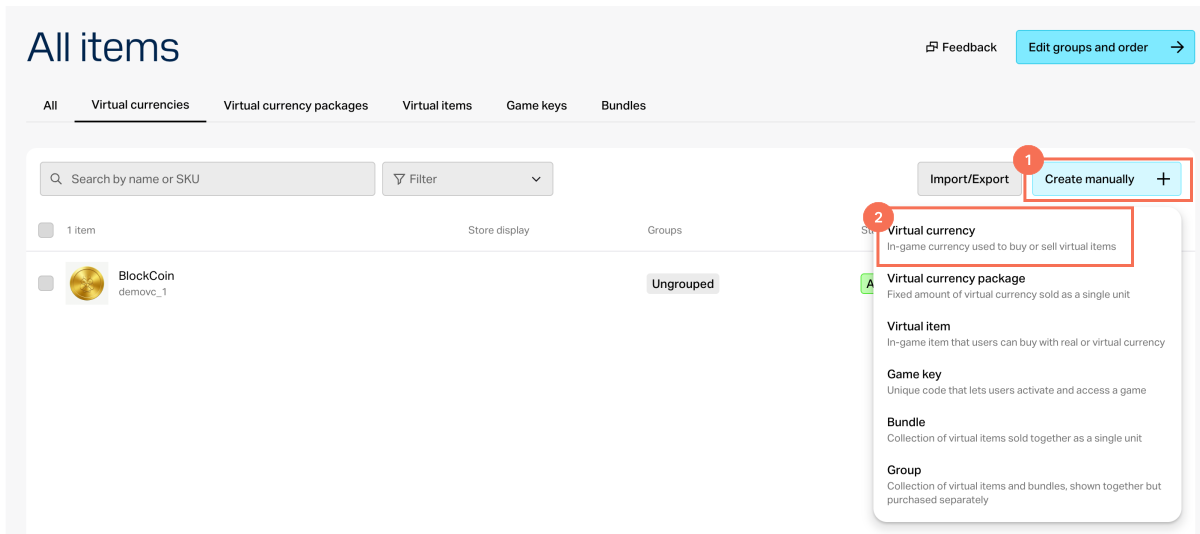
- Откройте проект в Личном кабинете и перейдите в раздел Items catalog > All items > Virtual currencies.
- Откройте проект в аккаунте и перейдите в раздел Items catalog > All items > Virtual currencies.
- Откройте проект в аккаунте и перейдите в раздел Items catalog > All items > Virtual currencies.
- Откройте проект в аккаунте и перейдите в раздел Items catalog > All items > Virtual currencies.
- Откройте проект в аккаунте для мобильных игр и перейдите в раздел Catalog.
- Нажмите Create manually и выберите Virtual currency из выпадающего списка.
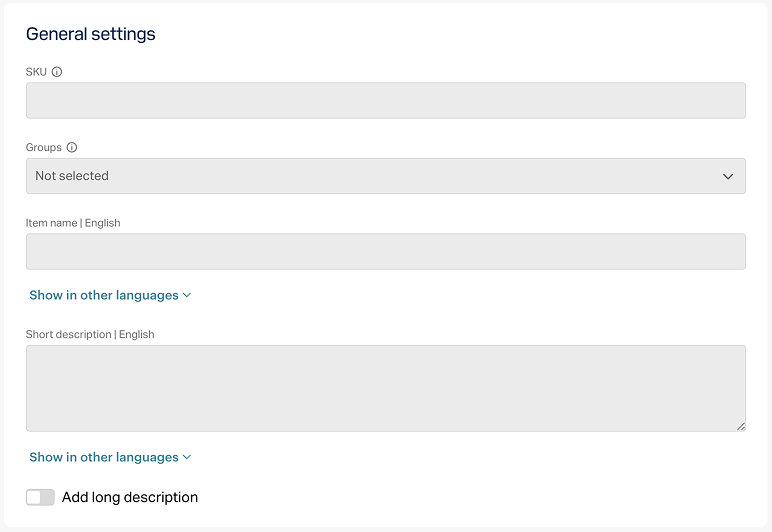
- В разделе General settings укажите следующее:
- SKU
- одну или несколько групп, к которым должен относиться товар (опционально)
- Name
- Short description
- Extended description — чтобы добавить, включите соответствующий переключатель (опционально)
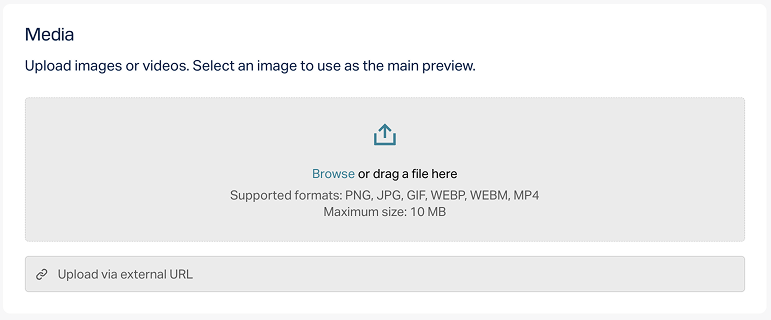
- В разделе Media загрузите одно или несколько изображений или видео (необязательно) — с вашего устройства или по ссылке. В Магазине, созданном с помощью Xsolla site editor, все карточки товаров отображают файл, помеченный как Main, а остальные файлы доступны только в карточках с медиагалереей. Файл, помеченный как Main, также возвращается в ответах методов API получения каталога.
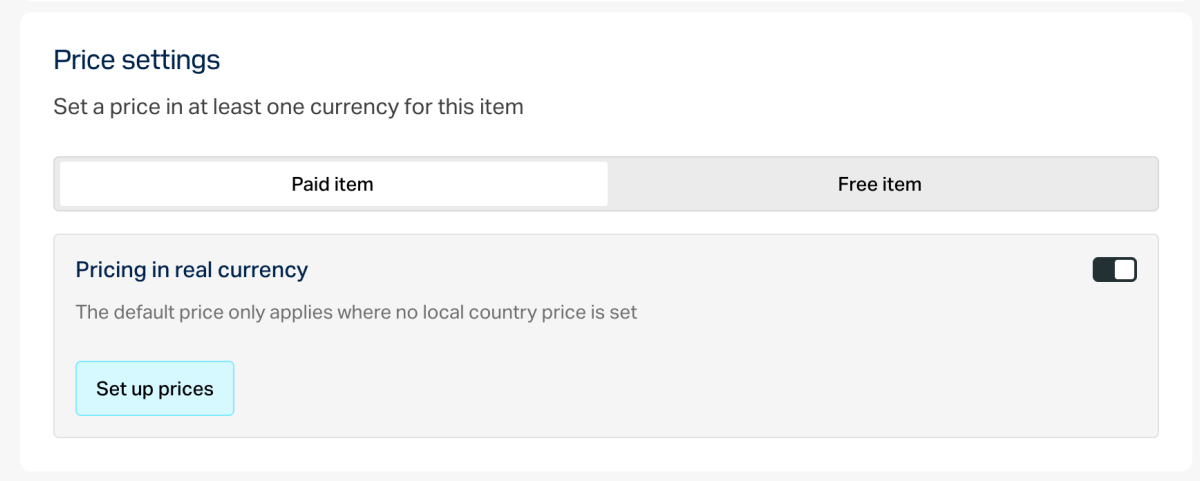
- В разделе Price settings задайте цену или создайте бесплатный товар:
- Чтобы задать цену, выберите Paid item, включите переключатель Pricing in real currency и укажите цену. При необходимости настройте региональные цены.
- Чтобы создать бесплатный товар, выберите Free item.
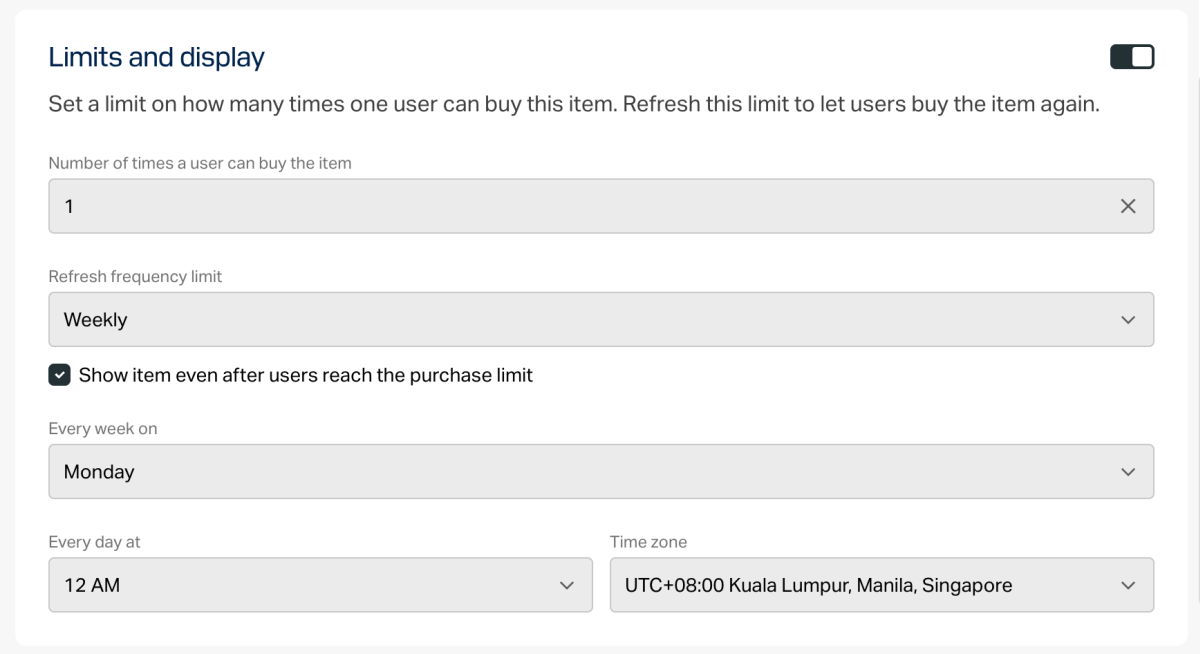
- Чтобы ограничить количество товаров, доступных для покупки:
- Включите переключатель в разделе Limits и укажите количество.
- Настройте частоту сброса лимита. Для этого выберите период из выпадающего списка:
- Daily.
- Weekly.
- Monthly.
- Custom interval. Интервал рассчитывается от даты начала отображения товара в магазине.
- No regular refresh.
- Настройте расписание сброса, указав параметры, которые соответствуют выбранному периоду.
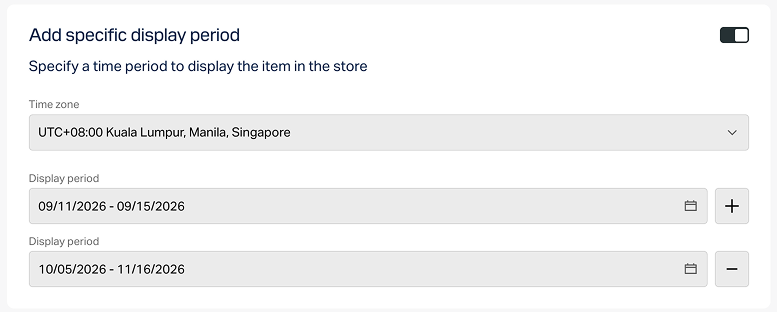
Чтобы настроить ограничение по времени отображения товара (необязательно):
- Включите переключатель в разделе Add specific display period.
- Укажите часовой пояс, начало и конец периода.
Чтобы не указывать конец периода отображения товара, включите переключатель No end date.
- Настройте атрибуты одним из способов (необязательно):
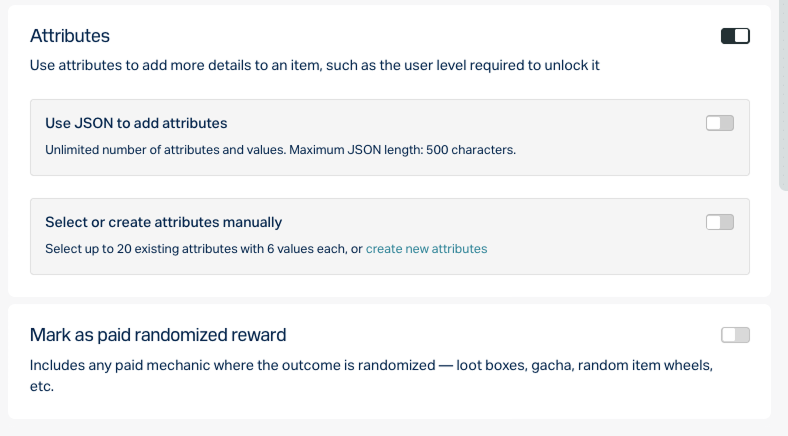
- Если платный предмет будет использоваться в любых механиках со случайной наградой (например, лутбоксах или гача), активируйте переключатель Mark as paid randomized reward.
Нажмите кнопку Create.
В открывшемся окне выберите статус предмета и нажмите Continue.
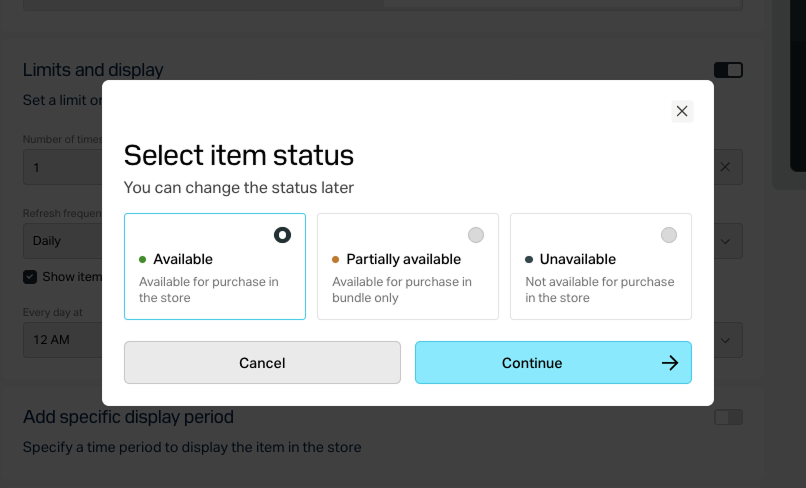
Созданный предмет появится в разделе All items.
- Откройте проект в Личном кабинете и перейдите в раздел Items catalog > All items > Virtual currency packages.
- Откройте проект в аккаунте и перейдите в раздел Items catalog > All items > Virtual currency packages.
- Откройте проект в аккаунте и перейдите в раздел Items catalog > All items > Virtual currency packages.
- Откройте проект в аккаунте и перейдите в раздел Items catalog > All items > Virtual currency packages.
- Откройте проект в аккаунте для мобильных игр и перейдите в раздел Catalog.
- Нажмите Create manually и выберите Virtual currency из выпадающего списка.
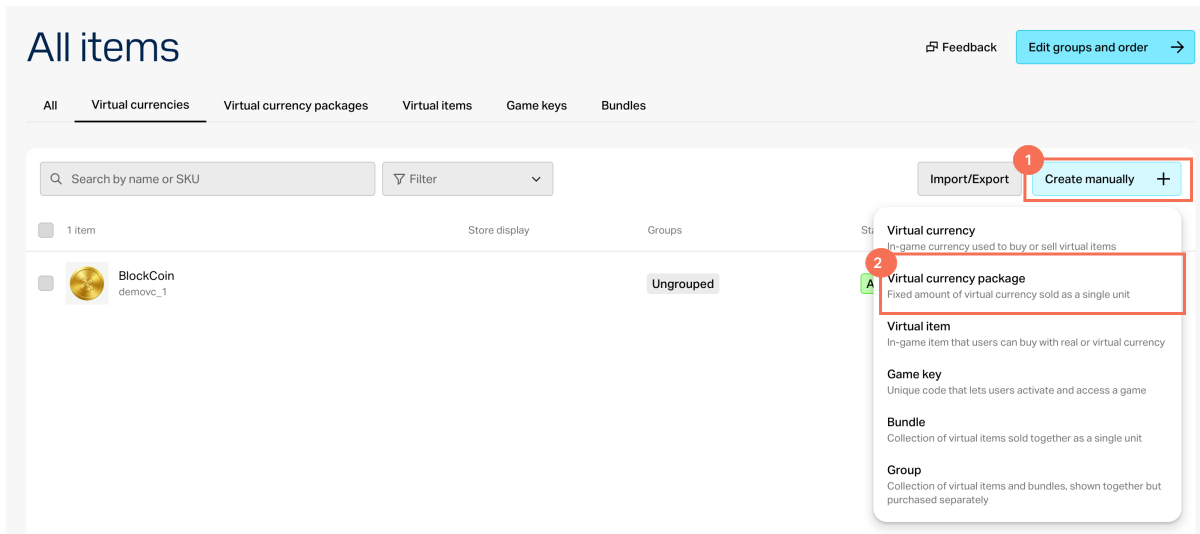
- В разделе General settings укажите следующее:
- SKU
- одну или несколько групп, к которым должен относиться товар (опционально)
- Name
- Short description
- Extended description — чтобы добавить, включите соответствующий переключатель (опционально)
- В разделе Media загрузите одно или несколько изображений или видео (необязательно) — с вашего устройства или по ссылке. В Магазине, созданном с помощью Xsolla site editor, все карточки товаров отображают файл, помеченный как Main, а остальные файлы доступны только в карточках с медиагалереей. Файл, помеченный как Main, также возвращается в ответах методов API получения каталога.
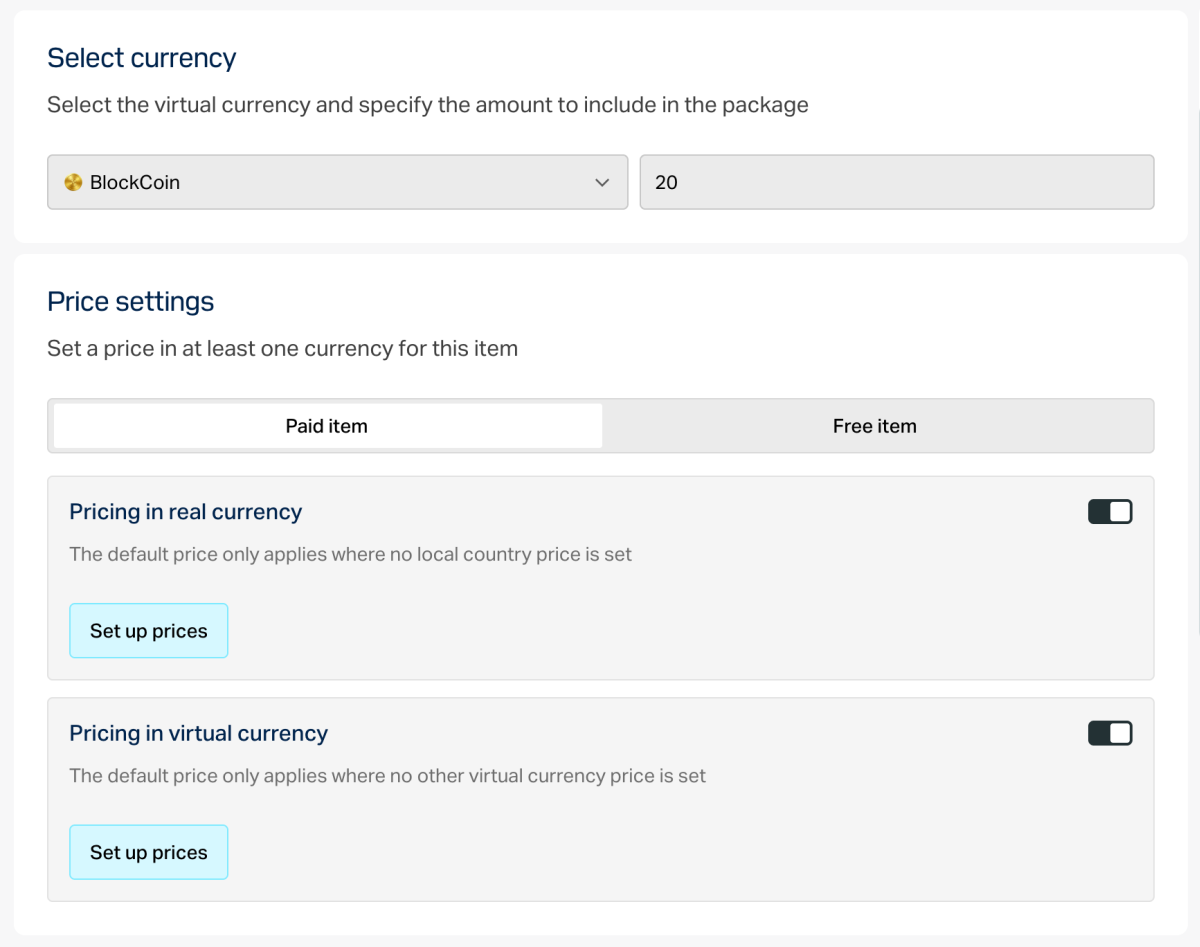
Укажите виртуальную валюту в составе пакета и ее количество.
В разделе Price settings задайте цену или создайте бесплатный предмет:
- Чтобы задать цену, выберите Paid item, включите переключатель Pricing in real currency и/или Pricing in virtual currency и укажите цену. При необходимости настройте региональные цены.
- Чтобы создать бесплатный предмет, выберите Free item.
Предмет может иметь цены в нескольких реальных и виртуальных валютах. В этом случае необходимо указать валюту по умолчанию для каждого типа — одну среди реальных валют и одну среди виртуальных валют.
Вы можете указать цену в виртуальной валюте только если в проекте уже создана виртуальная валюта.
- Чтобы ограничить количество предметов, доступных для покупки:
- Включите переключатель в разделе Limits и укажите количество.
- Настройте частоту сброса лимита. Для этого выберите период из выпадающего списка:
- Daily.
- Weekly.
- Monthly.
- Custom interval. Интервал рассчитывается от даты начала отображения предмета в магазине.
- No regular refresh.
- Настройте расписание сброса, указав параметры, которые соответствуют выбранному периоду.
Чтобы настроить ограничение времени отображения предмета (необязательно):
- Включите переключатель в разделе Add specific display period.
- Укажите часовой пояс, начало и конец периода.
Чтобы не указывать конец периода отображения предмета, включите переключатель No end date.
- Настройте атрибуты одним из способов (необязательно):
- Если платный предмет будет использоваться в любых механиках со случайной наградой (например, лутбоксах или гача), включите переключатель Mark as paid randomized reward.
Нажмите кнопку Create.
В открывшемся окне выберите статус предмета и нажмите Continue.
Созданный предмет появится в разделе All items.
Виртуальные предметы — это внутриигровой контент, который можно продавать за реальную или виртуальную валюту.
Подробная информация о виртуальных предметах и их видах доступна в разделе Виртуальные предметы.
- В проекте в Личном кабинете перейдите в раздел Каталог товаров > Все товары.
- В проекте в аккаунте перейдите в раздел Каталог товаров > Все товары.
- В проекте в аккаунте перейдите в раздел Каталог товаров > Все товары.
- В проекте в аккаунте перейдите в раздел Каталог товаров > Все товары.
- В проекте в аккаунте перейдите в раздел Каталог.
- Нажмите Создать товары и в раскрывающемся списке выберите Виртуальный предмет.
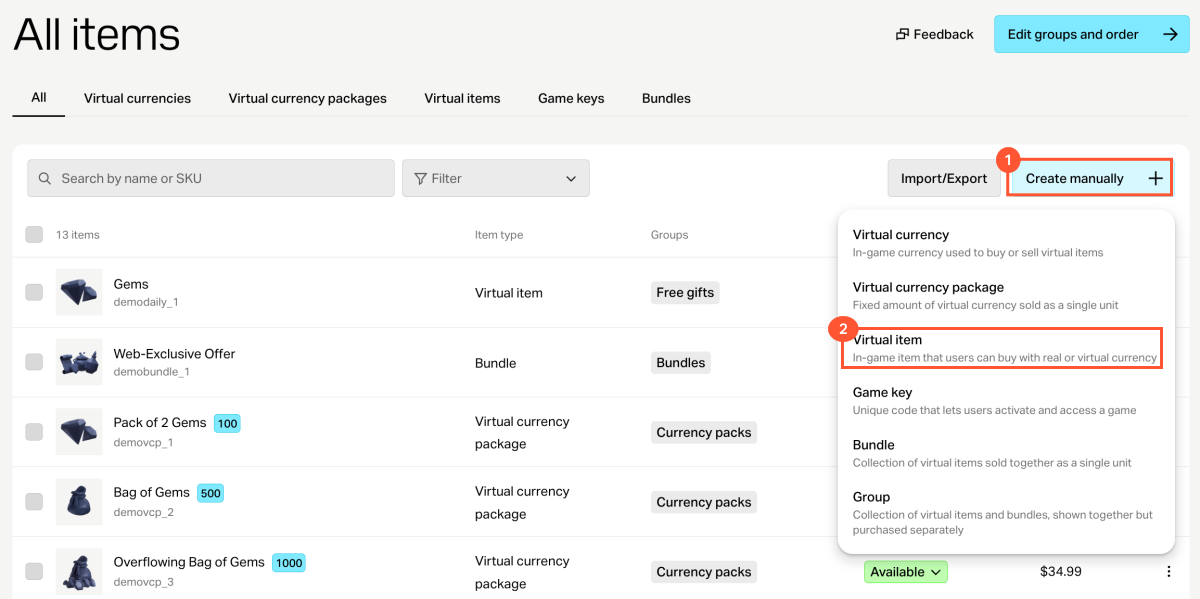
- В разделе Общие настройки укажите:
- артикул;
- одну или несколько групп, которым должен принадлежать предмет (опционально);
- название;
- краткое описание;
- расширенное описание — чтобы добавить его, включите соответствующий переключатель (опционально).
- В разделе Media загрузите одно или несколько изображений или видео (опционально) — с устройства или по ссылке. В магазине, созданном с помощью редактора сайтов Xsolla, во всех карточках товара отображается файл с меткой Main, остальные файлы доступны только в карточках с медиагалереей. Файл с меткой Main также возвращается в ответах методов API получения каталога.
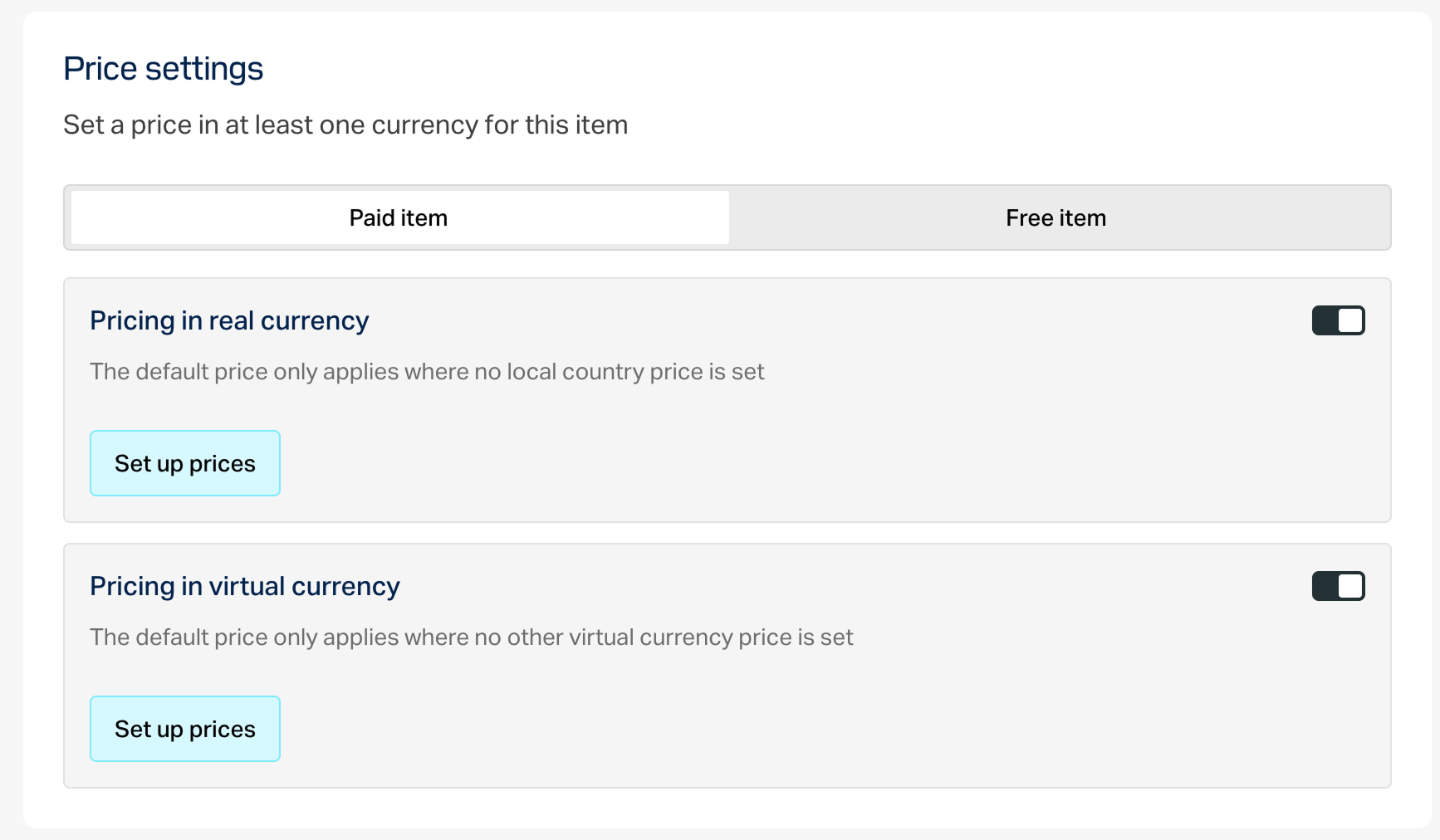
- В разделе Настройки цен задайте цену или создайте бесплатный предмет:
- Чтобы задать цену, выберите тип товара – Платный товар, активируйте переключатель Цены в реальной валюте и/или Цены в виртуальной валюте и укажите цену. При необходимости настройте региональные цены.
- Чтобы создать бесплатный предмет, выберите тип товара – Бесплатный товар.
Предмет может иметь цены в нескольких реальных и виртуальных валютах. В этом случае необходимо указать валюту по умолчанию для каждого типа: одну — среди реальных, одну — среди виртуальных.
Цену в виртуальной валюте можно указать, только если виртуальная валюта уже создана в проекте.
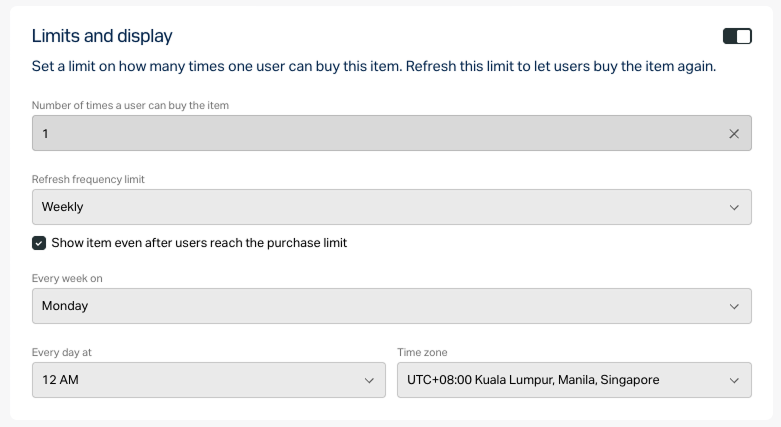
- Чтобы ограничить количество предметов, доступное для покупки:
- Активируйте переключатель в разделе Лимиты покупок и введите необходимое число.
- Настройте частоту обновления лимитов, для этого в раскрывающемся списке выберите период:
- Каждый день.
- Каждую неделю.
- Каждый месяц.
- Настроить интервал. Интервал рассчитывается от даты начала периода показа предмета в магазине.
- Без регулярного обновления.
- Задайте расписание обновления, указав параметры, соответствующие периоду.
- Чтобы настроить лимит по времени отображения предмета (опционально):
- Активируйте переключатель в разделе Добавить период отображения.
- Укажите часовой пояс, начало и конец периода.
Чтобы не указывать конец периода отображения предмета, активируйте переключатель Без даты окончания.
- Настройте атрибуты одним из способов (необязательно):
- Если предмет платный и будет использоваться в любых механиках со случайной наградой (например, в лутбоксах или гача), активируйте переключатель Отметить как платное случайное вознаграждение.
Нажмите кнопку Создать.
В открывшемся окне выберите статус товара и нажмите Продолжить.
Созданный предмет отобразится в разделе Все товары.
Бандл — это комплект, состоящий из нескольких товаров, которые продаются как единое целое. Вы можете добавить в состав бандла товары следующих типов:
- виртуальную валюту;
- пакет виртуальной валюты;
- виртуальные предметы, включая предметы с ограниченным сроком действия;
- бандлы.
Подробная информация о бандлах доступна в разделе Бандлы.
Чтобы создать бандл:
- Откройте проект в Личном кабинете и перейдите в раздел Items catalog > All items > Bundles .
- Откройте проект в аккаунте и перейдите в раздел Items catalog > All items > Bundles.
- Откройте проект в аккаунте и перейдите в раздел Items catalog > All items > Bundles.
- Откройте проект в аккаунте и перейдите в раздел Items catalog > All items > Bundles.
- Откройте проект в аккаунте для мобильных игр и перейдите в раздел Catalog.
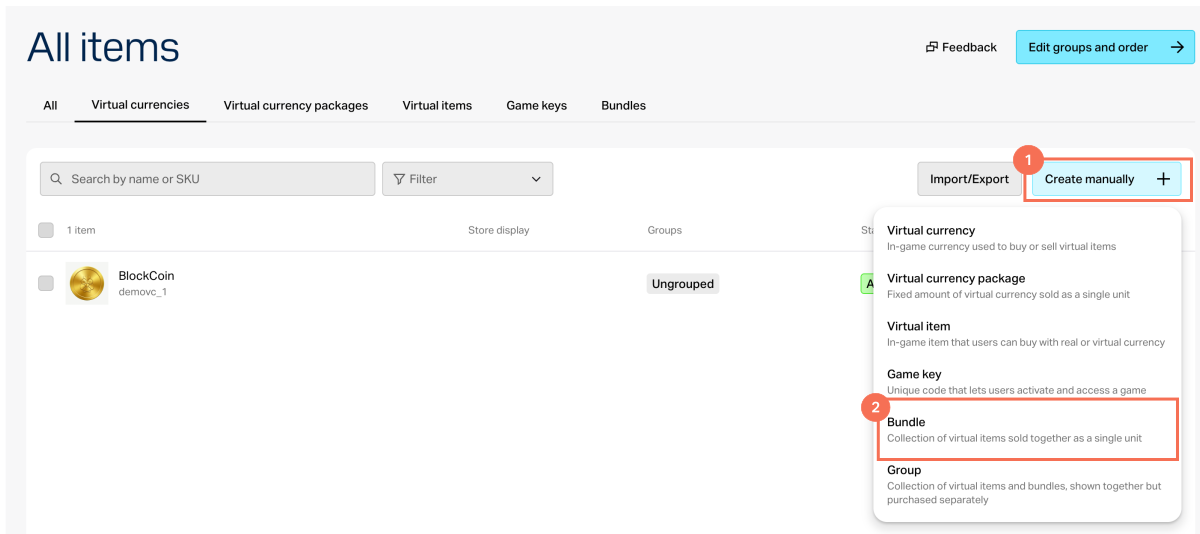
- Нажмите кнопку Create manually и выберите Bundle в выпадающем списке.
- В разделе General settings укажите:
- артикул
- одну или несколько групп, к которым должен относиться товар (необязательно)
- название
- краткое описание
- расширенное описание — чтобы добавить его, включите соответствующий переключатель (необязательно)
- В разделе Media загрузите одно или несколько изображений или видео (необязательно) — с вашего устройства или по ссылке. В Магазине, созданном с помощью Xsolla site editor, все карточки товаров отображают файл, помеченный как Main, а остальные файлы доступны только в карточках с медиагалереей. Файл, помеченный как Main, также возвращается в ответах методов API получения каталога.
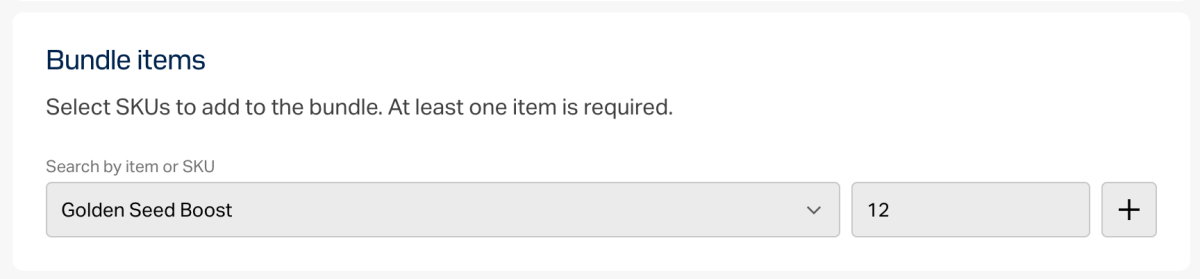
- В разделе Bundle items выберите SKU, которые нужно добавить в бандл. Необходимо добавить минимум один предмет.
- В разделе Price settings задайте цену или создайте бесплатный предмет:
- Чтобы задать цену, выберите Paid item, включите переключатель Pricing in real currency и/или Pricing in virtual currency и укажите цену. При необходимости настройте региональные цены.
- Чтобы создать бесплатный предмет, выберите Free item.
- Чтобы ограничить количество предметов, доступных для покупки:
- Включите переключатель в разделе Limits и укажите количество.
- Настройте частоту сброса лимита. Для этого выберите период из выпадающего списка:
- Daily.
- Weekly.
- Monthly.
- Custom interval. Интервал рассчитывается от даты начала отображения предмета в магазине.
- No regular refresh.
- Настройте расписание сброса, указав параметры, которые соответствуют выбранному периоду.
Чтобы настроить ограничение времени отображения предмета (необязательно):
- Включите переключатель в разделе Add specific display period.
- Укажите часовой пояс, начало и конец периода.
Чтобы не указывать конец периода отображения предмета, включите переключатель No end date.
- Настройте атрибуты одним из способов (необязательно):
- Если платный предмет будет использоваться в любых механиках со случайной наградой (например, лутбоксах или гача), включите переключатель Mark as paid randomized reward.
Нажмите кнопку Create.
В открывшемся окне выберите статус предмета и нажмите Continue.
Созданный предмет появится в разделе All items.
Игровые ключи — это уникальные одноразовые алфавитно‑цифровые коды, которые дают пользователю доступ к игре или DLC на игровых платформах, например Steam или других DRM‑сервисах. Подробнее об игровых ключах см. в разделе Продавайте игровые ключи.
Чтобы создать пакет игровых ключей:
- Откройте свой проект в Личном кабинете и перейдите в раздел Items catalog > All items > Game keys.
- Откройте проект в аккаунте и перейдите в раздел Items catalog > All items > Game keys.
- Откройте проект в аккаунте и перейдите в раздел Items catalog > All items > Game keys.
- Откройте проект в аккаунте и перейдите в раздел Items catalog > All items > Game keys.
- Откройте проект в аккаунте для мобильных игр и перейдите в раздел Catalog.
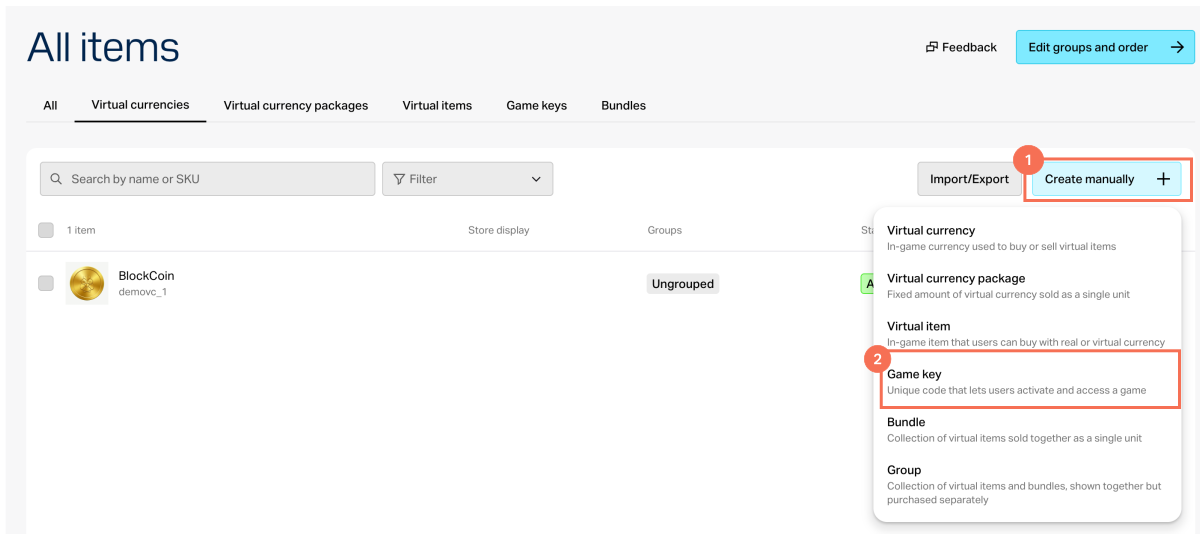
- Нажмите Create manually и выберите Game key в выпадающем списке.
Добавьте общую информацию об игре:
- Изображение (необязательно)
- SKU
- Название игры
- Описание игры (необязательно)
Настройте атрибуты для пакета одним из следующих способов (необязательно):
Добавьте ссылку на страницу игры (необязательно):
- Включите переключатель Add game page link.
- Если у игры нет страницы, выберите Create new game page и укажите Game page name.
- Добавьте ссылку на сайт игры. Если сайт еще не существует, нажмите Create site и заполните поле Site name.
Нажмите Save and continue.
Выберите платформы распространения игры и загрузите файл с ключами в формате CSV или TXT. Каждый ключ игры должен быть уникальным. Ключи с одинаковой комбинацией не будут загружены.
Если вы хотите продавать игру до официального релиза, включите переключатель Pre-orders. Дату релиза, когда ключи будут доставлены пользователям, вы можете указать сразу при создании ключей или позже.
Нажмите Save and continue.
Настройте ценообразование для выбранных платформ. Укажите цены или создайте бесплатные ключи:
- Чтобы создать бесплатный пакет ключей, в поле Paid or free выберите Free game key.
- Чтобы задать цену, в поле Paid or free выберите Paid game key и укажите цену в реальной или виртуальной валюте. При необходимости настройте региональные цены.
Чтобы задать лимит на покупку ключа игры (необязательно), включите переключатель Limit for game key purchase per user и укажите, сколько ключей может купить пользователь.
Нажмите Save and continue.
После успешного создания пакета ключей откроется модальное окно с вариантами продажи игровых ключей. Вы можете продавать ключи через сайт, через виджет или по прямой ссылке. Вы можете выбрать один из вариантов: сразу перейти к настройке продажи или вернуться к ней позже.
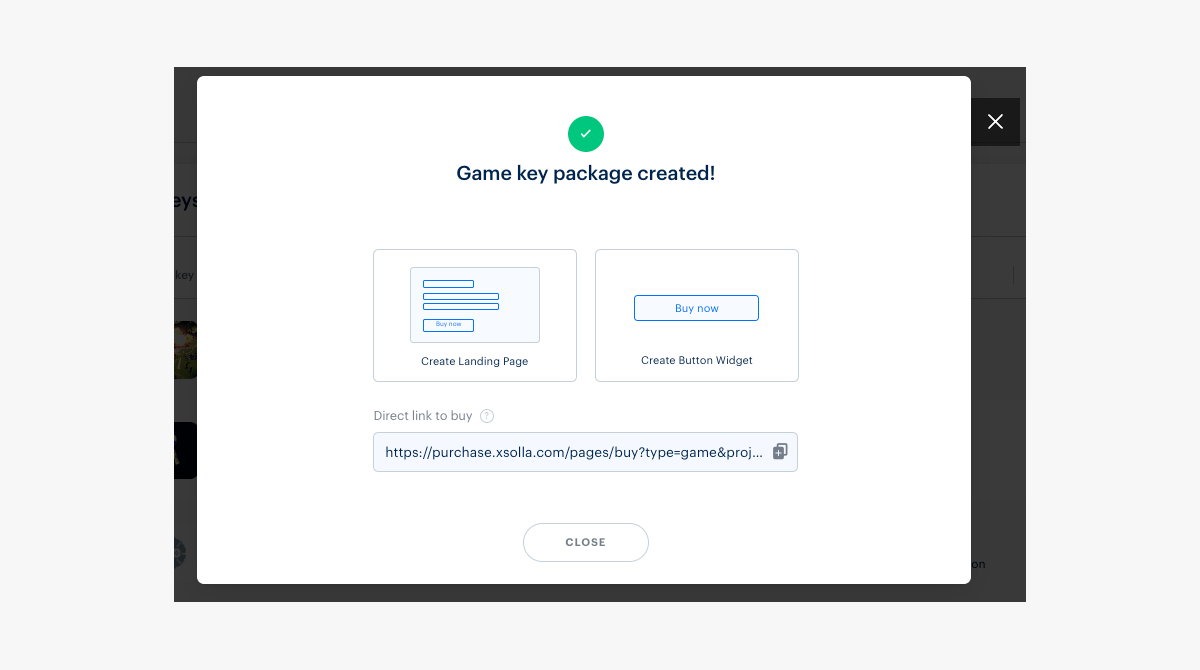
Чтобы внести изменения в созданный пакет игровых ключей, выберите ключ на вкладке Game keys, внесите изменения и сохраните.
Чтобы пользователь мог купить игру, ключи должны быть загружены. Если ключи заканчиваются, необходимо загрузить дополнительные ключи.
Вы получите уведомление на электронную почту, когда в каждом пакете останется 25%, 10% и 0% загруженных ключей, если у вас в Личном кабинете одна из следующих ролей:
- developer
- owner
Изменять роли в Личном кабинете может только владелец проекта в разделе Company settings > Users.
Чтобы пользователь мог купить игру, ключи должны быть загружены. Если ключи заканчиваются, необходимо загрузить дополнительные ключи.
Вы получите уведомление на электронную почту, когда в каждом пакете останется 25%, 10% и 0% загруженных ключей, если у вас в аккаунте одна из следующих ролей:
- developer
- owner
Изменять роли в вашем аккаунте может только владелец проекта в разделе Settings > Members.
Чтобы пользователь мог купить игру, ключи должны быть загружены. Если ключи заканчиваются, необходимо загрузить дополнительные ключи.
Вы получите уведомление на электронную почту, когда в каждом пакете останется 25%, 10% и 0% загруженных ключей, если у вас в аккаунте одна из следующих ролей:
- developer
- owner
Изменять роли в вашем аккаунте может только владелец проекта в разделе Settings > Members.
Чтобы пользователь мог купить игру, ключи должны быть загружены. Если ключи заканчиваются, необходимо загрузить дополнительные ключи.
Вы получите уведомление на электронную почту, когда в каждом пакете останется 25%, 10% и 0% загруженных ключей, если у вас в аккаунте одна из следующих ролей:
- developer
- owner
Изменять роли в вашем аккаунте может только владелец проекта в разделе Settings > Members.
- developer
- owner
Нашли опечатку или ошибку в тексте? Выделите ее и нажмите Ctrl+Enter.
