
Бандлы
Как это работает
Бандл — набор товаров, который продается как единое целое.
Основные возможности:
- Добавление в состав бандла товаров разных типов, таких как:
- виртуальная валюта;
- пакет виртуальной валюты;
- игровые ключи для заранее выбранных платформ;
- виртуальные предметы;
- бандлы.
- Бесплатные бандлы.
- Настройка цены для бандла в реальной и/или виртуальной валюте. Можно указать цены в нескольких реальных или виртуальных валютах, в этом случае необходимо выбрать одну валюту по умолчанию.
- Настройка региональных цен для бандлов.
- Ограничение количества доступных для покупки бандлов.
- Ограничение времени отображения бандлов в магазине.
- Ограничение доступности бандлов в определенных районах.
- В состав бандла нельзя добавить этот же бандл.
- Нельзя создать пустой бандл.
- Продажа бандла с ключами будет приостановлена, если кончились свободные для продажи ключи из состава бандла.
- Региональные ограничения на бандл настраиваются только через методы API.
Как настроить
Настройка через Личный кабинет
Чтобы создать бандл:
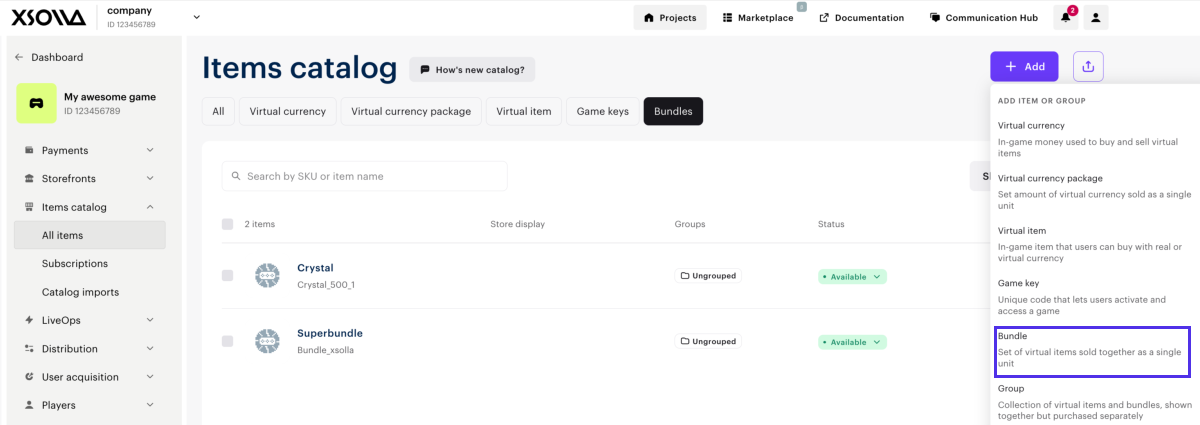
- В проекте в Личном кабинете перейдите в раздел Каталог товаров > Все товары.
- Нажмите Добавить и в раскрывающемся списке выберите Бандл.
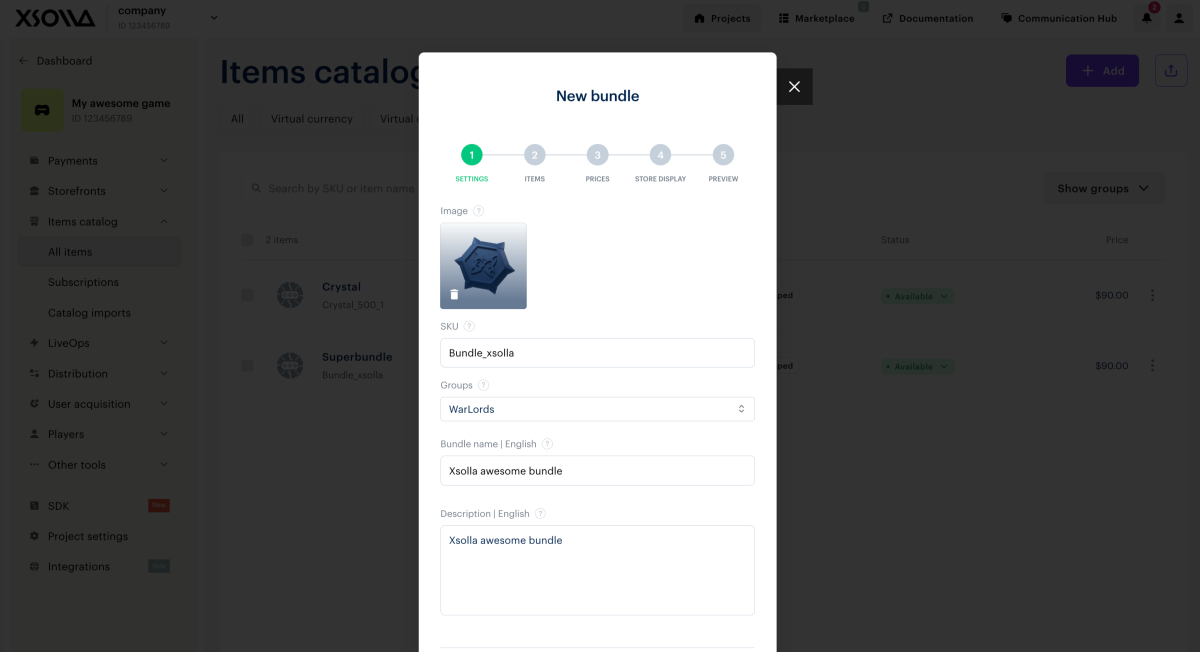
- Задайте необходимые параметры:
- изображение (опционально);
- артикул;
- одну или несколько групп, которым должен принадлежать бандл;
- название бандла;
- описание бандла (опционально).
- Настройте атрибуты для бандла одним из следующих способов (опционально):
- Нажмите Далее.
- Если вы используете персонализацию на стороне партнера, выберите тип бандла — стандартный или динамический. Для бандлов динамического типа вы можете не создавать товары на стороне Xsolla, а передавать содержимое бандла, сформированное на стороне вашего сервера в момент запроса каталога. Если персонализация на стороне партнера не подключена, переключатель с выбором типа бандла не отображается и создается бандл стандартного типа.
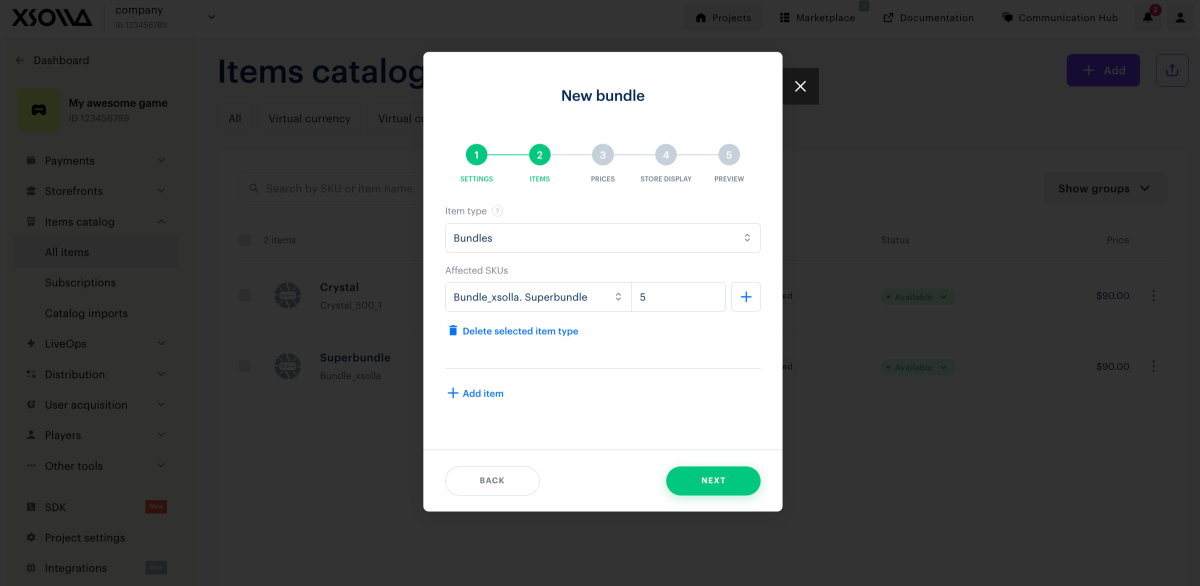
- Добавьте товары в бандл:
- Выберите тип товара.
- Укажите один или несколько артикулов товаров, входящих в бандл.
- Задайте количество для каждого артикула.
- Нажмите Далее.
- Настройте цену бандла в поле Платно или бесплатно:
- Чтобы создать бесплатный бандл, выберите Бесплатный бандл.
- Чтобы задать цену, выберите Платный бандл и укажите цену в реальной или виртуальной валюте. Бандл с нулевой ценой создать нельзя. При необходимости настройте региональные цены.
- Чтобы ограничить количество бандлов, доступное для покупки, активируйте переключатель Ограничивать покупку бандлов пользователем и введите необходимое число.
- Чтобы настроить частоту обновления ограничений:
- В раскрывающемся списке выберите период:
- Каждый день.
- Каждую неделю.
- Каждый месяц.
- Настроить интервал. Интервал рассчитывается от даты начала периода показа бандла в магазине.
- Без регулярного обновления.
- Задайте расписание обновления, указав параметры, соответствующие периоду.
- В раскрывающемся списке выберите период:
- Нажмите Далее.
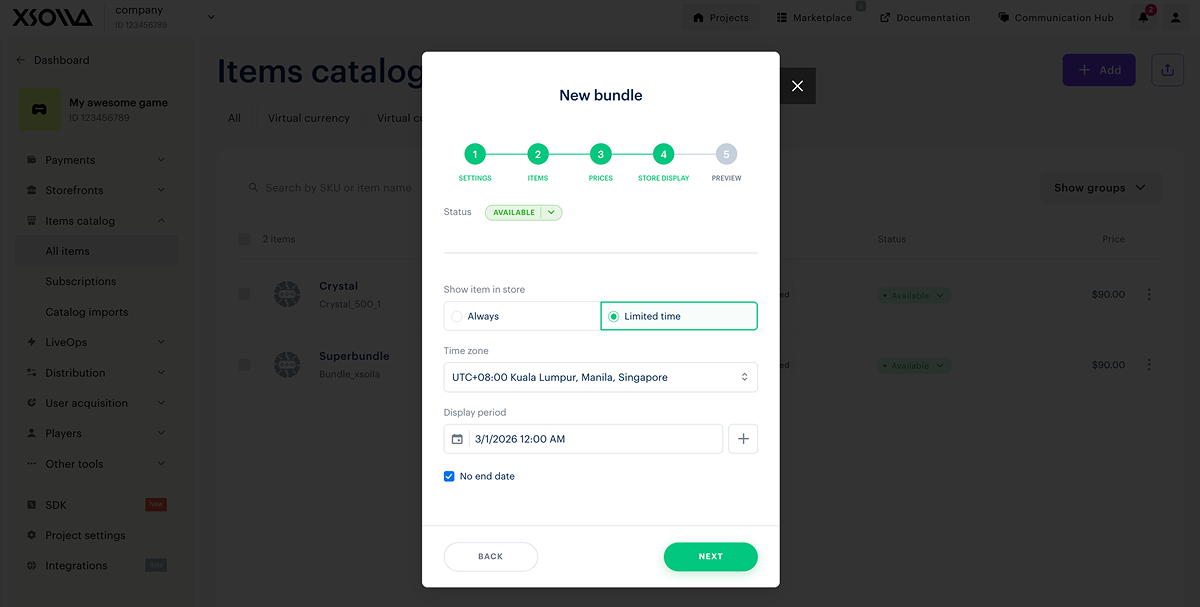
- Настройте отображение бандла в магазине:
- Выберите статус.
- Настройте ограничение времени отображения бандлов (опционально): укажите часовой пояс, начало и конец периода отображения. Чтобы не указывать конец периода отображения бандла, установите флажок Без даты окончания.
- Нажмите Далее.
- Проверьте все настройки и нажмите Сохранить.
Настройка через методы API
Для настройки бандлов используйте методы подраздела Admin из группы методов Бандлы.
- json
1"content": [
2  {
3     "sku": "brilliant_game_sku_steam",
4     "quantity": 1
5  }
6]
Чтобы настроить ограничение на количество бандлов, доступное для покупки, передайте в методе Создание бандла или Обновление бандла параметры:
limits— с указанием количества;limits.recurrent_schedule— с частотой обновления ограничения.
Также вы можете настроить ограничение времени отображения бандла в магазине и региональные ограничения на бандл.
Отображение бандлов в каталоге товаров
Отображение бандлов зависит от способа реализации каталога — через конструктор сайтов или с помощью API.
Отображение через конструктор сайтов
Чтобы бандлы отобразились на вашем сайте:
- Создайте бандлы.
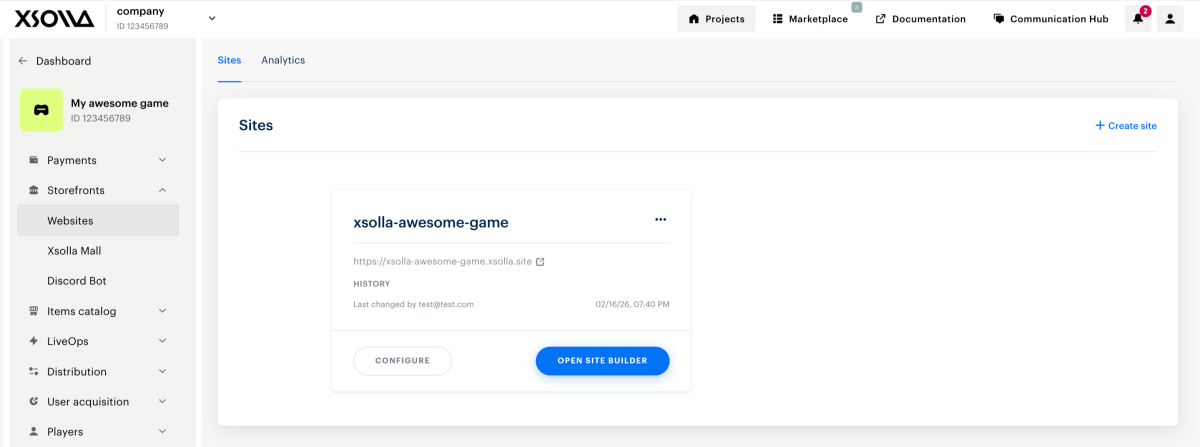
- В проекте в Личном кабинете перейдите в раздел Каналы продаж > Веб-сайты.
- В панели необходимого сайта нажмите Открыть Site Builder.
- В блоке Магазин перейдите в Раздел магазина.
- В поле Тип товара выберите Бандлы.
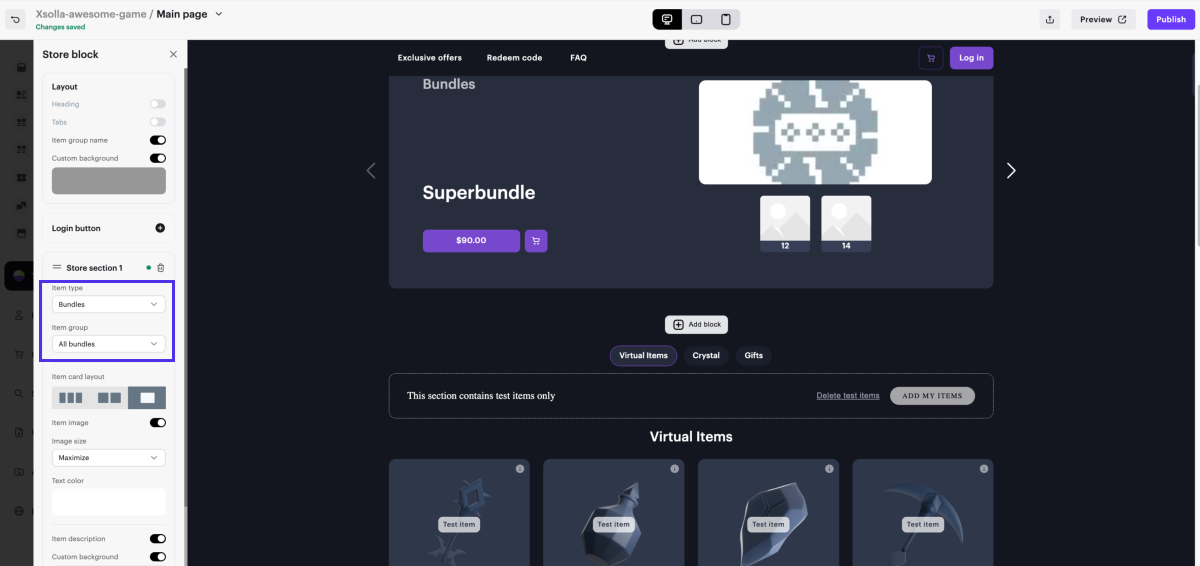
- В поле Группа товара укажите группу.
- Выберите стиль карточки товара.
- При необходимости кастомизируйте стиль карточки товара, для этого активируйте соответствующие переключатели в настройках стиля карточки.
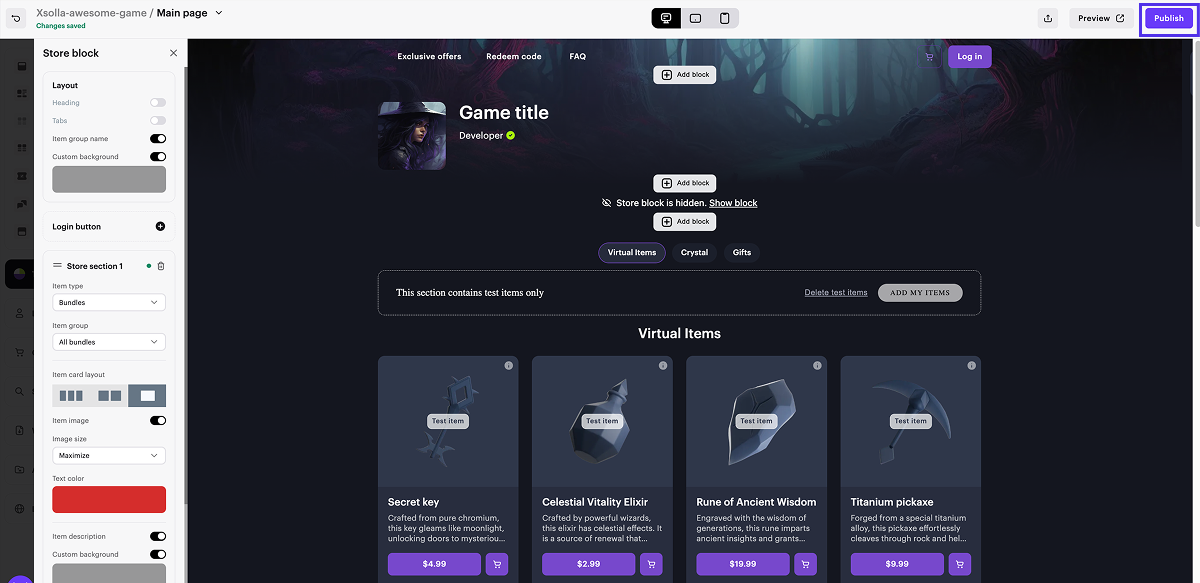
- Чтобы изменения вступили в силу, опубликуйте сайт:
- В правом верхнем углу конструктора сайтов нажмите Опубликовать.
- Установите флажки напротив страниц, которые вы хотите опубликовать.
- Нажмите Опубликовать.
Если публикация сайта недоступна, убедитесь, что соблюдаются условия:
- Отсутствуют незаполненные разделы на сайте (отмечены красным индикатором).
- Подписан Лицензионный договор с Xsolla.
- Главная страница опубликована или выбрана для публикации. Вы не можете опубликовать дочерние страницы раньше главной.
После публикации на сайте появится новая секция с бандлами. Если бандлы не отображаются, убедитесь, что для них установлен статус Доступно и не задано ограничение по времени отображения в магазине.
Получение информации о бандлах через API
Если отображение каталога реализовано с помощью API, информация о бандлах возвращается в методах подраздела Catalog:
Настройка вебхуков
Вы можете настроить, какие данные о товарах передаются в вебхуках Успешная оплата заказа и Отмена заказа в массиве items.
Начисление бандлов пользователям
Способ начисления зависит от настроек интеграции в вашем проекте:
- Если настроена интеграция с PlayFab, виртуальные валюты и предметы начисляются в инвентарь PlayFab.
- Если вы используете собственную систему начислений, начисление пользователю виртуальных валют и предметов происходит полностью на вашей стороне. Мы рекомендуем настроить обработчик вебхуков и получать информацию о заказе на серверной части вашего приложения. Данные для начисления приходят в вебхуке Успешная оплата заказа.
- Если передача содержимого бандла не отключена, после покупки бандла все товары, входящие в бандл, передаются в вебхуке Успешная оплата заказа в массиве items как список отдельных товаров. Если в составе бандла содержится другой бандл, он также передается как список отдельных товаров.
Подробная информация об этом и других способах получения данных о покупке приведена в разделе Отслеживание статуса заказа.
Нашли опечатку или ошибку в тексте? Выделите ее и нажмите Ctrl+Enter.
