Бандлы
Как это работает
Бандл — комплект, состоящий из нескольких товаров, которые продаются как единое целое.
Основные возможности:
- Добавление в бандл товаров разных типов:
- виртуальная валюта
- пакет виртуальной валюты
- ключи игры для заранее выбранных платформ
- виртуальные предметы
- бандлы
- Бесплатный бандл.
- Настройка цен бандла в реальной и виртуальной валютах. Можно указать цены в нескольких реальных или виртуальных валютах. В этом случае обязательно выберите валюту по умолчанию.
- Настройка региональных цен для бандлов.
- Ограничение количества бандлов, доступных для покупки.
- Настройка ограничения по времени отображения бандлов в магазине.
- Ограничение доступности бандлов по регионам.
Ограничения:
- Нельзя добавить один и тот же бандл в состав бандла.
- Нельзя создать пустой бандл.
- Если бандл включает ключи и доступные ключи закончились, продажа этого бандла приостанавливается.
- Настройка региональных ограничений для бандлов доступна только через методы API.
Как настроить
Настройка в Личном кабинете
Настройка в вашем аккаунте
Чтобы создать бандл:
- Откройте проект в Личном кабинете и перейдите в раздел Items catalog > All items > Bundles .
- Откройте проект в аккаунте и перейдите в раздел Items catalog > All items > Bundles.
- Откройте проект в аккаунте и перейдите в раздел Items catalog > All items > Bundles.
- Откройте проект в аккаунте и перейдите в раздел Items catalog > All items > Bundles.
- Откройте проект в аккаунте для мобильных игр и перейдите в раздел Catalog.
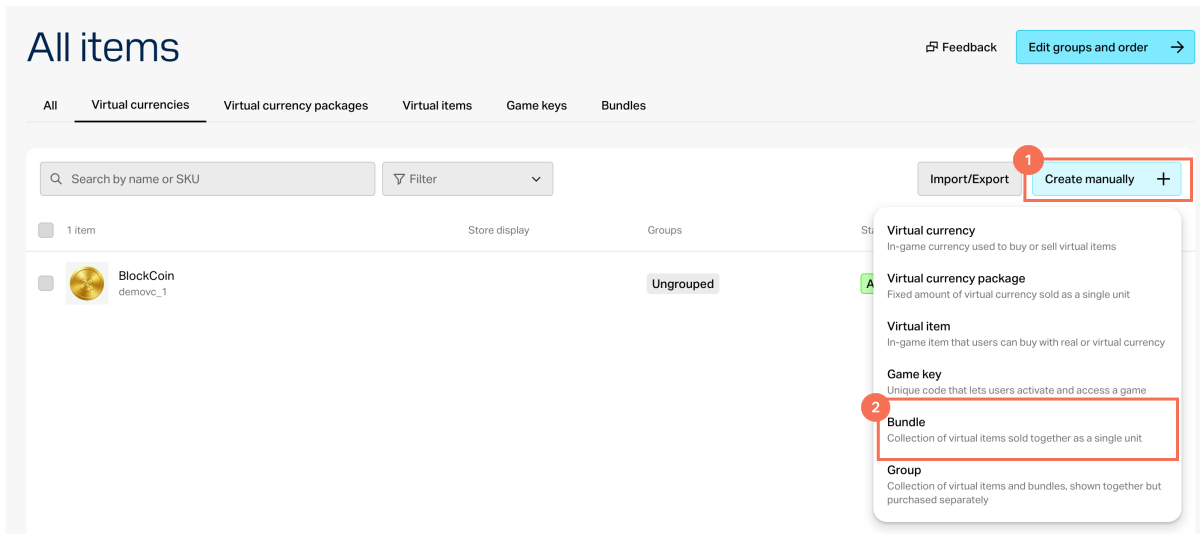
- Нажмите Создать товары и в раскрывающемся списке выберите Бандл.
- В разделе Общие настройки укажите:
- артикул
- одну или несколько групп, к которым должен относиться товар (опционально)
- название
- краткое описание
- расширенное описание — чтобы добавить его, включите соответствующий переключатель (опционально)

- В разделе Медиа загрузите одно или несколько изображений или видео (опционально) — с устройства или по ссылке. В магазине, созданном с помощью редактора сайтов Xsolla, во всех карточках товара отображается файл с меткой Main, остальные файлы доступны только в карточках с медиагалереей. Файл с меткой Main также возвращается в ответах методов API получения каталога.

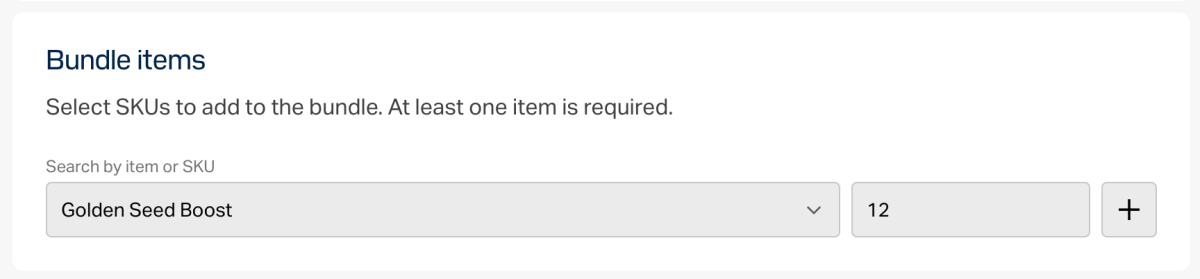
- В разделе Товары в бандле выберите артикулы товаров, которые нужно добавить в бандл. Необходимо добавить минимум один товар.
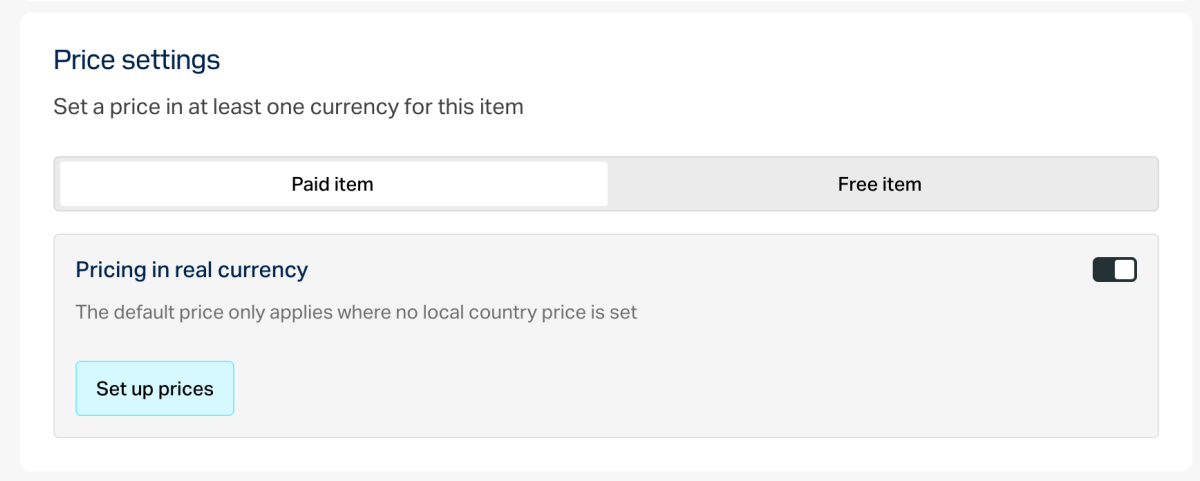
- В разделе Настройки цен задайте цену или создайте бесплатный предмет:
- Чтобы задать цену, выберите тип товара – Платный товар, активируйте переключатель Цены в реальной валюте и/или Цены в виртуальной валюте и укажите цену. При необходимости настройте региональные цены.
- Чтобы создать бесплатный предмет, выберите тип товара – Бесплатный товар.
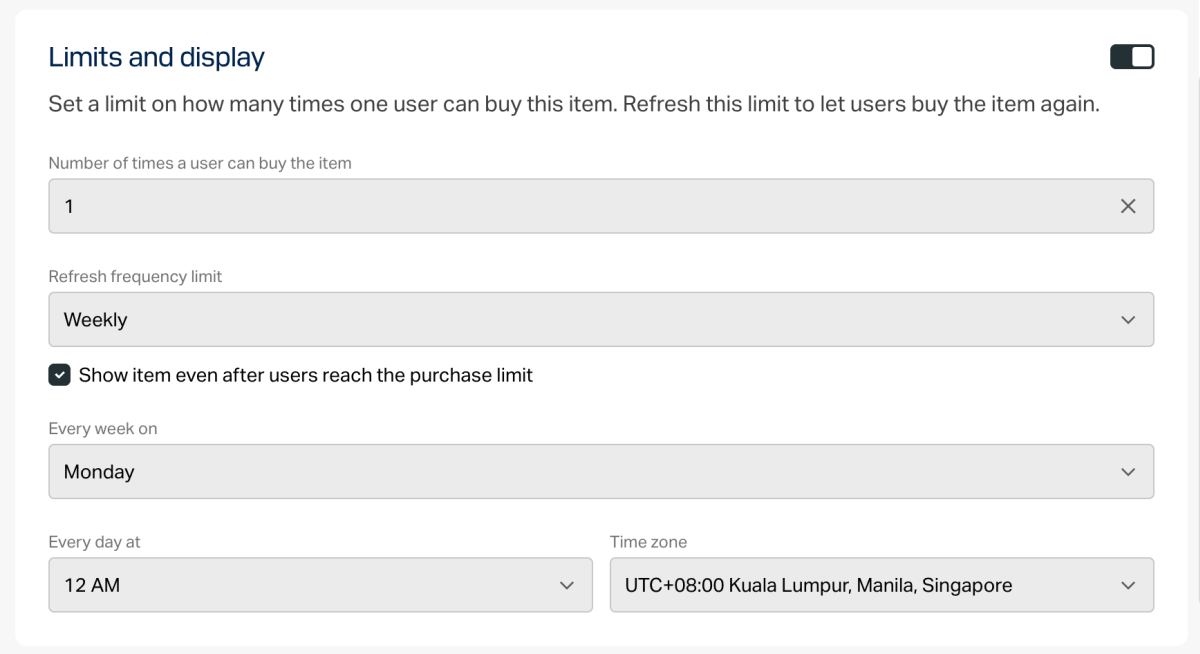
- Чтобы ограничить количество предметов, доступное для покупки:
- Активируйте переключатель в разделе Лимиты покупок и введите необходимое число.
- Настройте частоту обновления лимитов, для этого в раскрывающемся списке выберите период:
- Каждый день.
- Каждую неделю.
- Каждый месяц.
- Настроить интервал. Интервал рассчитывается от даты начала периода показа предмета в магазине.
- Без регулярного обновления.
- Задайте расписание обновления, указав параметры, соответствующие периоду.
- Чтобы настроить лимит по времени отображения предмета (опционально):
- Активируйте переключатель в разделе Добавить период отображения.
- Укажите часовой пояс, начало и конец периода.
Чтобы не указывать конец периода отображения предмета, активируйте переключатель Без даты окончания.

- Настройте атрибуты одним из способов (опционально):

- Если предмет платный и будет использоваться в любых механиках со случайной наградой (например, в лутбоксах или гача), активируйте переключатель Отметить как платное случайное вознаграждение.
Нажмите кнопку Создать.
В открывшемся окне выберите статус товара и нажмите Продолжить.

Созданный предмет отобразится в разделе Все товары.
Настройка через API
Для настройки бандлов используйте методы подраздела Admin в группе Бандлы.
Чтобы добавить в бандл ключ игры для выбранной платформы, передайте массив
- json
1"content": [
2  {
3     "sku": "brilliant_game_sku_steam",
4     "quantity": 1
5  }
6]
Чтобы ограничить количество бандлов, доступных для покупки, используйте методы API Создание бандла или Обновление бандла со следующими параметрами:
limits— максимальное количество бандлов, доступных для покупки.limits.recurrent_schedule— как часто происходит сброс лимита.
Также вы можете настроить ограничение по времени отображения бандла в магазине и задать региональные ограничения.
Отображение бандлов в магазине
Бандлы отображаются в каталоге в зависимости от реализации — через конструктор сайтов или через API.
Отображение через конструктор сайтов
Чтобы бандлы отобразились на вашем сайте:
- Создайте бандлы.
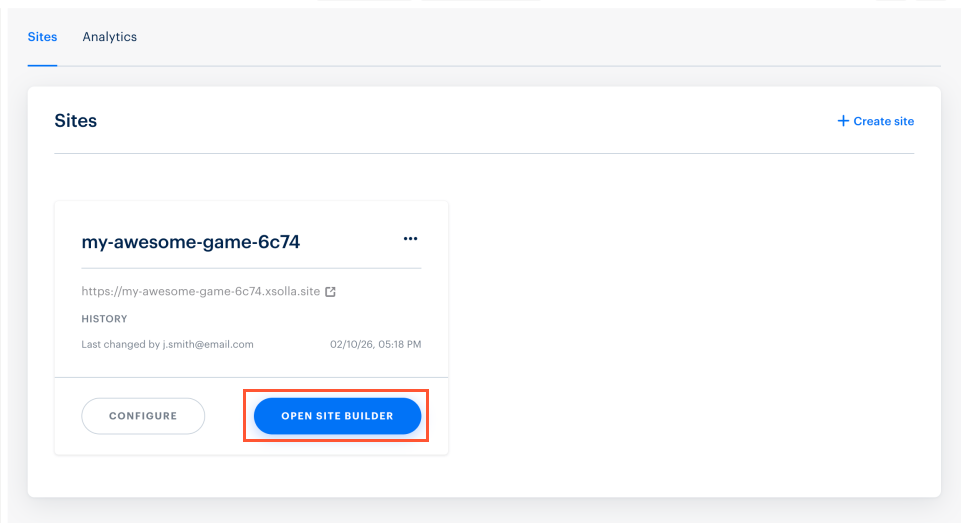
- В проекте в Личном кабинете перейдите в раздел Storefronts > Websites.
- В панели нужного сайта нажмите кнопку Open Site Builder.
- Создайте бандлы.
- В проекте в аккаунте перейдите в раздел Storefronts > Websites.
- В панели нужного сайта нажмите кнопку Open Site Builder.
- Создайте бандлы.
- В проекте в аккаунте перейдите в раздел Storefronts > Websites.
- В панели нужного сайта нажмите кнопку Open Site Builder.
- Создайте бандлы.
- В проекте в аккаунте перейдите в раздел Storefronts > Websites.
- В панели нужного сайта нажмите кнопку Open Site Builder.
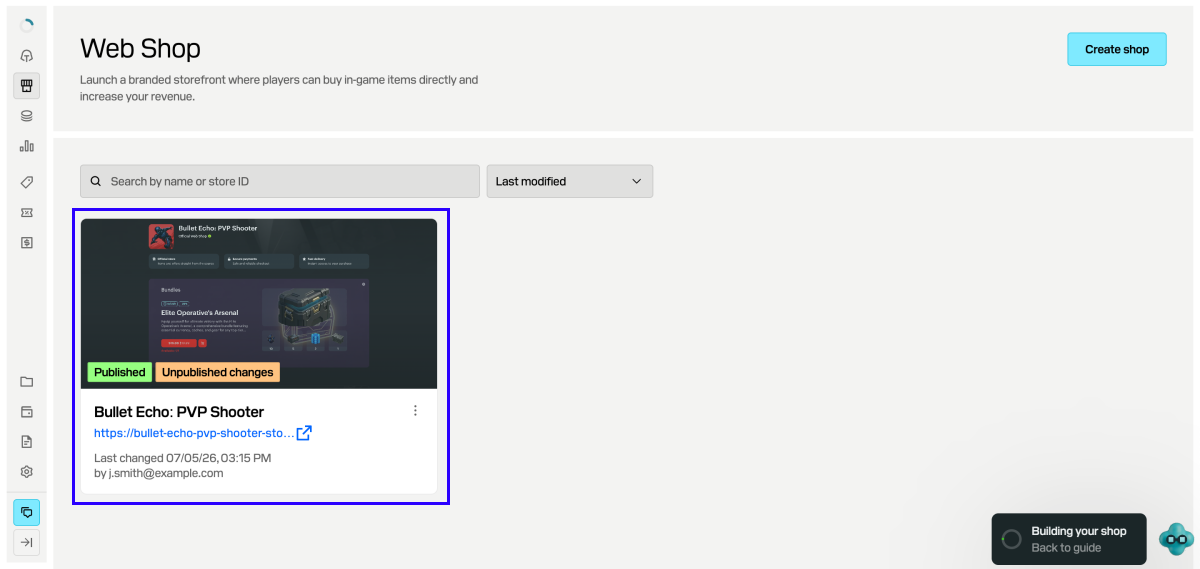
В проекте в аккаунте для мобильных игр перейдите в раздел Web Shop.
Нажмите на панель нужного сайта.
Если на сайте несколько страниц, выберите нужную:
- Нажмите на название текущей страницы в верхней части редактора.
- Выберите нужную страницу из выпадающего списка.
В блоке Store перейдите в раздел Store.
В поле Item type выберите Bundles.
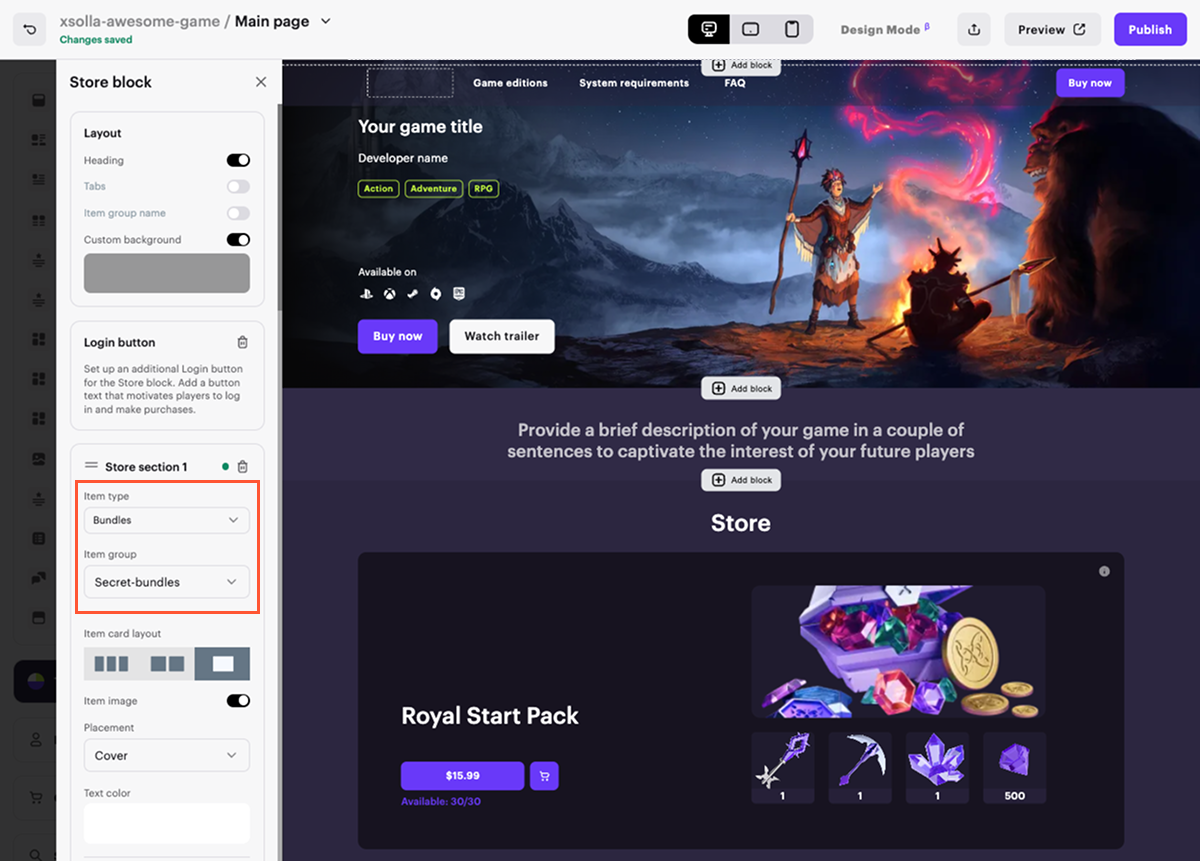
- В поле Item group выберите группу.
- Выберите макет карточки товара.
При необходимости настройте макет карточки, включив соответствующие переключатели в настройках макета.
После внесения всех необходимых изменений и подготовки сайта к запуску:
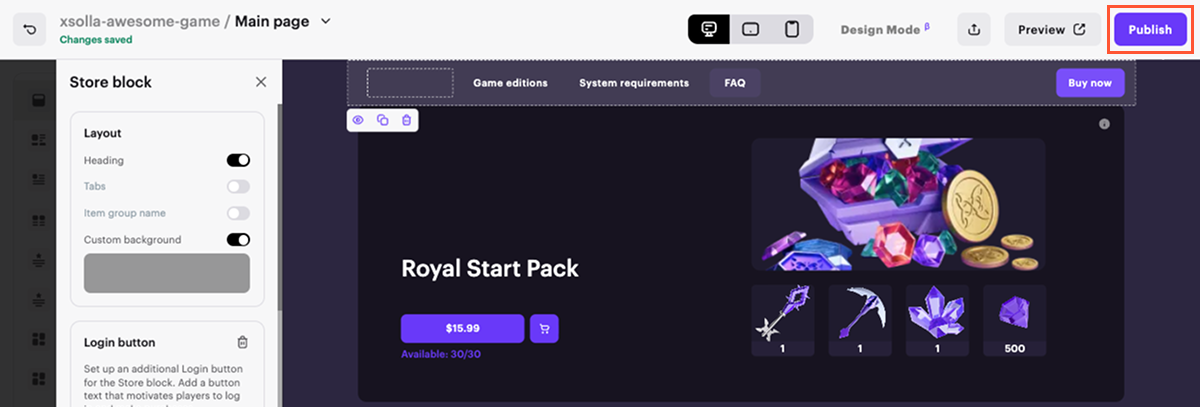
- В правом верхнем углу конструктора сайтов нажмите Publish.
- Установите флажки напротив страниц, которые нужно опубликовать.
- Нажмите Publish.
Если публикация сайта недоступна, убедитесь, что выполнены все условия:
- На сайте нет пустых разделов (они помечены красным индикатором).
- Подписано лицензионное соглашение с Xsolla.
- Главная страница опубликована или выбрана для публикации. Нельзя публиковать дочерние страницы раньше главной.
После публикации на сайте станет доступен раздел с бандлами. Если бандлы не отображаются, проверьте, что для них установлен статус «Доступно» и не задано ограничение по времени отображения.
Получение информации о бандлах через API
Если отображение каталога реализовано с помощью API, информация о бандлах возвращается в методах подраздела Catalog:
Настройка вебхуков
Вы можете настроить, какие данные о товарах включаются в вебхуки Успешная оплата заказа и Отмена заказа через массив items.
Выдача бандлов пользователю
Способ начисления зависит от настроек интеграции в вашем проекте:
- Если вы интегрировали PlayFab, виртуальная валюта и предметы автоматически зачисляются в инвентарь пользователя в PlayFab.
- Если вы используете собственную систему выдачи, все виртуальные предметы и валюту вы выдаете на своей стороне. Рекомендуем настроить обработчик вебхуков, чтобы получать данные о заказе на бэкенде. Необходимые данные включены в вебхук Успешная оплата заказа.
- Если выдача контента бандла не отключена, после покупки бандла все товары из состава бандла будут перечислены в массиве items вебхука Успешная оплата заказа как отдельные товары. Если бандл содержит другой бандл, он также будет распакован и передан как отдельные товары.
Подробности см. в разделе Настройка отслеживания статуса заказа.
Нашли опечатку или ошибку в тексте? Выделите ее и нажмите Ctrl+Enter.
