Пакеты игровых ключей
Как получить ключи Steam
Ключи Steam нужны, чтобы добавить лицензию на продукт (игру) в свою учетную запись. Ключи представляют собой разовые уникальные буквенно-цифровые коды, которые игроки могут активировать в Steam. Ключи Steam помогают вам продавать вашу игру широкому кругу игроков, а также бесплатно предоставлять игру бета-тестерам и контент-мейкерам.
Чтобы получить игровые ключи:
- Перейдите в раздел
Technical Tools в Steam. - Нажмите
Request Steam Product keys . - На странице выберите тип ключей Steam.
- Дождитесь получения игровых ключей на email-адрес, который привязан к вашему аккаунту в Steam.
Как создать и настроить пакет игровых ключей
Игровые ключи — это разовые уникальные буквенно‑цифровые коды, которые дают пользователю доступ к игре или DLC на игровых платформах. Подробнее об игровых ключах см. в разделе Продавайте игровые ключи.
Чтобы создать пакет игровых ключей:
- Откройте свой проект в Личном кабинете и перейдите в раздел Items catalog > All items > Game keys.
- Откройте проект в аккаунте и перейдите в раздел Items catalog > All items > Game keys.
- Откройте проект в аккаунте и перейдите в раздел Items catalog > All items > Game keys.
- Откройте проект в аккаунте и перейдите в раздел Items catalog > All items > Game keys.
- Откройте проект в аккаунте для мобильных игр и перейдите в раздел Catalog.
- Нажмите Создать товары и в раскрывающемся списке выберите Игровой ключ.
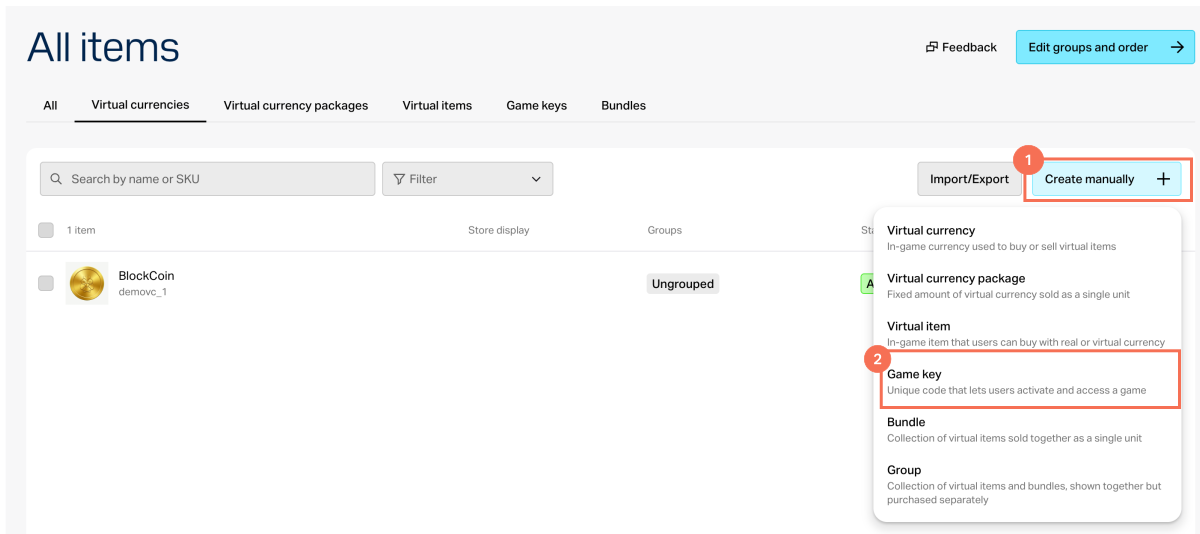
Добавьте общую информацию об игре:
- Изображение (опционально)
- SKU
- Название игры
- Описание игры (опционально)
Настройте атрибуты для пакета одним из следующих способов (опционально):
Добавьте ссылку на страницу игры (опционально):
- Активируйте переключатель Добавить ссылку на страницу игры.
- Если у игры нет страницы, выберите Создать новую страницу игры и укажите название страницы.
- Добавьте ссылку на сайт игры. Если сайт еще не существует, нажмите Создать сайт и заполните поле Название сайта.
Нажмите Сохранить и продолжить.
Выберите платформы распространения игры и загрузите файл с ключами в формате CSV или TXT. Каждый ключ игры должен быть уникальным. Ключи с одинаковой комбинацией не будут загружены.
Если вы хотите продавать игру до официального релиза, активируйте переключатель Предзаказы. Дату релиза, когда ключи будут доставлены пользователям, вы можете указать сразу при создании ключей или позже.
Нажмите Сохранить и продолжить.
Настройте ценообразование для выбранных платформ. Укажите цены или создайте бесплатные ключи:
- Чтобы создать бесплатный пакет ключей, в поле Платно или бесплатно выберите Бесплатный ключ.
- Чтобы задать цену, в поле Платно или бесплатно выберите Платный ключ и укажите цену в реальной или виртуальной валюте. При необходимости настройте региональные цены.
Чтобы задать лимит на покупку ключа игры (опционально), включите переключатель Ограничивать покупку игровых ключей пользователем и укажите, сколько ключей может купить пользователь.
Нажмите Сохранить и продолжить.
После успешного создания пакета ключей откроется модальное окно с вариантами продажи игровых ключей. Вы можете продавать ключи через сайт, через виджет или по прямой ссылке. Вы можете выбрать один из вариантов: сразу перейти к настройке продажи или вернуться к ней позже.
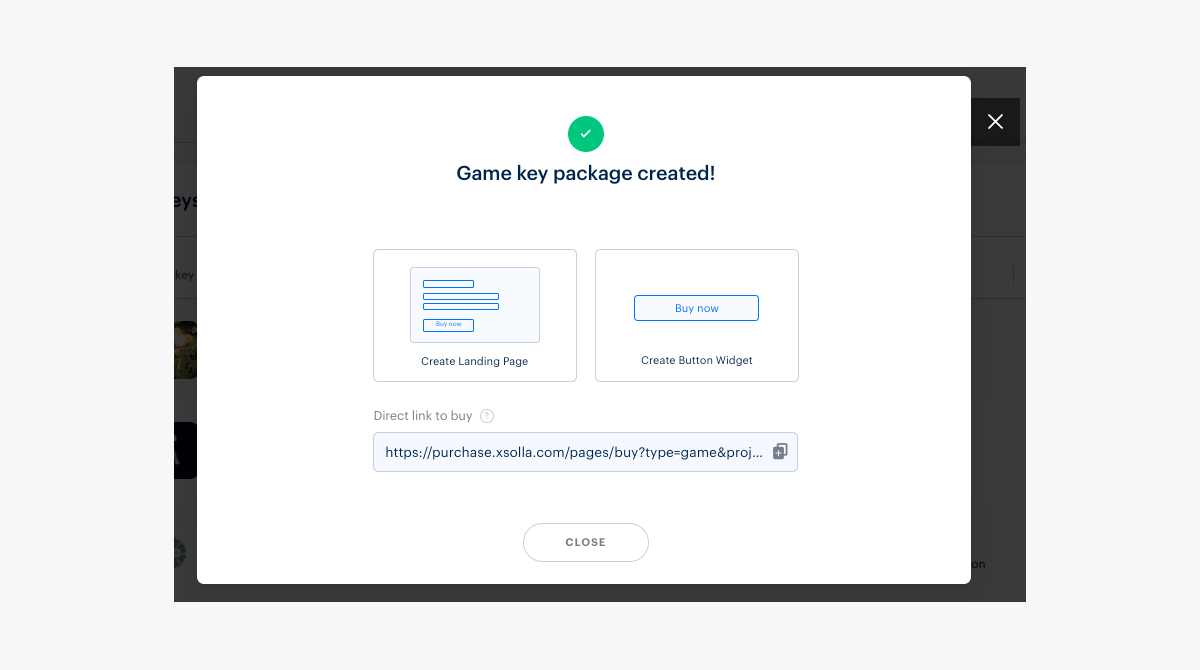
Чтобы внести изменения в созданный пакет игровых ключей, выберите ключ на вкладке Игровые ключи, внесите изменения и сохраните.
Чтобы пользователь мог купить игру, ключи должны быть загружены. Если ключи заканчиваются, необходимо загрузить дополнительные ключи.
Вы получите уведомление на электронную почту, когда в каждом пакете останется 25%, 10% и 0% загруженных ключей, если у вас в Личном кабинете одна из следующих ролей:
- developer
- owner
Изменять роли в Личном кабинете может только владелец проекта в разделе Настройки компании > Пользователи.
Чтобы пользователь мог купить игру, ключи должны быть загружены. Если ключи заканчиваются, необходимо загрузить дополнительные ключи.
Вы получите уведомление на электронную почту, когда в каждом пакете останется 25%, 10% и 0% загруженных ключей, если у вас в аккаунте одна из следующих ролей:
- developer
- owner
Изменять роли в вашем аккаунте может только владелец проекта в разделе Настройки компании > Пользователи.
Чтобы пользователь мог купить игру, ключи должны быть загружены. Если ключи заканчиваются, необходимо загрузить дополнительные ключи.
Вы получите уведомление на электронную почту, когда в каждом пакете останется 25%, 10% и 0% загруженных ключей, если у вас в аккаунте одна из следующих ролей:
- developer
- owner
Изменять роли в вашем аккаунте может только владелец проекта в разделе Настройки компании > Пользователи.
Чтобы пользователь мог купить игру, ключи должны быть загружены. Если ключи заканчиваются, необходимо загрузить дополнительные ключи.
Вы получите уведомление на электронную почту, когда в каждом пакете останется 25%, 10% и 0% загруженных ключей, если у вас в аккаунте одна из следующих ролей:
- developer
- owner
Изменять роли в вашем аккаунте может только владелец проекта в разделе Настройки компании > Пользователи.
- developer
- owner
Как настроить отображение пакета игровых ключей
Описание пакета игровых ключей отображается в каталоге игр, если вы настроили продажу через site editor.
Загруженное для пакета изображение отображается:
- в каталоге игр, если вы настроили продажу через widget или через site editor
- в окне создания заказа при продаже игр любым способом
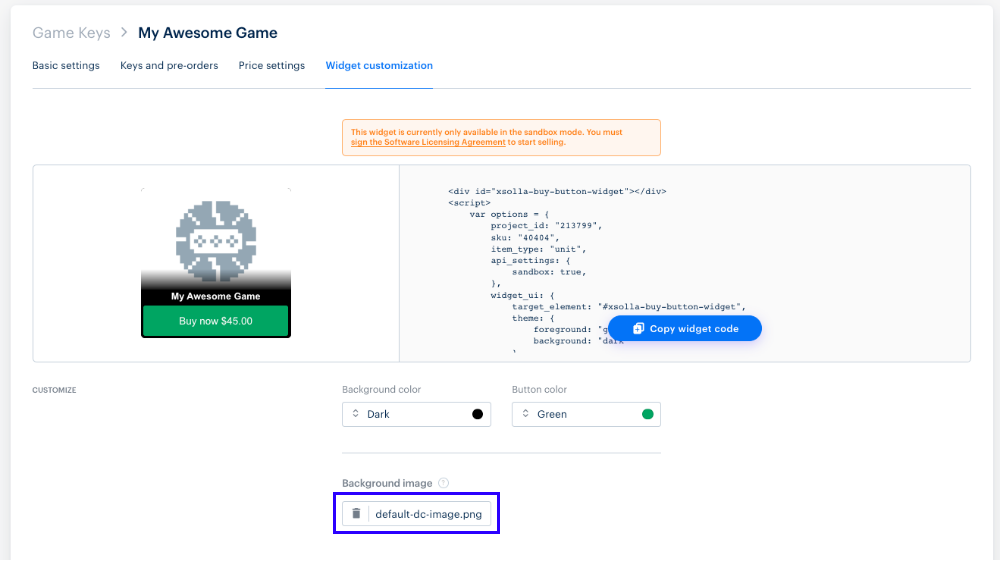
При любом способе продажи игр загрузка изображения осуществляется через виджет. Чтобы загрузить изображение для пакета ключей:
- Перейдите к кастомизации виджета одним из способов:
- Выберите Create Button Widget в модальном окне после создания пакета ключей. Вы будете перенаправлены на вкладку Widget customization для созданного пакета игровых ключей.
- Выберите пакет игровых ключей на вкладке Game keys и перейдите на вкладку Widget customization.
- Перейдите к полю Background image и нажмите на имя изображения по умолчанию, чтобы открыть окно выбора файла. Загрузите файл с нужным изображением.
Как удалить или выгрузить игровые ключи
Примеры использования:
- Если вы загрузили ключи не в тот пакет, в котором собирались их продавать, удалите все ключи. После этого вы сможете снова загрузить эти ключи в другой пакет игровых ключей.
- Если вы используете Xsolla Launcher и хотите протестировать некоторые ключи без их продажи, вы можете выгрузить нужное количество ключей для тестирования. Ключи будут доступны для активации в Xsolla Launcher, но не для продажи.
При удалении игровых ключей:
- Система удаляет все ключи из Магазина. После удаления ключи отправляются на адрес электронной почты, указанный в Личном кабинете.
- Система удаляет все ключи из Магазина. После удаления ключи отправляются на адрес электронной почты, указанный в вашем аккаунте.
- Ключи можно снова загрузить в любой пакет игровых ключей.
При выгрузке игровых ключей:
- Вы можете выбрать, сколько ключей хотите выгрузить. После выгрузки ключи отправляются на адрес электронной почты, указанный в Личном кабинете.
- Вы можете выбрать, сколько ключей хотите выгрузить. После выгрузки ключи отправляются на адрес электронной почты, указанный в вашем аккаунте.
Игровые ключи нельзя повторно загрузить в пакет игровых ключей и продать игрокам.
Игровые ключи могут быть активированы в системе владения играми.
Игровые ключи выгружаются согласно принципу first-in-first-out (первый пришел — первый ушел). Это означает, что ключи, которые были загружены первыми, будут выгружены в первую очередь.
Удаление игровых ключей
Чтобы удалить игровые ключи:
- Откройте проект в Личном кабинете и перейдите в раздел Каталог товаров > Все товары > Игровые ключи.
- Откройте проект в аккаунте и перейдите в раздел Каталог товаров > Все товары > Игровые ключи.
- Откройте проект в аккаунте и перейдите в раздел Каталог товаров > Все товары > Игровые ключи.
- Откройте проект в аккаунте и перейдите в раздел Каталог товаров > Все товары > Игровые ключи.
- Откройте проект в аккаунте для мобильных игр и перейдите в раздел Каталог > Игровые ключи.
Выберите пакет игровых ключей.
Перейдите на вкладку Ключи и предзаказы.
Выберите платформу дистрибуции игры, нажмите Удалить все ключи и подтвердите действие.
В результате все игровые ключи будут удалены из магазина и отправлены на ваш email-адрес.
Также вы можете удалить игровые ключи через метод API Удаление кодов.
Выгрузка игровых ключей
Чтобы выгрузить игровые ключи:
- Откройте проект в Личном кабинете и перейдите в раздел Каталог товаров > Все товары > Игровые ключи.
- Откройте проект в аккаунте и перейдите в раздел Каталог товаров > Все товары > Игровые ключи.
- Откройте проект в аккаунте и перейдите в раздел Каталог товаров > Все товары > Игровые ключи.
- Откройте проект в аккаунте и перейдите в раздел Каталог товаров > Все товары > Игровые ключи.
- Откройте проект в аккаунте для мобильных игр и перейдите в раздел Каталог > Игровые ключи.
Выберите пакет игровых ключей.
Перейдите на вкладку Ключи и предзаказы.
Выберите платформу дистрибуции игры и нажмите Выгрузить ключи.
В открывшемся окне укажите количество ключей, которое вы хотите выгрузить, и нажмите Выгрузить.
В результате выгруженные игровые ключи будут отправлены на ваш email-адрес.
Также вы можете выгрузить игровые ключи через метод API Получение кодов.
Нашли опечатку или ошибку в тексте? Выделите ее и нажмите Ctrl+Enter.
