
Виртуальные предметы
Как это работает
Виртуальные предметы — это внутриигровые товары, которые пользователь может приобрести за реальную или виртуальную валюту или получить в качестве бонуса. Они не имеют физического выражения и используются только внутри игры. Примеры виртуальных предметов: скины, зелья, оружие и другие элементы, влияющие на игровой процесс или внешний вид персонажа.
Основные возможности:
- Гибкая настройка цен:
- Задание цены для одного предмета в реальной и/или виртуальной валюте.
- Создание бесплатных предметов.
- Автоматическое определение валюты и страны пользователя.
- Настройка доступности:
- Ограничение продажи предметов в различных регионах.
- Ограничение количества доступных для покупки предметов.
- Ограничение времени отображения предметов в магазине.
- Настройка предметов, недоступных для покупки. Предмет может быть скрыт из каталога, но при этом доступен для получения в составе бандла или в качестве бонуса к другому товару.
Виртуальные предметы можно создать через Личный кабинет, с помощью API или импорта каталога.
В этой инструкции описаны ручное создание виртуальных предметов и работа с API. Подробная информация о способах создания других типов товаров приведена в разделе Каталог товаров.
Как настроить
Настройка через Личный кабинет
- В проекте в Личном кабинете перейдите в раздел Каталог товаров > Все товары.
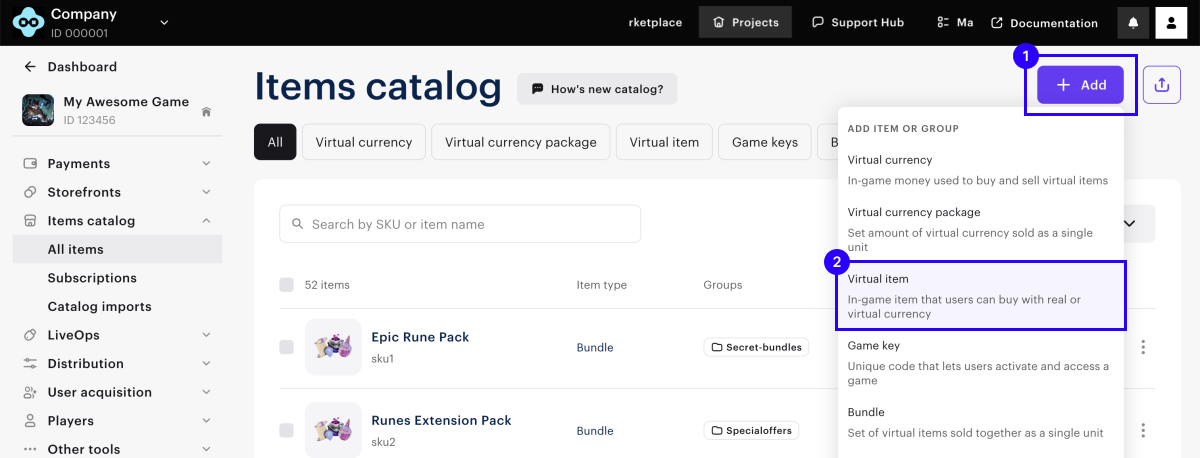
- Нажмите Добавить и в раскрывающемся списке выберите Виртуальный предмет.
- Добавьте:
- изображение (опционально);
- артикул;
- группу, содержащую этот предмет в магазине;
- название;
- краткое описание (опционально).
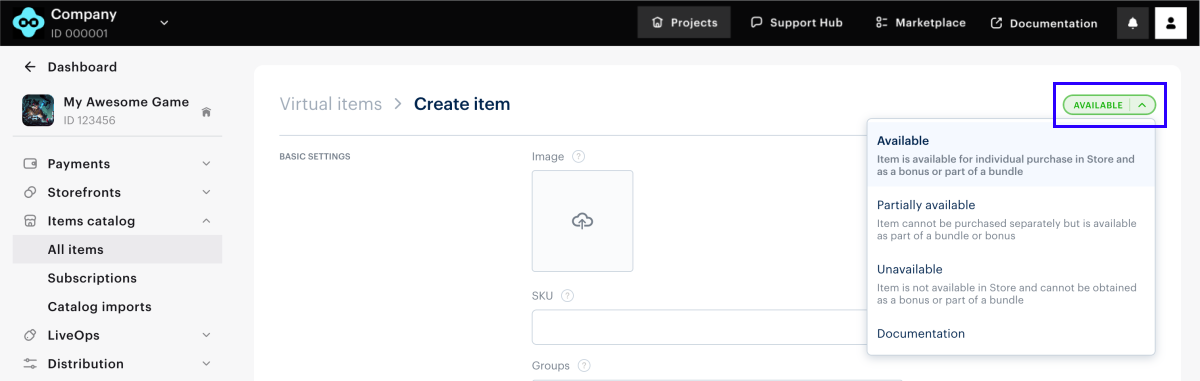
- Чтобы настроить отображение предмета в магазине, выберите соответствующий статус.
- Задайте цены или создайте бесплатный предмет в поле Платно или бесплатно:
- Чтобы создать бесплатный предмет, выберите Бесплатный предмет.
- Чтобы задать цену, выберите Платный предмет и укажите цену в реальной или виртуальной валюте. При необходимости настройте региональные цены.
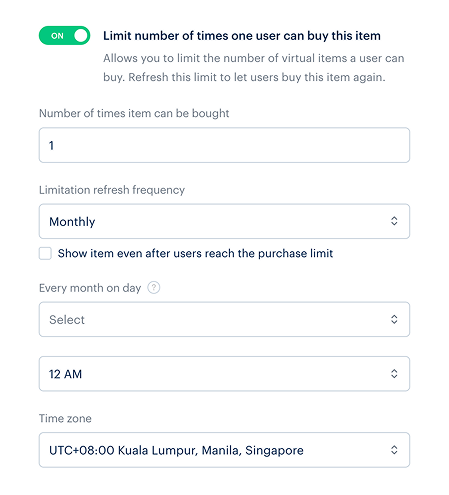
- Чтобы ограничить количество предметов, доступное для покупки, активируйте переключатель Ограничивать покупку предметов пользователем и введите необходимое число.
- Чтобы настроить частоту обновления ограничений:
- В раскрывающемся списке выберите период:
- Каждый день.
- Каждую неделю.
- Каждый месяц.
- Настроить интервал. Интервал рассчитывается от даты начала периода показа предмета в магазине.
- Без регулярного обновления.
- В раскрывающемся списке выберите период:
- Задайте расписание обновления, указав параметры, соответствующие периоду.
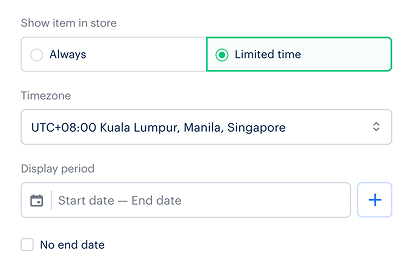
- Чтобы настроить ограничение времени отображения предмета (опционально):
- В поле Показывать товар в магазине выберите Ограниченное время.
- Укажите часовой пояс, начало и конец периода.
- Чтобы не указывать конец периода отображения предмета, установите флажок Без даты окончания.
- Настройте атрибуты для предмета одним из следующих способов (опционально):
- Проверьте настройки и нажмите Создать предмет.
Настройка через методы API
Для настройки виртуальных предметов используйте методы подраздела Admin из группы методов Виртуальные предметы и валюта.
| Задача | Метод API |
|---|---|
| Создать виртуальный предмет. | Создание виртуального предмета. |
| Получить данные о виртуальном предмете. | Получение виртуального предмета. |
| Получить список виртуальных предметов. | Получение списка виртуальных предметов. |
| Получить список виртуальных предметов определенной группы. | Передайте в метод Получение списка товаров по указанной группе параметр external_id. |
| Получить список виртуальных предметов в рамках группы для администрирования. | Передайте в метод Получение списка виртуальных предметов по указанному ID группы параметр group_id. |
| Обновить виртуальный предмет. | Обновление виртуального предмета. |
| Удалить виртуальный предмет. | Удаление виртуального предмета. |
| Настроить ограничение на количество виртуальных предметов, доступное для покупки. | В методе Создание виртуального предмета или Обновление виртуального предмета передайте параметры:
|
Подробнее об ограничениях вы можете прочитать в следующих инструкциях:
Отображение в каталоге товаров
Отображение виртуальных предметов зависит от способа реализации каталога – через конструктор сайтов или с помощью API.
Отображение через конструктор сайтов
Чтобы виртуальный предмет отобразился на вашем сайте:
- В проекте в Личном кабинете перейдите в раздел Каналы продаж > Веб-сайты.
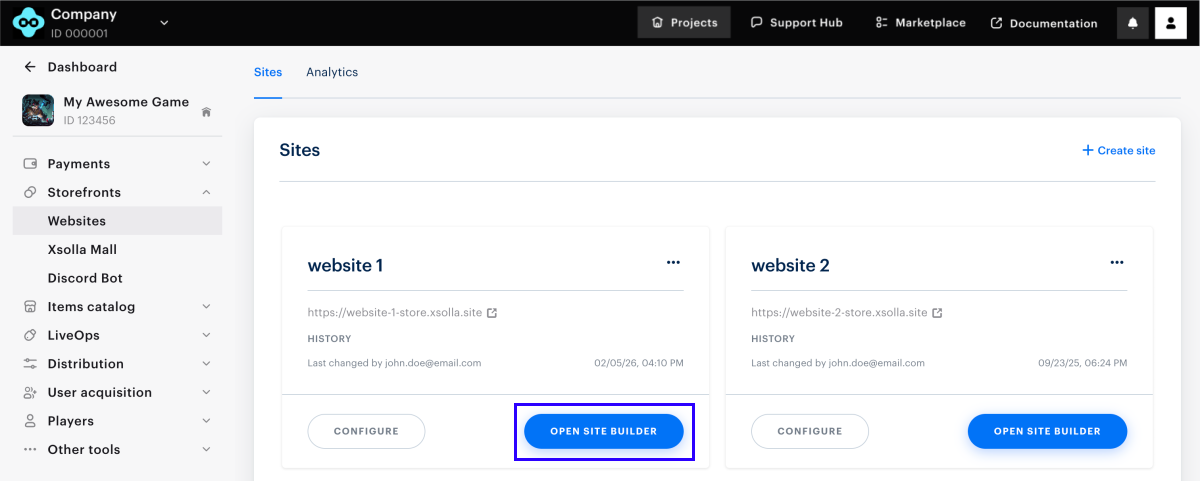
- В панели необходимого сайта нажмите Открыть Site Builder.
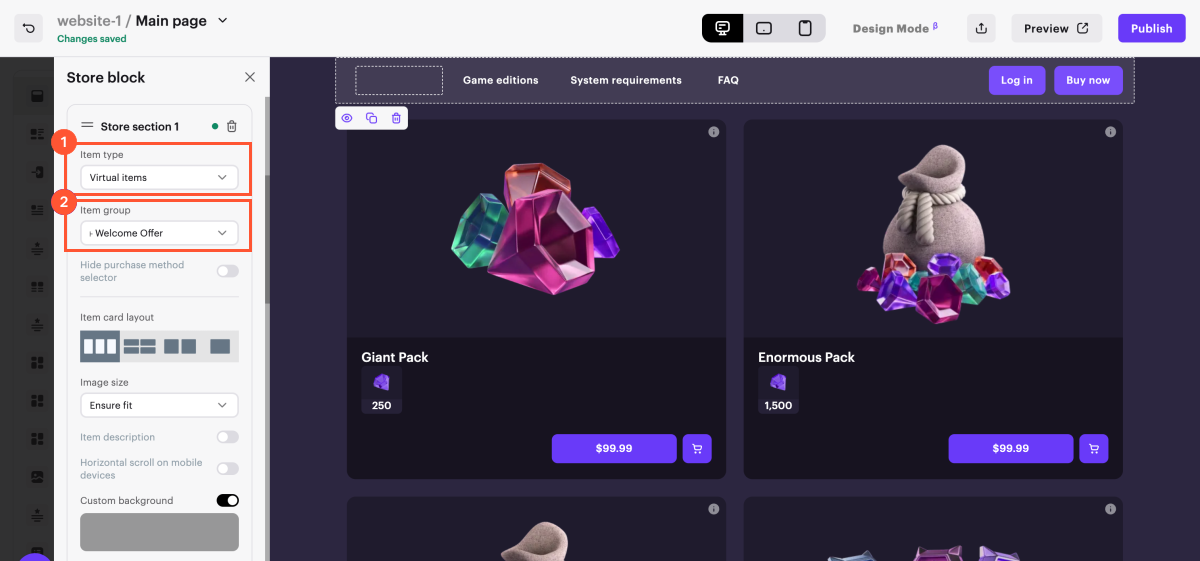
- В разделе блока Магазин в поле Тип товара выберите Виртуальные предметы, а в поле Группа товаров выберите группу товаров, которую вы хотите продавать на сайте.
- Настройте стиль карточки товара.
- Чтобы изменения вступили в силу, опубликуйте сайт:
- В правом верхнем углу конструктора сайтов нажмите Опубликовать.
- Установите флажки напротив страниц, которые вы хотите опубликовать.
- Подтвердите, что сайт готов к публикации, и нажмите Опубликовать.
Если публикация сайта недоступна, убедитесь, что соблюдаются условия:
- Отсутствуют незаполненные разделы на сайте (отмечены красным индикатором).
- Подписан Лицензионный договор с Xsolla.
- Главная страница опубликована или выбрана для публикации. Вы не можете опубликовать дочерние страницы раньше главной.
После публикации на сайте появится новая секция с группой виртуальных предметов. Если они не отображаются, убедитесь, что для них установлен статус Доступно и не задано ограничение по времени отображения в магазине.
Получение информации о виртуальных предметах через API
Для получения каталога виртуальных предметов на клиенте используйте методы подраздела Catalog из группы методов Виртуальные предметы и валюта. Для их использования авторизация не требуется.
| Задача | Метод API |
|---|---|
| Получить виртуальный предмет по артикулу. | Передайте в метод Получение виртуального предмета по артикулу параметр item_sku. |
| Получить список виртуальных предметов. | Получение списка виртуальных предметов. |
| Получить список виртуальных предметов определенной группы. | Передайте в метод Получение списка товаров по указанной группе параметр external_id. |
| Получить весь список виртуальных предметов проекта. | Получение списка всех виртуальных предметов. |
Начисление виртуальных предметов пользователям
Способ начисления зависит от настроек интеграции в вашем проекте:
- Если настроена интеграция с PlayFab, виртуальные валюты и предметы начисляются в инвентарь PlayFab.
- Если вы используете собственную систему начислений, начисление пользователю виртуальных валют и предметов происходит полностью на вашей стороне. Мы рекомендуем настроить обработчик вебхуков и получать информацию о заказе на серверной части вашего приложения. Данные для начисления приходят в вебхуке Успешная оплата заказа.
Полезные ссылки
Нашли опечатку или ошибку в тексте? Выделите ее и нажмите Ctrl+Enter.
