
Планировщик временных ограничений для товаров и акций
Планировщик представляет собой визуальную временную шкалу (таймлайн) в инструменте канвас, предназначенную для планирования акций и управления временем отображения товаров в магазине. Этот инструмент объединяет настройки каталога и маркетинговые активности в едином представлении.
Инструмент решает несколько практических задач:
- Контроль времени. Отображение ограничений по времени отображения товаров в магазине и периодов проведения акций на единой шкале позволяет заметить несоответствия — например, если акция остается активной после того, как срок действия товара в магазине уже истек.
- Удобное редактирование. Настройка длительности событий выполняется простым перетаскиванием (drag-and-drop) прямо на таймлайне, не открывая настройки каждого товара.
- Обнаружение конфликтов. Таймлайн позволяет отслеживать наложение предложений, чтобы не перегружать интерфейс магазина избыточным количеством одновременных акций.
- Управление часовыми поясами. Отображение всех активностей в рамках одного выбранного часового пояса обеспечивает точность при планировании и управлении глобальными запусками.
Планировщик позволяет проверить, какой именно контент увидит пользователь в магазине в любой заданный момент времени.
Ограничения:
- В интерфейсе канваса нельзя создавать несколько периодов доступности для одного товара. Однако вы можете изменять эти периоды, если они были настроены вручную в Личном кабинете или через API.
- Пакеты виртуальных валют не поддерживаются в планировщике. Они не отображаются на таймлайне, даже если для них установлены активные ограничения по времени.
- Любые изменения периодов для товаров или акций, внесенные в планировщике, применяются в соответствии с текущим выбранным часовым поясом.
Открытие планировщика
Чтобы перейти к планировщику:
- Откройте ваш проект в Publisher Account и перейдите в раздел LiveOps-инструменты > Canvas.
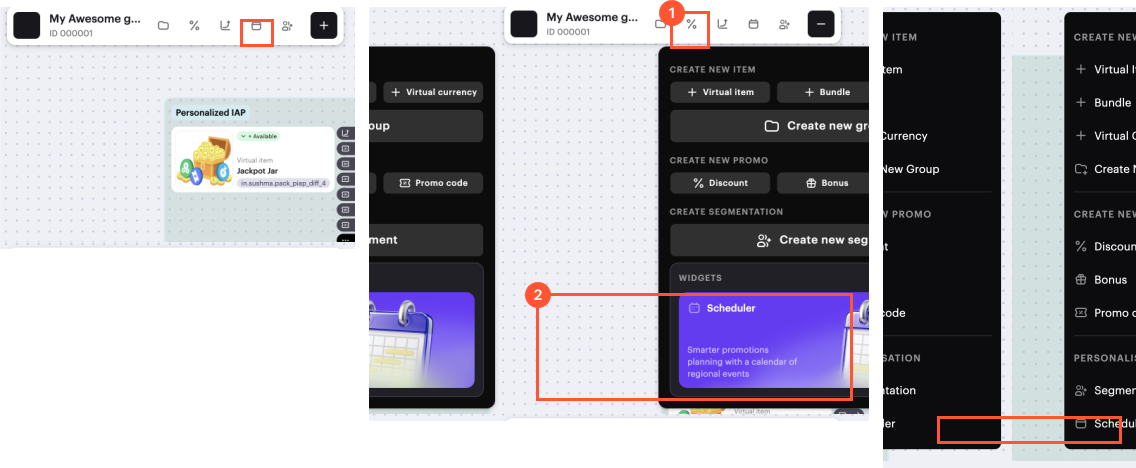
- Вызовите планировщик одним из следующих способов:
В панели управления нажмите значок
 .
.В панели управления нажмите значок + и выберите виджет Scheduler.
Вызовите контекстное меню в любом месте канваса и выберите пункт Scheduler.
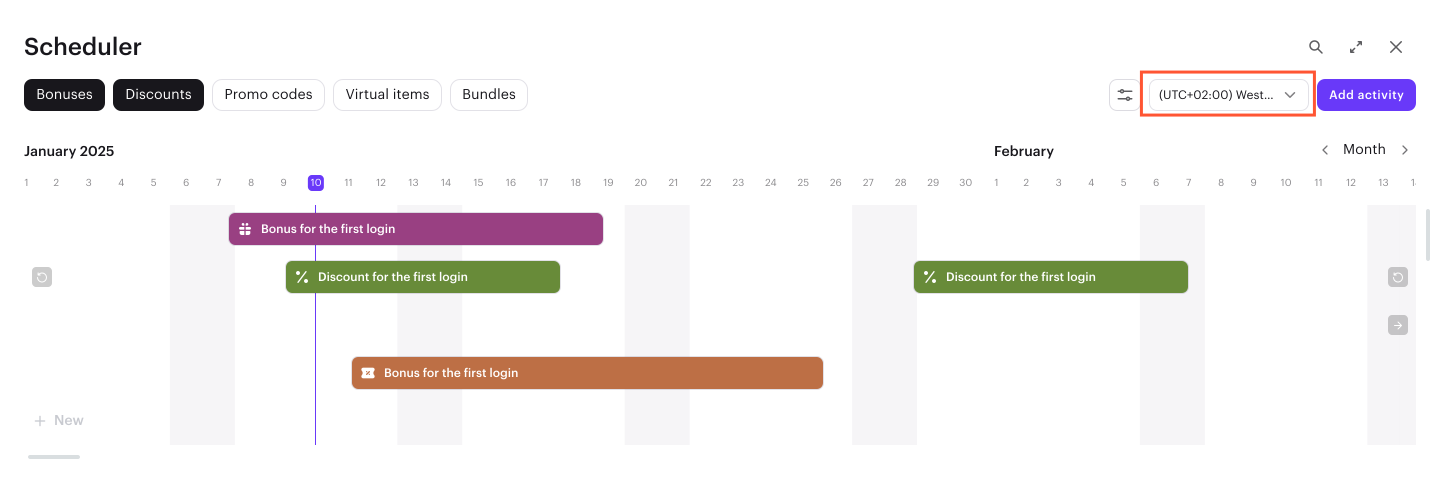
В результате вы увидите временную шкалу с акциями и товарами, для которых заданы ограничения по времени. Все периоды автоматически приводятся к единому часовому поясу. По умолчанию планировщик определяет и использует локальный часовой пояс вашего браузера, но вы можете вручную выбрать другой пояс из выпадающего списка в соответствии с вашим регионом.
Фильтрация и поиск товаров и промоакций
Используйте следующие параметры поиска и фильтрации для управления видимостью товаров и акций на таймлайне:
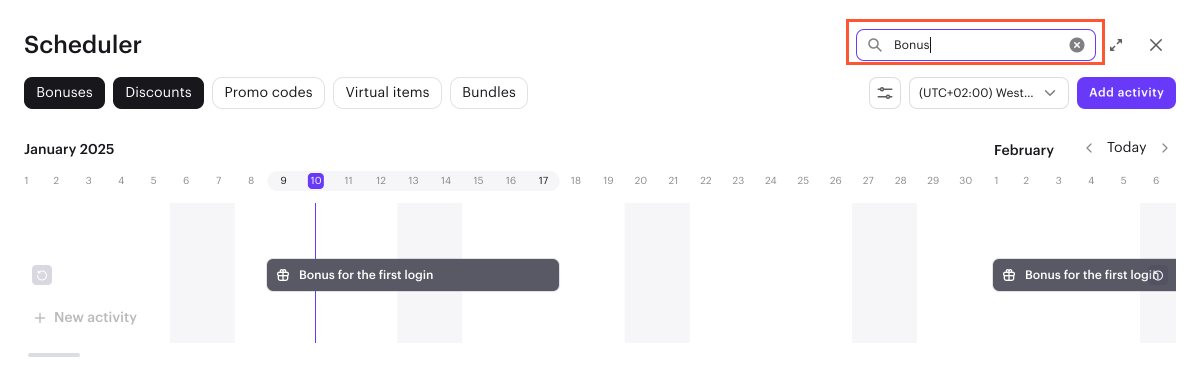
- Поиск по названию (поиск по вхождению). Чтобы найти конкретный товар или акцию, введите название или его часть в строку поиска.
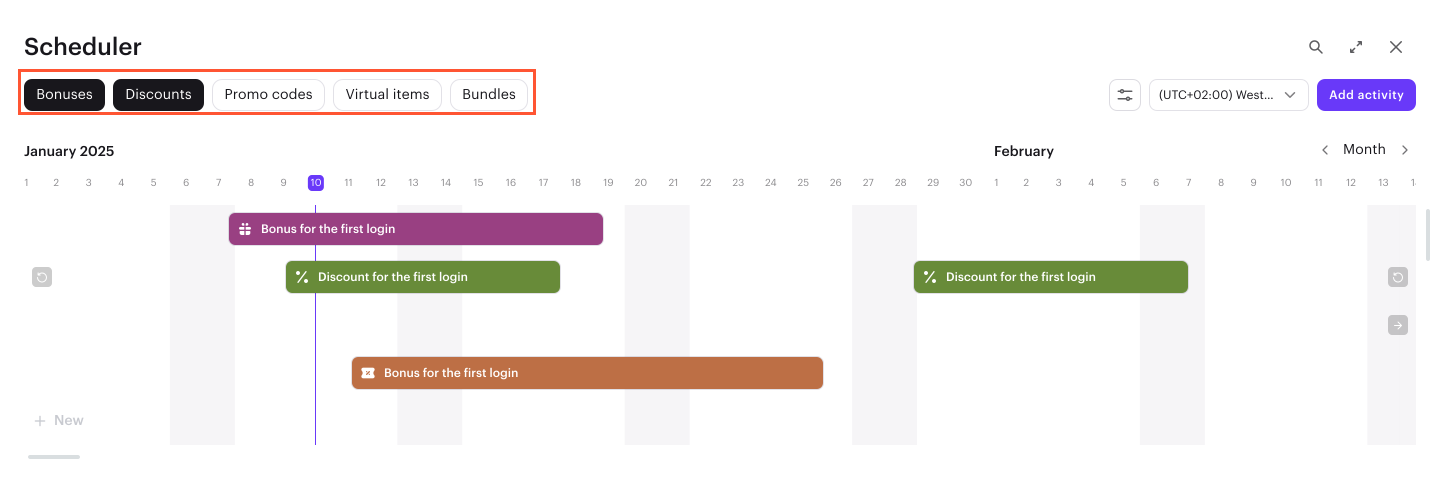
- Фильтр по типу. Вы можете оставить на таймлайне только нужные типы товаров и акций.
- Фильтры статуса. Используйте их, чтобы управлять отображением товаров и акций с определенным статусом.
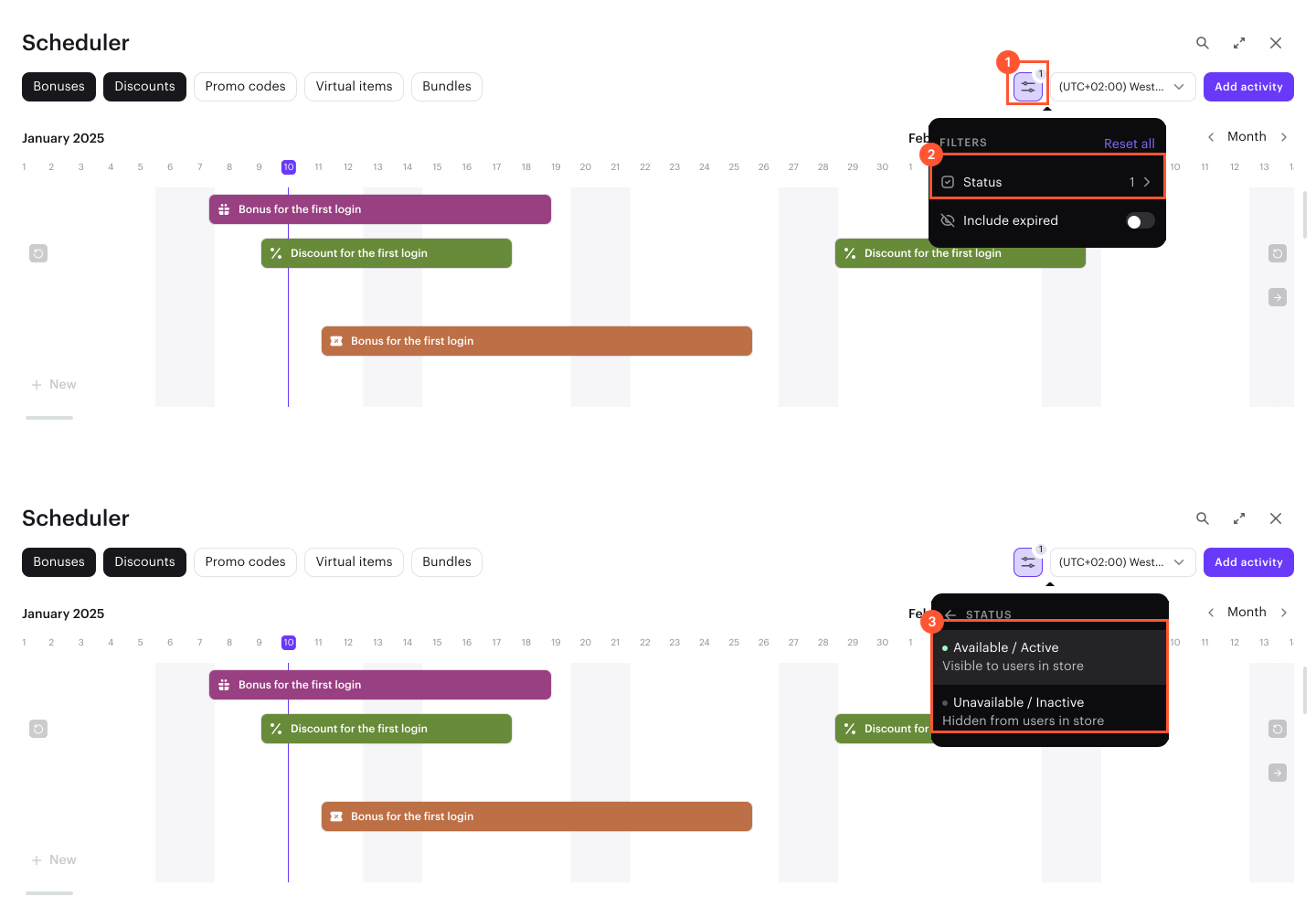
Товары в статусе Частично доступен отображаются при выборе фильтра Available/Active.
Товары из скрытых групп остаются видимыми в планировщике, если их текущий статус соответствует выбранным фильтрам.
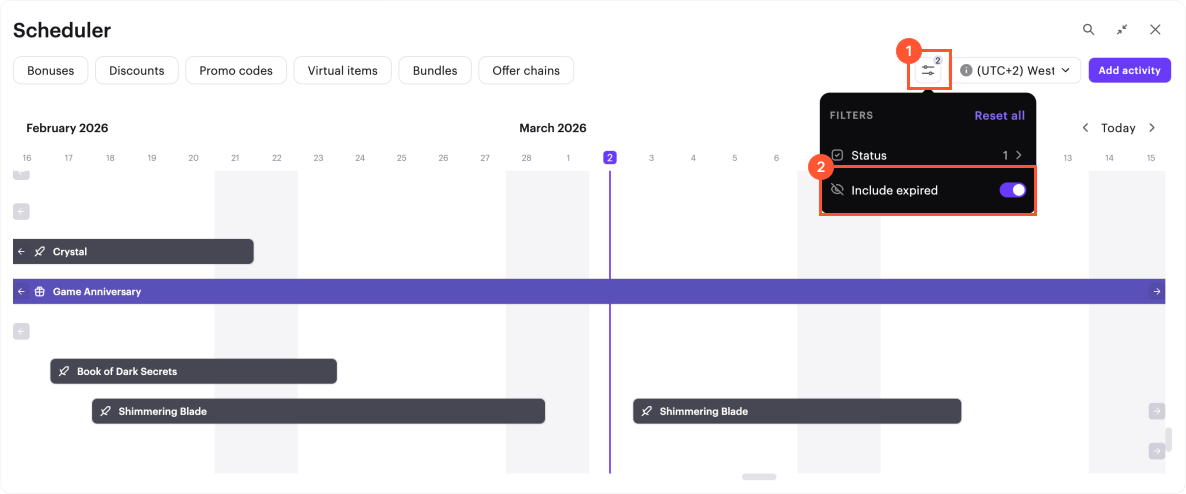
- Истекший контент. Используйте этот фильтр, чтобы скрыть или показать акции, срок действия которых истек, и товары, период отображения которых в магазине уже завершился.
Работа с графиком активностей
Вы можете изменять временные рамки активностей (действие акции или время доступности товара в магазине) прямо в интерфейсе планировщика с помощью перетаскивания (drag-and-drop):
- Для изменения длительности потяните за начало или конец полоски активности.
- Для переноса активности перетащите полоску целиком на другой период.
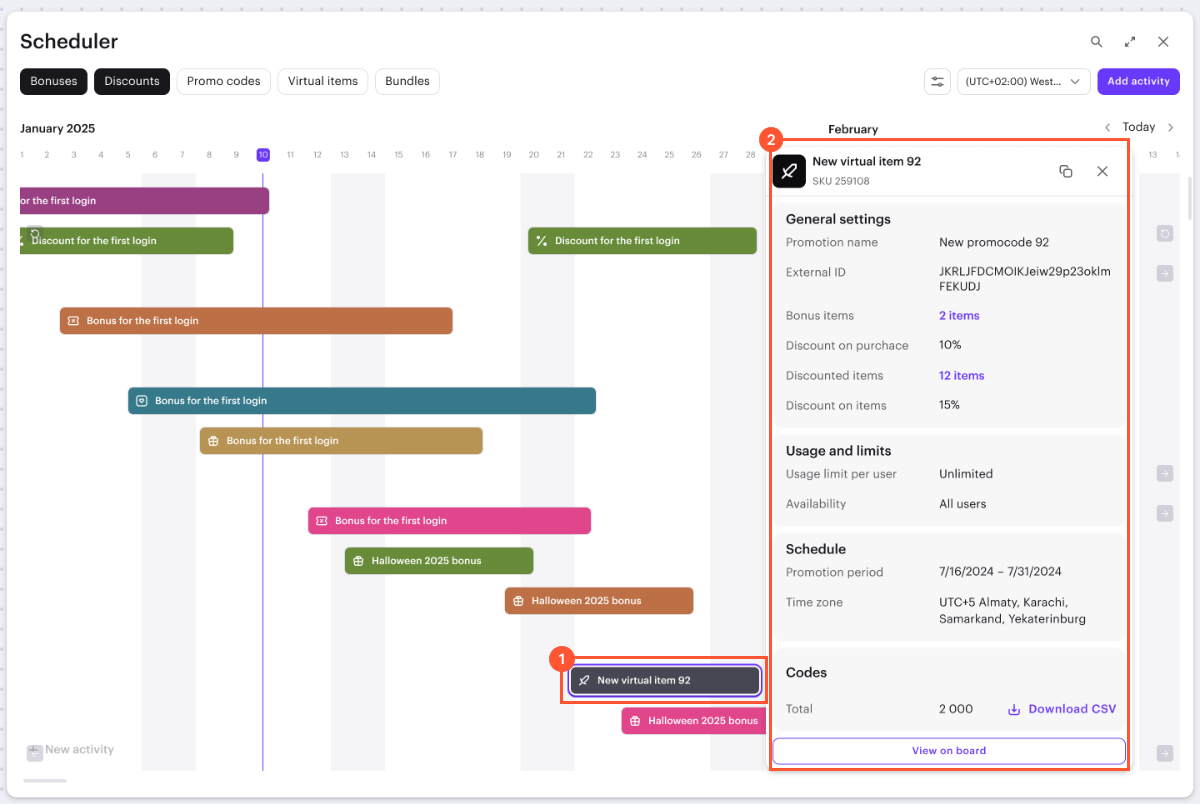
Вы также можете посмотреть сведения о товаре или акции, нажав на полоску активности:
- При свернутом виде планировщика канвас автоматически фокусируется на соответствующей карточке, позволяя просмотреть или отредактировать полные настройки товара или акции.
- При развернутом виде планировщика после нажатия на полоску открывается окно предпросмотра с детальной информацией (название, артику, цена, ограничения и расписание). Отсюда вы также можете перейти к конкретной карточке на канвасе, нажав View on board.
Нашли опечатку или ошибку в тексте? Выделите ее и нажмите Ctrl+Enter.
