
Бонусы
Как это работает
Основная информация
Бонусные акции – маркетинговый инструмент, который позволяет увеличить продажи благодаря бонусам, которые начисляются пользователю вместе с покупкой товара. Вы можете проводить акции в значимые даты, например, в день основания проекта, или предлагать бонусы только игрокам определенного уровня. Бонусные товары начисляются пользователю также, как при покупке товара.
В качестве бонусных товаров могут использоваться:
- пакеты виртуальной валюты;
- игровые ключи;
- виртуальные предметы;
- бандлы.
Основные возможности:
- При покупке одного товара пользователь может получить неограниченное количество бонусов.
- Один товар может участвовать в неограниченном количестве бонусных акций.
- Настройка ограничений на количество использований бонуса одним пользователем.
- Настройка персонализированных бонусных акций.
Сценарий пользователя
Сценарий пользователя при покупке товара на сайте, который создан с помощью конструктора сайтов Xsolla:
- Пользователь переходит в магазин.
- Пользователь выбирает товар с лейблом Бонус.
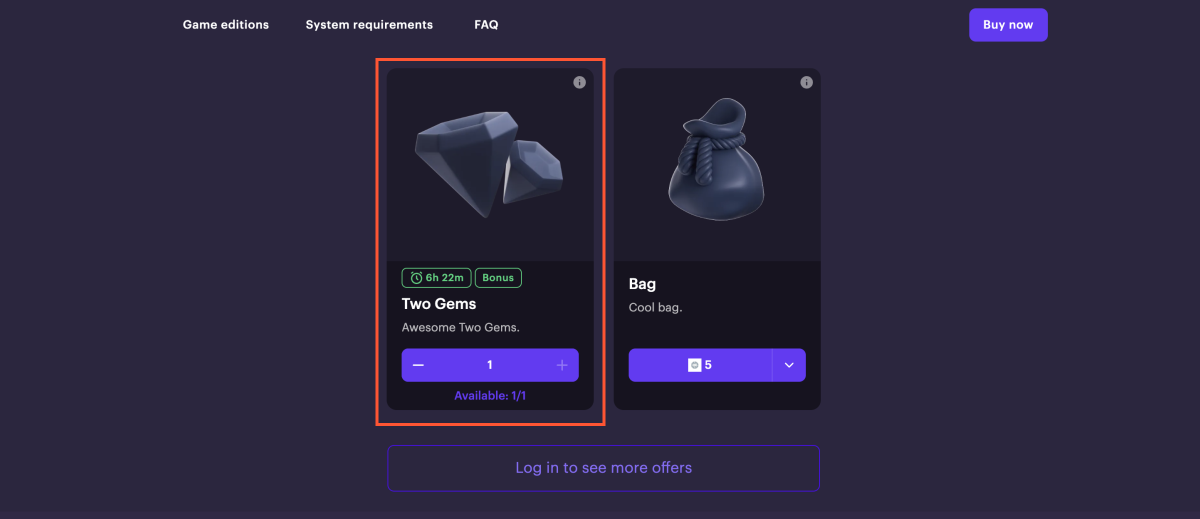
- В карточке товара пользователь видит бонусные товары.
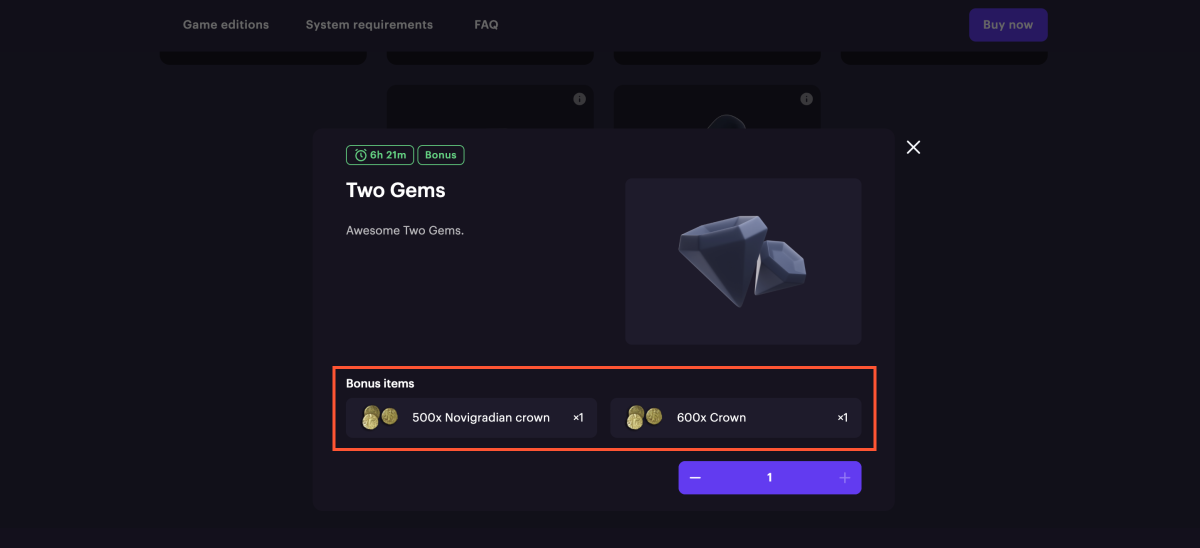
- Пользователь добавляет товары в корзину или переходит к покупке выбранного товара без добавления в корзину.
- Пользователь оплачивает покупку.
- Товары начисляются пользователю.
Логика работы ограничений
Если для бонусного товара установлено ограничение на покупку и пользователь получил все товары в рамках этого ограничения, акционный товар будет недоступен для покупки.
Если для бонусной акции установлено ограничение на использование и оставшееся количество использований равно нулю, акционный товар будет отображаться в каталоге без бонусного товара.
В зависимости от настроенных ограничений существуют разные сценарии пользователя при покупке акционных товаров с бонусом. Например, когда настроено ограничение на покупку бонусного товара, логика будет следующей:
- Для товара Booster задано ограничение на покупку — не более 2 раз для одного пользователя.
- Booster является бонусным товаром при покупке товара Empire Lootbox.
- Пользователь 1 раз купил Booster и 1 раз купил Empire Lootbox, получив Booster в качестве бонуса. При попытке купить Empire Lootbox повторно, в ответе на метод создания заказа придет сообщение, что пользователь превысил ограничение на покупку товара Booster. В результате пользователь не сможет получить товар ни одним из этих способов.
Другие примеры
Пример ограничения на использование бонусной акции:- Для бонусной акции задано ограничение на использование — не более 1 раза для одного пользователя.
- Booster является бонусным товаром при покупке товара Empire Lootbox.
- Пользователь 1 раз купил товар Empire Lootbox, получив Booster в качестве бонуса.
- При попытке купить Empire Lootbox повторно, бонусный товар Booster не будет отображаться пользователю.
- Для товара Booster задано ограничение на покупку — не более 1 раза для одного пользователя.
- Booster является бонусным товаром при покупке товара Empire Lootbox.
- Для бонусной акции задано ограничение на использование — не более 2 раз для одного пользователя.
- Пользователь 1 раз купил товар Empire Lootbox, получив Booster в качестве бонуса.
- При попытке купить Empire Lootbox повторно, в ответе на метод создания заказа придет сообщение, что пользователь превысил ограничение на покупку товара Booster. В результате пользователь не сможет получить товар ни одним из этих способов.
Настройка бонусной акции
Чтобы создать акцию с бонусными товарами, вам необходимо сперва настроить товары, а затем перейти к настройке акции.
Для создания товаров вручную в проекте в Личном кабинете перейдите в раздел Каталог товаров > Все товары. Подробная информация об этом и других способах создания товаров приведена в разделе документации Каталог товаров.
Настройка через Личный кабинет
Чтобы создать новую бонусную акцию:
- В проекте в Личном кабинете перейдите в раздел LiveOps-инструменты > Акции.
- На вкладке Акции нажмите Создать акцию.
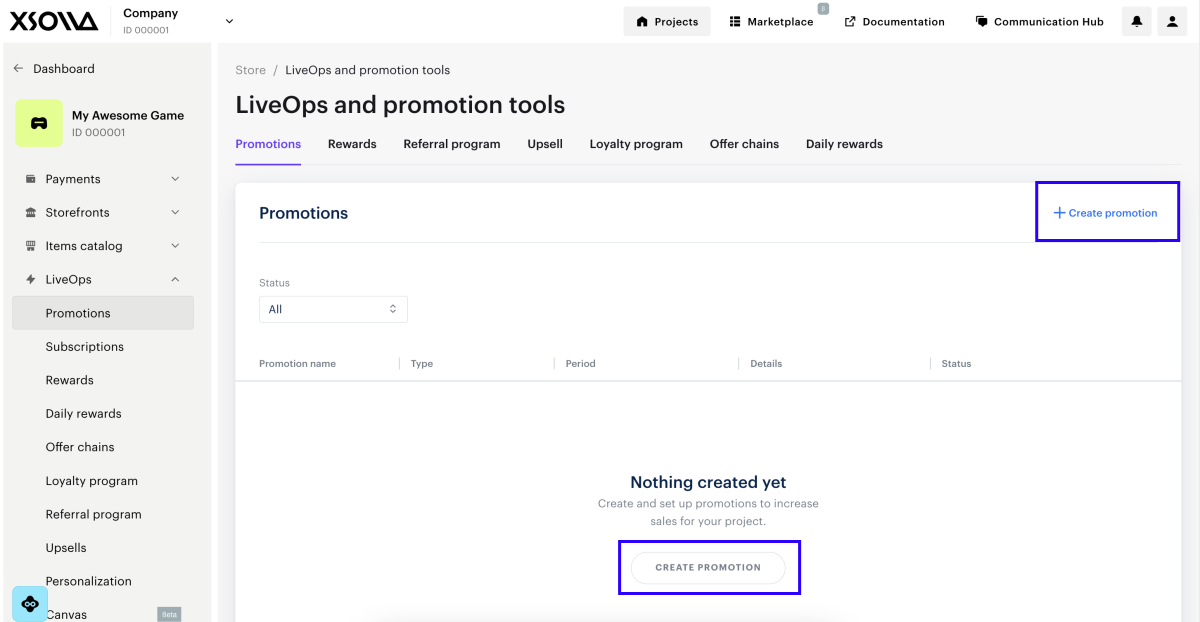
- Укажите основные параметры акции:
- Укажите Название акции.
- В раскрывающемся списке Тип акции выберите значение Бонус.
- Настройте акционные товары:
- В раскрывающемся списке Акционные товары выберите тип товара, при покупке которого пользователю будут начислены бонусные товары.
Тип товара доступен для выбора, если в вашем проекте создан хотя бы один товар с этим типом.
Это применимо и к бонусным товарам.
- Выберите товары.
Вы можете выбрать товары разного типа. Для переключения между разными типами товаров используйте поле Акционные товары. Информация о всех выбранных товарах отображается в области Список акционных товаров.
Для настройки разных типов бонусных товаров используйте поле Бонусные товары.
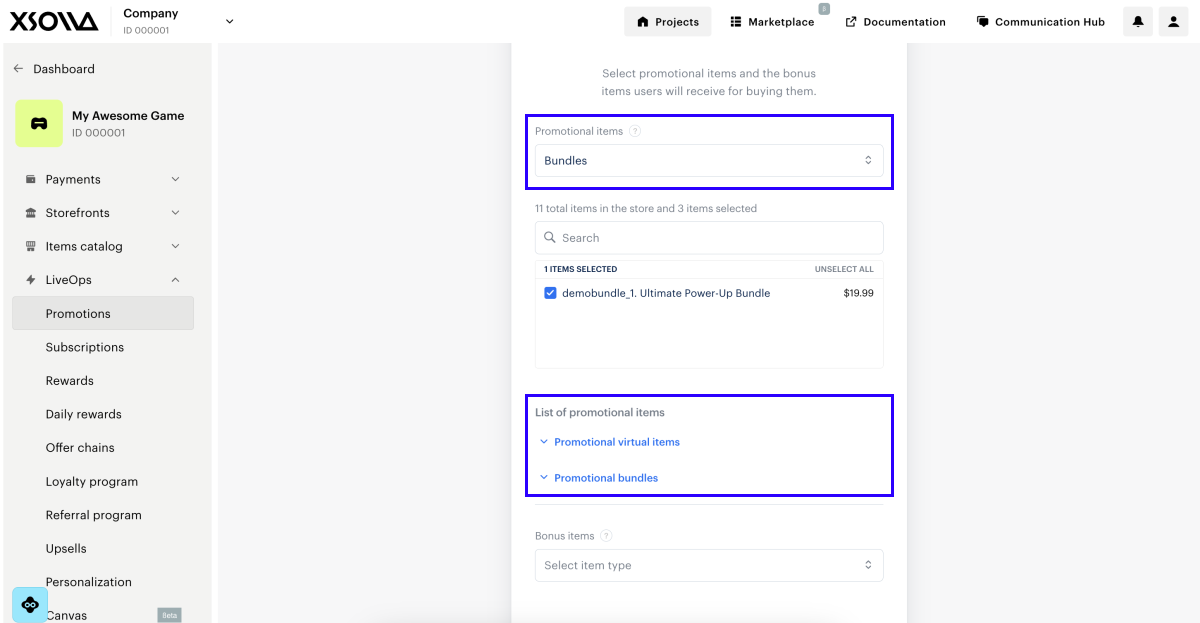
- Настройте бонусные товары:
- В раскрывающемся списке Бонусные товары выберите тип товара, который будет начисляться пользователю при покупке акционного товара.
- Выберите товары.
- Нажмите Далее.
- Настройте ограничения на действие акции:
- Чтобы акция распространялась только на первую покупку пользователя, активируйте переключатель Акция на первую покупку. При использовании этой настройки вы не сможете настроить другие ограничения.
- Чтобы ограничить количество получений бонуса одним пользователем, активируйте переключатель Ограничивать использование акции пользователем и укажите необходимое значение.
- Чтобы акция распространялась на пользователей, чьи атрибуты соответствуют заданным условиям, активируйте переключатель Акция для определенных пользователей и укажите условия проверки атрибутов.
- Нажмите Далее.
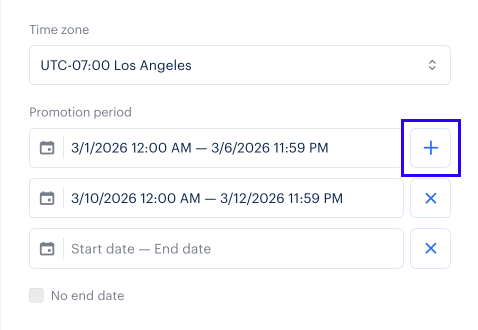
- Укажите период действия акции: часовой пояс, начало и конец периода. Чтобы не указывать конец периода действия акции, установите флажок Без даты окончания.
Чтобы добавить еще один период действия акции, нажмите +. Если у акции несколько периодов, каждый из них должен иметь дату окончания. Акция завершается в последнюю секунду указанной минуты. Например, если указано время 12:00, акция завершится в 12:00:59.
- Нажмите Далее.
- Проверьте настройки акции и нажмите Сохранить и выйти.
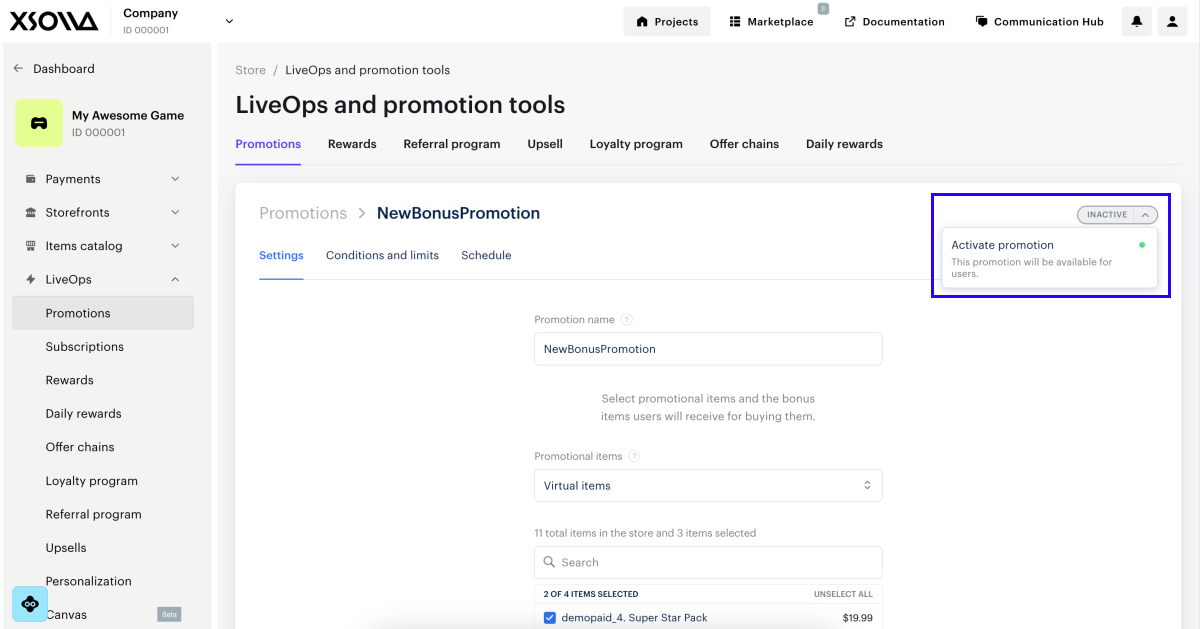
Чтобы акция стала доступна пользователям, активируйте ее. Для этого:
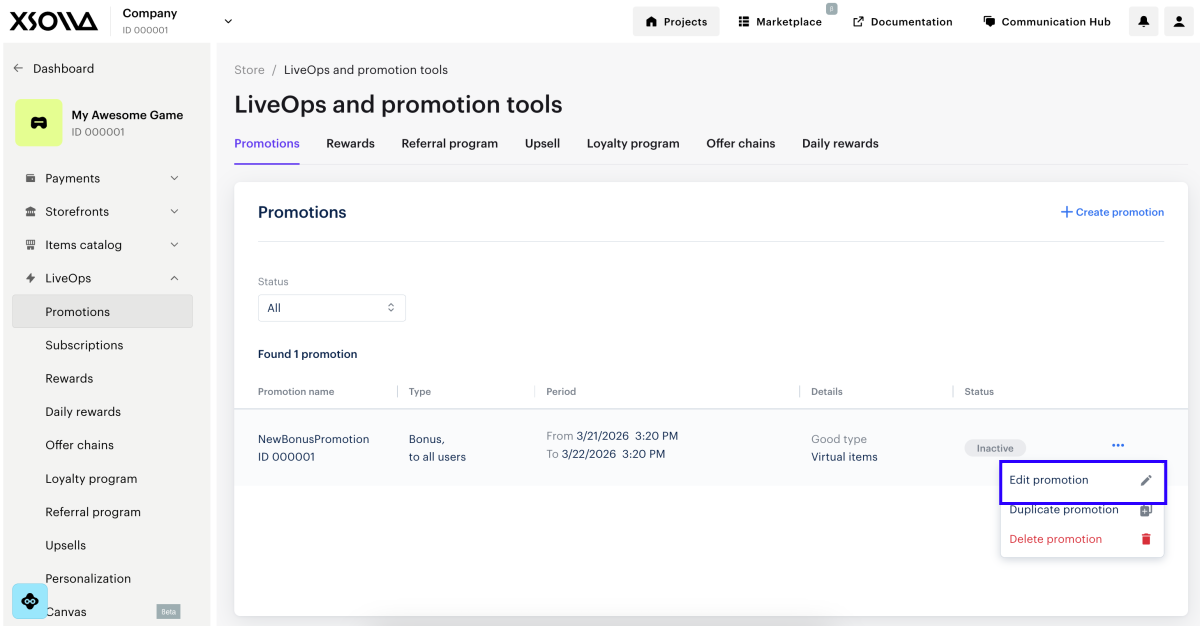
- В проекте в Личном кабинете перейдите в раздел LiveOps-инструменты > Акции.
- В строке необходимой акции нажмите ••• и в раскрывающемся списке выберите Редактировать.
- В раскрывающемся списке в правом верхнем углу выберите Активировать акцию.
Настройка через методы API
- обязательные параметры;
- параметры, значения которых вы хотите изменить;
- все остальные параметры, которые были возвращены методом получения акций.
Для настройки и управления бонусными акциями через API используйте следующие методы:
| Задача | Метод API |
|---|---|
| Создать акцию. | Создание акции с бонусами. Чтобы применить акцию ко всем товарам проекта, передайте “condition”: null. |
| Активировать акцию. | Передайте параметр “is_enabled”: true в методе Обновление акции с бонусами или вызовите метод Активация акции. |
| Обновить акцию. | Обновление акции с бонусами. Чтобы применить изменения ко всем товарам проекта, передайте “condition”: null. |
| Деактивировать акцию. | Деактивация акции. |
| Настроить периоды действия акции. | Создание акции с бонусами или Обновление акции с бонусами. Передайте в указанные методы поле promotion_periods с массивом объектов с датами, где date_from — начало периода действия акции, а date_until — окончание.Чтобы сделать акцию бессрочной, укажите только один период и передайте “promotion_periods[0].date_until": null. |
| Удалить акцию. | Удаление бонусной акции. |
Отображение бонусных товаров в магазине
Если вы продаете товары в собственном интерфейсе, вы можете получать информацию о товарах при вызове клиентских методов API для получения каталога (методы из подразделов Общие > Catalog, Виртуальные предметы и валюта > Catalog, Бандлы > Catalog).
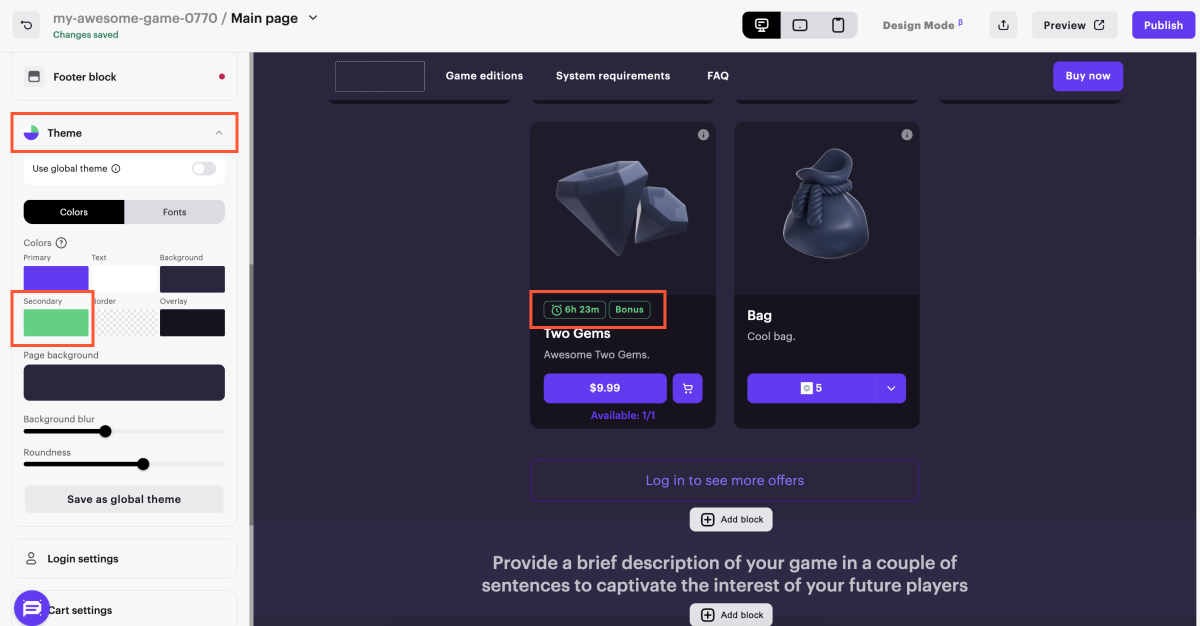
Если ваш сайт создан с помощью конструктора сайтов Xsolla, за 30 дней до конца акции на карточке товара автоматически появляется таймер, который показывает оставшееся время действия акции:
- Если до конца акции остается больше недели, таймер показывает дни и часы.
- Если до конца акции остается больше суток, таймер показывает часы и минуты.
- Если до конца акции остается меньше суток, таймер показывает минуты и секунды.
Чтобы изменить цвет таймера и лейбла Бонус:
- В проекте в Личном кабинете перейдите в раздел Каналы продаж > Веб-сайты.
- Выберите ваш сайт и нажмите Открыть Site Builder.
- В боковом меню перейдите в раздел Тема.
- Выберите цвет в поле Secondary.
- Чтобы изменения вступили в силу, опубликуйте сайт:
- В правом верхнем углу конструктора сайтов нажмите Опубликовать.
- Установите флажки напротив страниц, которые вы хотите опубликовать.
- Нажмите Опубликовать.
Если публикация сайта недоступна, убедитесь, что соблюдаются условия:
- Отсутствуют незаполненные разделы на сайте (отмечены красным индикатором).
- Подписан Лицензионный договор с Xsolla.
- Главная страница опубликована или выбрана для публикации. Вы не можете опубликовать дочерние страницы раньше главной.
Нашли опечатку или ошибку в тексте? Выделите ее и нажмите Ctrl+Enter.
