
Цепочки предложений
Как это работает
Основная информация
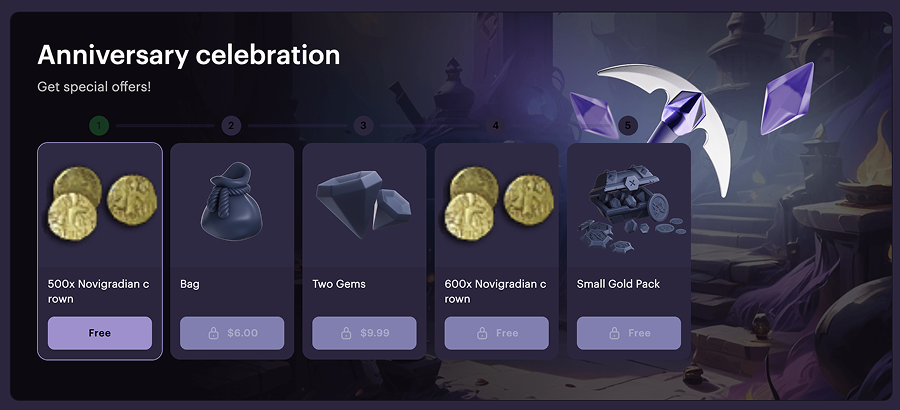
Цепочка предложений — это последовательность шагов, каждый из которых содержит товар. Пользователь получает этот товар бесплатно или покупает в рамках действующего предложения, проходя цепочку шаг за шагом. Следующий шаг открывается только после завершения предыдущего.
Цепочка предложений может содержать уникальные товары, доступные только в рамках цепочки, а также товары по более выгодным ценам, чем в магазине. Это стимулирует пользователей возвращаться в игру и завершать прохождение, пока не истечет срок действия цепочки. Используйте этот маркетинговый инструмент, чтобы удерживать пользователей и повышать их вовлеченность.
В качестве товаров, предлагаемых на шагах цепочки, могут использоваться:
- пакеты виртуальной валюты;
- виртуальные предметы;
- бандлы.
Ограничения:
- В цепочке предложений не учитываются следующие свойства товара:
- правила персонализации;
- ограничения на покупку;
- периоды доступности (даты начала и окончания);
- акции и скидки.
- Максимальное количество шагов в одной цепочке — 30.
- На одном шаге может быть только один товар.
- Вы не можете использовать один и тот же товар на разных шагах цепочки.
Сценарий пользователя
- Пользователь переходит в магазин.
- Пользователь видит доступную цепочку предложений и товары на каждом шаге.
- Пользователь авторизуется.
- Пользователь просматривает свой текущий прогресс в цепочке.
- Пользователь проходит текущий шаг:
- Если он бесплатный — нажимает Получить награду.
- Если платный — совершает оплату. Товар начисляется пользователю также, как при покупке.
- Пользователь переходит к следующему шагу цепочки.
Видимость и поведение цепочки предложений
Отображение цепочки предложений происходит согласно следующей логике:
- Неавторизованным пользователям отображаются все цепочки предложений, доступные в магазине.
- После авторизации пользователю отображаются только те цепочки, которые доступны ему в соответствии с условиями отображения.
- Если пользователь уже получал или покупал награды в рамках цепочки, отображается его текущий прогресс с указанием пройденных шагов и следующего доступного шага.
- Если пользователь завершил все шаги цепочки, она отображается как завершенная.
- Вы можете сделать цепочку автообновляемой. В этом случае прогресс пользователя будет сбрасываться по заданному расписанию.
Возвраты товаров
При возврате оплаченного товара прогресс пользователя в цепочке предложений изменяется: шаг, на котором был получен возвращенный товар, считается непройденным. Чтобы продвигаться дальше по цепочке, пользователю необходимо заново приобрести товар, связанный с этим шагом. При этом все полученные до возврата награды сохраняются.
Пример:
Пользователь получил и купил товары на шагах 1, 2 и 3, затем вернул товар со 2 шага. Шаги 1 и 3 останутся пройденными, но доступ к 4 шагу будет заблокирован, пока пользователь заново не пройдет 2 шаг.
Настройка цепочки предложений
Перед тем как создать цепочку предложений, вам необходимо настроить товары. Обратите внимание:
- Чтобы товар был доступен только через цепочку, его статус должен быть Частично доступен.
- Если пользователь покупает товар вне цепочки предложений, это не изменяет прогресс в цепочке.
Для создания товаров вручную в проекте в Личном кабинете перейдите в раздел Каталог товаров > Все товары. Подробная информация об этом и других способах создания товаров приведена в разделе документации Каталог товаров.
Настройка через Личный кабинет
Чтобы создать цепочку предложений:
- В проекте в Личном кабинете перейдите в раздел LiveOps-инструменты > Цепочки предложений.
- Нажмите Создать цепочку.
- Укажите:
- Название цепочки.
- Описание цепочки (опционально).
- Нажмите Далее.
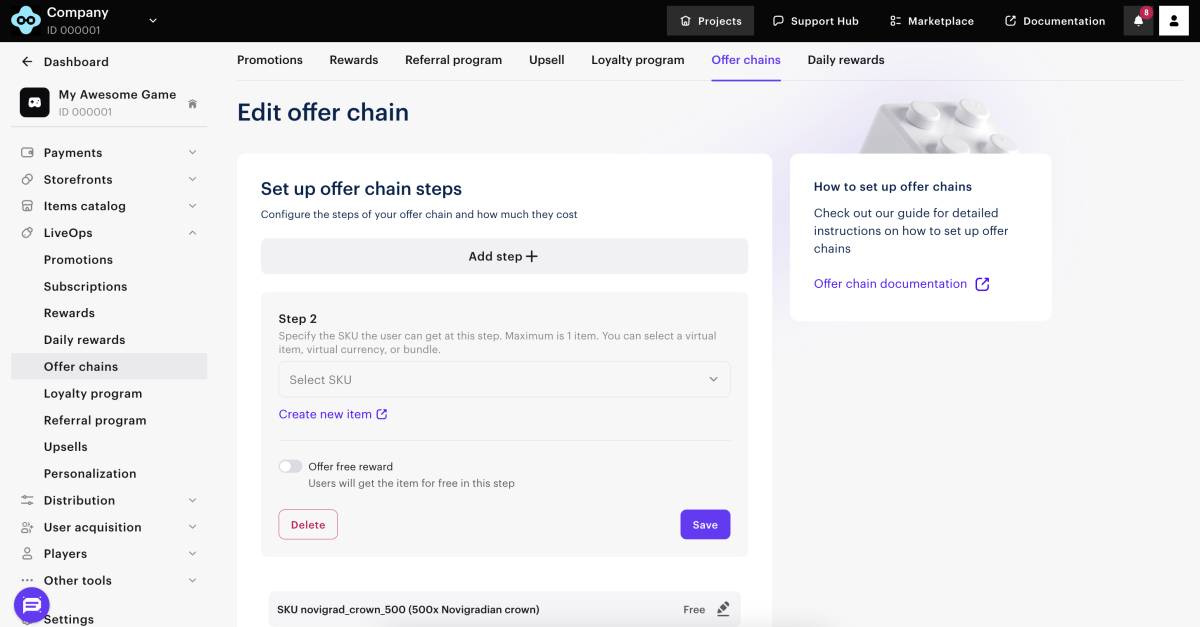
- Настройте необходимое количество шагов цепочки:
- Нажмите Добавить шаг.
- В раскрывающемся списке Выберите артикул выберите товар.
- Если при создании товара у него указана цена, но вы хотите сделать его бесплатным, активируйте переключатель Бесплатная награда. При выборе бесплатного товара этот переключатель активируется автоматически.
- Нажмите Сохранить.
- Нажмите Далее.
- Укажите часовой пояс, дату и время, когда цепочка может стать доступной пользователям.
- Чтобы задать для цепочки ограничение по времени, активируйте переключатель Установить ограничение по времени и выберите дату и время. Без этой настройки цепочка будет считаться бессрочной.
- Чтобы настроить обновление цепочки, активируйте переключатель Сделать цепочку предложений автообновляемой, выберите необходимый пункт и укажите параметры, соответствующие периоду.
- Нажмите Создать.
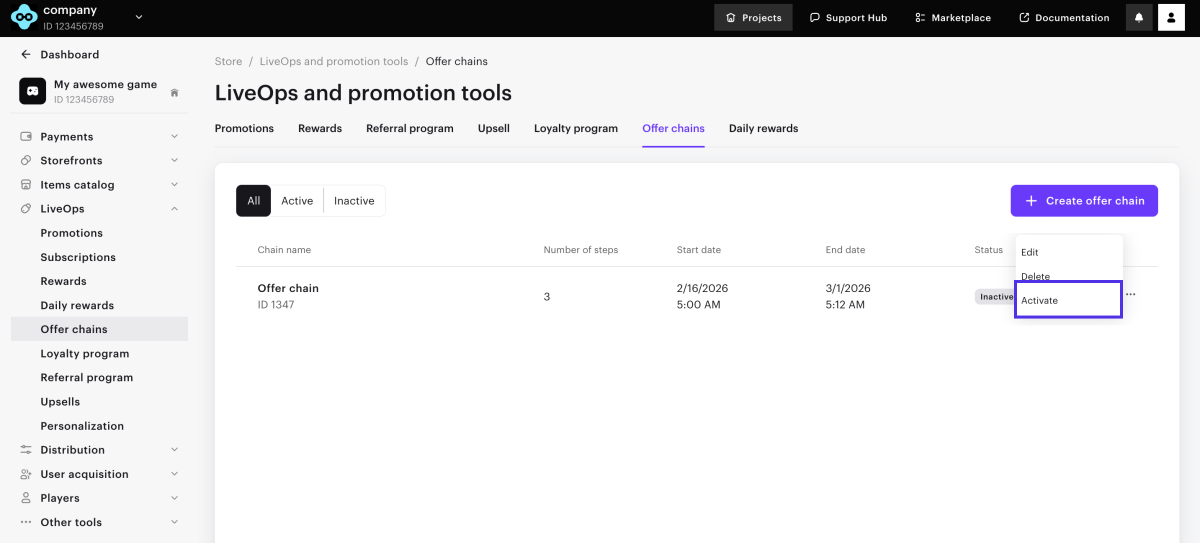
Чтобы цепочка стала доступна пользователям, активируйте ее. Для этого:
- В проекте в Личном кабинете перейдите в раздел LiveOps-инструменты > Цепочки предложений.
- В строке необходимой цепочки нажмите ••• и в раскрывающемся списке выберите Активировать.
Настройка через API
Для настройки и управления цепочками предложений через API используйте следующие методы подраздела Admin из группы методов Цепочки предложений:
| Задача | Метод API |
|---|---|
| Создать цепочку. | Создание цепочки предложений. |
| Активировать цепочку. | Передайте параметр “is_enabled”: true в метод Создание цепочки предложений или Обновление цепочки предложений. Вы также можете использовать метод Переключение цепочки предложений. |
| Обновить цепочку. | Обновление цепочки предложений. |
| Деактивировать цепочку. | Переключение цепочки предложений. |
| Удалить цепочку. | Удаление цепочки предложений. |
Отображение цепочки в магазине
Отображение на сайте, созданном с помощью Xsolla
Чтобы цепочка предложений отобразилась на вашем сайте:
- В проекте в Личном кабинете перейдите в раздел Каналы продаж > Веб-сайты.
- Выберите ваш сайт и нажмите Открыть Site Builder.
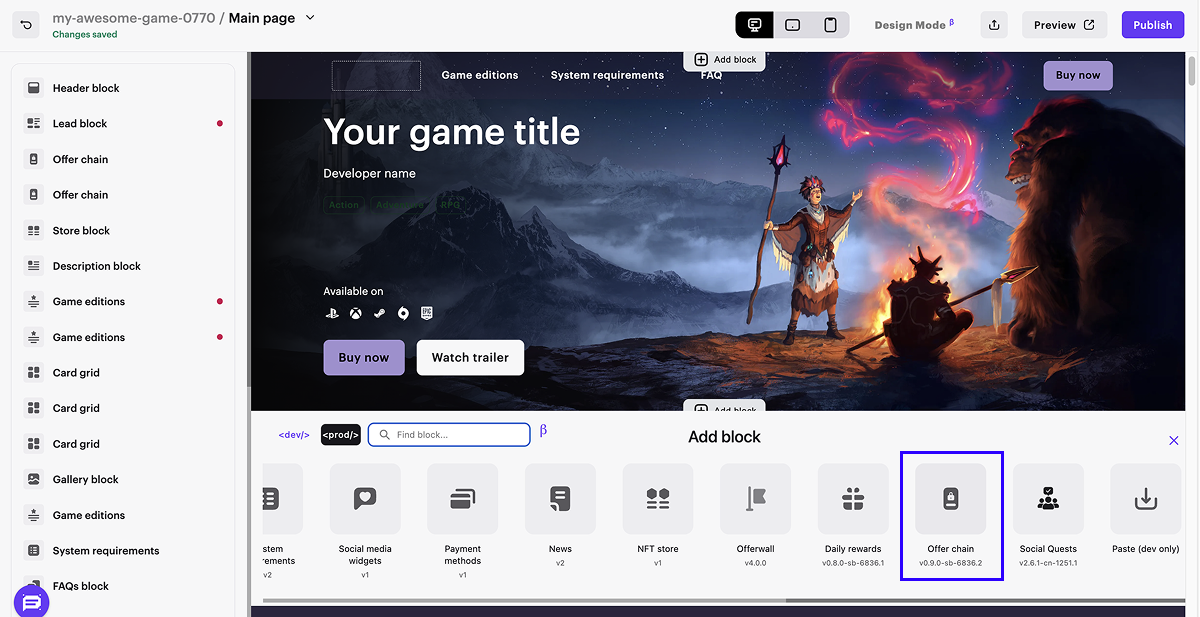
- В основной части конструктора выберите место, где вы хотите добавить новый блок, и нажмите Добавить блок.
- Выберите блок Offer chain.
- В боковом меню перейдите к настройке блока.
- В раскрывающемся списке выберите цепочку предложений.
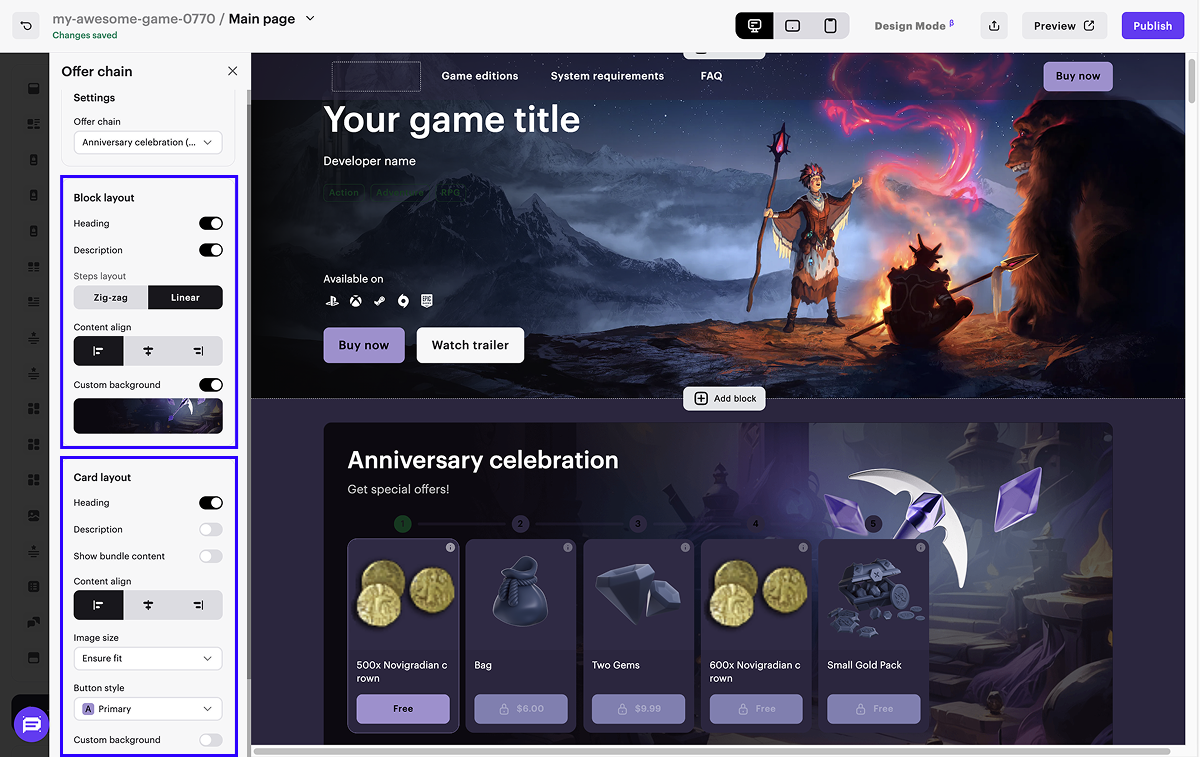
- Кастомизируйте внешний вид блока (опционально):
- Настройте внешний вид цепочки.
- Настройте внешний вид шагов.
- Для проверки цепочки в правом верхнем углу конструктора нажмите Просмотр.
- Чтобы изменения вступили в силу, опубликуйте сайт:
- В правом верхнем углу конструктора сайтов нажмите Опубликовать.
- Установите флажки напротив страниц, которые вы хотите опубликовать.
- Нажмите Опубликовать.
Если публикация сайта недоступна, убедитесь, что соблюдаются условия:
- Отсутствуют незаполненные разделы на сайте (отмечены красным индикатором).
- Подписан Лицензионный договор с Xsolla.
- Главная страница опубликована или выбрана для публикации. Вы не можете опубликовать дочерние страницы раньше главной.
Отображение в собственном интерфейсе
- В интерфейсе приложения реализуйте элементы для отображения шагов цепочки.
- Реализуйте логику работы с цепочками с помощью следующих клиентских методов API из группы методов Цепочки предложений:
| Задача | Метод API |
|---|---|
| Получить список доступных цепочек. | Получение цепочек предложений для текущего пользователя. |
| Узнать прогресс пользователя. | Получение цепочки предложений по ее ID для текущего пользователя. |
| Предоставить пользователю бесплатный товар. | Получение награды за шаг цепочки предложений. |
| Предоставить пользователю платный товар. | Создание заказа на награду за шаг цепочки предложений. |
- Убедитесь, что товары корректно начисляются пользователю.
Нашли опечатку или ошибку в тексте? Выделите ее и нажмите Ctrl+Enter.
