
Реферальная программа
Как это работает
Реферальная программа — это способ привлечения новых пользователей, при котором существующие пользователи приглашают других по реферальной ссылке. Программа может быть встроена на сайт или в игру. В результате все участники программы получают награды:
- Приглашаемый пользователь получит награду только один раз при совершении первой покупки.
- Приглашающий — за каждого приглашаемого пользователя, который совершил покупку в магазине.
- на любом сайте, в том числе созданном с помощью конструктора сайтов Xsolla;
- внутри игры.
Независимо от того, где используется реферальная программа — на сайте или в игре — ее механика и правила получения наград остаются одинаковыми.
Настройка реферальной программы доступна в следующих сценариях:
- продажа внутриигровых товаров — виртуальных предметов, пакетов виртуальной валюты, бандлов;
- продажа игр и DLC через игровые ключи.
- Предоставление в качестве награды одного или нескольких товаров следующих типов:
- виртуальная валюта;
- виртуальный предмет;
- бандл с товарами.
- Кастомизация виджета реферальной программы.
- Генерация реферальных ссылок.
- Возможность смены реферальной программы для пользователя до совершения им первой покупки.
- В проекте может быть только одна реферальная программа.
- Пользователи не могут приглашать самих себя.
Сценарии пользователей
Сценарий приглашающего пользователя
- Пользователь авторизуется или регистрируется на сайте или в игре.
- Пользователь открывает виджет реферальной программы и изучает условия программы.
- Пользователь получает реферальную ссылку в виджете.
- Пользователь делится ссылкой с другим пользователем.
- Пользователь открывает виджет реферальной программы и получает награду, если приглашенный пользователь перешел по его ссылке и выполнил условие программы.
Сценарий приглашаемого пользователя
- Пользователь получает реферальную ссылку с описанием условий программы и наград.
- Пользователь переходит по реферальной ссылке.
- Пользователь регистрируется на сайте или в игре.
- Пользователь совершает первую покупку.
- Пользователь получает награду.
Как настроить
Создание реферальной программы
Перед созданием реферальной программы вам необходимо настроить товары, которые будут начисляться приглашающему и приглашенному пользователям, а затем перейти к настройке программы.
Для создания товаров вручную в проекте в Личном кабинете перейдите в раздел Каталог товаров > Все товары. Подробная информация об этом и других способах создания товаров приведена в разделе Каталог товаров.
- В проекте в Личном кабинете перейдите в раздел LiveOps-инструменты > Реферальная программа.
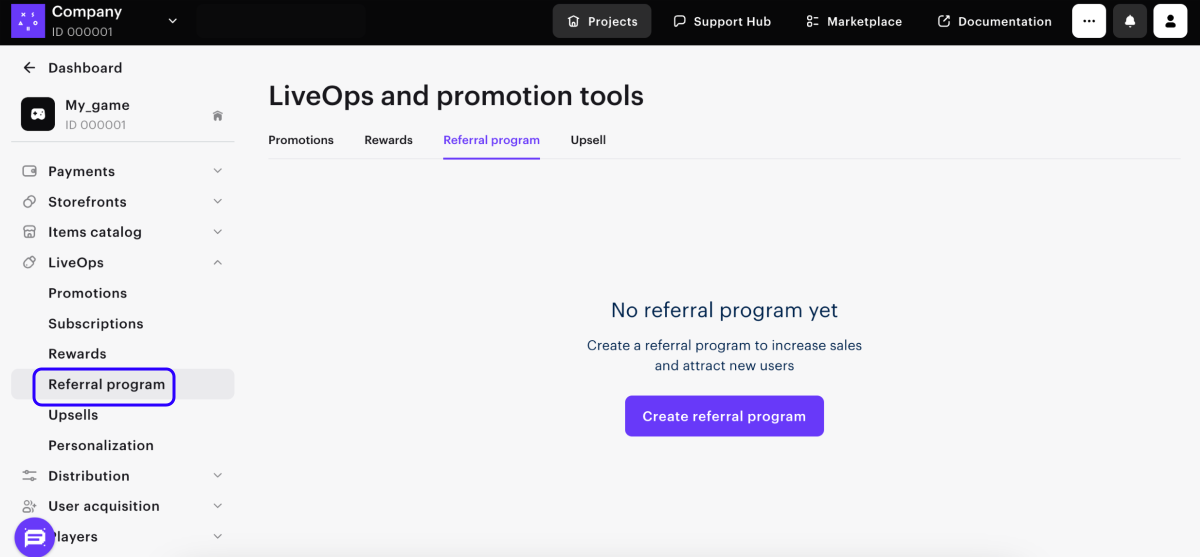
- Нажмите Создать реферальную программу.
- Задайте необходимые параметры:
- Укажите название реферальной программы.
- Введите описание.
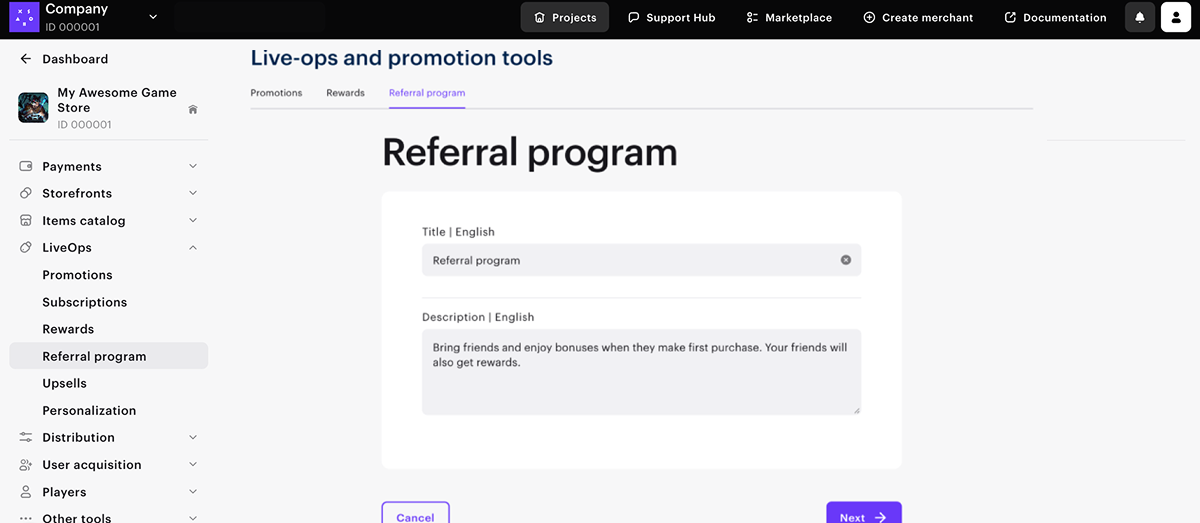
- Нажмите Далее.
- Добавьте награды, которые получат пользователи:
- Чтобы добавить награду для приглашающего пользователя, в разделе Награда для приглашающих игроков укажите артикулы товаров и их количество.
- Чтобы добавить награду для приглашаемого пользователя, в разделе Награда для приглашенных укажите артикулы товаров и их количество.
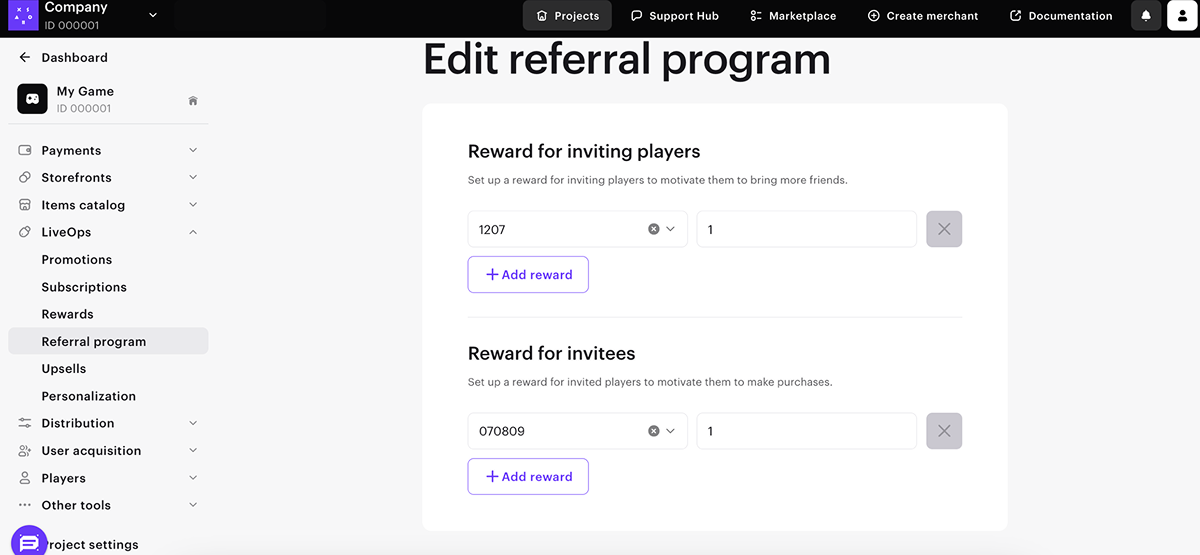
- Нажмите Далее.
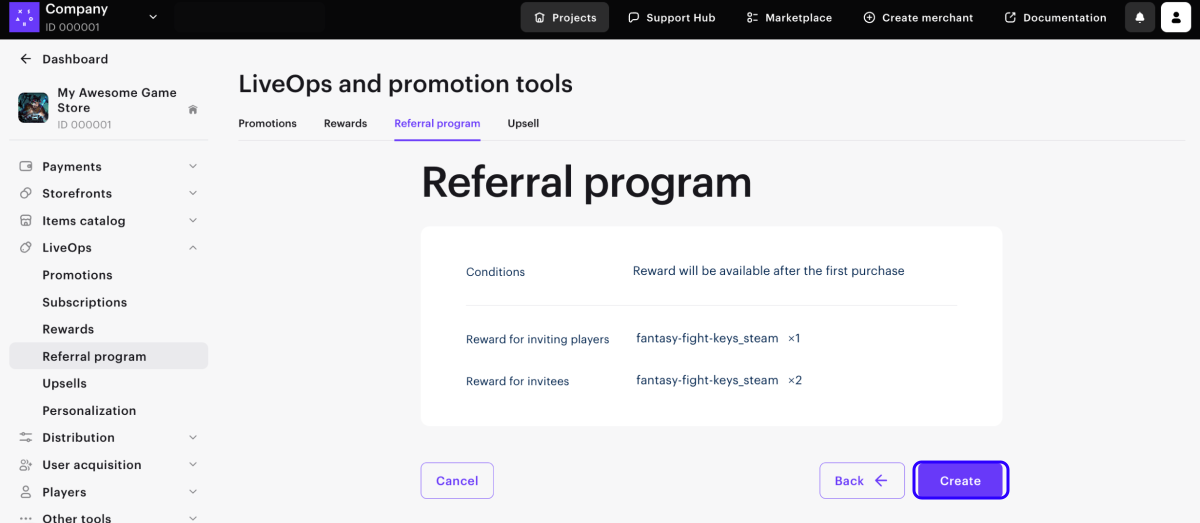
- Проверьте настройки реферальной программы и нажмите Создать.
Изменение реферальной программы
В действующей реферальной программе можно изменить:
- список наград для пользователей;
- описание условий.
- Перейдите к созданной реферальной программе.
- Нажмите Редактировать.
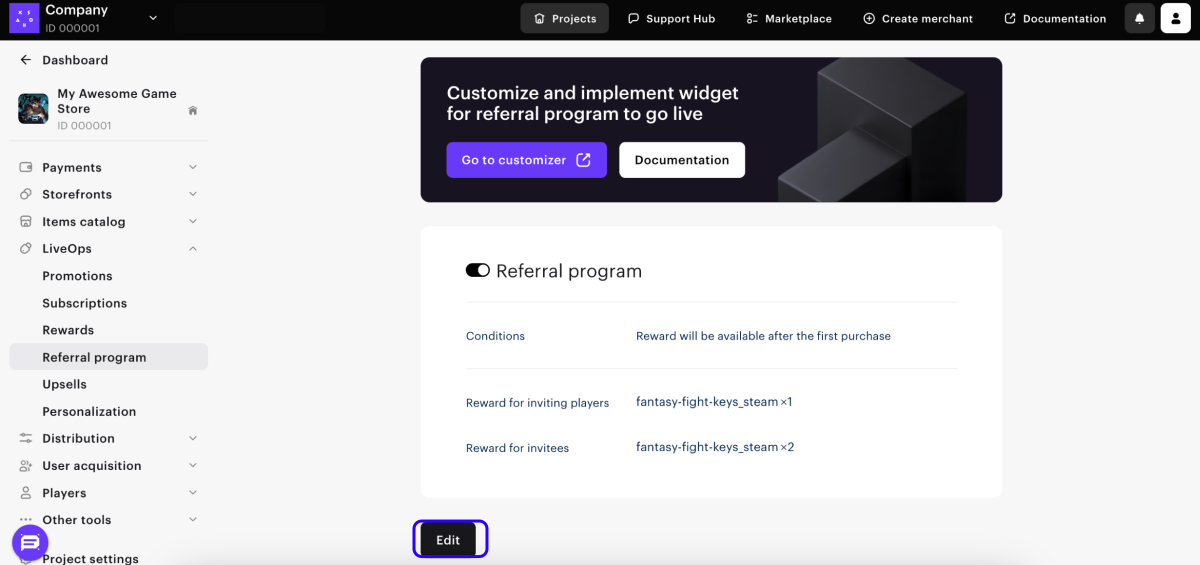
- Обновите тексты и/или список товаров пользователей.
- Нажмите Далее.
- Проверьте настройки реферальной программы и нажмите Создать.
Отредактированная реферальная программа по умолчанию активирована и отображается в разделе Реферальная программа. После того как вы сохраните изменения, пользователи увидят обновленные условия программы и смогут получить новые награды.
Награды, которые пользователи уже получили до обновления условий, не изменятся.
После обновления условий повторная публикация виджета не требуется.
Как настроить отображение
Реферальная программа отображается через виджет. Чтобы пользователи видели условия и могли участвовать, добавьте виджет на сайт или в игру.
Настройка виджета
- На странице созданной реферальной программы нажмите Настроить виджет.
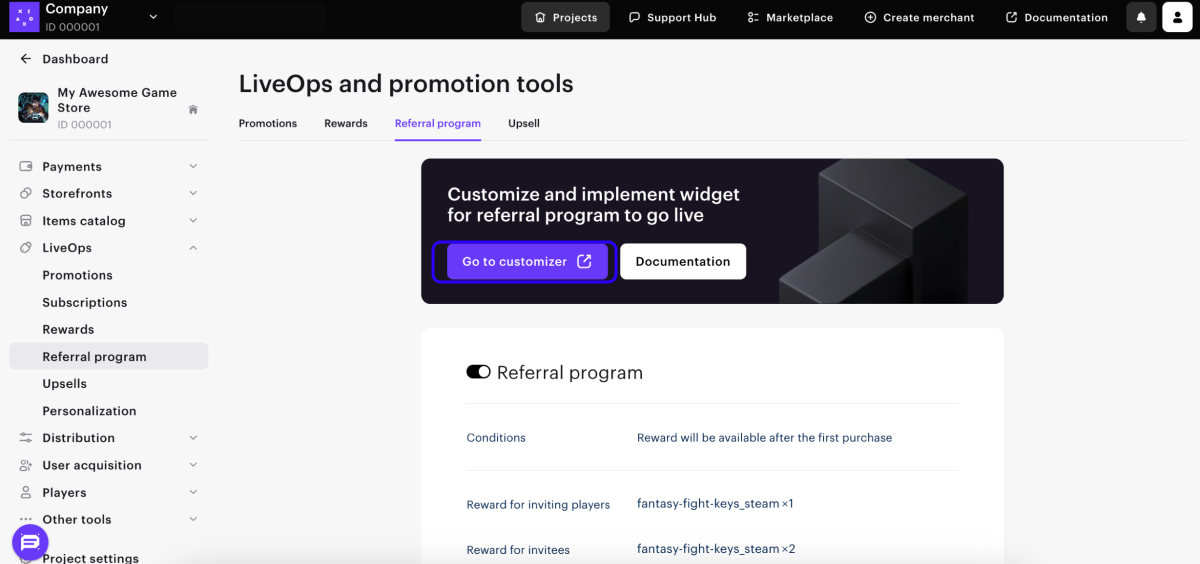
- Настройте компоненты виджета для каждого состояния. Чтобы виджет соответствовал дизайну игры и сайта, вы можете кастомизировать его и настроить следующие характеристики:
- набор элементов интерфейса;
- цвета и границы элементов интерфейса;
- тексты кнопок и заголовков с учетом локализации;
- тип, цвет и размер шрифта.
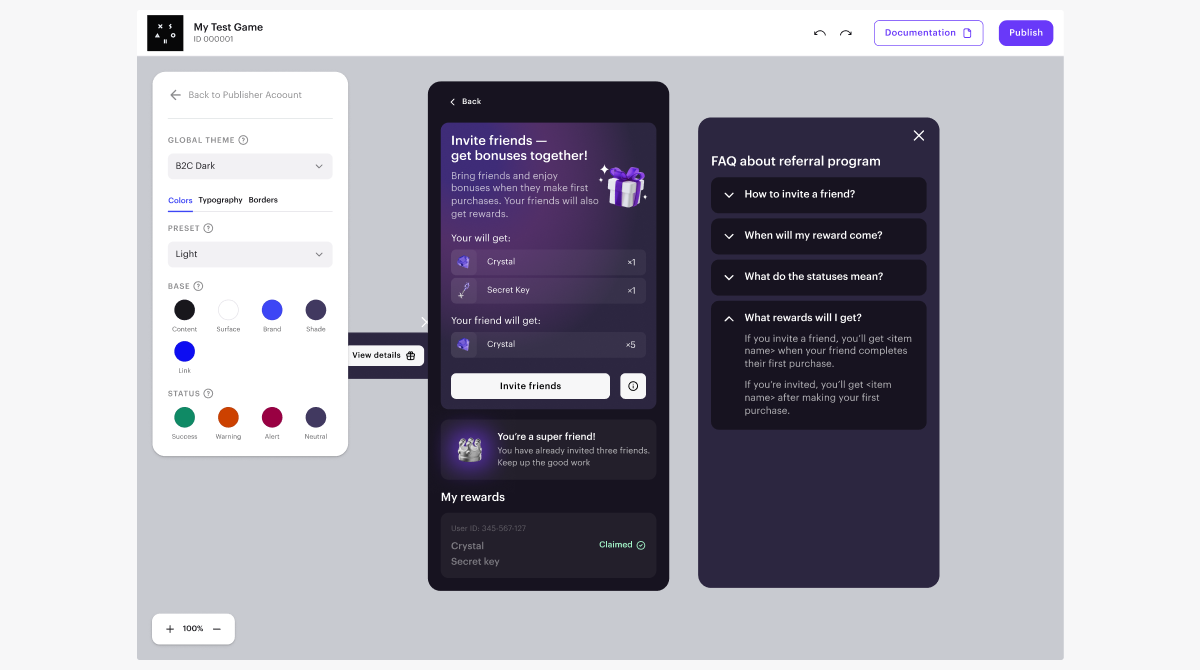
- Настройте локализацию. Все тексты виджета переводятся на языки проекта, указанные в Личном кабинете в разделе Настройки > Общие настройки > Языки проекта. Чтобы изменить переводы по умолчанию, нажмите на текст дважды и введите свой вариант.
- Опубликуйте изменения.
- Скопируйте код виджета в открывшемся окне и добавьте на сайт.
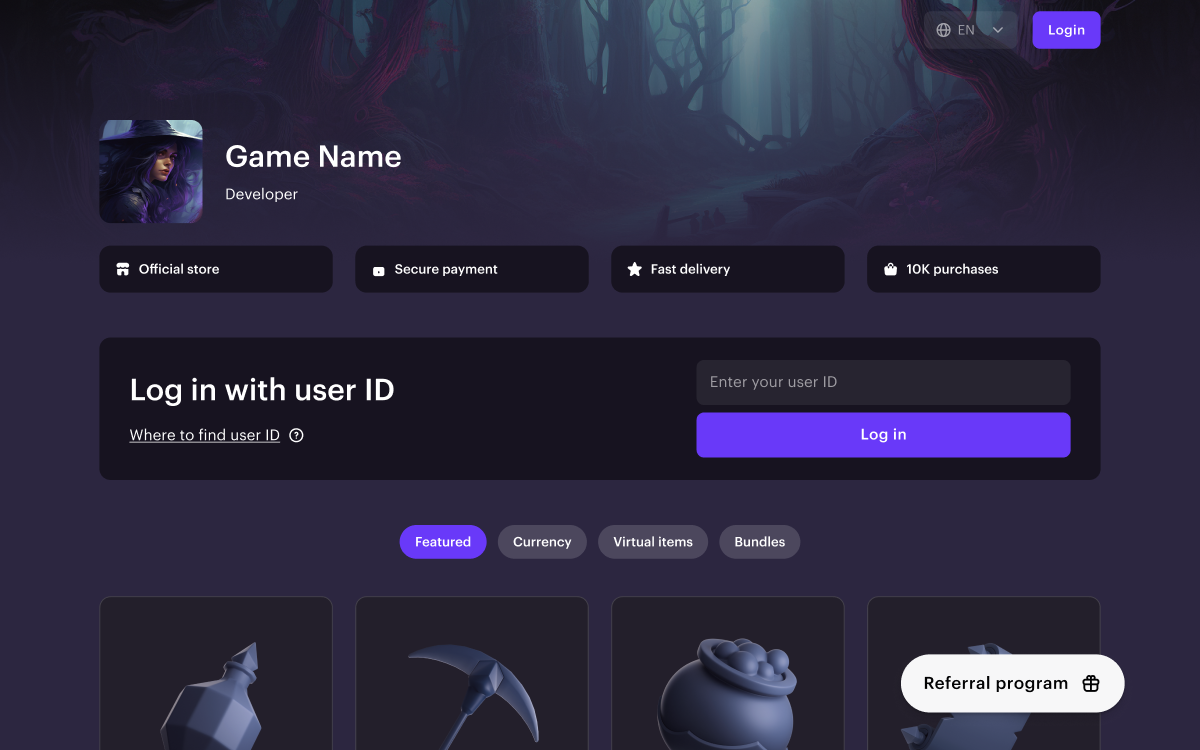
После публикации вы всегда можете вернуться к настройке виджета и внести изменения. Чтобы они вступили в силу, повторно опубликуйте виджет.
Добавление кода виджета на сайт через конструктор сайтов Xsolla
Если вы создаете сайт не с помощью конструктора сайтов Xsolla, добавьте код виджета вручную в код вашего сайта. Если вы используете конструктор сайтов Xsolla, выполните следующие шаги, чтобы добавить виджет:
- В проекте в Личном кабинете перейдите в раздел Каналы продаж > Веб-сайты.
- В разделе Сайты выберите ваш сайт и нажмите Открыть Site Builder.
- Нажмите Добавить блок.
- Выберите блок Ваш код.
- Добавьте код виджета реферальной программы.
- Чтобы изменения вступили в силу, опубликуйте сайт:
- В правом верхнем углу конструктора сайтов нажмите Опубликовать.
- Установите флажки напротив страниц, которые вы хотите опубликовать.
- Подтвердите, что сайт готов к публикации, и нажмите Опубликовать.
Встраивание в игру или на собственный сайт
Чтобы встроить реферальную программу в игру или на сайт, созданный не с помощью конструктора сайтов Xsolla, выполните следующие действия:
- Реализуйте авторизацию пользователя в виджете на своей стороне. Авторизация в виджете реферальной программы происходит посредством авторизации на сайте, в который встроен виджет. Возможны 2 сценария авторизации пользователя — на сайте или в виджете:
- Если пользователь авторизуется на сайте, необходимо передать авторизационный токен пользователя в виджет с помощью метода onTokenChange(). При выходе пользователя с сайта или из игры передайте
null.
- Если пользователь авторизуется на сайте, необходимо передать авторизационный токен пользователя в виджет с помощью метода onTokenChange(). При выходе пользователя с сайта или из игры передайте
  %%{init: {'themeVariables': { 'noteBkgColor': 'transparent', 'noteBorderColor': 'transparent' }}}%%
sequenceDiagram
    participant User as Пользователь
    participant WebShop as Web Shop
    participant Widget as Виджет
    User ->> WebShop: Пользователь авторизуется
    activate WebShop
    WebShop ->> Widget: Уведомление с токеном
    deactivate WebShop
- Если пользователь авторизуется через виджет, виджет вызовет функцию requestAuth, переданную ему при инициализации. В ответе сайт должен вернуть авторизационный токен пользователя.
  %%{init: {'themeVariables': { 'noteBkgColor': 'transparent', 'noteBorderColor': 'transparent' }}}%%
sequenceDiagram
    participant User as Пользователь
    participant WebShop as Web Shop
    participant Widget as Виджет
    User ->> Widget: Пользователь авторизуется
    activate Widget
    Widget ->> WebShop: Запрос на вход
    deactivate Widget
    activate WebShop
    WebShop ->> Widget: токен
    deactivate WebShop
Пример кода для инициализации виджета:
- js
1window.XESApi.init({
2requestAuth: requestAuth,
3token: getToken()
4})
- Обеспечьте передачу реферальных данных.
- Встройте код виджета реферальной программы в интерфейс игры или сайта.
API виджета
API виджета предоставляет набор функций и методов для авторизации пользователя в виджете:
| Параметр | Тип | Описание |
|---|---|---|
init | (config: Config) => void | Метод, который используется для инициализации виджета. |
init() передается конфигурация виджета:| Параметр | Тип | Описание |
|---|---|---|
requestAuth | ()=> Promise | Функция, которую виджет вызывает при авторизации пользователя. |
token | string or null | Текущий токен авторизации пользователя. Если на момент инициализации виджета токен неизвестен, передайте значение null. |
| Параметр | Тип | Описание |
|---|---|---|
onTokenChange | (token: string/null) => void | Метод для передачи в виджет текущего токена пользователя. При выходе пользователя из системы передайте null. |
Состояния виджета
Виджет реферальной программы отображается по-разному в зависимости от роли пользователя (приглашающий или приглашаемый), его статуса авторизации и выполнения условий программы.
Набор компонентов виджета включает элементы интерфейса для различных состояний. Вы можете настроить компоненты при настройке виджета.
Кнопка для открытия виджета:
| Состояние | Описание | Для кого отображается | Компоненты, которые можно редактировать | Изображение |
|---|---|---|---|---|
| Просмотр деталей | Привлечение пользователя участвовать в программе. | Авторизованные пользователи, которые еще не участвуют в программе. | Цвета фона и текста. Текст кнопки для открытия виджета и текст кнопки просмотра деталей. | 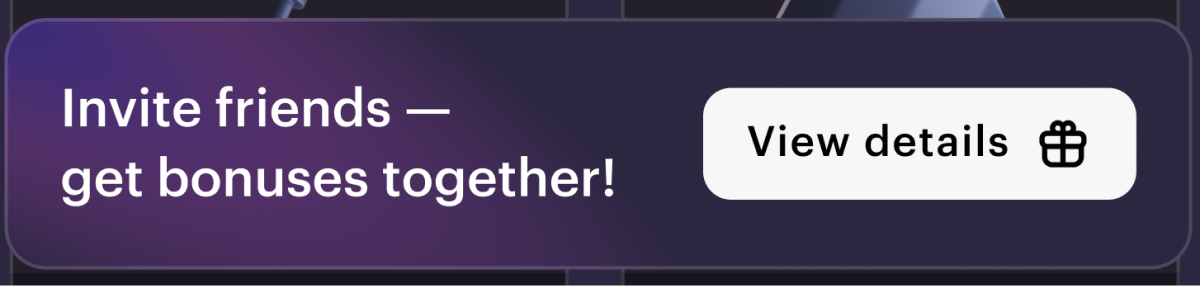 |
| Ожидание авторизации | Побуждение пользователя авторизоваться через виджет. | Неавторизованные пользователи, которые перешли по реферальной ссылке. | Цвета фона и текста. Тексты кнопок. | 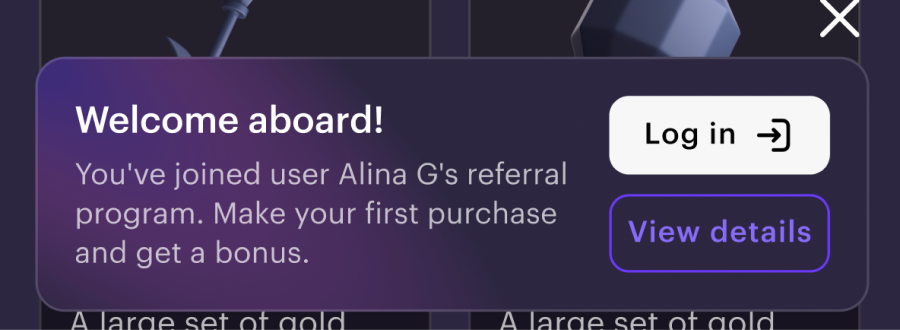 |
| Ожидание первой покупки | Побуждение пользователя совершить первую покупку. | Пользователи, которые перешли по реферальной ссылке и авторизовались на сайте. | Цвета фона и текста. Тексты кнопок. | 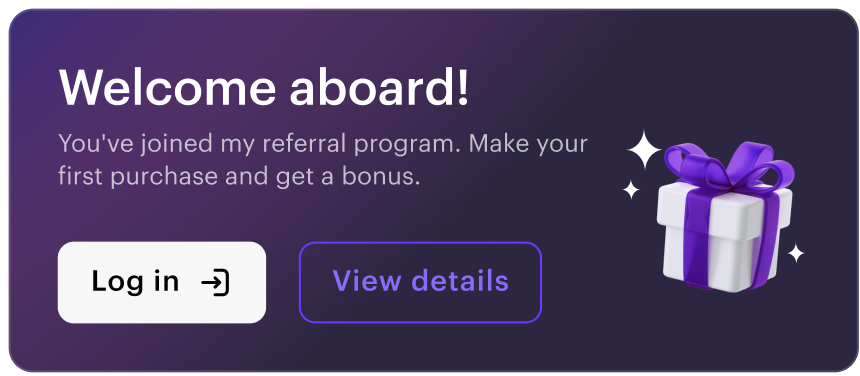 |
| Получение награды | Побуждение пользователя получить награду. | Приглашающие пользователи, чьи друзья выполнили условия программы, и они могут получить награду. | Цвета фона и текста. Тексты кнопок. | 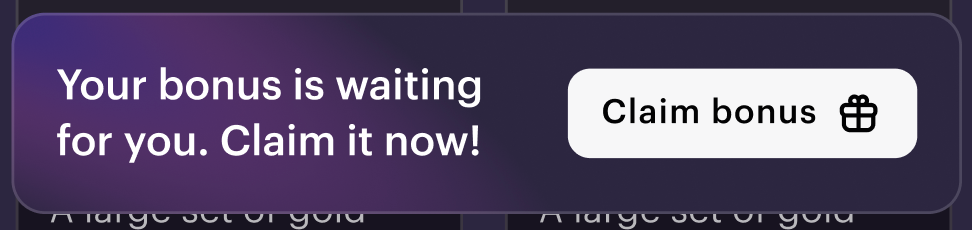 |
| Закрытие виджета | Виджет открыт, кнопка превратилась в значок ×. | Авторизованные пользователи, которые открыли детали виджета. | Цвета фона и текста. Цвет кнопки. |  |
| По умолчанию | Виджет закрыт. | Пользователи, которые закрыли виджет. | Цвета фона и текста. Текст кнопки открытия виджета. | 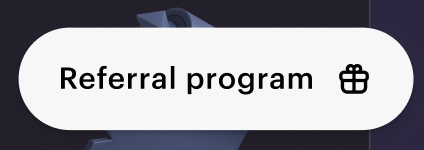 |
Страница виджета для приглашающего пользователя:
| Описание | Для кого отображается | Компоненты, которые можно редактировать | Изображение |
|---|---|---|---|
| Авторизованный приглашающий пользователь, чей друг перешел по реферальной ссылке и авторизовался на сайте. | Цвета фона и текста. Текст виджета, тексты кнопок. | 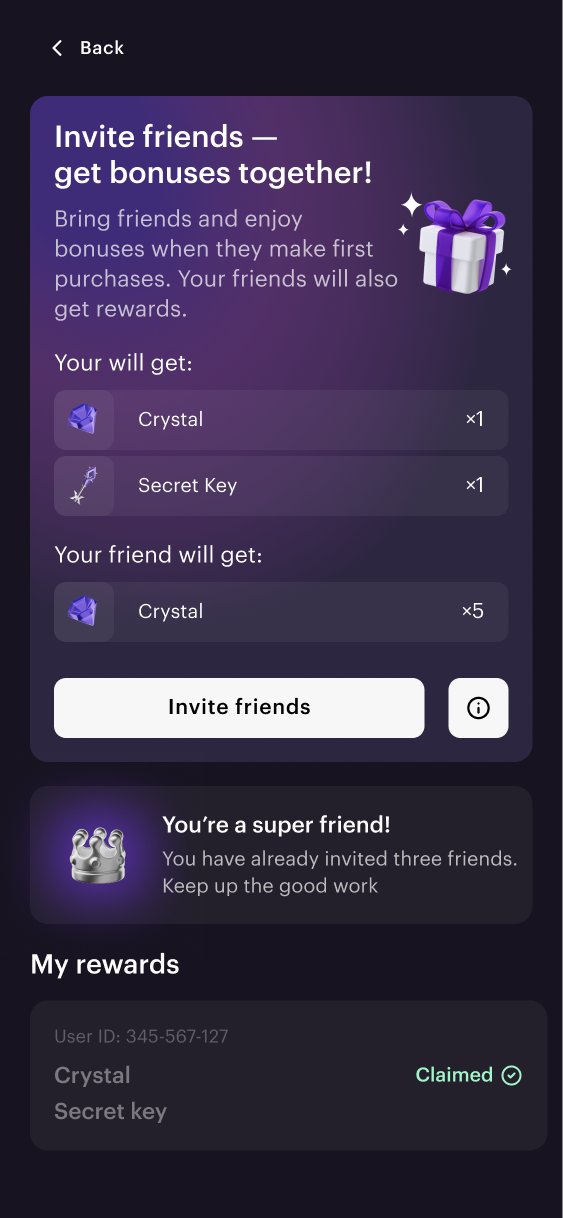 |
| Раздел частых вопросов. | Авторизованный приглашающий пользователь, который нажал кнопку информации о программе. | Добавление и удаление блоков с вопросами. Цвета фона и текста. Содержание вопросов и ответов. | 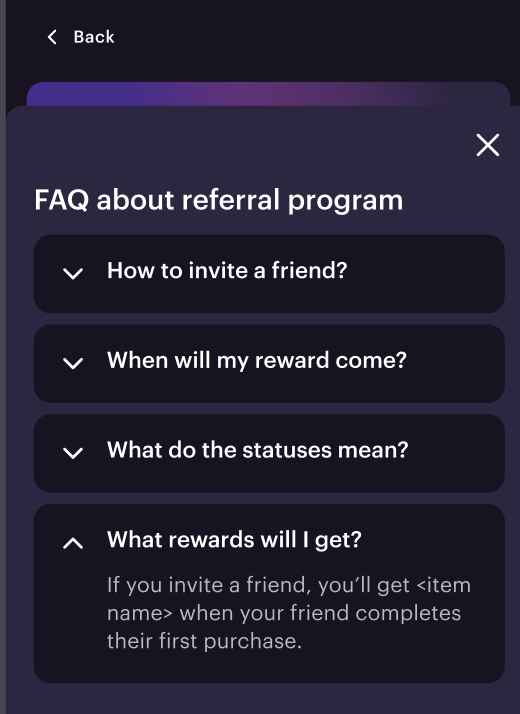 |
Страница виджета для приглашаемого пользователя:
| Описание | Для кого отображается | Компоненты, которые можно редактировать | Изображение |
|---|---|---|---|
| Текст виджета призывает совершить покупку на сайте. После совершения покупки пользователю отображается уведомление о получении бонуса. | Пользователи, которые перешли по реферальной ссылке и авторизовались. | Цвета фона и текста. Текст виджета, тексты кнопок. | |
Нашли опечатку или ошибку в тексте? Выделите ее и нажмите Ctrl+Enter.
