
Апселл
Как это работает
Апселл — это способ продаж, при котором пользователю предлагается купить товар с дополнительной ценностью. Например, это может быть товар, который пользуется наибольшим спросом среди других пользователей.
Апселл доступен в следующих сценариях:
- продажа внутриигровых товаров – виртуальных предметов, пакетов виртуальной валюты, бандлов;
- продажа игр и DLC через игровые ключи.
Вы можете настроить один из вариантов апселла:
- товары, пользующиеся наибольшим спросом за определенный период (лидеры продаж);
- товары с активными скидками или бонусами;
- товары по вашему выбору.
Ограничения:
- В проекте можно создать только один апселл.
- В апселле могут быть только товары, которые отображаются в каталоге.
- Если для апселла выбраны товары, к которым применяются региональные ограничения, пользователь из этого региона не сможет купить такие товары.
- В одном апселле может быть до 100 товаров.
Настройка апселла
Настройка через Личный кабинет
Чтобы создать апселл:
- В проекте в Личном кабинете перейдите в раздел LiveOps-инструменты > Апселлы.
- Нажмите Создать апселл.
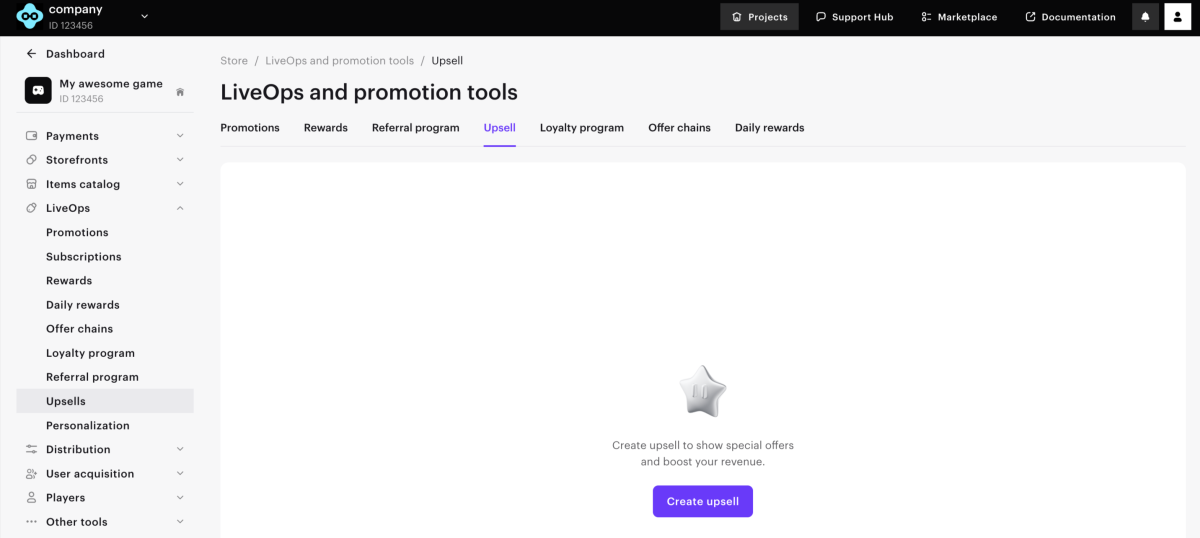
- Выберите товары для апселла. Если вы выбрали вариант Свой набор товаров, добавьте нужные товары из раскрывающегося списка.
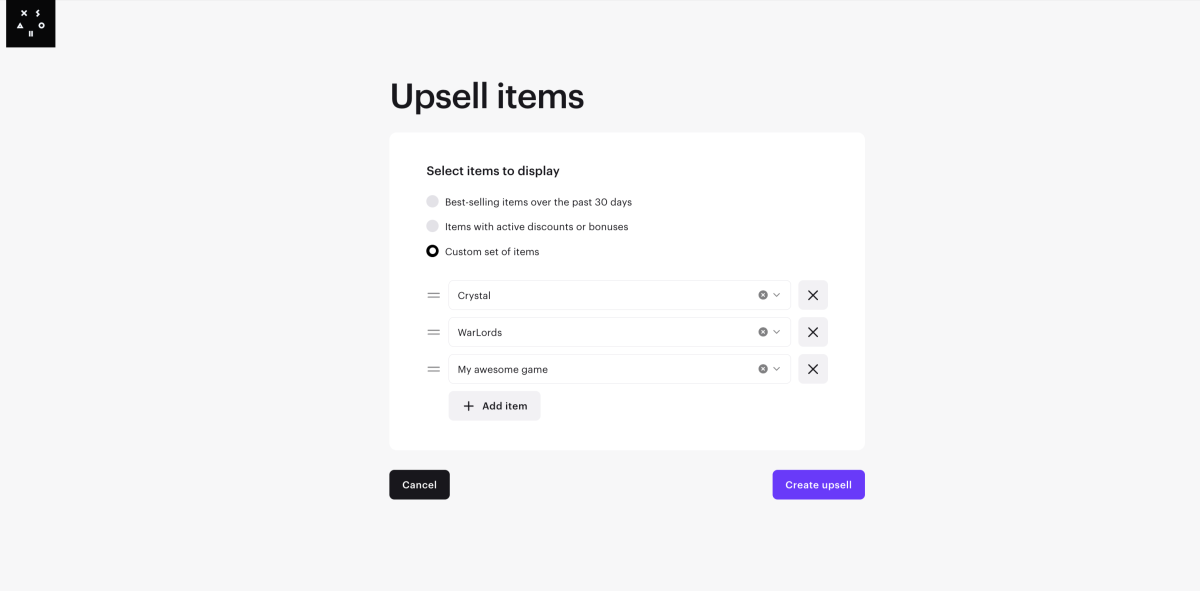
- Нажмите Создать апселл.
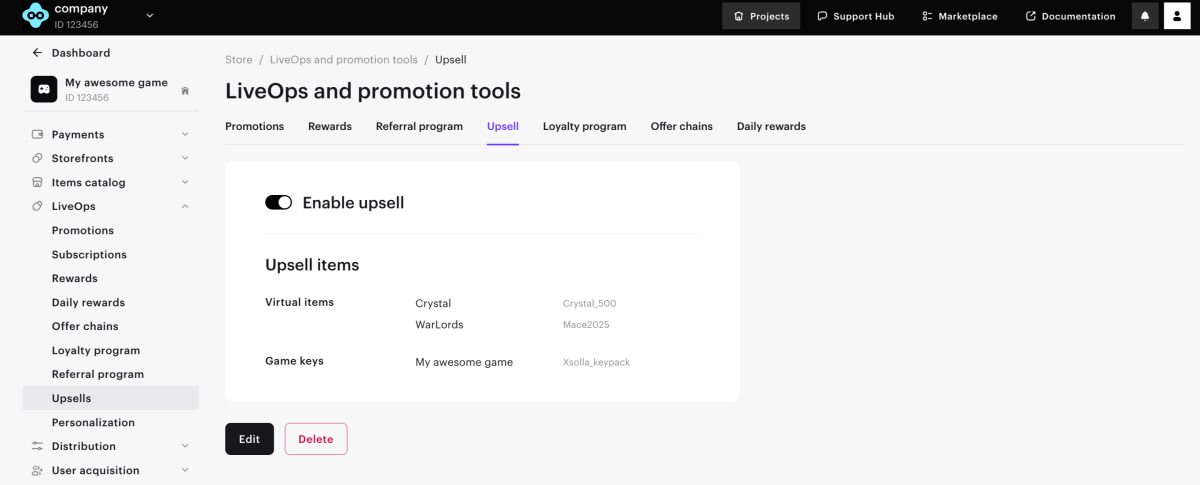
Созданный апселл по умолчанию активирован и отображается в разделе Апселл. Вы можете отредактировать существующий или удалить его и создать новый апселл.
Настройка через методы API
Для настройки и управления апселлом через API используйте следующие методы:
Отображение апселла в каталоге товаров
Отображение через конструктор сайтов
Чтобы товары для апселла отобразились на вашем сайте:
- Создайте апселл.
- В проекте в Личном кабинете перейдите в раздел Каналы продаж > Веб-сайты.
- В панели нужного сайта нажмите Открыть Site Builder.
- В блоке Магазин перейдите в Раздел магазина.
- В поле Тип товара выберите Товары для апселла.
- Чтобы изменения вступили в силу, опубликуйте сайт:
- В правом верхнем углу конструктора сайтов нажмите Опубликовать.
- Установите флажки напротив страниц, которые вы хотите опубликовать.
- Нажмите Опубликовать.
Если публикация сайта недоступна, убедитесь, что соблюдаются условия:
- Отсутствуют незаполненные разделы на сайте (отмечены красным индикатором).
- Подписан Лицензионный договор с Xsolla.
- Главная страница опубликована или выбрана для публикации. Вы не можете опубликовать дочерние страницы раньше главной.
После публикации на сайте появится новая секция с товарами для апселла. Также после успешной покупки товара на сайте пользователю отобразится модальное окно с предложением дополнительно купить товары из списка товаров для апселла.
Получение информации об апселле через API
Если в проекте в Личном кабинете настроен список товаров для апселла, вы можете получить их с помощью метода Получение списка товаров для апселла в проекте.
Нашли опечатку или ошибку в тексте? Выделите ее и нажмите Ctrl+Enter.
