
Создание товара
Виртуальная валюта — это виртуальные деньги, которые используются для приобретения и продажи внутриигровых товаров. В зависимости от использования виртуальная валюта влияет на экономический баланс игры или связана с монетизацией приложения. Также вы можете создавать премиум-валюту — виртуальную валюту, которая привязана к платформе, где осуществляется покупка, и может быть приобретена только за реальные деньги.
Чтобы создать виртуальную валюту:
- В проекте в Личном кабинете перейдите в раздел LiveOps > Canvas.
- Перейдите к созданию виртуальной валюты одним из следующих способов:
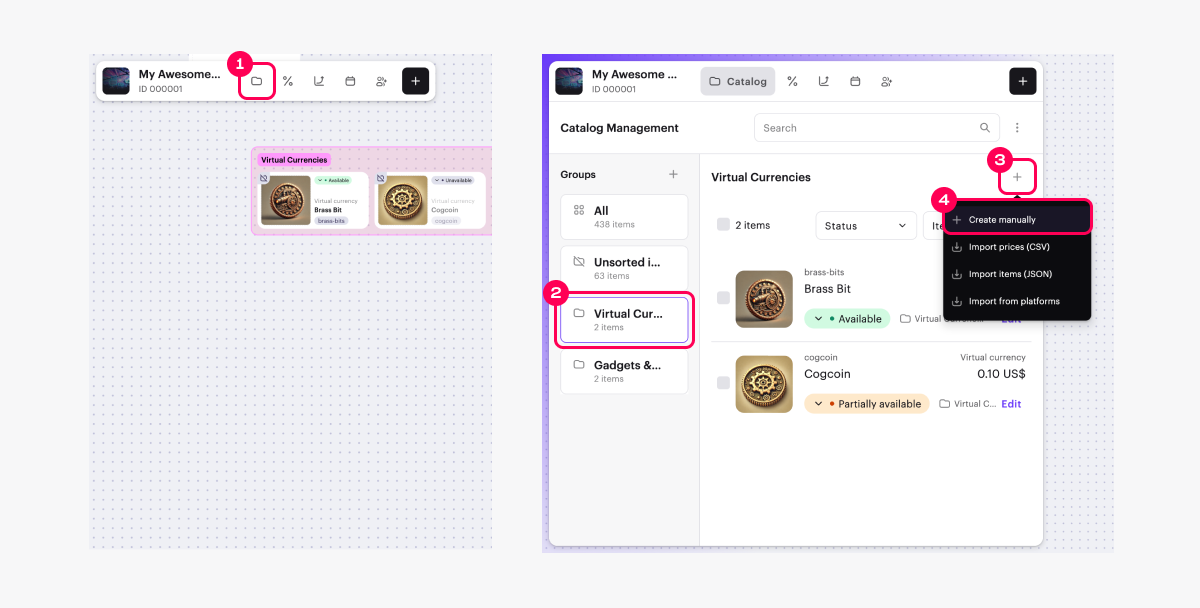
- Способ 1:
- В панели управления нажмите значок
. - В области Groups выберите группу (опционально).
- В области со списком товаров нажмите значок + и выберите пункт Create manually.
- В панели управления нажмите значок
- Выберите Virtual currency и нажмите Create.
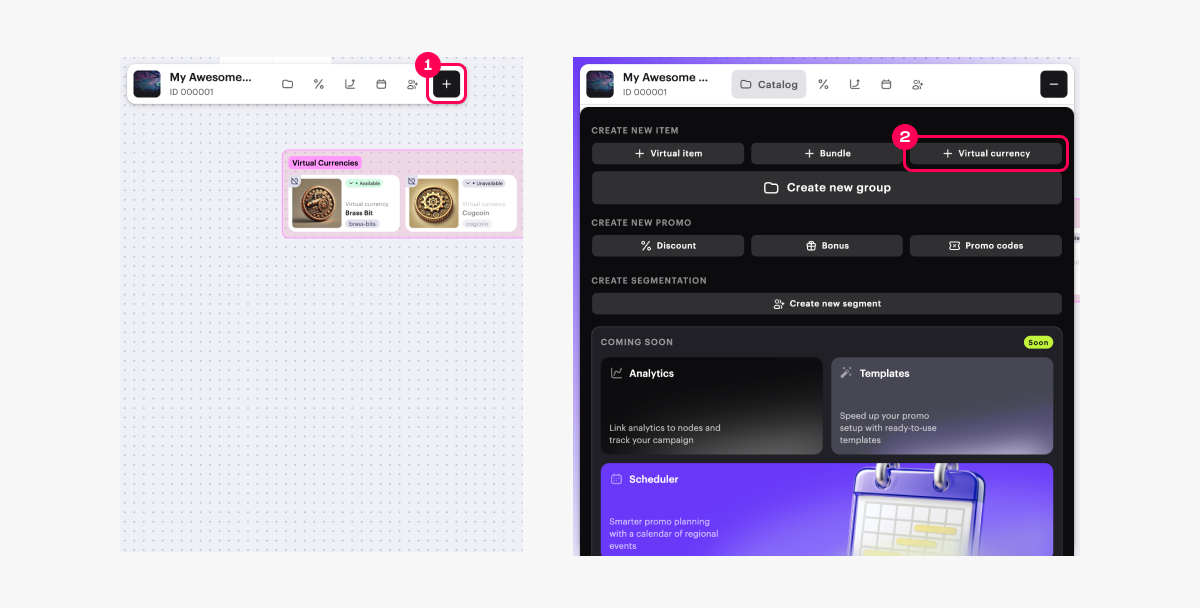
- Способ 2: В панели управления нажмите значок + и выберите Virtual currency.
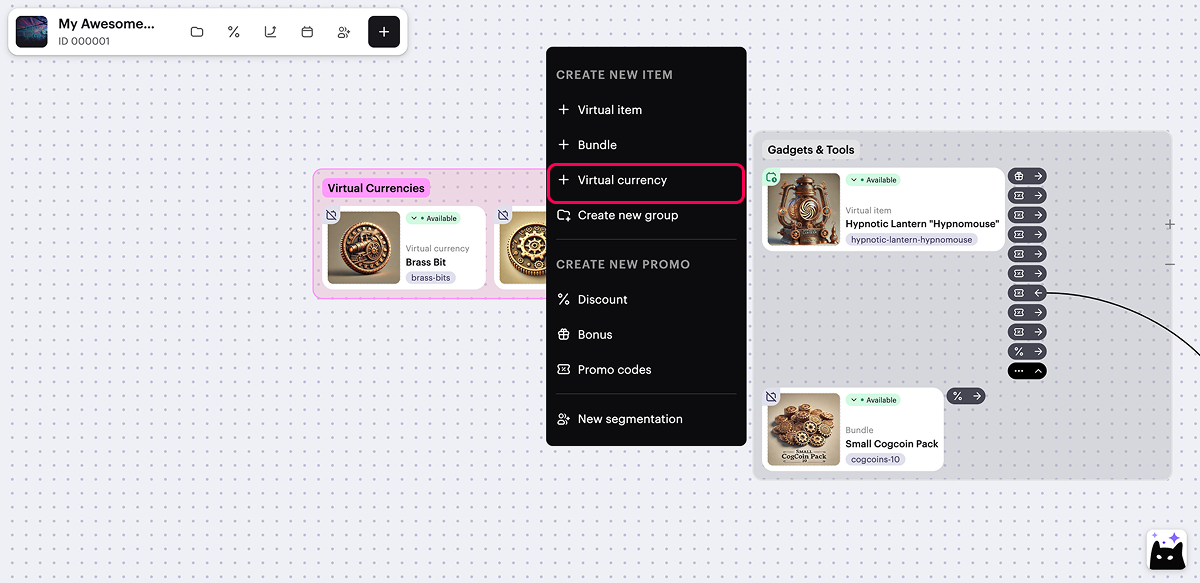
- Способ 3: Вызовите контекстное меню в любом месте канваса и выберите пункт Virtual currency.
- Задайте базовые настройки, укажите:
- изображение (опционально);
- артикул — уникальный ID валюты;
- название виртуальной валюты;
- описание виртуальной валюты.
- Нажмите Next.
- Чтобы настроить хранение премиум-валюты раздельно по платформам (опционально), установите переключатель Hard virtual currency в активное положение.
- Настройте цены для виртуальной валюты:
- Чтобы создать бесплатную виртуальную валюту, выберите Free virtual currency.
- Чтобы создать платную виртуальную валюту:
- Выберите Paid virtual currency.
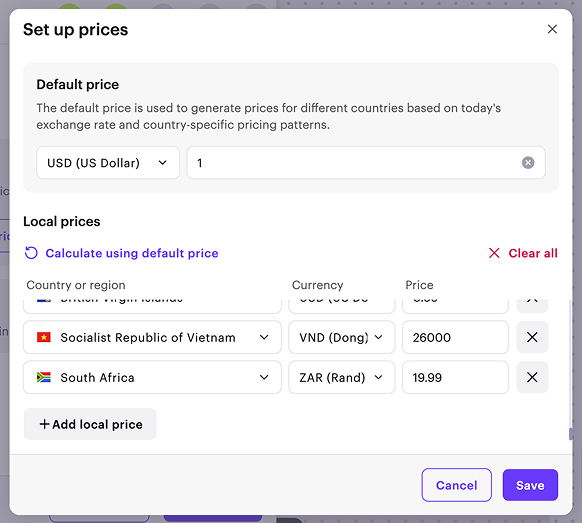
- Нажмите Set up prices.
- В блоке Default currency измените валюту (опционально) и укажите цену.
- Задайте региональные цены (опционально):
- Чтобы задать цены автоматически, нажмите Calculate using default price. Будет сформирован список стран в алфавитном порядке, и для каждой страны будет рассчитана цена в региональной валюте на основе обменных курсов и налогов. Вы можете редактировать или удалять эти цены.
- Чтобы задать цены вручную, заполните поля Country or region, Currency, Price. Чтобы добавить дополнительные региональные цены, нажмите Add local price и добавляйте цены построчно.
- Нажмите Save.
Подбор цен для каталога товаров происходит на основе страны пользователя. На этапе оплаты пользователь видит цену товара, конвертированную в валюту его страны, и размер налогов, если они предусмотрены. Если региональные цены не настроены, для всех стран будет применяться базовая цена.
Подробные сведения о механизме определения страны пользователя и правилах отображения цен в каталоге товаров приведены в разделе Региональные цены.
- Нажмите Next.
- Добавьте дополнительные атрибуты товара — характеристики товара, с помощью которых можно предоставить дополнительную информацию о нем пользователю (опционально):
- Чтобы загрузить атрибуты в формате JSON:
- Установите переключатель Use JSON to add attributes в активное положение.
- В отобразившейся текстовой области добавьте перечень атрибутов и их значений в формате JSON.
- Чтобы добавить атрибут из ранее добавленных в проект:
- Установите переключатель Select existing attributes or create new ones в активное положение.
- В поле Attribute выберите ID, соответствующий нужному атрибуту товара.
- В поле Value выберите ID, соответствующий нужному значению атрибута товара.
- Чтобы загрузить атрибуты в формате JSON:
- Нажмите Next.
- Проверьте настройки и нажмите Save.
- Определите доступность виртуальной валюты в каталоге. Для этого выберите один из статусов:
- Unavailable (по умолчанию) — виртуальная валюта недоступна для покупки в каталоге, не может быть добавлена в состав бандла или указана как бонус при покупке другого товара.
- Available — виртуальная валюта доступна для покупки в каталоге, может быть добавлена в состав бандла или указана как бонус при покупке другого товара.
- Partially available — виртуальная валюта скрыта из каталога, но доступна при покупке бандла или другого товара, в котором она указана как бонус.
Позже вы сможете изменить статус виртуальной валюты.
- Нажмите Create.
Виртуальные предметы — это внутриигровые товары, которые пользователь может приобрести за реальную или виртуальную валюту, а также получить в качестве бонуса. Эти товары не имеют физического выражения и используются исключительно внутри игры.
Чтобы создать виртуальный предмет:
- В проекте в Личном кабинете перейдите в раздел LiveOps > Canvas.
- Перейдите к созданию виртуального предмета одним из следующих способов:
- Способ 1:
- В панели управления нажмите значок
. - В области Groups выберите группу (опционально).
- В области со списком товаров нажмите значок + и выберите пункт Create manually.
- В панели управления нажмите значок
- Выберите Virtual item и нажмите Create.
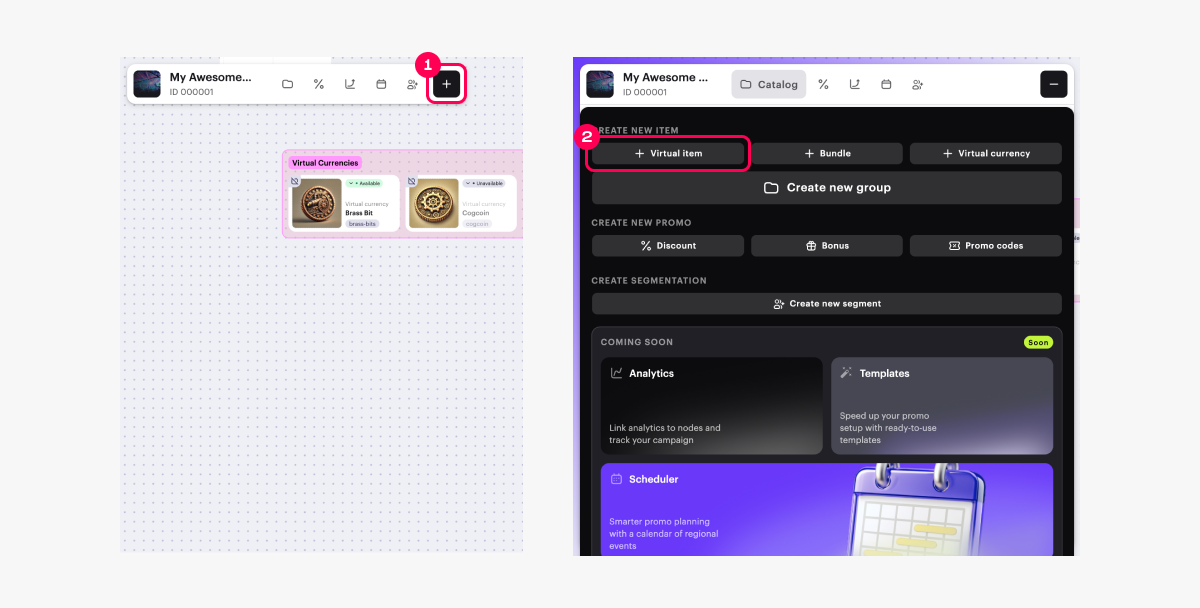
- Способ 2: В панели управления нажмите значок + и выберите Virtual item.
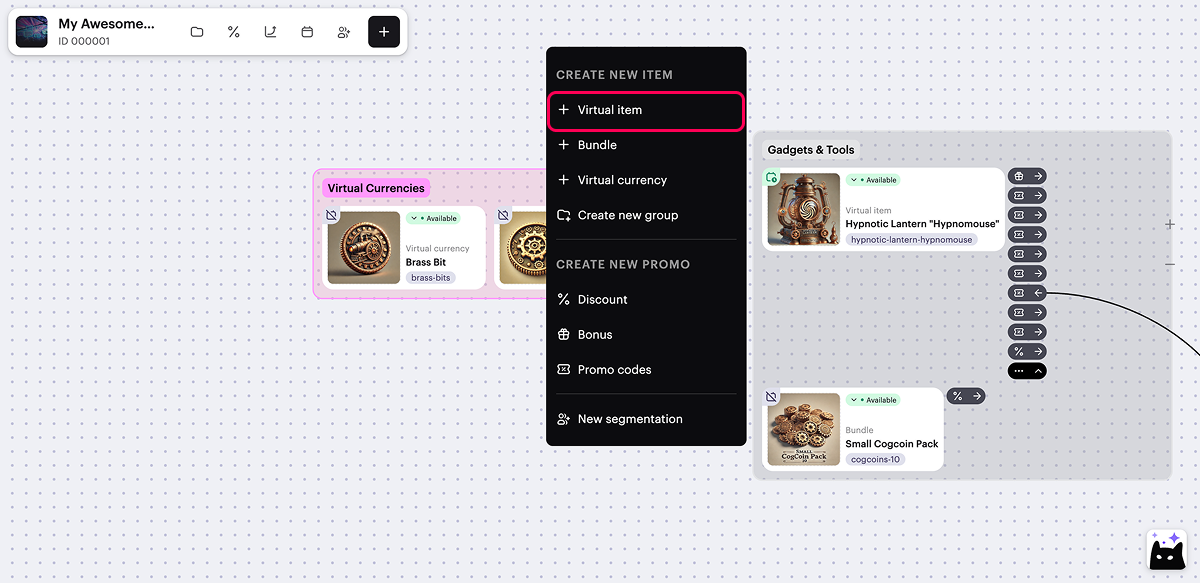
- Способ 3: Вызовите контекстное меню в любом месте канваса и выберите пункт Virtual item.
- Задайте базовые настройки, укажите:
- изображение (опционально);
- артикул — уникальный ID предмета;
- группу, которой должен принадлежать предмет (опционально);
- название предмета;
- описание предмета.
- Нажмите Next.
- Чтобы создать бесплатный виртуальный предмет, выберите Free virtual item.
- Чтобы создать платный виртуальный предмет, выберите Paid virtual item и укажите цену:
- Чтобы задать цену в реальной валюте:
- Установите переключатель Pricing in real currency в активное положение.
- Нажмите Set up prices.
- В блоке Default currency измените валюту (опционально) и укажите цену.
- Задайте региональные цены (опционально):
- Чтобы задать цены автоматически, нажмите Calculate using default price. Будет сформирован список стран в алфавитном порядке, и для каждой страны будет рассчитана цена в региональной валюте на основе обменных курсов и налогов. Вы можете редактировать или удалять эти цены.
- Чтобы задать цены вручную, заполните поля Country or region, Currency, Price. Чтобы добавить дополнительные региональные цены, нажмите Add local price и добавляйте цены построчно.
- Нажмите Save.
- Чтобы задать цену в реальной валюте:
Подбор цен для каталога товаров происходит на основе страны пользователя. На этапе оплаты пользователь видит цену товара, конвертированную в валюту его страны, и размер налогов, если они предусмотрены. Если региональные цены не настроены, для всех стран будет применяться базовая цена.
Подробные сведения о механизме определения страны пользователя и правилах отображения цен в каталоге товаров приведены в разделе Региональные цены.
- Чтобы задать цену в виртуальной валюте:
- Установите переключатель Pricing in virtual currency в активное положение.
- В поле Price in virtual currency укажите виртуальную валюту и цену.
- Чтобы добавить цену в другой валюте, нажмите Add pricing и заполните отобразившиеся поля.
- Заполните поле Default currency.
- Нажмите Next.
- Ограничьте количество доступных для покупки виртуальных предметов (опционально). Для этого:
- Установите переключатель Limit for item purchase per user в активное положение и укажите количество, доступное для покупки пользователем.
- Настройте частоту обновления ограничений:
- Если вы не хотите обновлять ограничения — выберите No regular refresh.
- Если вы хотите, чтобы ограничения регулярно обновлялись — выберите частоту обновления и задайте, когда должно происходить обновление ограничения.
- Задайте ограничение времени отображения виртуального предмета в магазине (опционально). Для этого в поле Show item in store выберите Set duration и укажите часовой пояс, начало и конец периода.
- Нажмите Next.
- Добавьте дополнительные атрибуты товара — характеристики товара, с помощью которых можно предоставить дополнительную информацию о нем пользователю (опционально):
- Чтобы загрузить атрибуты в формате JSON:
- Установите переключатель Use JSON to add attributes в активное положение.
- В отобразившейся текстовой области добавьте перечень атрибутов и их значений в формате JSON.
- Чтобы добавить атрибут из ранее добавленных в проект:
- Установите переключатель Select existing attributes or create new ones в активное положение.
- В поле Attribute выберите ID, соответствующий нужному атрибуту товара.
- В поле Value выберите ID, соответствующий нужному значению атрибута товара.
- Чтобы загрузить атрибуты в формате JSON:
- Нажмите Next.
- Проверьте настройки и нажмите Save.
- Определите доступность виртуального предмета в каталоге. Для этого выберите один из статусов:
- Unavailable (по умолчанию) — виртуальный предмет недоступен для покупки в каталоге, не может быть добавлен в состав бандла или указан как бонус при покупке другого товара.
- Available — виртуальный предмет доступен для покупки в каталоге, может быть добавлен в состав бандла или указан как бонус при покупке другого товара.
- Partially available — виртуальный предмет скрыт из каталога, но доступен при покупке бандла или другого товара, в котором он указан как бонус.
Позже вы сможете изменить статус виртуального предмета.
- Нажмите Create.
Бандл — комплект, состоящий из нескольких товаров, которые продаются как единое целое.
Чтобы создать бандл:
- В проекте в Личном кабинете перейдите в раздел LiveOps > Canvas.
- Перейдите к созданию бандла одним из следующих способов:
- Способ 1:
- В панели управления нажмите значок
. - В области Groups выберите группу (опционально).
- В области со списком товаров нажмите значок + и выберите пункт Create manually.
- В панели управления нажмите значок
- Выберите Bundle и нажмите Create.
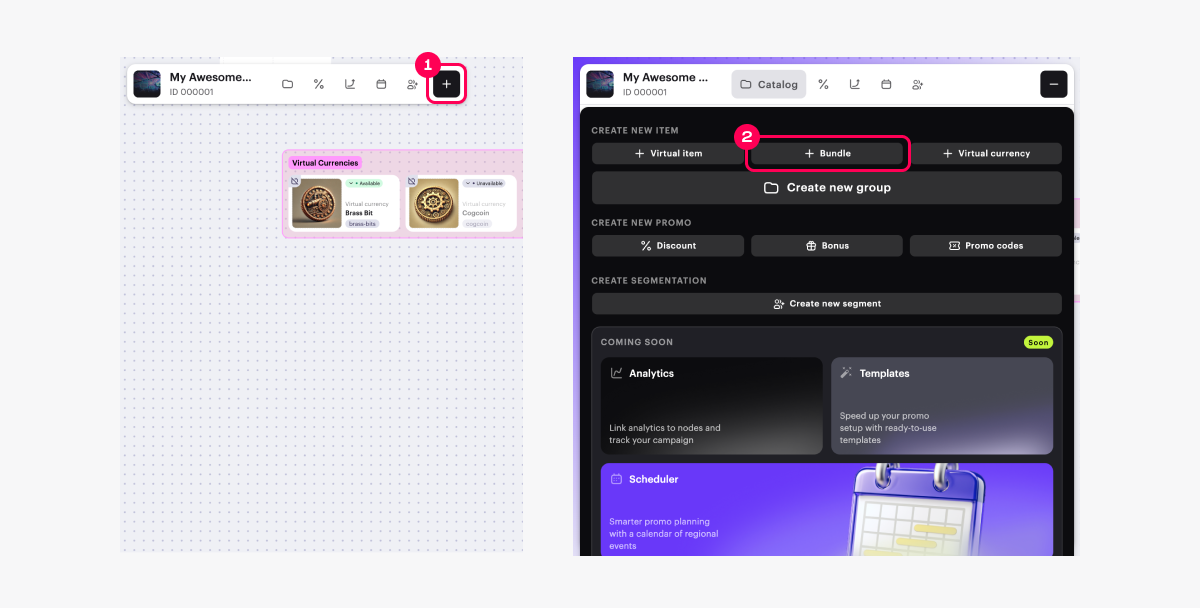
- Способ 2: В панели управления нажмите значок + и выберите Bundle.
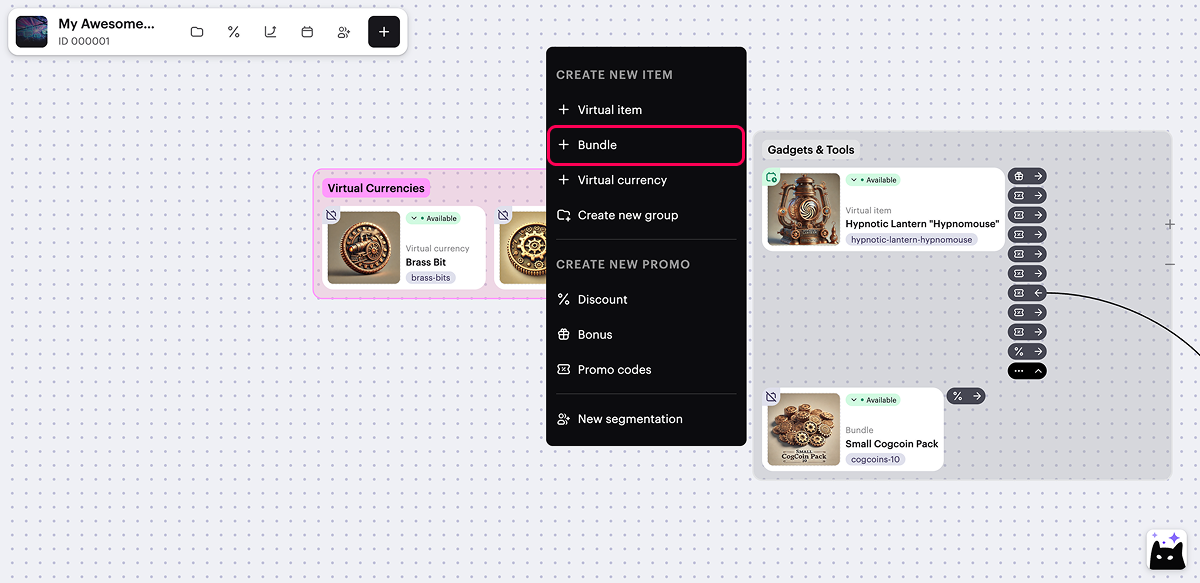
- Способ 3: Вызовите контекстное меню в любом месте канваса и выберите пункт Bundle.
- Задайте базовые настройки, укажите:
- изображение (опционально);
- артикул — уникальный ID бандла;
- группу, которой должен принадлежать бандл (опционально);
- название бандла;
- описание бандла.
- Нажмите Next.
- Добавьте товары в бандл:
- В области Bundle items нажмите Select items.
- В открывшемся окне установите флажки рядом с требуемыми товарами и укажите их количество.
- Нажмите Add items.
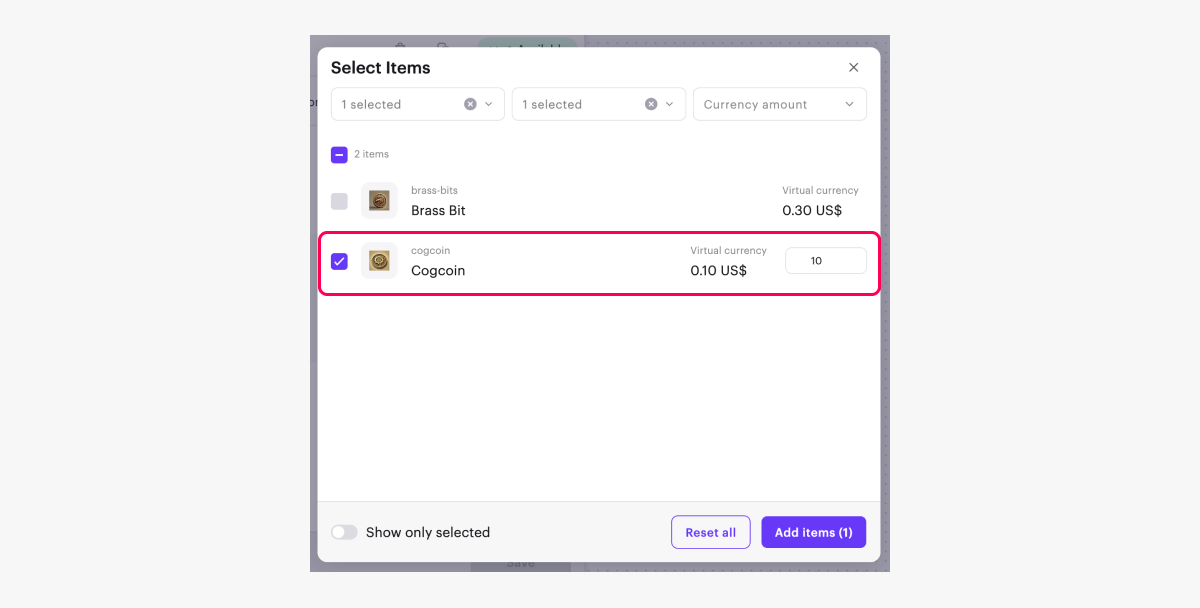
- Чтобы создать бесплатный бандл, выберите Free bundle.
- Чтобы создать платный бандл, выберите Paid bundle и укажите цену:
- Чтобы задать цену в реальной валюте:
- Установите переключатель Pricing in real currency в активное положение.
- Нажмите Set up prices.
- В блоке Default currency измените валюту (опционально) и укажите цену.
- Задайте региональные цены (опционально):
- Чтобы задать цены автоматически, нажмите Calculate using default price. Будет сформирован список стран в алфавитном порядке, и для каждой страны будет рассчитана цена в региональной валюте на основе обменных курсов и налогов. Вы можете редактировать или удалять эти цены.
- Чтобы задать цены вручную, заполните поля Country or region, Currency, Price. Чтобы добавить дополнительные региональные цены, нажмите Add local price и добавляйте цены построчно.
- Нажмите Save.
- Чтобы задать цену в реальной валюте:
Подбор цен для каталога товаров происходит на основе страны пользователя. На этапе оплаты пользователь видит цену товара, конвертированную в валюту его страны, и размер налогов, если они предусмотрены. Если региональные цены не настроены, для всех стран будет применяться базовая цена.
Подробные сведения о механизме определения страны пользователя и правилах отображения цен в каталоге товаров приведены в разделе Региональные цены.
- Чтобы задать цену в виртуальной валюте:
- Установите переключатель Pricing in virtual currency в активное положение.
- В поле Price in virtual currency укажите виртуальную валюту и цену.
- Чтобы добавить цену в другой валюте, нажмите Add pricing и заполните отобразившиеся поля.
- Заполните поле Default currency.
- Нажмите Next.
- Ограничьте количество доступных для покупки бандлов (опционально). Для этого:
- Установите переключатель Limit for item purchase per user в активное положение и укажите количество, доступное для покупки пользователем.
- Настройте частоту обновления ограничений:
- Если вы не хотите обновлять ограничения — выберите No regular refresh.
- Если вы хотите, чтобы ограничения регулярно обновлялись — выберите частоту обновления и задайте, когда должно происходить обновление ограничения.
- Задайте ограничение времени отображения бандла в магазине (опционально). Для этого в поле Show item in store выберите Set duration и укажите часовой пояс, начало и конец периода.
- Нажмите Next.
- Добавьте дополнительные атрибуты товара — характеристики бандла, с помощью которых можно предоставить дополнительную информацию о нем пользователю (опционально):
- Чтобы загрузить атрибуты в формате JSON:
- Установите переключатель Use JSON to add attributes в активное положение.
- В отобразившейся текстовой области добавьте перечень атрибутов и их значений в формате JSON.
- Чтобы добавить атрибут из ранее добавленных в проект:
- Установите переключатель Select existing attributes or create new ones в активное положение.
- В поле Attribute выберите ID, соответствующий нужному атрибуту товара.
- В поле Value выберите ID, соответствующий нужному значению атрибута товара.
- Чтобы загрузить атрибуты в формате JSON:
- Нажмите Next.
- Проверьте настройки и нажмите Save.
- Определите доступность бандла в каталоге. Для этого выберите один из статусов:
- Unavailable (по умолчанию) — бандл недоступен для покупки в каталоге, не может быть добавлен в состав другого бандла или указан как бонус при покупке другого товара.
- Available — бандл доступен для покупки в каталоге, может быть добавлен в состав другого бандла или указан как бонус при покупке другого товара.
- Partially available — бандл скрыт из каталога, но доступен при покупке бандла или другого товара, в котором он указан как бонус.
Позже вы сможете изменить статус бандла.
- Нажмите Create.
Нашли опечатку или ошибку в тексте? Выделите ее и нажмите Ctrl+Enter.
