
Импорт каталога товаров из внешних платформ
Вы можете импортировать товары из внешних платформ и синхронизировать инвентарь пользователя.
После импорта вы можете синхронизировать изменения каталога товаров в источнике импорта и Xsolla следующими способами:
- импортировать каталог повторно,
- внести изменения в каталог вручную,
- внести изменения в каталог с помощью групп методов API для управления бандлами и виртуальными предметами и валютой.
Если импорт каталога невозможен, настройте каталог товаров и подписок в Личном кабинете или с помощью методов API.
Импорт каталога из Google Play
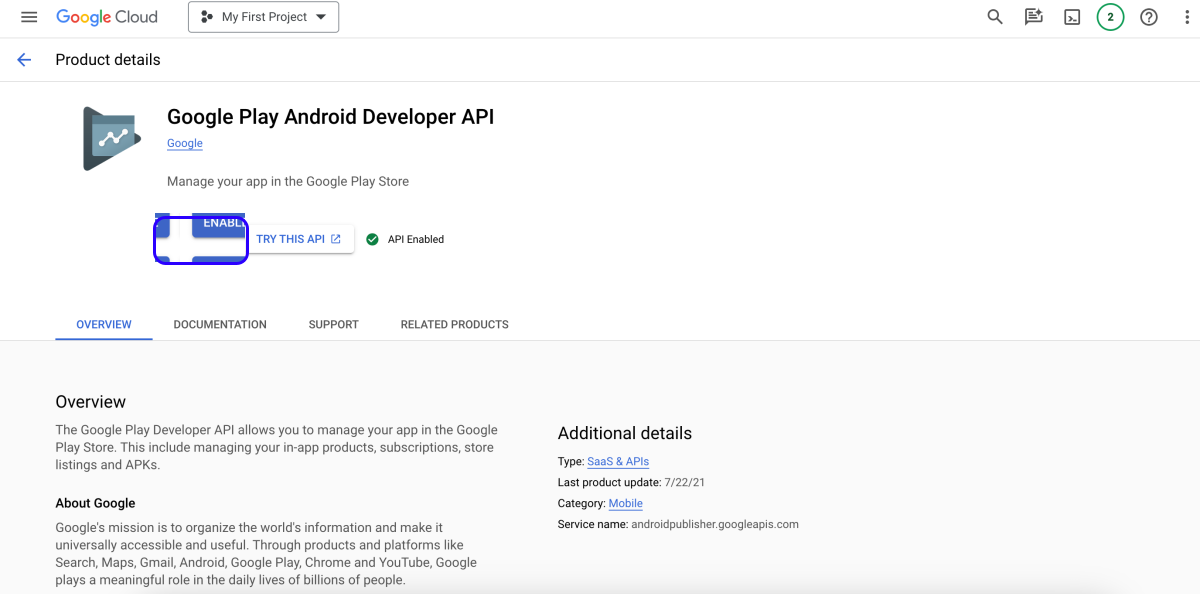
Перед началом импорта проверьте, включен ли Google Play Android Developer API в вашем проекте в Google Play. Для этого перейдите по ссылке: /apis/api/androidpublisher.googleapis.com/overview?project={project_id}, где project_id — ID вашего проекта в Google Play. Если этот API выключен, включите его. Применение настроек занимает время, поэтому сразу после включения настроек импорт может не удаться. Подождите несколько минут и повторите попытку.
Чтобы импортировать товары из Google Play:
- В проекте в Личном кабинете перейдите в раздел LiveOps > Canvas.
- В панели управления нажмите значок
. - В области со списком товаров нажмите значок + и выберите пункт Import from platforms.
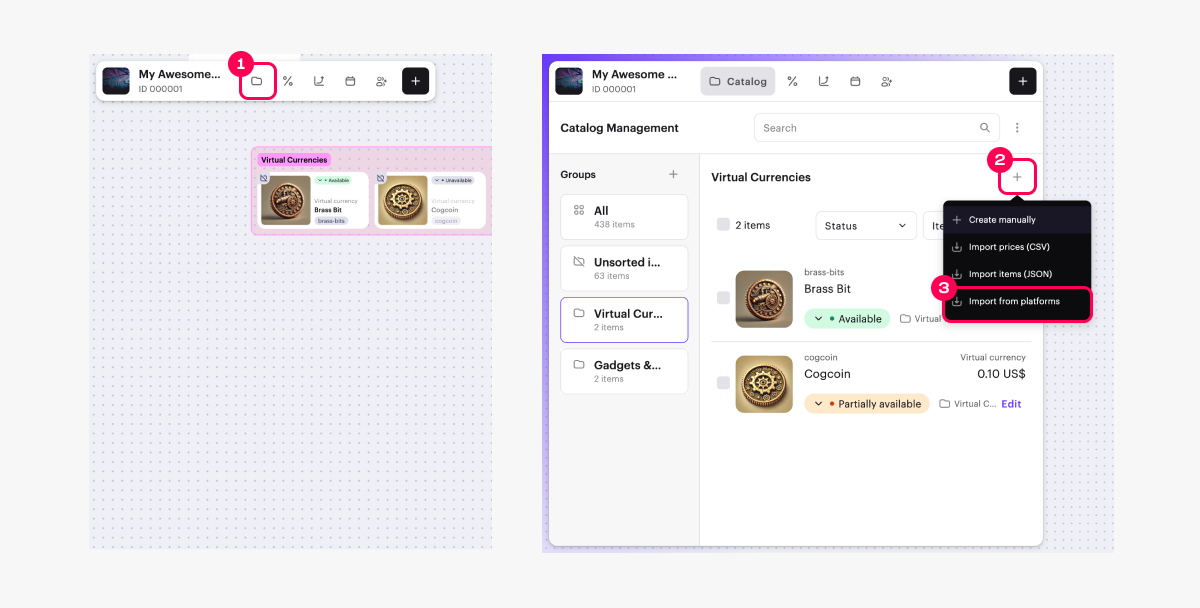
- Выберите Google Play и нажмите Import.
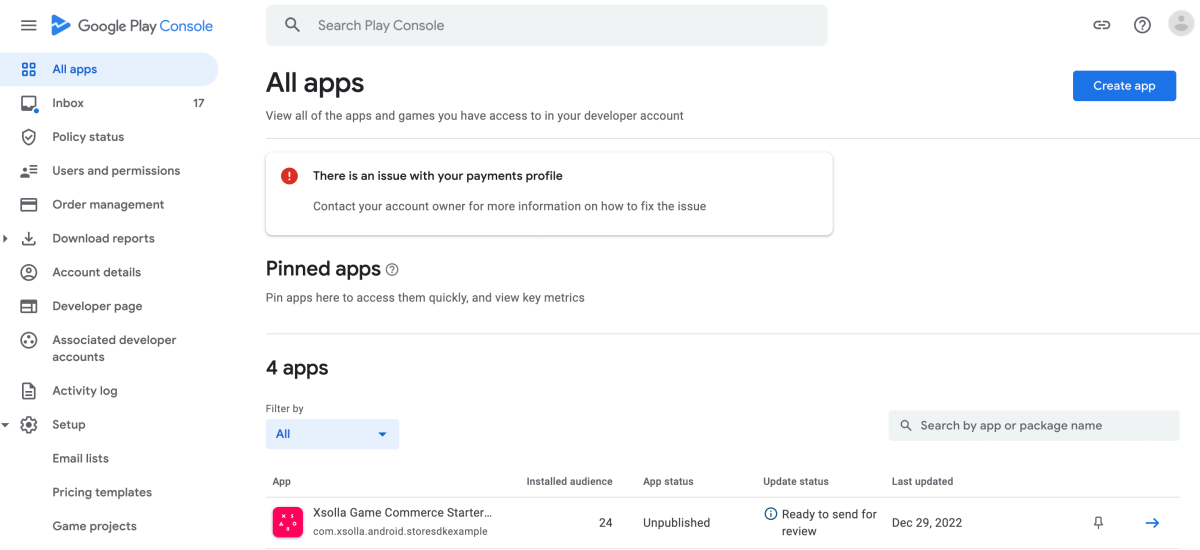
- Укажите Application ID — ID вашего приложения в Google Play.
Вы можете найти ID приложения в консоли администратора Google. В боковом меню нажмите All apps. Найдите в таблице нужное приложение. Его ID будет указан в столбце App рядом с логотипом и названием.
- Загрузите JSON-файл с приватным ключом.
- Перейдите в Google Play Console, в боковом меню нажмите Users and permissions и добавьте сервисный аккаунт как нового пользователя с ролью Android Management User. Для этого у вас должна быть роль Project IAM admin.
- Нажмите Start import. Импорт каталога начнется автоматически.
- Нажмите Save.
Артикул товара соответствует Product ID в источнике импорта.
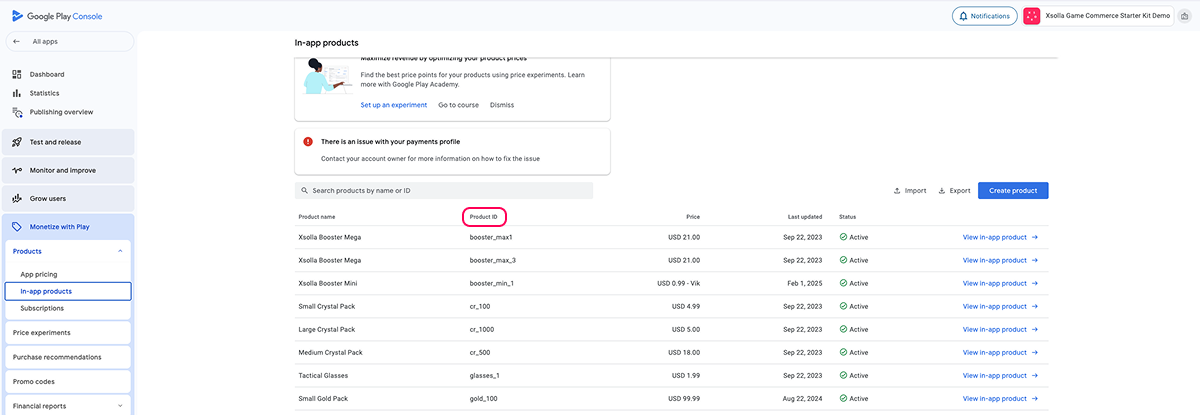
- Чтобы продавать товары через веб-магазин, созданный с помощью Site Builder, настройте группы товаров в Личном кабинете и назначьте одну или несколько групп каждому товару.
- Если вы хотите, чтобы у товаров были изображения, добавьте их в настройках товаров.
Импорт каталога из App Store
Перед импортом каталога из App Store необходимо получить следующие данные:
- Application ID в разделе App Information в App Store Connect.
- Ключ API и Issuer ID в разделе Users and Access в App Store Connect.
Получение ID приложения
Чтобы получить Application ID в App Store Connect:
- Войдите в App Store Connect.
- Перейдите в раздел Apps.
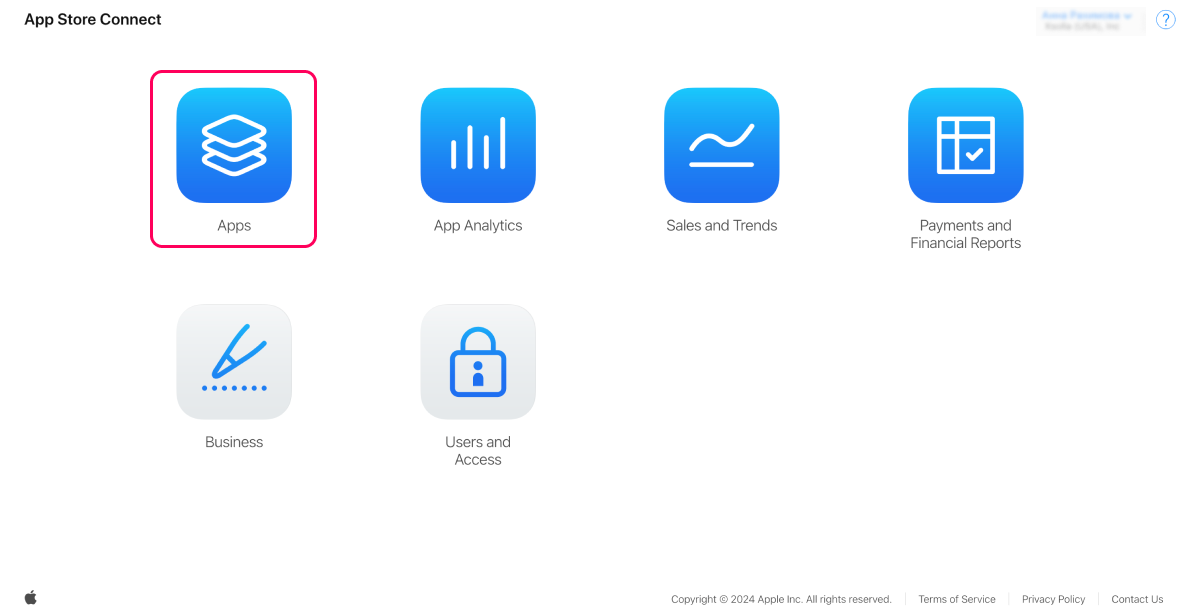
- Откройте страницу вашего приложения.
- Перейдите в раздел General Information > App Information.
- В блоке General Information скопируйте Application ID в поле Apple ID.
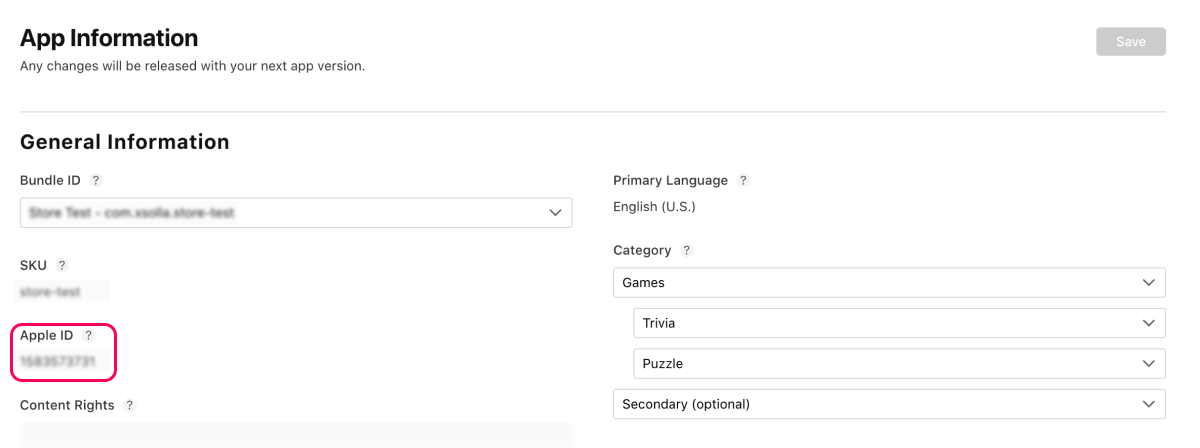
Получение ключа API и Issuer ID
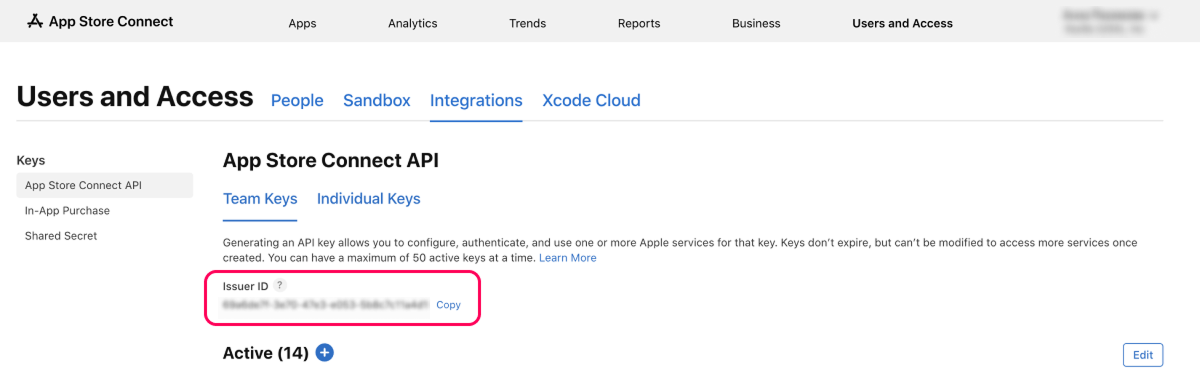
Issuer ID в App Store Connect используется для взаимодействия с Apple API, включая App Store Connect API. Он необходим для настройки ключей API для автоматизации задач, таких как управление приложениями, загрузка данных аналитики и других операций в App Store Connect.
Ключ API — это уникальный идентификатор, который используется для аутентификации API-запросов в App Store Connect API и обеспечения безопасного доступа к данным и функциям Apple Developer Account.
Для получения Issuer ID и ключа API в App Store Connect:
- Перейдите на сайт App Store Connect в раздел Users and Access.
- Перейдите на вкладку Integrations.
- В боковом меню Keys нажмите App Store Connect API.
- Перейдите на вкладку Team Keys. Для создания ключа-API Нажмите значок +.
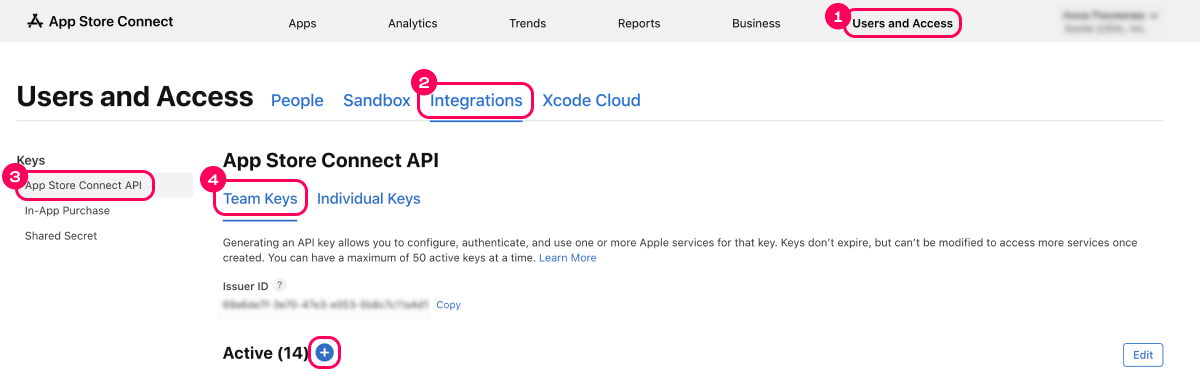
- В окне Generate API Key задайте имя ключа и установите уровень доступа к этому ключу.
- Нажмите Generate.
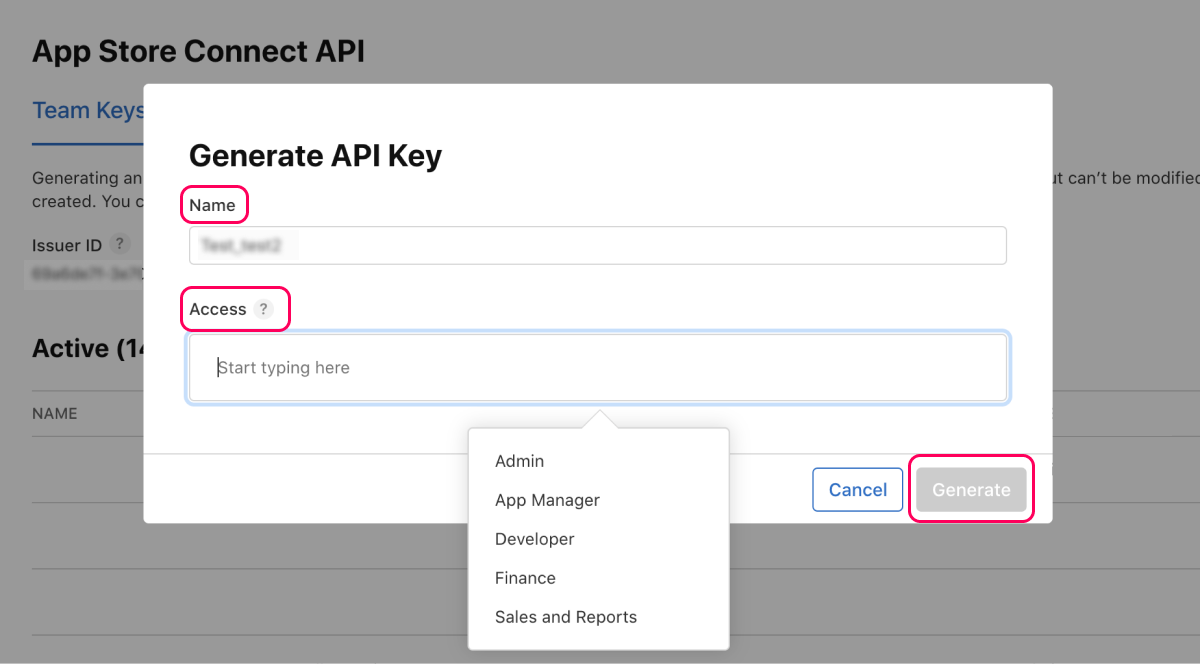
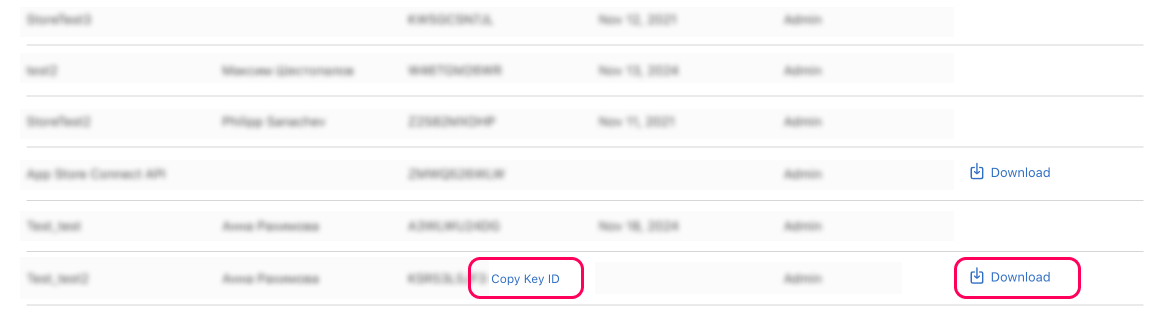
- В таблице активных ключей API появится ваш ключ. Скачайте его в виде файла с расширением P8 и скопируйте Key ID.
- На вкладке Team Keys скопируйте Issuer ID.
Импорт каталога из App Store
Чтобы импортировать товары из App Store:
- В проекте в Личном кабинете перейдите в раздел LiveOps > Canvas.
- В панели управления нажмите значок
. - В области со списком товаров нажмите значок + и выберите пункт Import from platforms.
- Выберите App Store и нажмите Import.
- Укажите данные, которые вы получили в App Store Connect:
- ID приложения;
- файл с Private Key (P8);
- Issuer ID;
- Key ID.
- Нажмите Start import. Импорт каталога начнется автоматически.
- Нажмите Save.
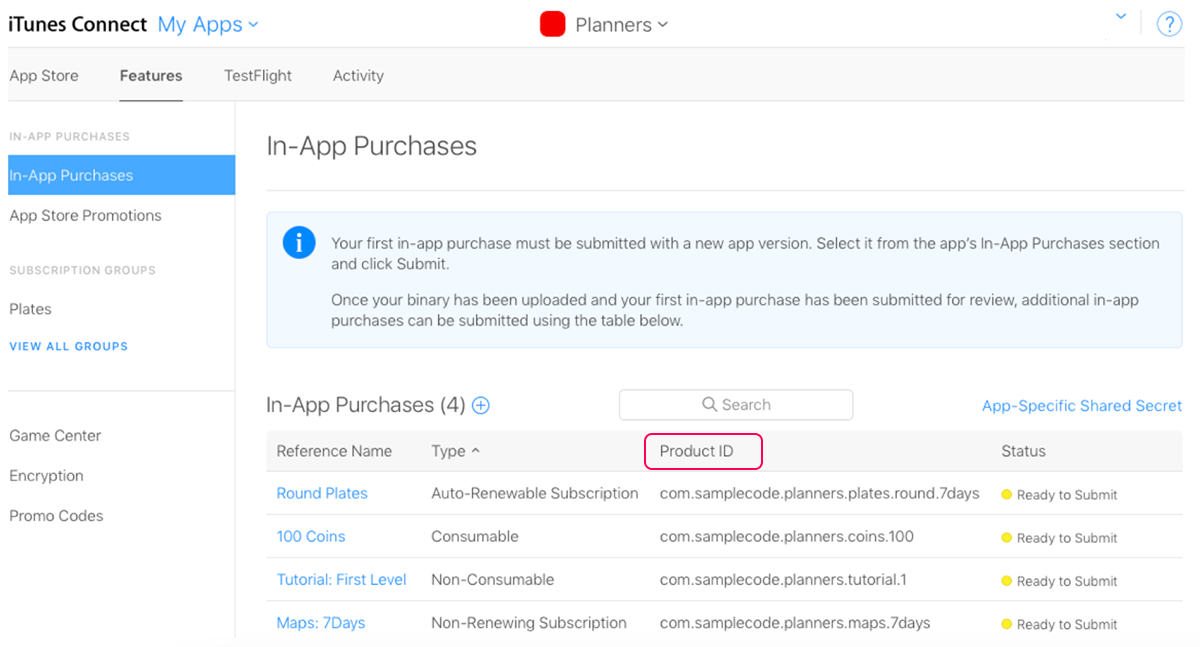
Артикул товара соответствует Product ID в источнике импорта.
- Чтобы продавать товары через веб-магазин, созданный с помощью Site Builder, настройте группы товаров в Личном кабинете и назначьте одну или несколько групп каждому товару.
- Если вы хотите, чтобы у товаров были изображения, добавьте их в настройках товаров.
Импорт каталога из PlayFab
Поддерживаемая версия PlayFab API: Economy v1.
Подробные сведения о правилах и ограничениях импорта PlayFab приведены в разделе Интеграция с PlayFab.
Чтобы импортировать товары из PlayFab:
- В проекте в Личном кабинете перейдите в раздел LiveOps > Canvas.
- В панели управления нажмите значок
. - В области со списком товаров нажмите значок + и выберите пункт Import from platforms.
- Выберите PlayFab и нажмите Import.
- Укажите данные, которые вы получили в PlayFab:
- Title ID;
- секретный ключ проекта.
- Нажмите Start import. Импорт каталога начнется автоматически.
- Нажмите Save.
- Чтобы продавать товары через веб-магазин, созданный с помощью Site Builder, настройте группы товаров в Личном кабинете и назначьте одну или несколько групп каждому товару.
- Если вы хотите, чтобы у товаров были изображения, добавьте их в настройках товаров.
Синхронизация инвентаря с PlayFab
Чтобы настроить синхронизацию инвентаря пользователя в Xsolla с инвентарем PlayFab:
- В проекте в Личном кабинете перейдите в раздел LiveOps > Canvas.
- В панели управления нажмите значок
. - В области со списком товаров нажмите значок + и выберите пункт Import from platforms.
- Выберите PlayFab и нажмите Import.
- Выберите Inventory synchronization.
- Укажите данные, которые вы получили в PlayFab:
- Title ID;
- секретный ключ проекта.
- Установите переключатель Synchronize user inventory with PlayFab в активное положение.
- Нажмите Save.
Повторный импорт каталога
При повторном импорте каталога вам необходимо учитывать следующее:
- Товары, которые уже есть в каталоге на стороне Xsolla, будут обновлены.
- Товары, которые отсутствуют в каталоге на стороне Xsolla, будут добавлены.
- Товары, которые уже были удалены из источника импорта, останутся в каталоге на стороне Xsolla. Вы можете удалить их вручную или с помощью API.
Нашли опечатку или ошибку в тексте? Выделите ее и нажмите Ctrl+Enter.
