
Создание бонусной акции
Бонусные акции – маркетинговый инструмент, позволяющий увеличить продажи благодаря бонусам, которые предоставляются пользователю при покупке товара. Бонусных товаров, которые пользователь получит при покупке товара, может быть несколько. Один товар может участвовать в нескольких бонусных акциях.
Если для бонусного товара установлено ограничение на покупку и пользователь получил все товары в рамках этого ограничения, акционный товар будет недоступен для покупки.
Если для бонусной акции установлено ограничение на использование и оставшееся количество использований равно нулю, акционный товар будет отображаться в каталоге без бонусного товара.
Примеры
В зависимости от установленных ограничений существуют разные сценарии пользователя при покупке акционных товаров с бонусами.
Пример ограничений на покупку бонусных товаров:
Для товара Booster в Личном кабинете задано ограничение на покупку — не более 2 раз для одного пользователя.
Booster является бонусным товаром при покупке товара Empire Lootbox.
Пользователь 1 раз купил Booster и 1 раз купил Empire Lootbox, получив Booster в качестве бонуса.
При попытке купить Empire Lootbox повторно, в ответе на метод создания заказа придет сообщение, что пользователь превысил ограничение на покупку товара Booster.
Пример ограничений на использование бонусных акций:
Для бонусной акции в Личном кабинете задано ограничение на использование — не более 1 раза для одного пользователя.
Booster является бонусным товаром при покупке товара Empire Lootbox.
Пользователь 1 раз купил товар Empire Lootbox, получив Booster в качестве бонуса.
При попытке купить Empire Lootbox повторно, бонусный товар Booster не будет отображаться и предоставляться пользователю.
Пример ограничений на покупку бонусных товаров и использования акций:
Для товара Booster в Личном кабинете задано ограничение на покупку — не более 1 раза для одного пользователя.
Booster является бонусным товаром при покупке товара Empire Lootbox.
Для бонусной акции задано ограничение на использование — не более 2 раз для одного пользователя.
Пользователь 1 раз купил товар Empire Lootbox, получив Booster в качестве бонуса.
При попытке купить Empire Lootbox повторно, в ответе на метод создания заказа придет сообщение, что пользователь превысил ограничение на покупку товара Booster.
Чтобы создать бонусную акцию:
- В проекте в Личном кабинете перейдите в раздел LiveOps > Canvas.
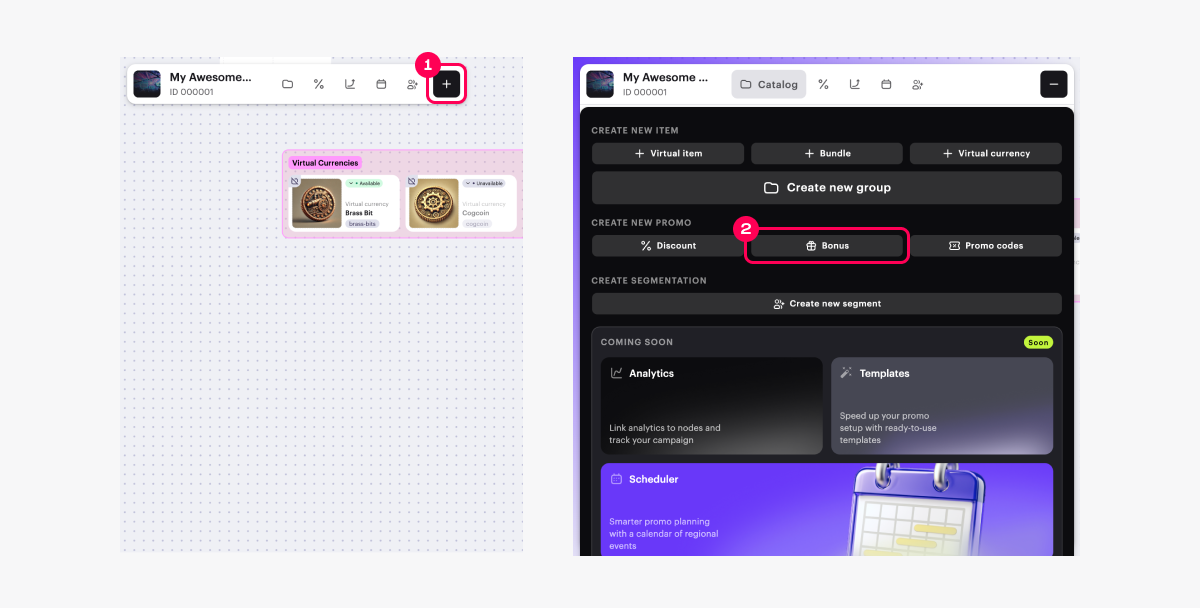
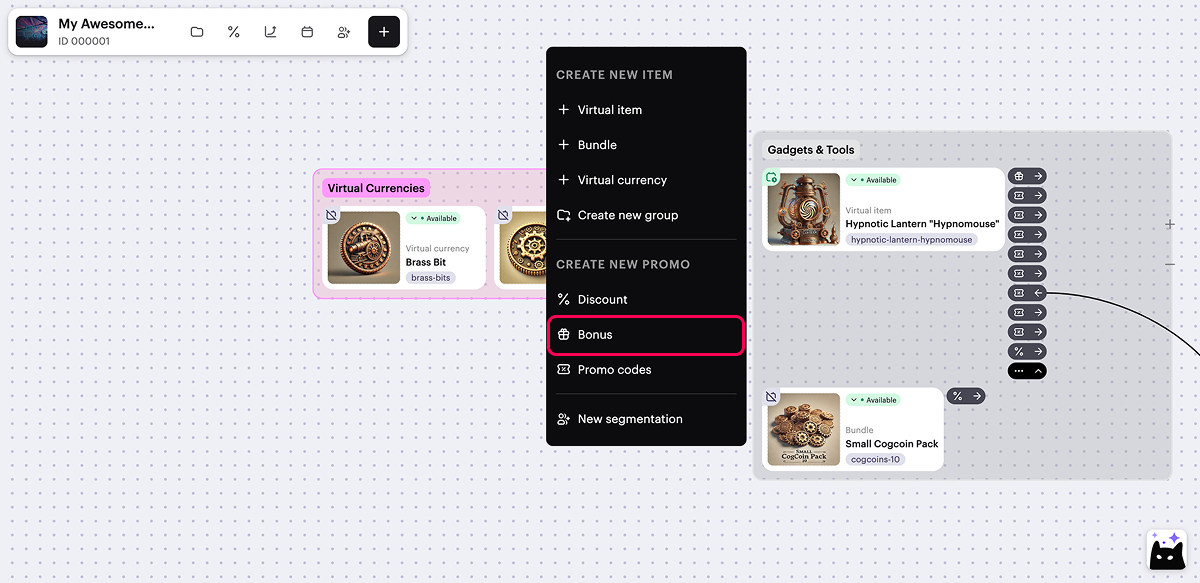
- Перейдите к созданию акции одним из следующих способов:
- Способ 1:
- В панели управления нажмите значок
. - В области со списком акций нажмите значок +.
- В панели управления нажмите значок
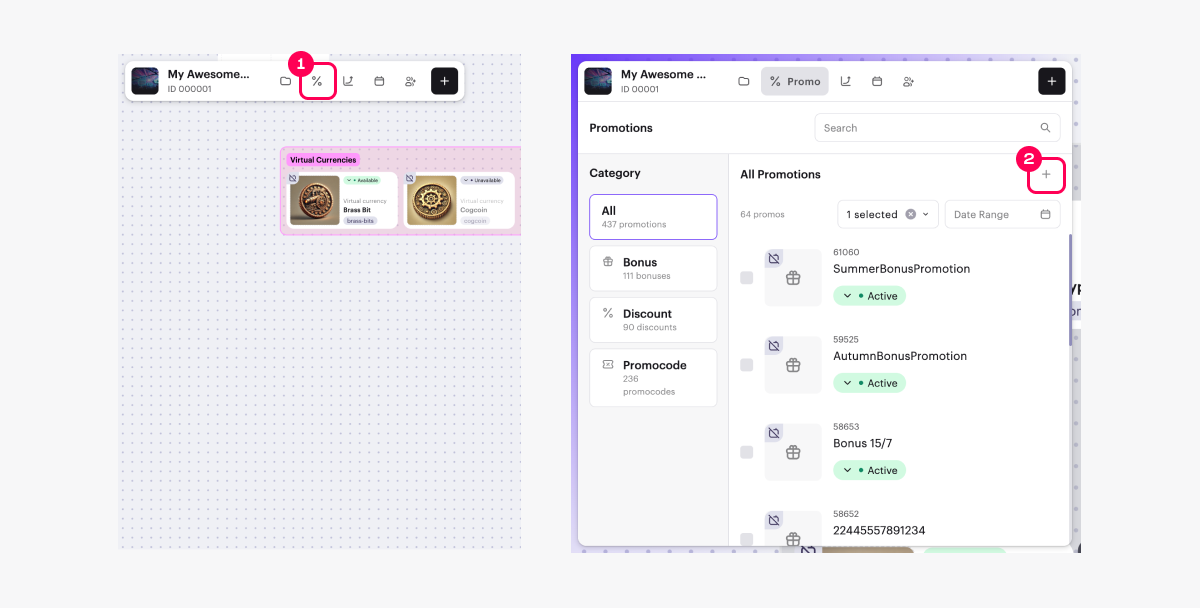
- Выберите Bonus и нажмите Create.
- Способ 2: В панели управления нажмите значок + и выберите Bonus.
- Способ 3: Вызовите контекстное меню в любом месте канваса и выберите пункт Bonus.
- Укажите название акции.
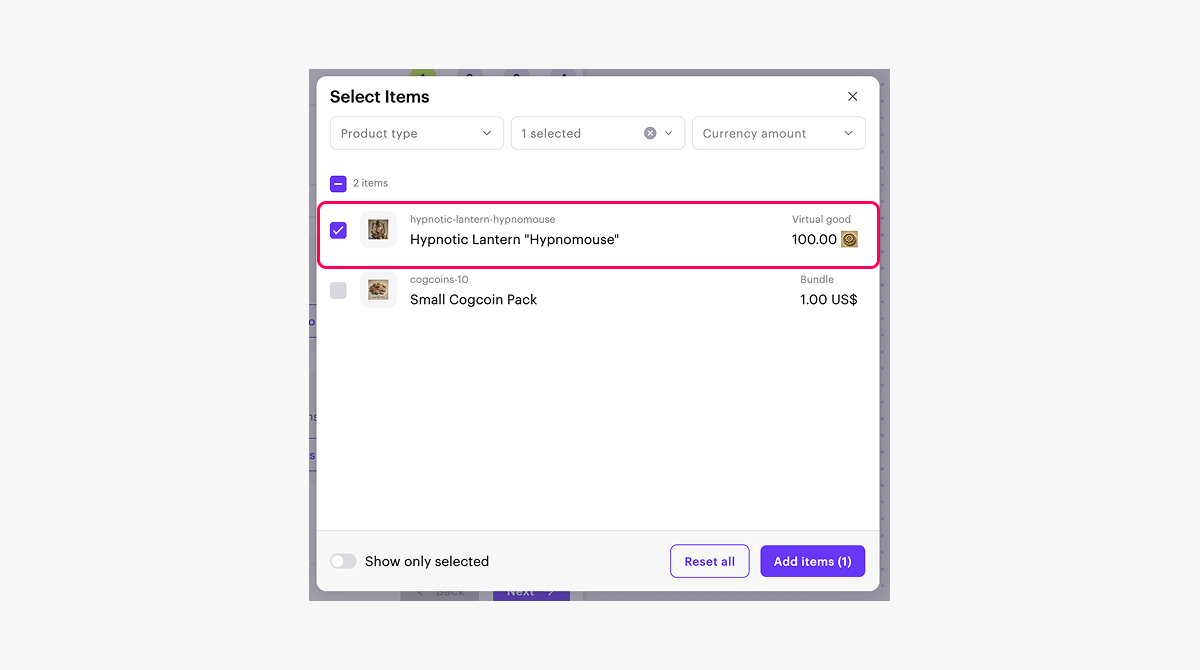
- Выберите акционные товары:
- В поле Promotional items нажмите Select items.
- В открывшемся окне установите флажки рядом с требуемыми товарами.
- Нажмите Add items.
- Выберите товары, которые будут предоставляться в качестве бонуса при покупке акционного товара:
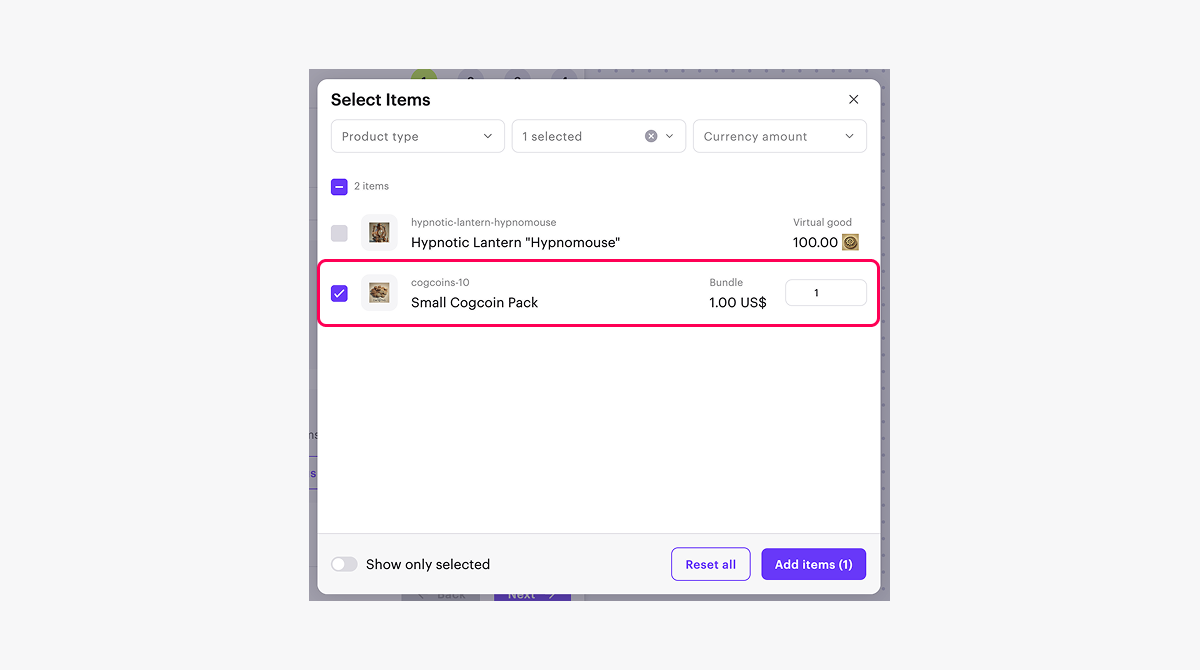
- В поле Bonus items нажмите Select items.
- В открывшемся окне установите флажки рядом с требуемыми товарами и укажите их количество.
- Нажмите Add items.
- Нажмите Next.
- Добавьте условия и ограничения (опционально):
- Чтобы предоставлять пользователям бонус за первую покупку, установите переключатель First-time buyer bonuses в активное положение.
- Чтобы задать ограничение на количество использований акции для одного пользователя, установите переключатель Bonus limits в активное положение и введите необходимое число.
- Чтобы создать персонализированную акцию (например, доступную пользователям не ниже заданного уровня в игре), установите переключатель Custom user bonuses в активное положение и укажите необходимые условия.
Для настройки персонализированной акции должны быть настроены атрибуты пользователя.
При создании персонализированной акции вы можете задать как одно, так и несколько условий. Необходимо учитывать, что, пока акция будет активна, вы не сможете ее изменять.
- Нажмите Next.
- Укажите период действия акции.
- Нажмите Next.
- Проверьте настройки акции.
- Чтобы активировать акцию (опционально), установите переключатель Create in Active status в активное положение.
- Нажмите Create.
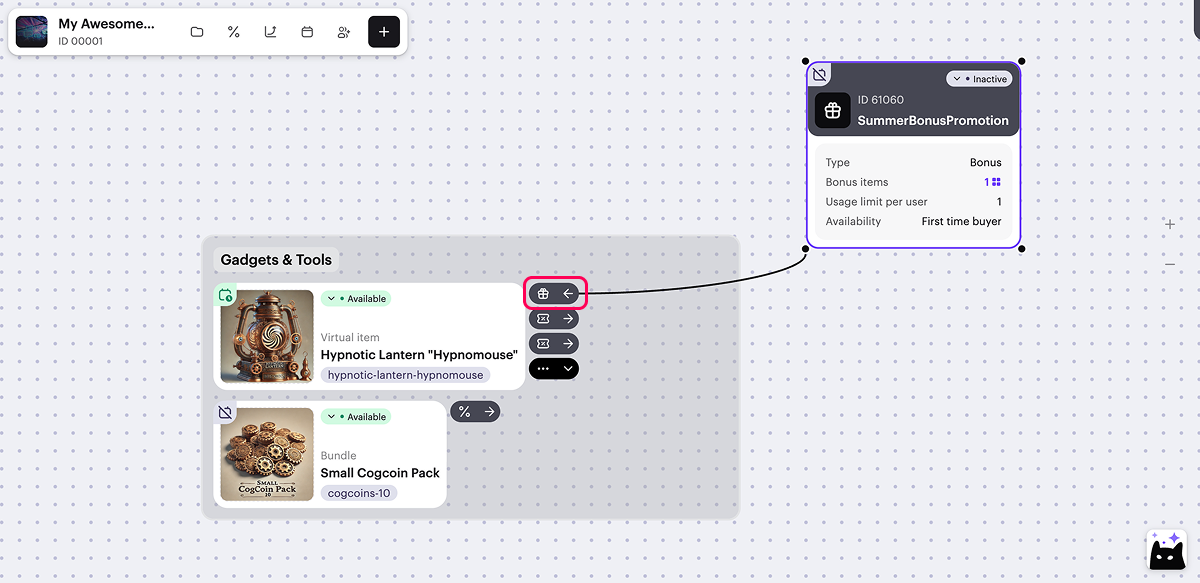
На канвасе между карточкой акции и акционным товаром отображается визуальная связь.
Для управления ее отображением нажмите на значок → или ← справа от карточки товара, рядом со значком
При настройке акции с помощью канваса недоступны следующие возможности:
- настройка акции с игровыми ключами;
- настройка акции с бессрочным периодом действия.
Расширенные возможности для настройки бонусных акций доступны через Личный кабинет и методы API.
Нашли опечатку или ошибку в тексте? Выделите ее и нажмите Ctrl+Enter.
