Создание бонусной акции
Бонусные промоакции — это маркетинговый инструмент, который помогает увеличить продажи, предлагая пользователям бонусные товары при покупке. Покупка может включать несколько бонусных товаров, и один товар может быть включен в несколько бонусных промоакций.
Если для бонусного товара установлено ограничение на покупку, и пользователь получил все доступные товары в рамках этого ограничения, акционный товар будет недоступен для покупки.
Если для бонусной акции установлено ограничение на использование, и оставшееся количество доступных пользователю акций равно нулю, акционный товар будет отображаться в каталоге без бонусного товара.
Примеры
В зависимости от установленных ограничений существуют различные сценарии для пользователей при покупке акционных товаров с бонусами.
Пример ограничения на покупку бонусных товаров:
В настройках товара Booster установлено ограничение на покупку — его можно купить пользователю не более 2 раз.
Booster является бонусным товаром при покупке Empire Lootbox.
Пользователь купил Booster 1 раз и также купил Empire Lootbox 1 раз, получив Booster в качестве бонуса.
При попытке снова купить Empire Lootbox ответ на метод создания заказа укажет, что пользователь превысил лимит на покупку товара Booster.
Пример ограничения на использование бонусных промоакций:
В настройках бонусной промоакции установлено ограничение на использование — не более 1 раза на пользователя.
Booster является бонусным товаром при покупке Empire Lootbox.
Пользователь купил Empire Lootbox 1 раз и получил Booster в качестве бонуса.
При попытке снова купить Empire Lootbox бонусный товар Booster не будет отображаться и предоставляться пользователю.
Пример ограничения на покупку бонусных товаров и на использование бонусных промоакций:
В настройках товара Booster установлено ограничение на покупку — его можно купить пользователю не более 1 раза.
Booster является бонусным товаром при покупке Empire Lootbox.
Для бонусной промоакции установлено ограничение на использование — не более 2 раз на пользователя.
Пользователь купил Empire Lootbox 1 раз и получил Booster в качестве бонуса.
При попытке снова купить Empire Lootbox ответ на метод создания заказа укажет, что пользователь превысил лимит на покупку товара Booster.
Создание бонусной промоакции
Чтобы создать бонусную промоакцию:
- В вашем проекте в Личном кабинете перейдите в раздел LiveOps-инструменты > Canvas.
- В проекте в вашем аккаунте для мобильных игр перейдите в раздел Operation > LiveOps.
- В проекте в вашем аккаунте перейдите в раздел LiveOps > Canvas.
- В проекте в вашем аккаунте перейдите в раздел LiveOps > More > Canvas.
- Начните создание промоакции одним из следующих способов:
- Вариант 1:
- На панели инструментов нажмите на
иконку. - В области списка акций нажмите значок +.
- На панели инструментов нажмите на
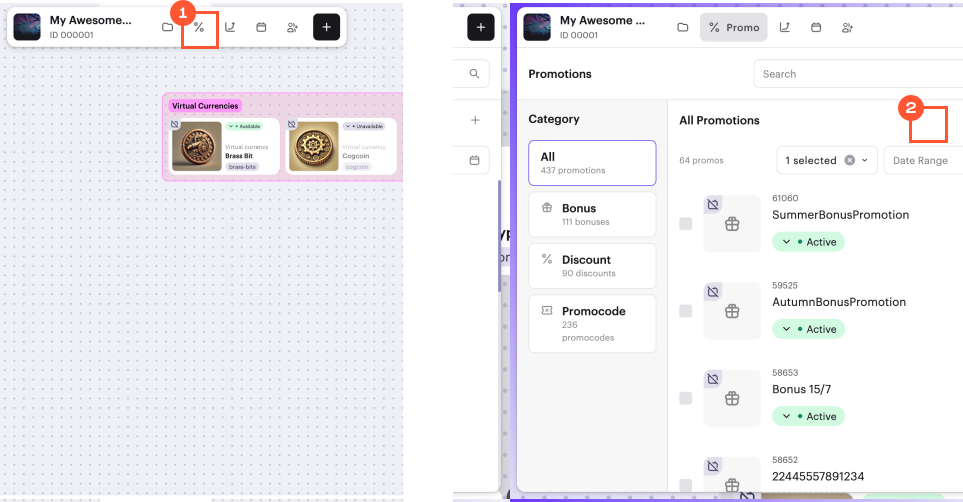
- Выберите Bonus и нажмите Create.
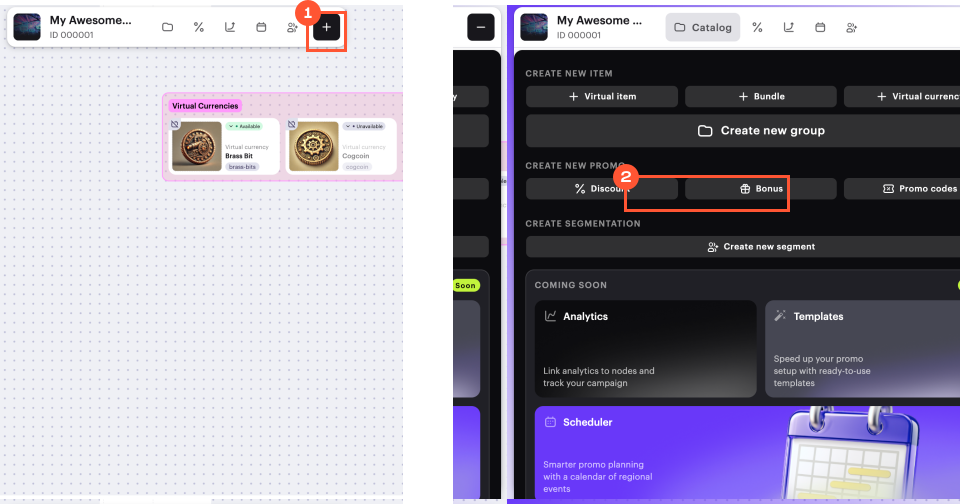
- Вариант 2: В панели инструментов нажмите значок + и выберите Bonus.
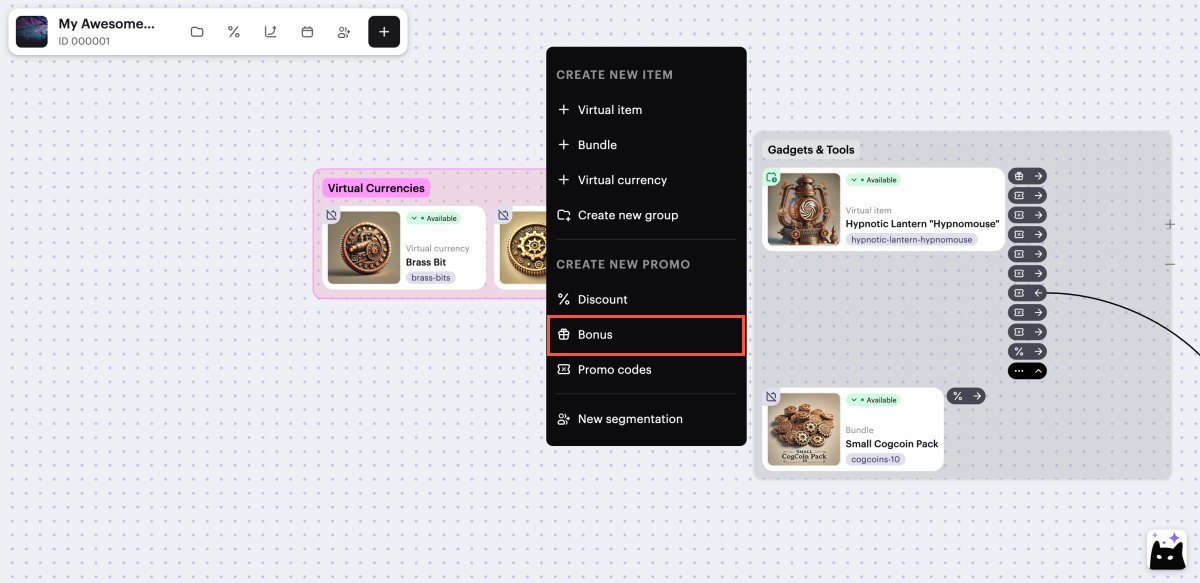
- Вариант 3: Откройте контекстное меню в любом месте на канвасе и выберите Bonus.
- Укажите название промоакции.
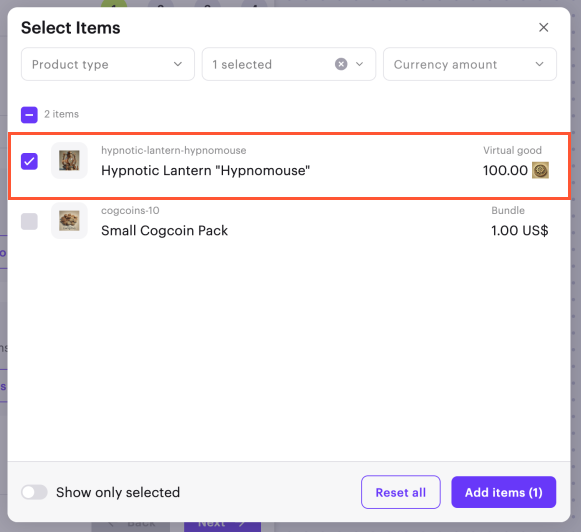
- Выберите акционные товары:
- В поле Promotional items нажмите Select items.
- В открывшемся окне установите флажки напротив необходимых товаров.
- Нажмите Add items.
- Выберите товары, которые будут предоставлены в качестве бонуса при покупке акционного товара:
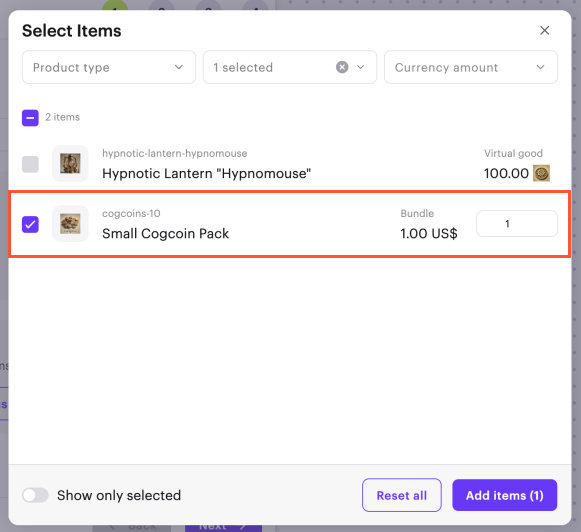
- В поле Bonus items нажмите Select items.
- В открывшемся окне установите флажки напротив необходимых товаров и укажите их количество.
- Нажмите Add items.
- Нажмите Next.
- Добавьте условия и ограничения (по желанию):
- Чтобы предоставить пользователям бонус за первую покупку, активируйте переключатель First-time buyer bonuses.
- Чтобы установить лимит на количество раз, которое пользователь может активировать промоакцию, активируйте переключатель Bonus limits и введите необходимое количество.
- Чтобы создать персонализированную промоакцию (например, доступную только пользователям выше определенного уровня в игре), активируйте переключатель Custom user bonuses и укажите необходимые условия.
Для настройки персонализированной промоакции необходимо настроить атрибуты пользователей.
Вы можете задать одно или несколько условий для персонализированной промоакции. Имейте в виду, что пока промоакция активна, вы не можете ее изменить.
- Нажмите Next.
- Укажите срок действия промоакции.
- Нажмите Next.
- Проверьте настройки промоакции.
- Чтобы активировать промоакцию сразу (по желанию), активируйте переключатель Create in Active status.
- Нажмите Create.
- Чтобы добавить созданную бонусную промоакцию на сайт (по желанию):
- Откройте сайт в конструкторе, нажав Open или Open in Site Builder на баннере в форме редактирования.
- Следуйте инструкциям из раздела Отображение бонусных товаров в магазине.
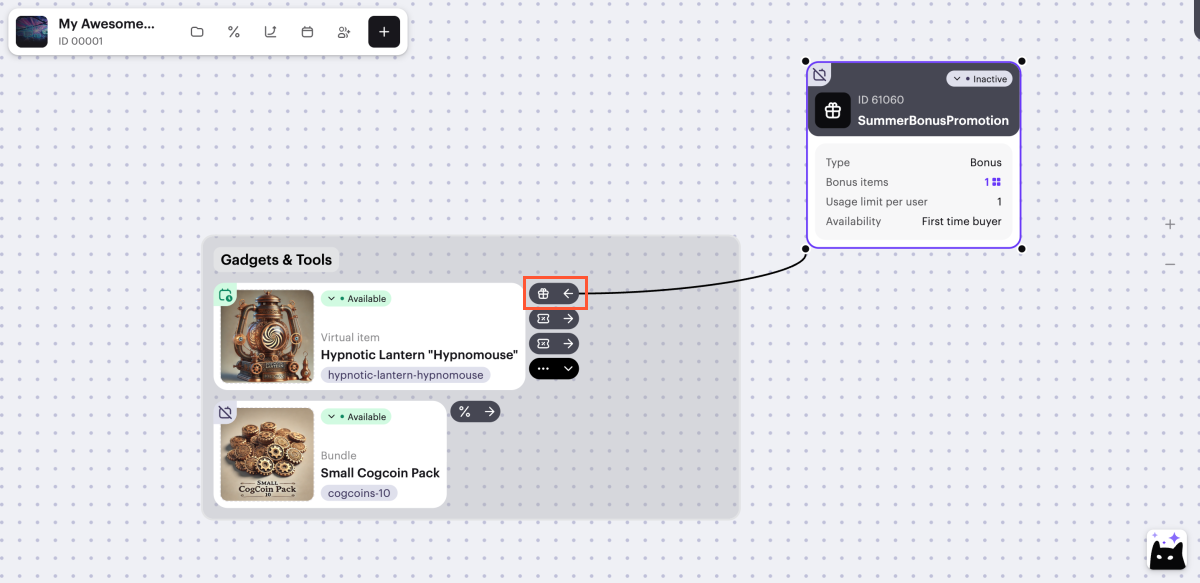
На канвасе отображается визуальная связь между карточкой акции и акционным товаром.
Чтобы управлять их отображением, нажмите значок → или ← справа от карточки товара, рядом с
При настройке промоакции через канвас следующие опции недоступны:
- Настройка промоакции с ключами игры.
- Настройка промоакции без даты окончания.
Расширенные возможности для настройки бонусных промоакций доступны через Личный кабинет и методы API.
При настройке промоакции через канвас следующие опции недоступны:
- Настройка промоакции с ключами игры.
- Настройка промоакции без даты окончания.
Расширенные возможности для настройки бонусных промоакций доступны через методы API.
При настройке промоакции через канвас следующие опции недоступны:
- Настройка промоакции с ключами игры.
- Настройка промоакции без даты окончания.
Расширенные возможности для настройки бонусных промоакций доступны в вашем аккаунте и через методы API.
Отображение бонусных товаров в магазине
Если вы продаете товары в собственном интерфейсе, вы можете получать информацию о товарах при вызове клиентских методов API для получения каталога (методы из подразделов Общие > Catalog, Виртуальные предметы и валюта > Catalog, Бандлы > Catalog).
Если ваш сайт создан с помощью конструктора сайтов Xsolla, за 30 дней до конца акции на карточке товара автоматически появляется таймер, который показывает оставшееся время действия акции:
- Если до конца акции остается больше недели, таймер показывает дни и часы.
- Если до конца акции остается больше суток, таймер показывает часы и минуты.
- Если до конца акции остается меньше суток, таймер показывает минуты и секунды.
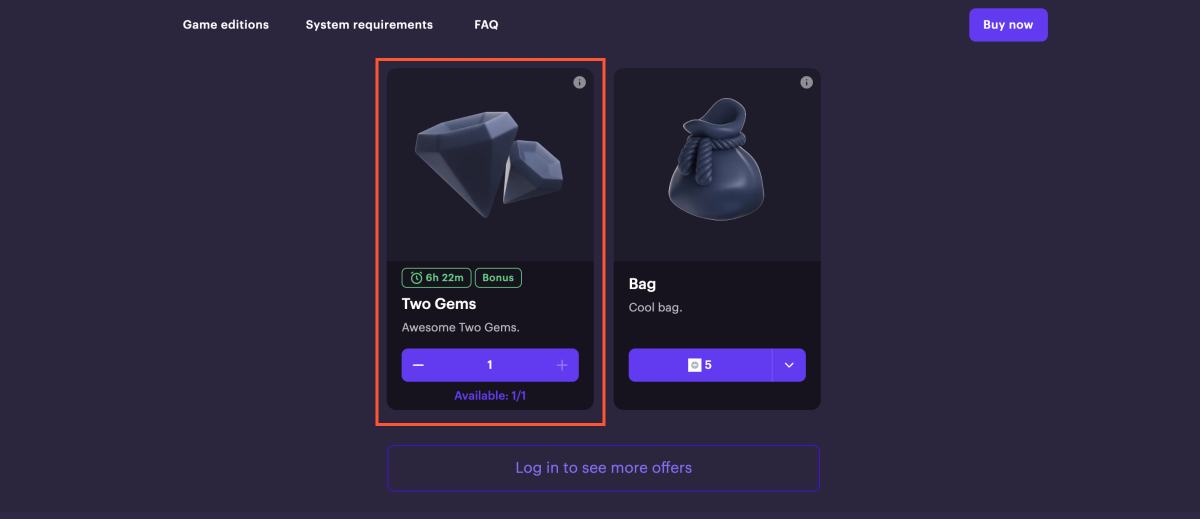
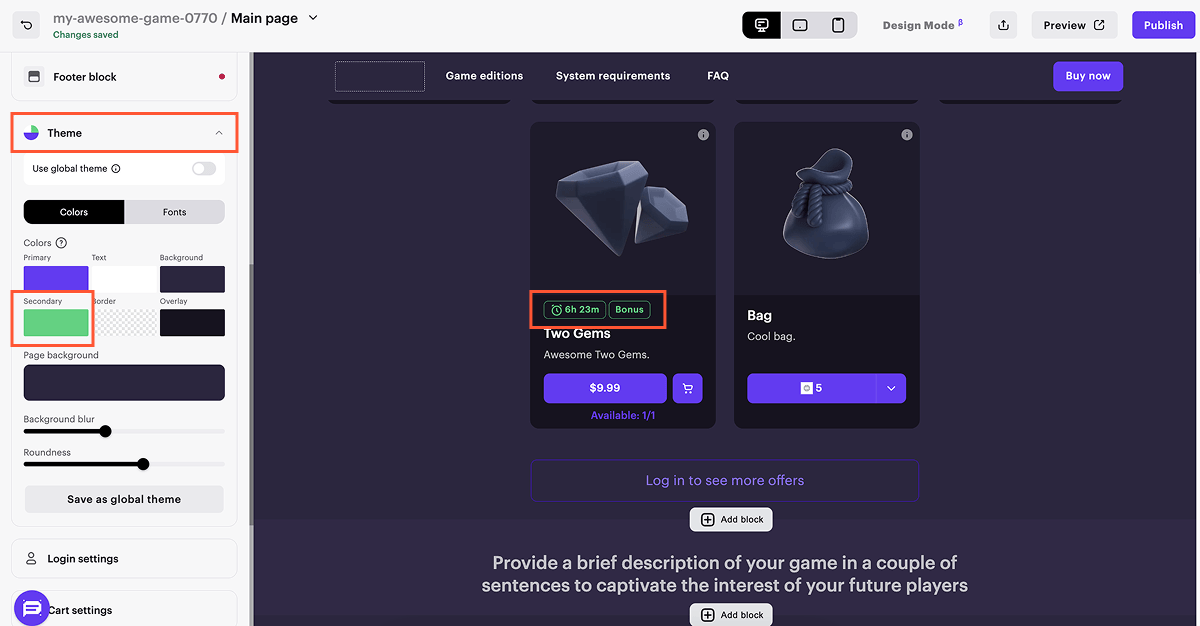
Чтобы изменить цвет таймера и лейбла Бонус:
- В проекте в Личном кабинете перейдите в раздел Каналы продаж > Веб-сайты.
- Выберите ваш сайт и нажмите Открыть Site Builder.
- В проекте в аккаунте перейдите в раздел Каналы продаж > Веб-сайты.
- Нажмите панель вашего сайта.
- В проекте в аккаунте перейдите в раздел Каналы продаж > Веб-сайты.
- Нажмите панель вашего сайта.
- В проекте в аккаунте перейдите в раздел Каналы продаж > Веб-сайты.
- Нажмите панель вашего сайта.
- Откройте проект в аккаунте и перейдите в раздел Web Shop.
- Нажмите панель вашего сайта.
- В боковом меню перейдите в раздел Тема.
- Выберите цвет в поле Secondary.
- Чтобы изменения вступили в силу, опубликуйте сайт:
- В правом верхнем углу конструктора сайтов нажмите Опубликовать.
- Установите флажки напротив страниц, которые вы хотите опубликовать.
- Нажмите Опубликовать.
Если публикация сайта недоступна, убедитесь, что соблюдаются условия:
- Отсутствуют незаполненные разделы на сайте (отмечены красным индикатором).
- Подписан Лицензионный договор с Xsolla.
- Главная страница опубликована или выбрана для публикации. Вы не можете опубликовать дочерние страницы раньше главной.
Нашли опечатку или ошибку в тексте? Выделите ее и нажмите Ctrl+Enter.
