Создание кампании в LiveOps Builder
LiveOps Builder — инструмент для создания кампаний с автоматическим запуском. Используйте его, чтобы мотивировать пользователей совершить покупку. Например, вернуть тех, кто перестал платить, предложить больше тем, кто уже платит, и напомнить о незавершенном оформлении покупки.
Чтобы создать кампанию, вы выбираете группу пользователей (сегмент), задаете действие (например, отправку электронного письма) и указываете, когда Xsolla выполнит это действие. Можно начать с готового шаблона или создать кампанию с нуля.
Ограничения:
- Сейчас LiveOps Builder поддерживает только email-кампании.
- Xsolla отправляет письмо один раз — в указанные дату и время начала. Письмо получают только пользователи, которые на этот момент входят в сегмент.
- Адрес отправителя —
[email protected], его нельзя изменить. - Письма отправляются только пользователям, которые дали согласие на получение коммуникаций от Xsolla.
Создать кампанию с нуля
Чтобы создать кампанию с нуля:
- В проекте в Личном кабинете перейдите в раздел LiveOps > Canvas.
- В проекте в вашем аккаунте перейдите в раздел Operations > LiveOps.
- В проекте в вашем аккаунте перейдите в раздел LiveOps > Canvas.
- В проекте в вашем аккаунте перейдите в раздел LiveOps > Canvas.
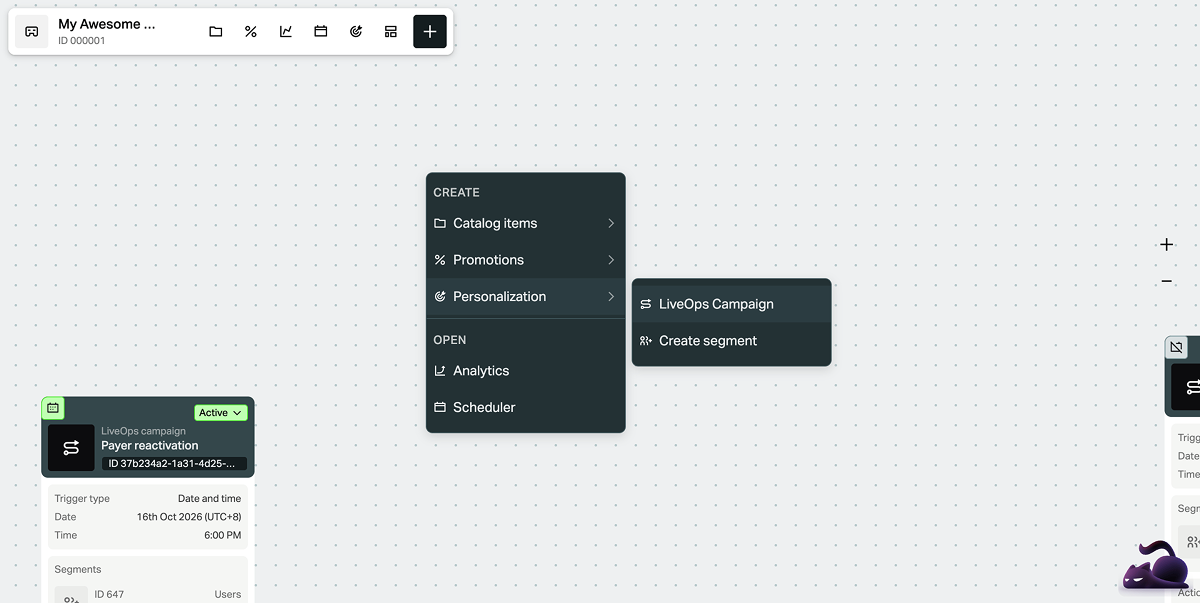
- Откройте контекстное меню в любом месте на канвасе и выберите Personalization > LiveOps Campaign.
- Укажите:
- название кампании.
- описание кампании.
- Нажмите Next.
- Задайте триггер. Укажите дату начала, часовой пояс и время.
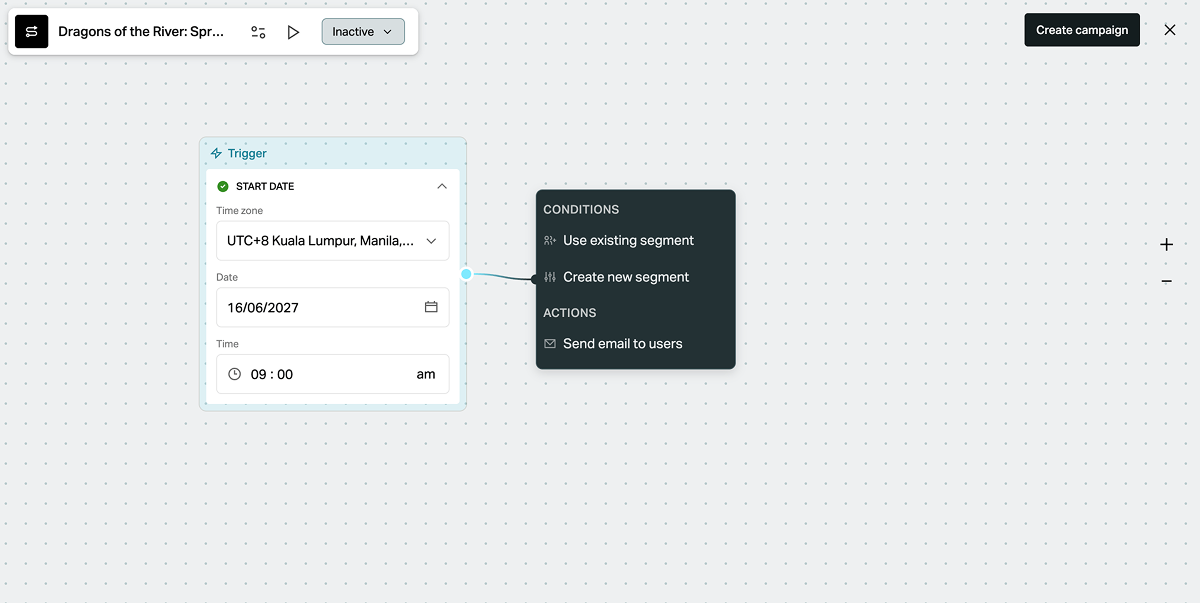
- Задайте условия. Наведите указатель на точку справа от узла Trigger и нажмите иконку +.
- Чтобы выбрать существующий сегмент:
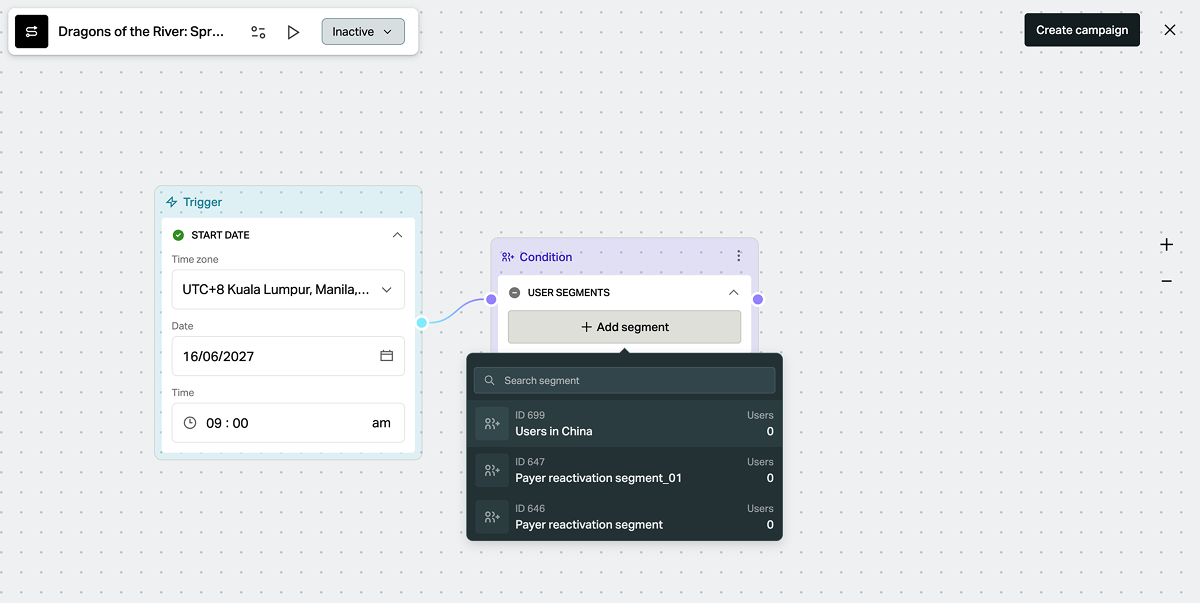
- В контекстном меню выберите Use existing segment.
- В узле условия нажмите Add segment и выберите сегмент из выпадающего списка.
- Чтобы создать новый сегмент:
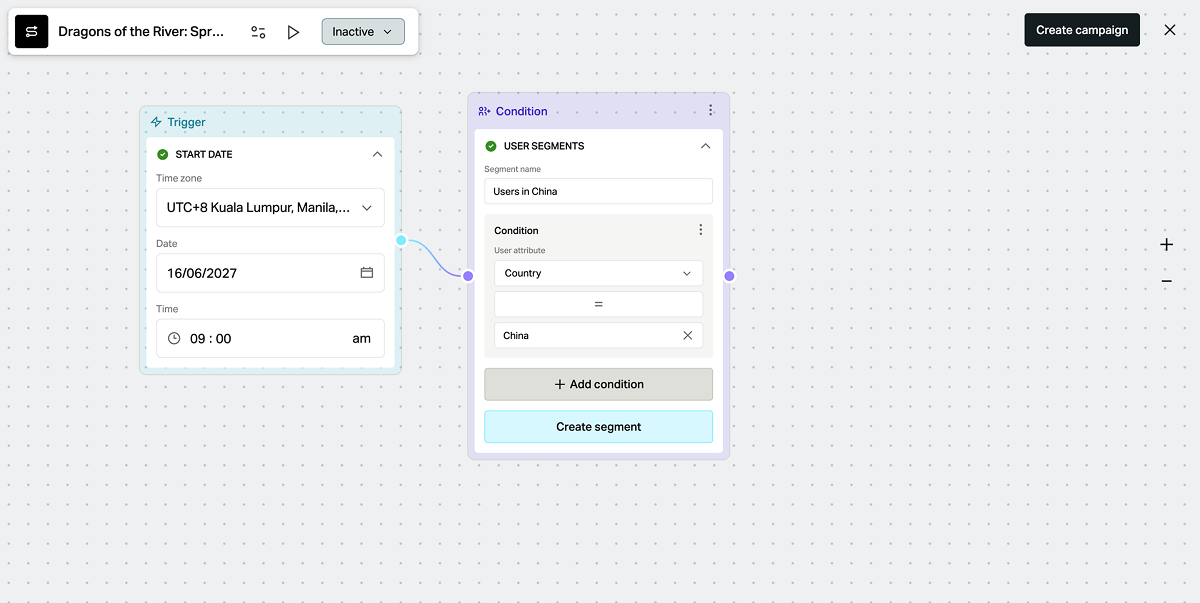
- В контекстном меню выберите Create new segment.
- Укажите название сегмента.
- Задайте условие:
- Выберите атрибут пользователя из выпадающего списка.
- Выберите оператор сравнения.
- Укажите значение атрибута пользователя.
- Чтобы добавить больше условий, нажмите Add condition и заполните отображаемые поля (необязательно).
- Нажмите Create segment.
- Задайте действие. Создайте макет письма:
- Наведите указатель на точку справа от узла Condition и нажмите иконку +.
- В контекстном меню выберите Send email to users.
- Укажите тему письма.
- Напишите текст письма:
- Во вкладке Editor введите текст. Чтобы использовать готовый макет письма, нажмите иконку + в левом углу редактора письма и выберите шаблон.
- Во вкладке Code добавьте HTML-разметку. Вы также можете создать базовый макет в редакторе, а дополнительные элементы добавить в коде. Например, добавьте собственные элементы отслеживания — UTM-параметры в ссылках или пиксель отслеживания.
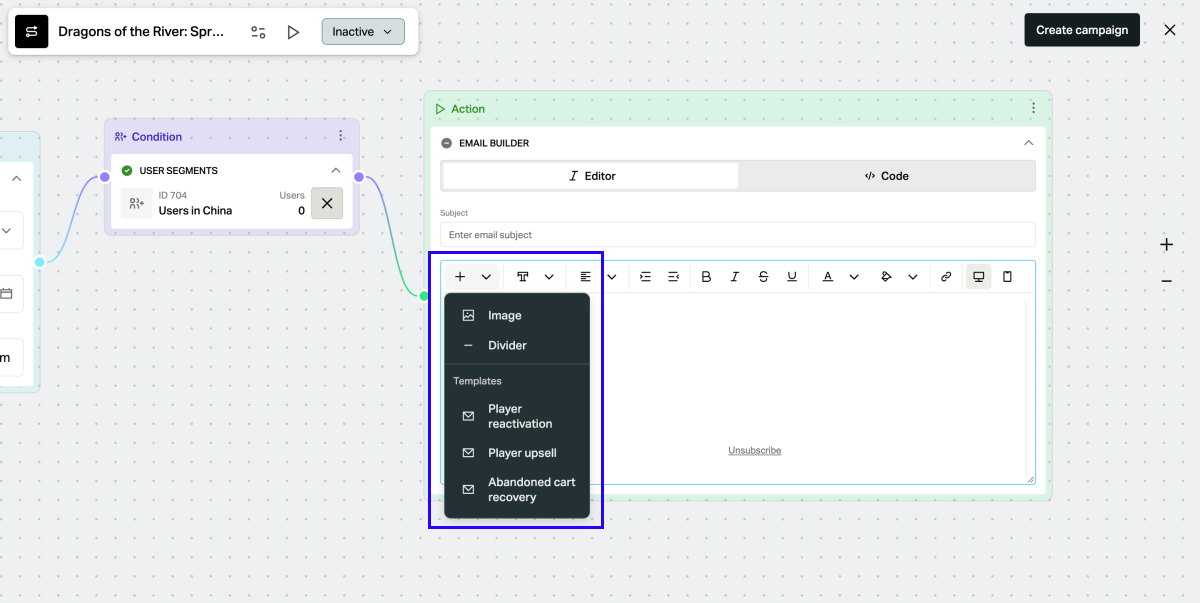
Ограничения макета письма:
- Редактор писем не поддерживает динамические поля, например имя пользователя. Все значения нужно вводить вручную.
- В письме есть стандартные заголовок и футер. В футере есть ссылка Unsubscribe. Удалить эту ссылку нельзя.
- Запустите тест, чтобы найти ошибки в условиях кампании (необязательно). Для этого нажмите иконку

- Нажмите Create campaign.
- В модальном окне выберите один из вариантов:
- Activate — активировать кампанию сразу.
- Save as inactive — активировать кампанию позже.
После сохранения кампании на канвасе появляется узел.
Создать кампанию по шаблону
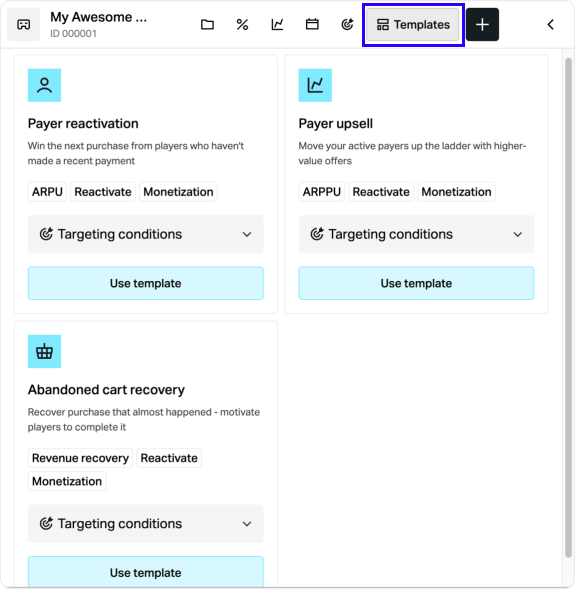
На канвасе есть набор шаблонов email-кампаний с предустановленными условиями и макетом письма. После выбора шаблона вы можете изменить любые значения.
| Шаблон | Аудитория | Цель | Условия таргетинга по умолчанию |
|---|---|---|---|
| Payer reactivation | Пользователи, которые перестали платить. | Стимулировать пользователей, которые платили раньше, но давно не совершали покупок, оформить новую покупку. | Последний платеж был более 30 дней назад. Средний чек — 5–10 USD. |
| Payer upsell | Пользователи, которые уже платят. | Стимулировать активных пользователей сделать более крупную покупку. | Количество покупок за последние 30 дней — 1 и более. Средний чек — 5–10 USD. |
| Abandoned cart recovery | Пользователи, которые бросили корзину. | Напомнить пользователю завершить начатую покупку. | Последняя корзина брошена в течение последних суток. |
В каждом шаблоне есть письмо с рекомендуемым предложением:
- Payer reactivation: Ограниченное предложение в Web Shop. Установите цену немного выше среднего чека пользователя. Добавьте бонус.
- Payer upsell: Выгодное предложение. Установите цену примерно в два раза выше среднего чека. Покажите скидку 30–50% или бонус.
- Abandoned cart recovery: Напоминание со ссылкой, которая возвращает пользователя к оформлению покупки или в ваш Web Shop.
Чтобы создать кампанию по шаблону:
- В проекте в Личном кабинете перейдите в раздел LiveOps > Canvas.
- В проекте в вашем аккаунте перейдите в раздел Operations > LiveOps.
- В проекте в вашем аккаунте перейдите в раздел LiveOps > Canvas.
- В проекте в вашем аккаунте перейдите в раздел LiveOps > Canvas.
- На панели инструментов нажмите иконку

- В панели выбранной кампании нажмите Use template.
- Отредактируйте предустановленные название и описание кампании (необязательно).
- Нажмите Next.
- В узле Trigger укажите дату начала, часовой пояс и время.
- Создайте сегмент. Вы можете отредактировать предустановленные условия кампании и сохранить изменения или создать новый сегмент.
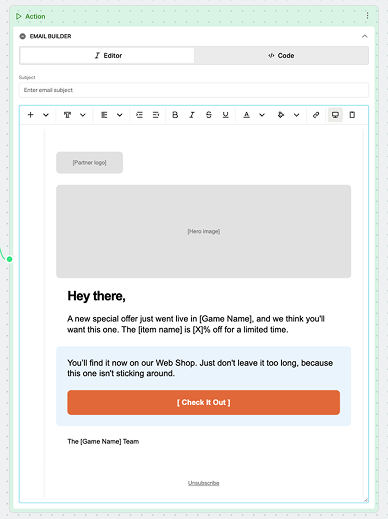
- В узле Action замените все плейсхолдеры в квадратных скобках на свои значения или изображения. Например, замените
[Partner logo],[Game Name],[item name]и[X]%.
- Настройте макет письма (необязательно).
- Запустите тест, чтобы найти ошибки в условиях кампании (необязательно). Для этого нажмите иконку
- Нажмите Create campaign.
- В модальном окне выберите один из вариантов:
- Activate — активировать кампанию сразу.
- Save as inactive — активировать кампанию позже.
Управление кампанией
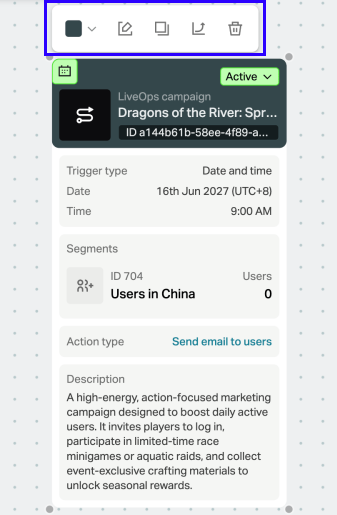
После сохранения кампании на канвасе появляется узел. Для управления используйте панель инструментов узла:
- На канвасе нажмите узел кампании.
- На панели инструментов нажмите иконку нужного действия:
- Редактировать
- Дублировать
- Удалить
- Просмотреть аналитику кампании
Активировать или деактивировать кампанию
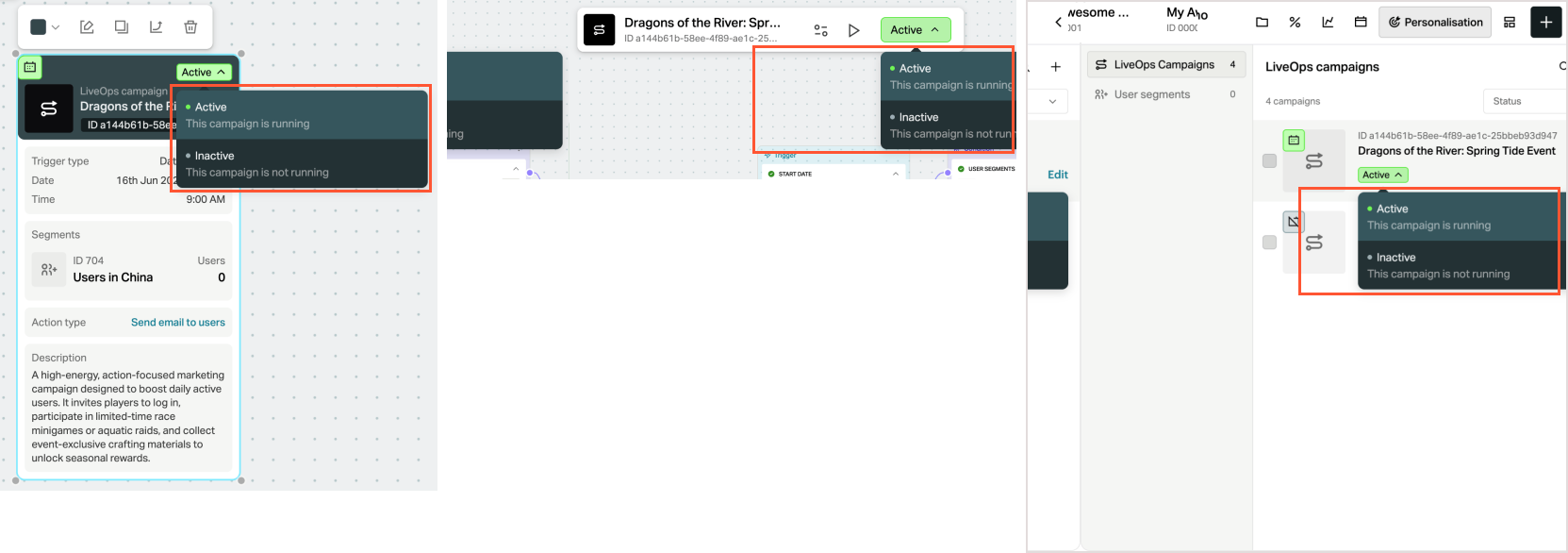
Xsolla не выполняет действие (например, не отправляет письма) для неактивной кампании. Активируйте кампанию до даты и времени начала.
Вы можете активировать или деактивировать кампанию следующими способами:
- из карточки кампании
- при редактировании кампании
- из списка кампаний
Просмотр аналитики кампании
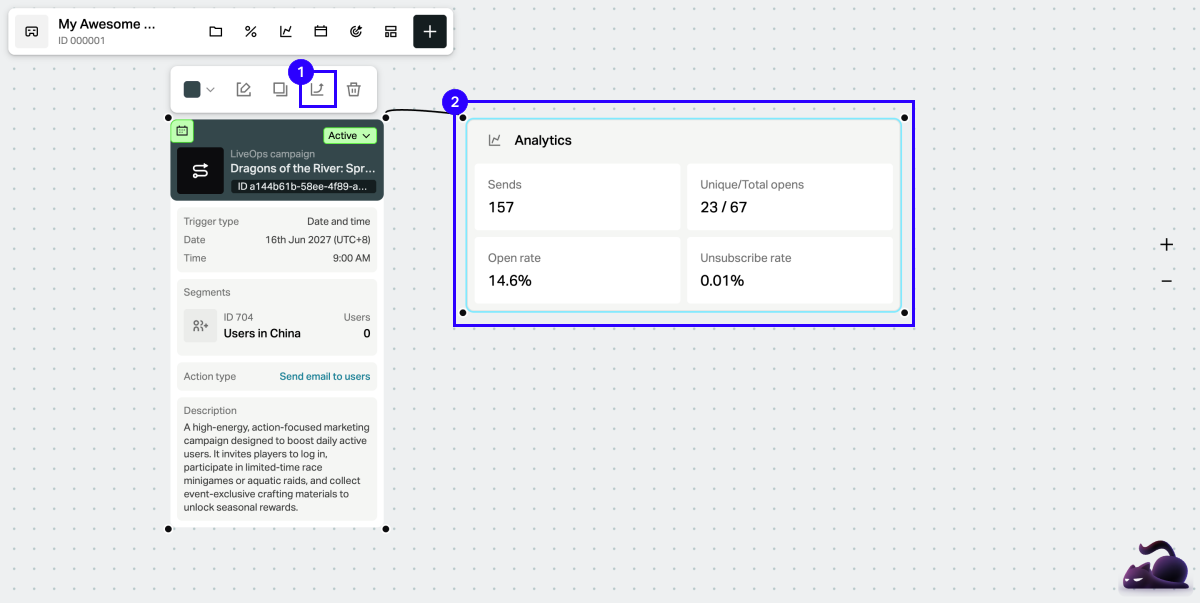
Чтобы увидеть результаты кампании, добавьте к узлу кампании узел Analytics.
- На канвасе нажмите узел кампании.
- На панели инструментов над узлом нажмите иконку

На канвасе появится узел Analytics, который подключится к узлу кампании.
Для email-кампаний узел показывает следующие показатели:
| Показатель | Описание |
|---|---|
| Sends | Количество писем, которые отправила Xsolla. |
| Unique/Total opens | Количество пользователей, которые открыли письмо, и общее число открытий. |
| Open rate | Доля пользователей, которые открыли письмо. |
| Unsubscribe rate | Доля пользователей, которые отписались после письма. |
Нашли опечатку или ошибку в тексте? Выделите ее и нажмите Ctrl+Enter.
