
Создание скидочной акции
Скидочные акции — удобный маркетинговый инструмент для привлечения внимания к товарам и повышения продаж.
Скидку можно настроить на неограниченное количество товаров, к одному товару можно применить неограниченное количество скидок. Система автоматически рассчитывает цену со скидкой и без, что позволяет точно отображать информацию в магазине.
Для товара можно настроить разные типы акций: скидки, промокоды и бонусы.
Если для товара настроено несколько акций, которые действуют в момент покупки, скидки применяются к стоимости товара последовательно. Порядок применения скидок при этом не имеет значения.
Например:
Цена виртуального товара — $10. В Личном кабинете для виртуальных товаров созданы акции:
- скидочная акция Черная пятница с размером скидки 10% и периодом действия 4-30 ноября
- скидочная акция Распродажа с размером скидки 20% и периодом действия 15 ноября — 15 декабря
- акция с промокодом на скидку 5% и периодом действия 4-30 ноября
20 ноября в момент покупки товара действуют обе скидочные акции и акция с промокодом.
Итоговая стоимость виртуального предмета определена из расчета (($10 - 10%) - 20%) - 5% и составит $6,84.
Чтобы создать скидочную акцию:
- В проекте в Личном кабинете перейдите в раздел LiveOps > Canvas.
- Перейдите к созданию акции одним из следующих способов:
- Способ 1:
- В панели управления нажмите значок
. - В области со списком акций нажмите значок +.
- В панели управления нажмите значок
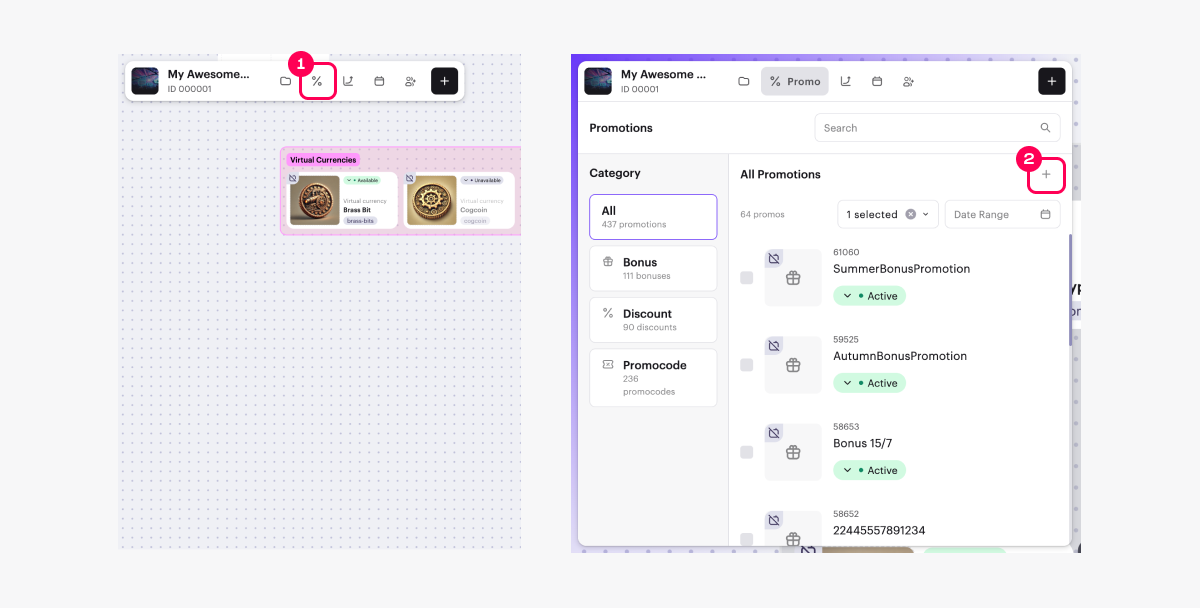
- Выберите Discount и нажмите Create.
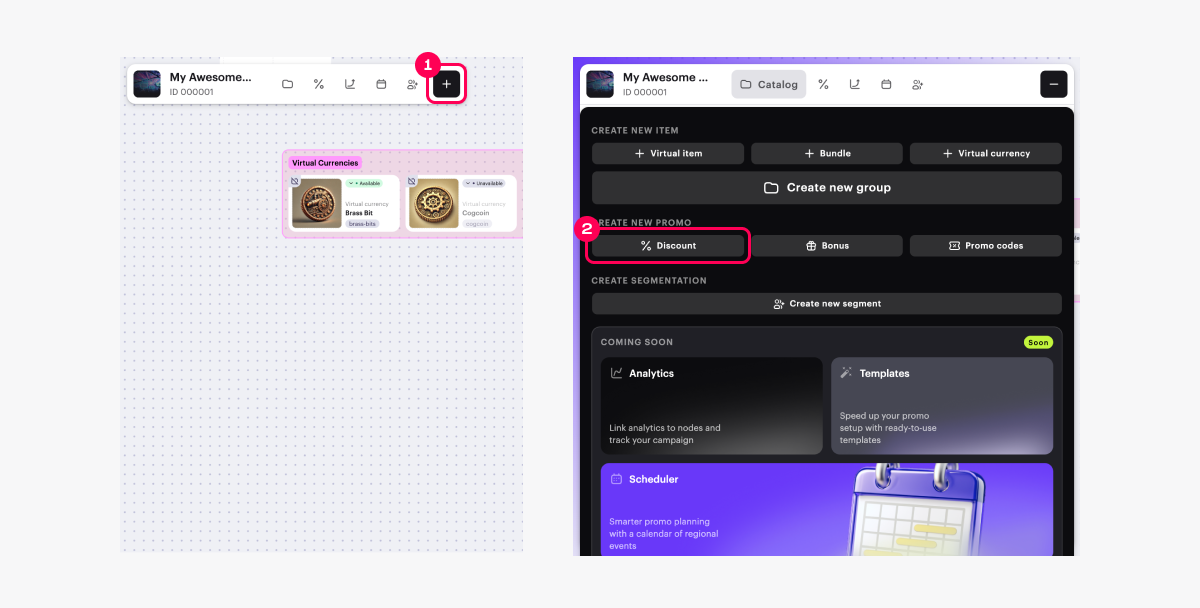
- Способ 2: В панели управления нажмите значок + и выберите Discount.
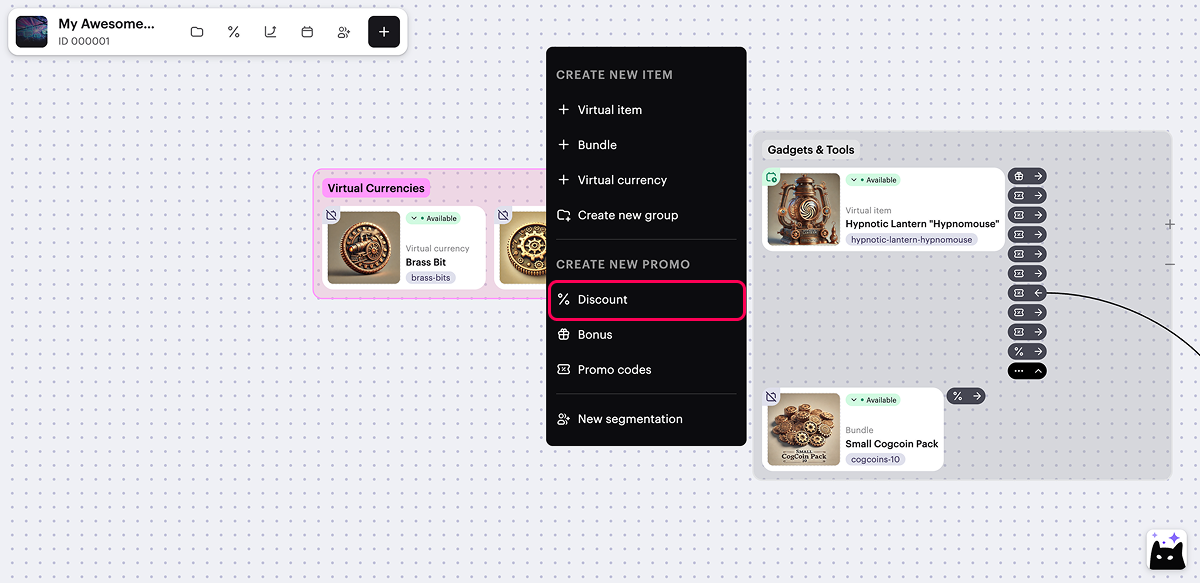
- Способ 3: Вызовите контекстное меню в любом месте канваса и выберите пункт Discount.
- Укажите название акции.
- Укажите размер скидки в процентах.
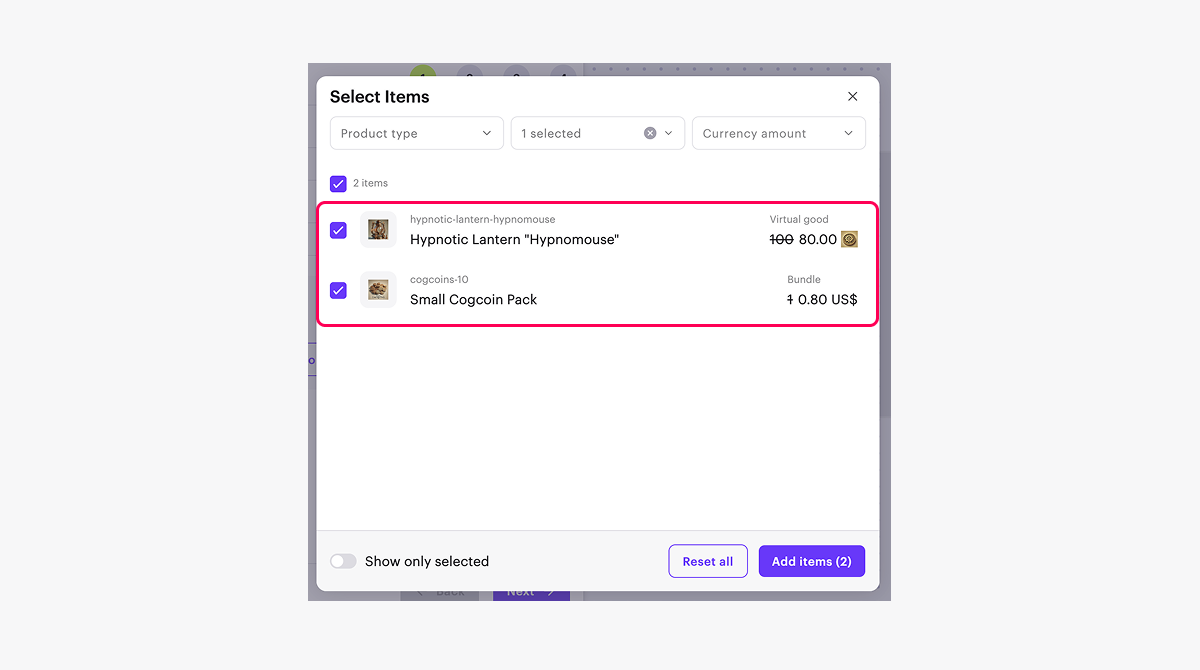
- Выберите товары, на которые будет распространяться скидка:
- В поле Promotional items нажмите Select items.
- В открывшемся окне установите флажки рядом с требуемыми товарами.
- Нажмите Add items.
- Нажмите Next.
- Добавьте условия и ограничения (опционально):
- Чтобы предоставлять пользователям скидку на товар при первой покупке, установите переключатель First-time buyer discounts в активное положение.
- Чтобы задать ограничение на количество использований акции для одного пользователя, установите переключатель Discount limits в активное положение и введите необходимое число.
- Чтобы создать персонализированную акцию (например, доступную пользователям не ниже заданного уровня в игре), установите переключатель Custom user discounts в активное положение и укажите необходимые условия.
Для настройки персонализированной акции должны быть настроены атрибуты пользователя.
При создании персонализированной акции вы можете задать как одно, так и несколько условий. Необходимо учитывать, что, пока акция будет активна, вы не сможете ее изменять.
- Нажмите Next.
- Укажите период действия акции.
- Нажмите Next.
- Проверьте настройки акции.
- Чтобы активировать акцию (опционально), установите переключатель Create in Active status в активное положение.
- Нажмите Create.
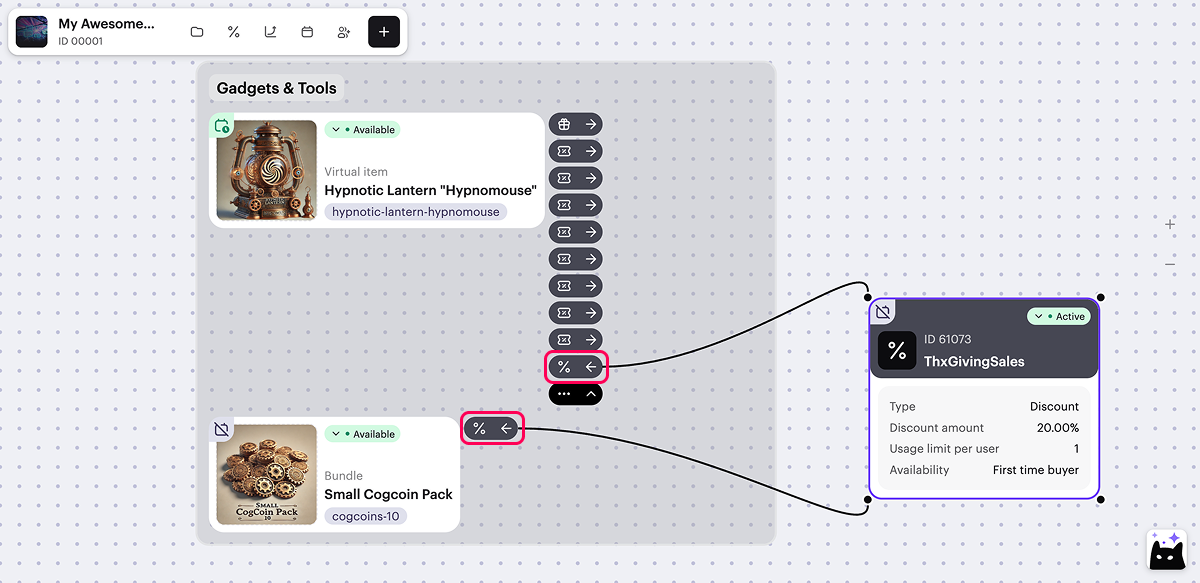
На канвасе между карточкой акции и товарами, на которые распространяется скидка, отображаются визуальные связи.
Для управления их отображением нажмите на значок → или ← справа от карточки любого акционного товара, рядом со значком
При настройке акции с помощью канваса недоступны следующие возможности:
- настройка акции с игровыми ключами;
- настройка скидки с дробными процентами;
- настройка акции с бессрочным периодом действия.
Расширенные возможности для настройки скидочных акций доступны через Личный кабинет и методы API.
Нашли опечатку или ошибку в тексте? Выделите ее и нажмите Ctrl+Enter.
