Создание цепочки предложений
Как это работает
Обзор
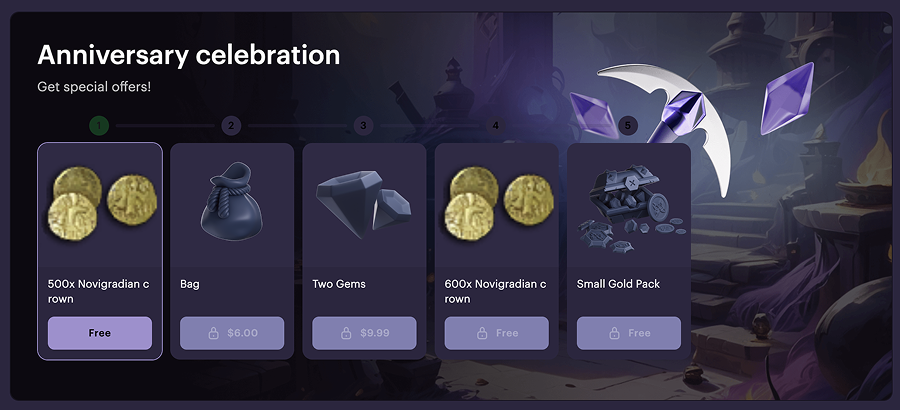
Цепочка предложений — это последовательность шагов, каждый из которых содержит товар. Пользователь получает этот товар бесплатно или покупает в рамках действующего предложения, проходя цепочку шаг за шагом. Следующий шаг открывается только после завершения всех предыдущих.
Цепочка предложений может содержать уникальные товары, доступные только в рамках цепочки, а также товары по более выгодным ценам, чем в магазине. Это стимулирует пользователей возвращаться в игру и завершать прохождение, пока не истечет срок действия цепочки. Используйте этот маркетинговый инструмент, чтобы удерживать пользователей и повышать их вовлеченность.
В качестве товаров, предлагаемых на шагах цепочки, могут использоваться:
- пакеты виртуальной валюты;
- виртуальные предметы;
- бандлы.
Ограничения:
- Следующие настройки товаров игнорируются в цепочках предложений:
- правила персонализации
- ограничения на покупку
- запланированная доступность (дата начала/окончания)
- акции и скидки
- Максимальное количество шагов в одной цепочке предложений — 30.
- Один шаг может содержать только один товар.
- Цена платного шага цепочки предложений равна цене товара на этом шаге.
Сценарий пользователя
- Пользователь заходит в магазин.
- Пользователь видит доступную цепочку предложений и предлагаемые товары для каждого шага.
- Пользователь авторизуется.
- Пользователь видит свой текущий прогресс в цепочке.
- Пользователь завершает текущий шаг:
- Если шаг бесплатный, пользователь получает товар.
- Если шаг платный, пользователь совершает платеж. Товар предоставляется пользователю так же, как при его покупке.
- Пользователь переходит к следующему шагу в цепочке.
Видимость и поведение цепочки предложений
Логика работы цепочек предложений:
- Доступность цепочки предложений зависит от настроек видимости и персонализации, настроенных для конкретной цепочки.
- Если пользователь уже получал или покупал товары в рамках цепочки, отображается его текущий прогресс с указанием завершенных шагов и следующего доступного.
- Если пользователь завершает все шаги, цепочка отображается как завершенная.
- Если цепочка возобновляемая, прогресс пользователя сбрасывается по расписанию.
Возвращенные товары
При возврате оплаченного товара прогресс пользователя в цепочке предложений изменяется: шаг, на котором был получен возвращенный товар, считается непройденным. Чтобы продвигаться дальше по цепочке, пользователю необходимо заново приобрести товар, связанный с этим шагом. При этом все полученные до возврата награды сохраняются.
Пример:
Пользователь получил и купил товары на шагах 1, 2 и 3, затем вернул товар со 2 шага. Шаги 1 и 3 останутся пройденными, но доступ к 4 шагу будет заблокирован, пока пользователь заново не пройдет 2 шаг.
Настройка цепочки предложений
Перед тем как создать цепочку предложений, вам необходимо настроить товары. Обратите внимание:
- Чтобы товар был доступен только через цепочку, его статус должен быть Частично доступен.
- Если пользователь покупает товар вне цепочки предложений, это не изменяет прогресс в цепочке.
Для создания товаров вручную в проекте в Личном кабинете перейдите в раздел Каталог товаров > Все товары. Подробная информация об этом и других способах создания товаров приведена в разделах документации Каталог товаров и управление каталогом.
Перед тем как создать цепочку предложений, вам необходимо настроить товары. Обратите внимание:
- Чтобы товар был доступен только через цепочку, его статус должен быть Частично доступен.
- Если пользователь покупает товар вне цепочки предложений, это не изменяет прогресс в цепочке.
Для создания товаров вручную в проекте в Личном кабинете перейдите в раздел Каталог. Подробная информация об этом и других способах создания товаров приведена в разделе документации Каталог и товары.
Перед тем как создать цепочку предложений, вам необходимо настроить товары. Обратите внимание:
- Чтобы товар был доступен только через цепочку, его статус должен быть Частично доступен.
- Если пользователь покупает товар вне цепочки предложений, это не изменяет прогресс в цепочке.
Для создания товаров вручную в проекте в вашем аккаунте перейдите в раздел Каталог товаров > Все товары. Подробная информация об этом и других способах создания товаров приведена в разделах документации Каталог товаров и Управление каталогом.
Перед тем как создать цепочку предложений, вам необходимо настроить товары. Обратите внимание:
- Чтобы товар был доступен только через цепочку, его статус должен быть Частично доступен.
- Если пользователь покупает товар вне цепочки предложений, это не изменяет прогресс в цепочке.
Для создания товаров вручную в проекте в вашем аккаунте перейдите в раздел Каталог товаров > Все товары. Подробная информация об этом и других способах создания товаров приведена в разделах документации Каталог товаров и Управление каталогом.
Чтобы создать цепочку предложений:
- В вашем проекте в Личном кабинете перейдите в раздел LiveOps-инструменты > Canvas.
- В проекте в вашем аккаунте для мобильных игр перейдите в раздел Operation > LiveOps.
- В проекте в вашем аккаунте перейдите в раздел LiveOps > Canvas.
- В проекте в вашем аккаунте перейдите в раздел LiveOps > More > Canvas.
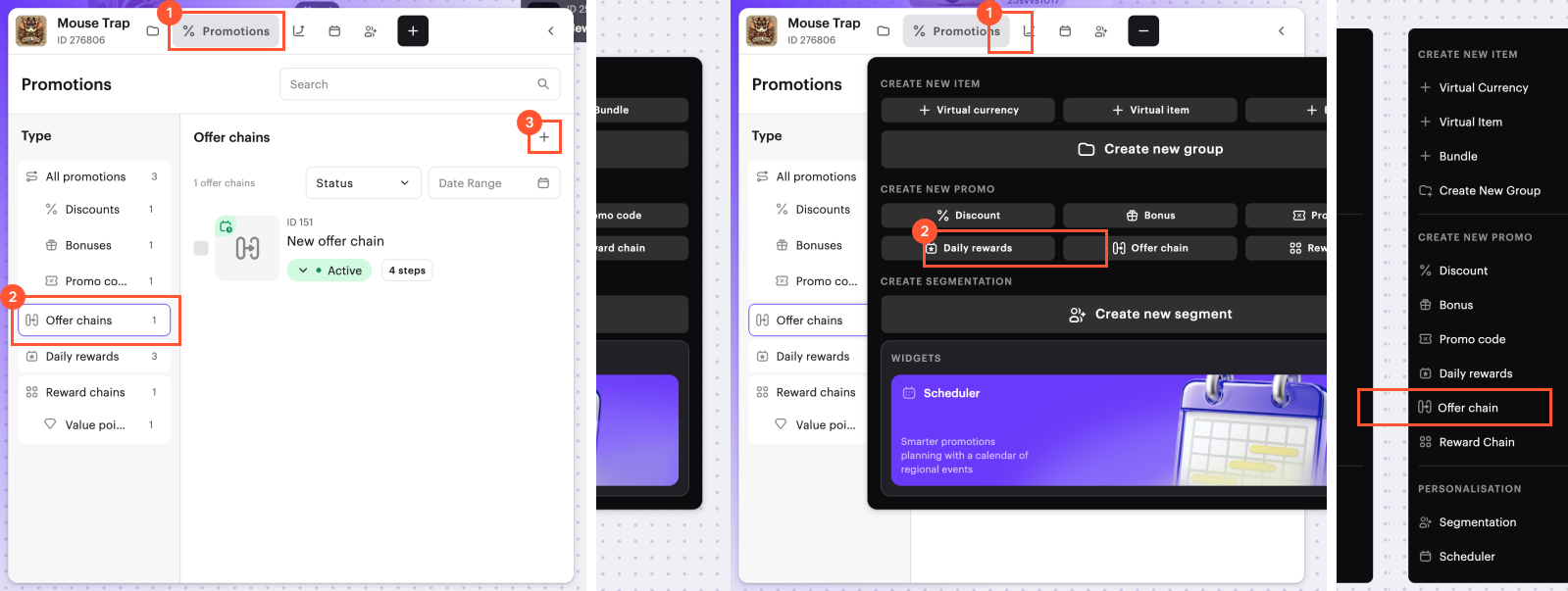
- Приступите к созданию цепочки предложений одним из следующих способов:
- На панели инструментов нажмите значок + и выберите Offer chain.
- В области списка цепочек предложений нажмите значок +.
- Откройте контекстное меню в любом месте на канвасе и выберите Offer chain.
- Укажите:
- Название цепочки.
- Описание цепочки (опционально).
- Нажмите Next.
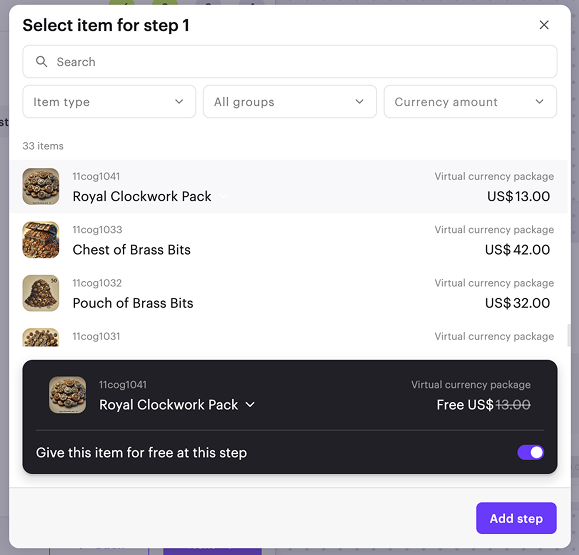
- Добавьте предложение для каждого шага цепочки. Чтобы добавить элемент для одного шага:
- Нажмите Add step.
- Выберите элемент.
- Если вы указали цену при создании элемента, но хотите предложить его бесплатно, включите переключатель Give this item for free at this step. Для элементов, созданных как бесплатные, этот переключатель включен автоматически.
- Нажмите Add step.
- Чтобы изменить порядок предложений в цепочке, перетащите строку в нужное положение, используя значок ☰ (опционально).
- После того как вы добавили предложения для каждого шага, нажмите Next.
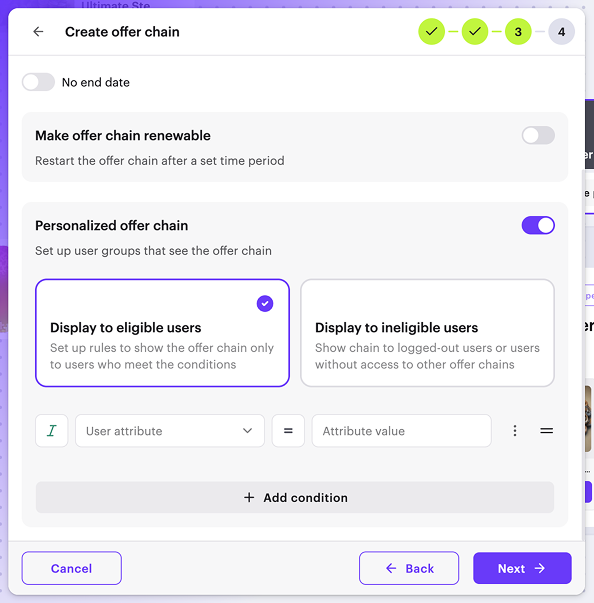
- Укажите срок действия цепочки предложений: часовой пояс, дату начала и дату окончания. Если вы не хотите указывать конец срока действия, включите переключатель No end date.
- Если вы хотите, чтобы цепочка предложений обновлялась в определенное время, включите переключатель Make offer chain renewable и укажите расписание обновления.
- Если вы хотите персонализировать цепочку предложений:
- Включите переключатель Personalized offer chain.
- Выберите один из вариантов отображения цепочки:
- Display to eligible users — в этом случае цепочка отображается только авторизованным пользователям, которые соответствуют указанным условиям.
- Display to ineligible users — для такой цепочки вам не нужно указывать условия персонализации — они применяются по умолчанию. Это означает, что она отображается неавторизованным пользователям, а также в случаях, когда для авторизованного пользователя не найдена соответствующая персонализированная цепочка предложений.
- Если вы выбрали вариант Display to eligible users, укажите условие:
- Укажите тип атрибута пользователя — строка, число или дата.
- Выберите атрибут пользователя из выпадающего списка.
- Выберите оператор сравнения.
- Укажите значение атрибута пользователя.
- Чтобы добавить больше условий, нажмите Add condition и заполните отображаемые поля (опционально).
- Нажмите Next.
- Проверьте цепочку.
- Чтобы активировать цепочку сразу (опционально), включите переключатель Create in Active status.
- Нажмите Create.
- Чтобы добавить созданную активную цепочку предложений на сайт (опционально):
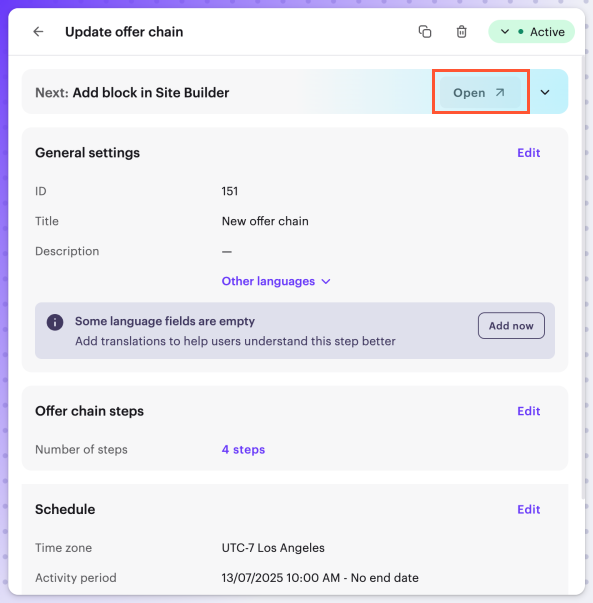
- Откройте сайт в конструкторе, нажав Open или Open in Site Builder на баннере в форме редактирования.
- Следуйте инструкциям из раздела Отображение на сайте, созданном с помощью Xsolla .
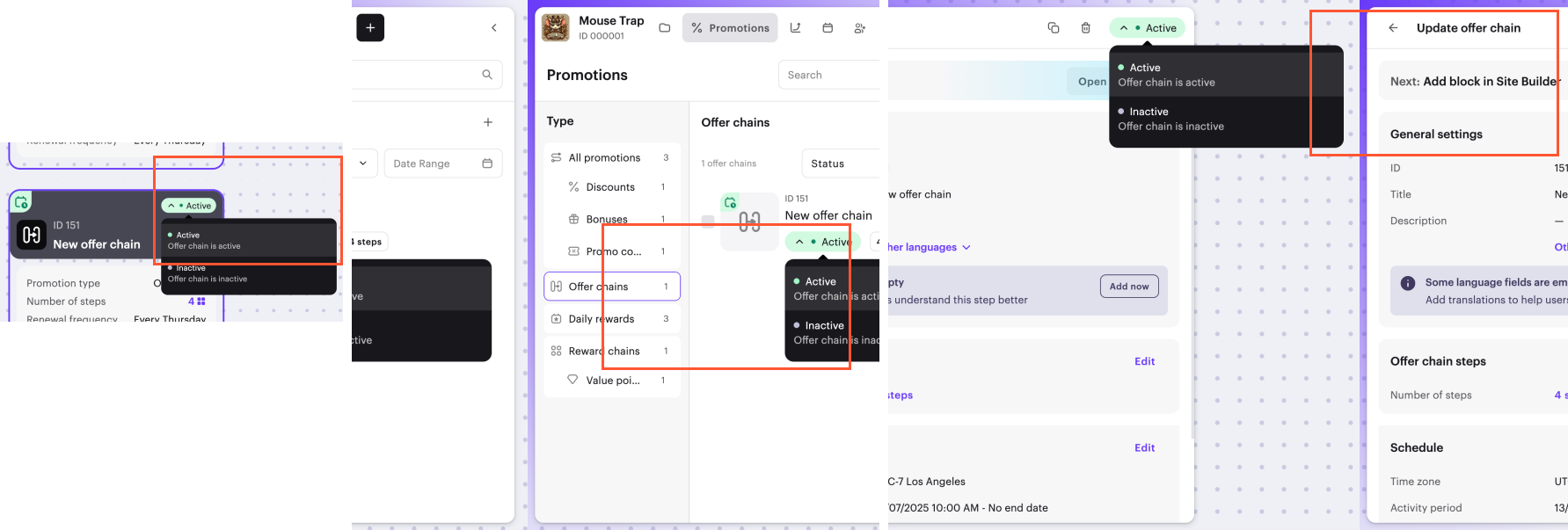
Активные цепочки не могут быть отредактированы. Чтобы изменить настройки цепочки предложений, сначала деактивируйте ее.
Вы можете активировать или деактивировать цепочку следующими способами:
- из карточки цепочки предложений
- из списка цепочек предложений
- при редактировании цепочки
Отображение цепочки предложений в магазине
Отображение на сайте, созданном с помощью Xsolla
Чтобы цепочка предложений отобразилась на вашем сайте:
Перейдите в конструктор сайта, где вы хотите добавить цепочку предложений, одним из следующих способов:
- Из формы редактирования цепочки предложений в канвасе — нажмите Open или Open in Site Builder на баннере.
- С любой страницы Личного кабинета:
- Перейдите в раздел Storefronts > Websites.
- Выберите ваш сайт и нажмите Open Site Builder.
- С любой страницы Личного кабинета:
- С любой страницы вашего аккаунта:
- Перейдите в раздел Web Shop.
- Нажмите на панель вашего сайта.
- С любой страницы вашего аккаунта:
- С любой страницы вашего аккаунта:
- Перейдите в раздел Web Shop.
- Нажмите на панель вашего сайта.
- С любой страницы вашего аккаунта:
- С любой страницы вашего аккаунта:
- Перейдите в раздел Web Shop.
- Нажмите на панель вашего сайта.
- С любой страницы вашего аккаунта:
- С любой страницы вашего аккаунта:
- Перейдите в раздел Web Shop.
- Нажмите на панель вашего сайта.
- С любой страницы вашего аккаунта:
- Если ваш сайт включает несколько страниц, выберите нужную:
- Нажмите на название текущей страницы в верхней части конструктора.
- Выберите необходимую страницу из выпадающего списка.
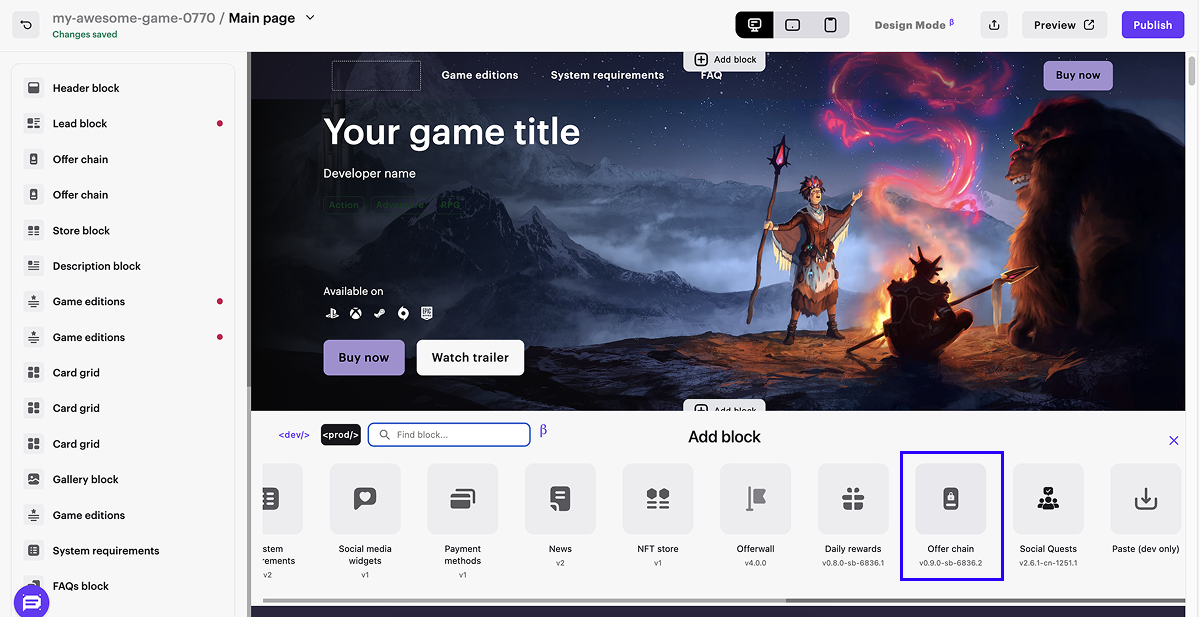
- В основной области конструктора выберите место, где вы хотите добавить новый блок, и нажмите Add block.
- Выберите блок Offer chain.
- В боковом меню перейдите в настройки блока.
- Из выпадающего списка выберите активную цепочку предложений.
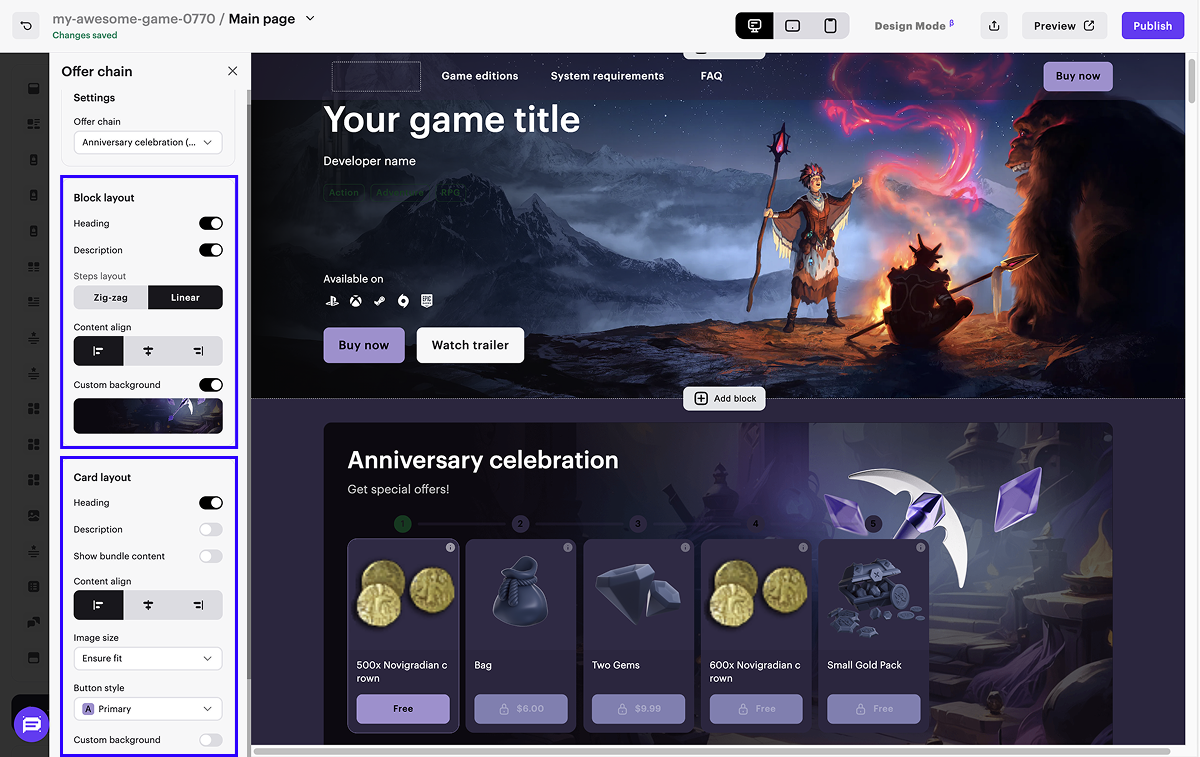
- Кастомизируйте внешний вид блока (опционально):
- Настройте внешний вид цепочки.
- Настройте внешний вид шагов.
- Для проверки цепочки в правом верхнем углу конструктора нажмите Просмотр.
Чтобы изменения вступили в силу, опубликуйте сайт:
- В правом верхнем углу конструктора сайтов нажмите Опубликовать.
- Установите флажки напротив страниц, которые вы хотите опубликовать.
- Нажмите Опубликовать.
Если публикация сайта недоступна, убедитесь, что соблюдаются условия:
- Отсутствуют незаполненные разделы на сайте (отмечены красным индикатором).
- Подписан лицензионный договор с Xsolla.
- Главная страница опубликована или выбрана для публикации. Вы не можете опубликовать дочерние страницы раньше главной.
Отображение в вашем собственном UI
- В интерфейсе вашего приложения реализуйте элементы для отображения шагов цепочки предложений.
- Реализуйте логику работы с цепочками с помощью следующих клиентских методов API из группы методов Offer chains:
| Задача | Метод API |
|---|---|
| Получить список доступных цепочек. | Получение цепочек предложений для текущего пользователя. |
| Узнать о прогрессе пользователя. | Получение цепочки предложений по ее ID для текущего пользователя. |
| Предложить пользователю бесплатный товар. | Получение награды за уровень цепочки предложений. |
| Предложить пользователю платный товар. | Создание заказа на награду за уровень цепочки предложений. |
- Убедитесь, что товары корректно начисляются пользователю.
Нашли опечатку или ошибку в тексте? Выделите ее и нажмите Ctrl+Enter.
