
Создание персонализированного каталога
Персонализация позволяет управлять видимостью товаров каталога для определённых групп авторизованных пользователей.
Функция реализуется через сегменты — наборы правил, определяющих, какие пользователи могут видеть те или иные товары. Назначая сегмент товару, вы задаёте условия, при которых товар будет отображаться в каталоге.
Предварительные условия
Сегменты формируются на основе атрибутов пользователей. Перед использованием персонализации необходимо настроить эти атрибуты в вашем проекте. Атрибуты описывают характеристики пользователей и позволяют создавать гибкие условия видимости товаров в каталоге.
Типичные сценарии использования: таргетинг по региону, платформе, игровому прогрессу или значимым датам, например, дате регистрации или дню рождения. Комбинируя несколько атрибутов в одном сегменте, вы можете точно настраивать, какие товары отображаются для каждой группы пользователей.
Правила и логика персонализации настраиваются и хранятся на стороне Xsolla. Вы передаёте атрибуты пользователей в Xsolla, после чего Xsolla формирует каталог в соответствии с заданной логикой.
Если вы хотите реализовать логику персонализации на своей стороне, обратитесь к разделу Shop Builder: Персонализация.
Создание сегмента
Чтобы создать сегмент:
- В вашем проекте в Личном кабинете перейдите в раздел LiveOps > Canvas.
- Перейдите к созданию сегмента одним из следующих способов:
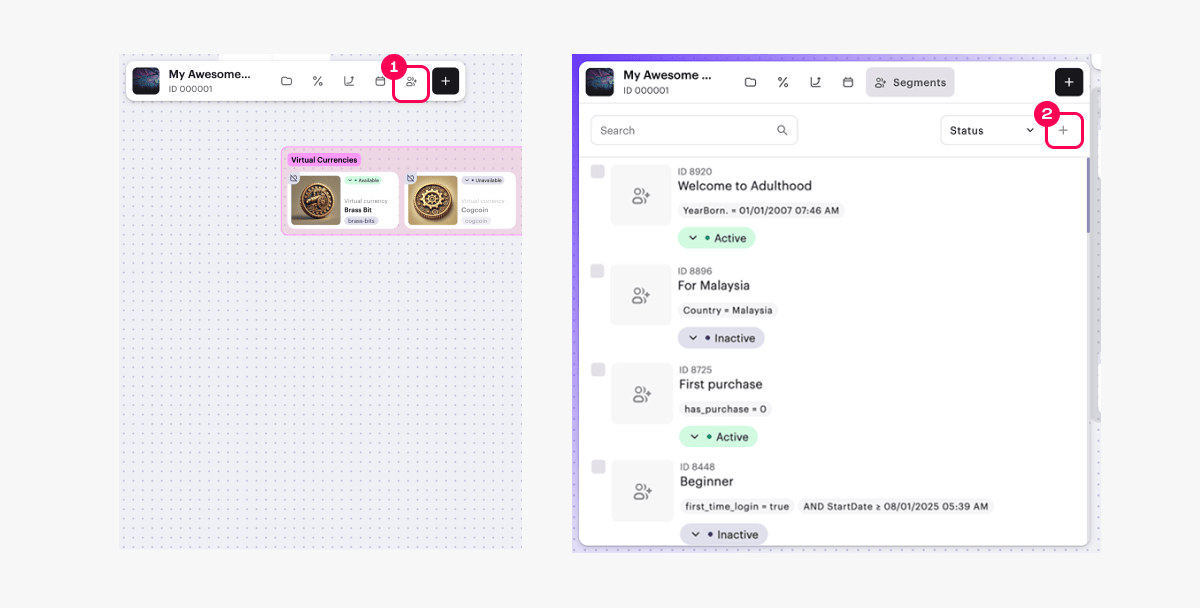
- Способ 1:
- В панели управления нажмите на значок .
- В области со списком сегментов нажмите значок +.
- Способ 1:
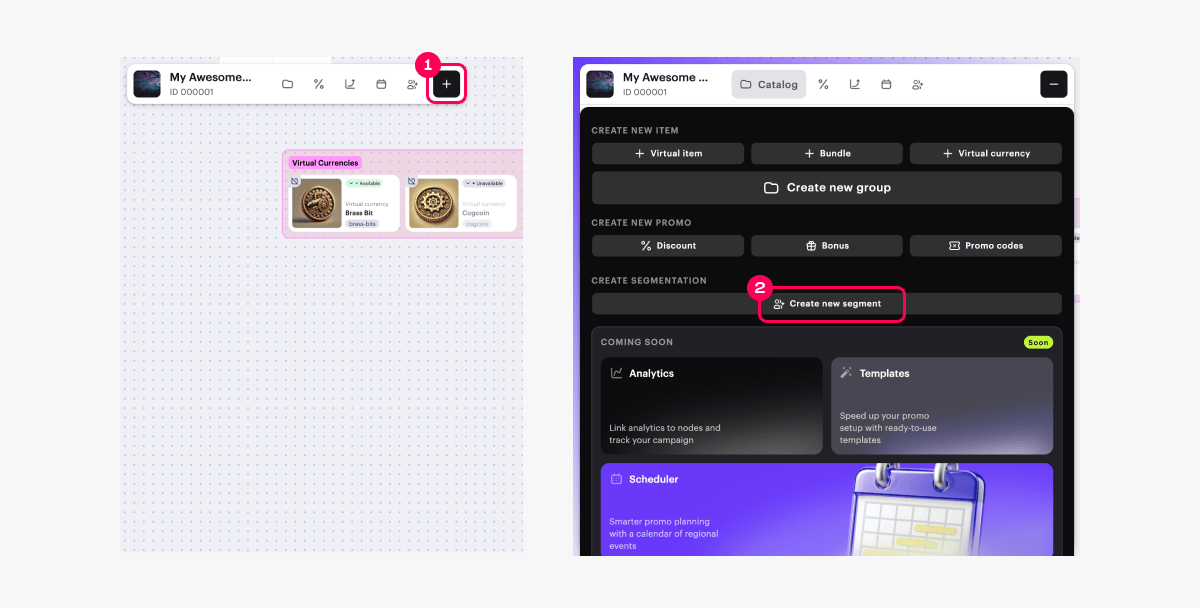
- Способ 2: В панели управления нажмите значок + и выберите Create new segment.
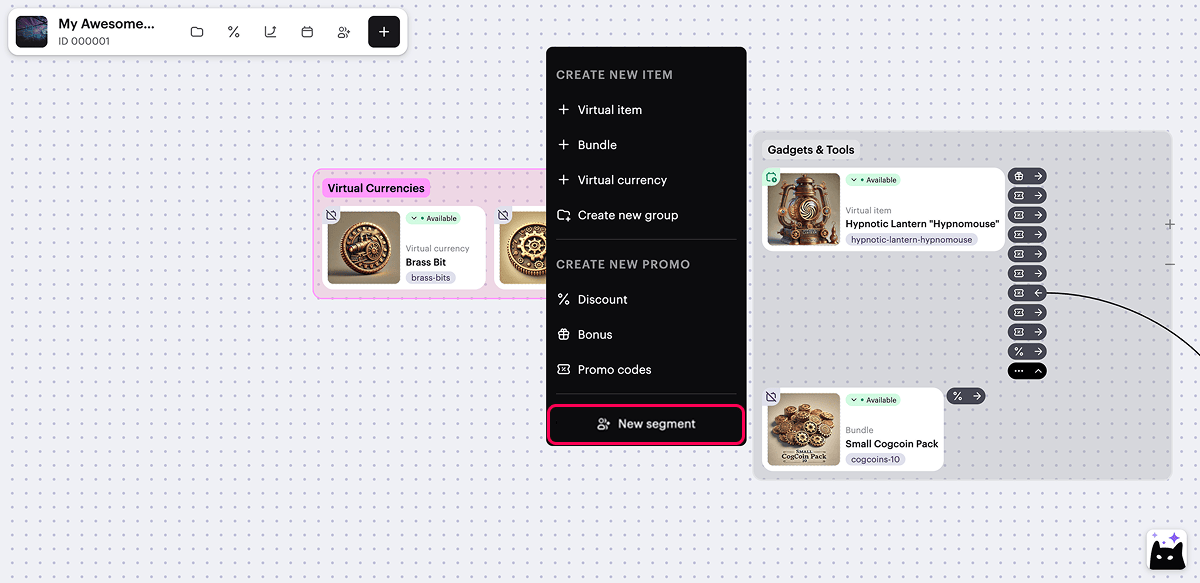
- Способ 3: Вызовите контекстное меню в любом месте канваса и выберите пункт New segment.
- Укажите название и описание сегмента.
- Нажмите Next.
- Задайте условие:
- Укажите тип атрибута пользователя — строка, число или дата.
- Выберите атрибут пользователя из выпадающего списка.
- Выберите оператор сравнения.
- Укажите значение атрибута пользователя.
- Чтобы добавить дополнительные условия, нажмите Add condition и заполните отобразившиеся поля (опционально).
- Чтобы изменить позицию условия, перетащите строку в нужное положение с помощью значка ☰ (опционально).
- Нажмите Next.
- Проверьте настройки и нажмите Create segment.
- Чтобы добавить товары, к которым применяются условия сегмента:
- В разделе Affected Items нажмите Select items.
- В открывшемся окне установите флажки рядом с требуемыми товарами.
- Нажмите Select.
- Активируйте условия персонализации (опционально).
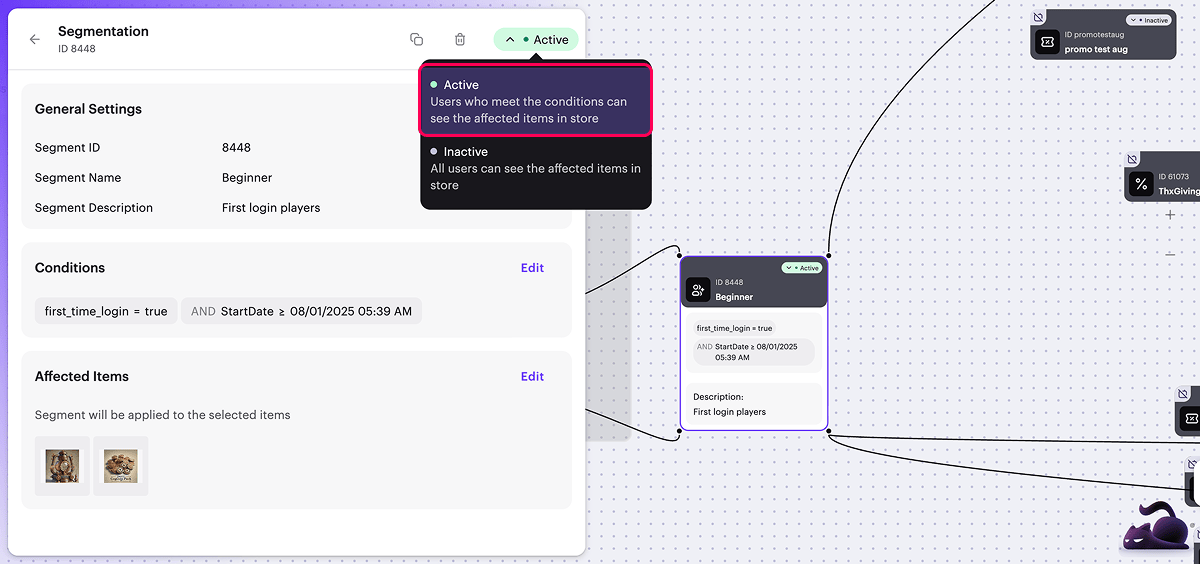
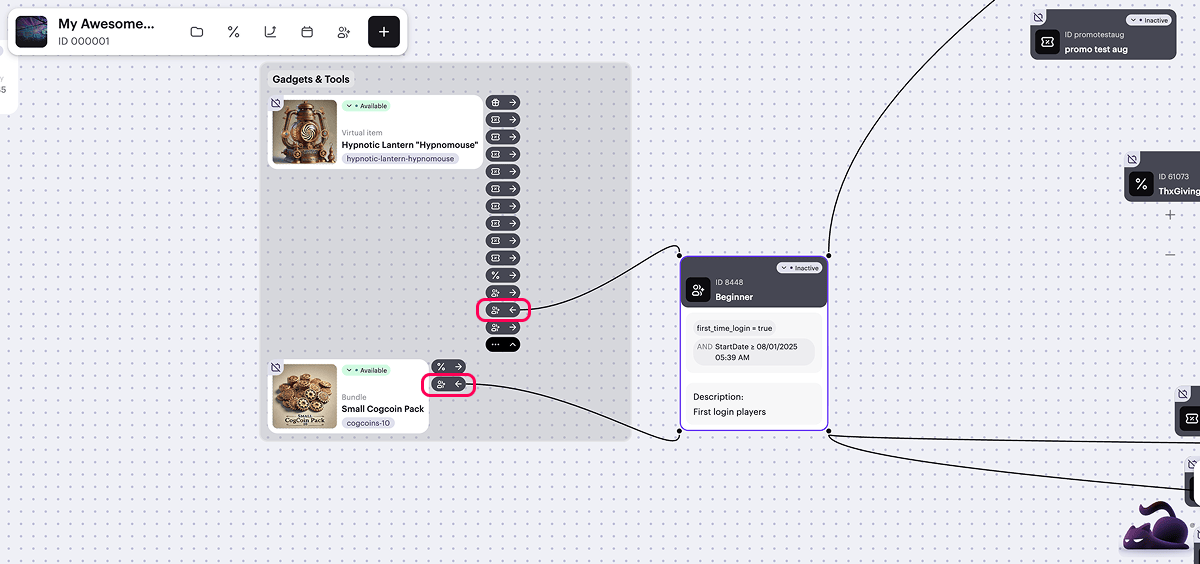
На канвасе между карточкой сегмента и связанными товарами отображаются визуальные связи.
Для управления их отображением нажмите на значок → или ← справа от карточки любого связанного товара, рядом со значком . Если товар принадлежит нескольким сегментам, в один момент времени отображается только одна связь.
Нашли опечатку или ошибку в тексте? Выделите ее и нажмите Ctrl+Enter.
