Создание персонализированного каталога
Персонализация позволяет управлять видимостью элементов каталога для определенных групп авторизованных пользователей.
Функция реализуется через сегменты — наборы правил, определяющие, какие пользователи могут видеть определенные продукты. Назначая сегмент элементу, вы определяете условия, при которых элемент будет виден в каталоге.
Предварительные условия
Сегменты определяются на основе атрибутов пользователей. Вам необходимо настроить эти атрибуты в вашем проекте перед использованием персонализации. Атрибуты описывают свойства ваших пользователей и позволяют создавать гибкие условия для видимости элементов в каталоге.
Типичные случаи использования включают таргетинг по региону, платформе, прогрессу в игре или важным датам, таким как регистрация или день рождения. Комбинирование нескольких атрибутов в одном сегменте позволяет точно настроить, какие элементы показываются каждой группе пользователей.
Правила и логика персонализации настраиваются и хранятся на стороне Xsolla. Вы отправляете атрибуты пользователей в Xsolla, и затем Xsolla создает каталог в соответствии с настроенной логикой.
Если вы предпочитаете хранить всю логику персонализации на своей стороне, обратитесь к разделу Shop Builder: Персонализация.
Создание сегмента
Чтобы создать сегмент:
- В вашем проекте в Личном кабинете перейдите в раздел LiveOps-инструменты > Canvas.
- В проекте в вашем аккаунте для мобильных игр перейдите в раздел Operation > LiveOps.
- В проекте в вашем аккаунте перейдите в раздел LiveOps > Canvas.
- В проекте в вашем аккаунте перейдите в раздел LiveOps > More > Canvas.
- Начните создание сегмента одним из следующих способов:
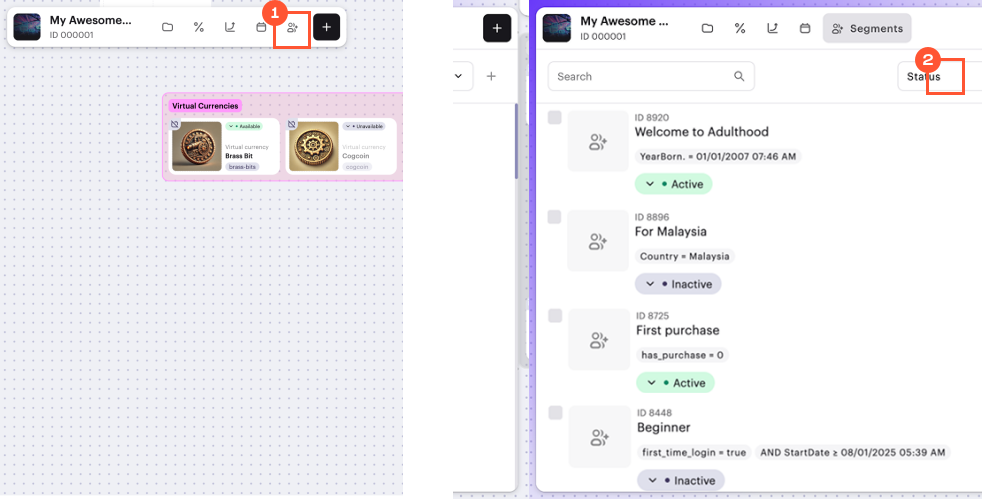
- Вариант 1:
- В панели инструментов нажмите на иконку.
- В области списка сегментов нажмите значок +.
- Вариант 1:
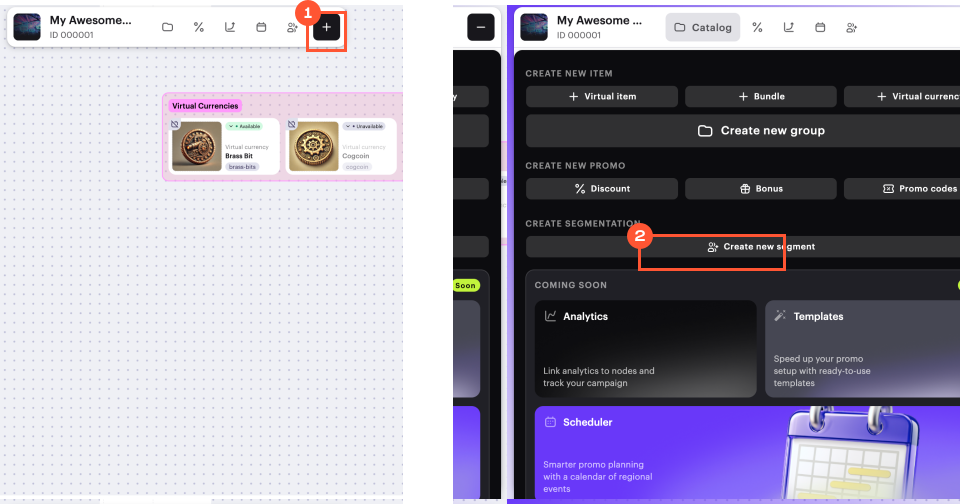
- Вариант 2: В панели инструментов нажмите значок + и выберите Create new segment.
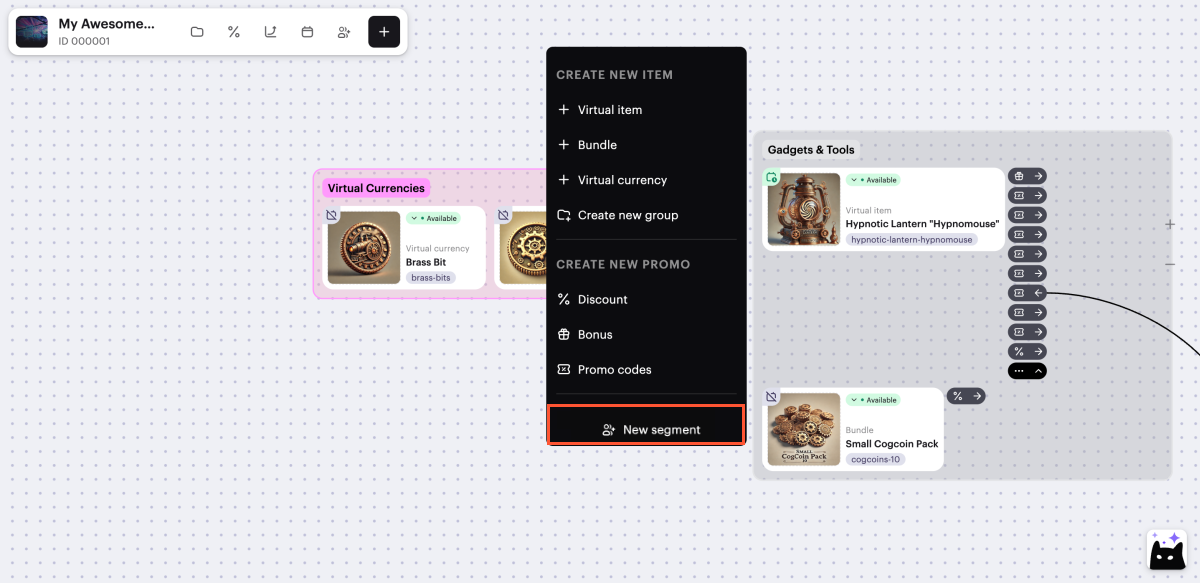
- Вариант 3: Откройте контекстное меню в любом месте на канвасе и выберите New segment.
- Укажите название и описание сегмента.
- Нажмите Next.
- Укажите условие:
- Укажите тип атрибута пользователя — строка, число или дата.
- Выберите атрибут пользователя из выпадающего списка.
- Выберите оператор сравнения.
- Укажите значение атрибута пользователя.
- Чтобы добавить больше условий, нажмите Add condition и заполните отображаемые поля (опционально).
- Чтобы изменить положение условия (опционально), перетащите строку на нужное место, используя иконку ☰.
- Нажмите Next.
- Проверьте настройки и нажмите Create segment.
- Чтобы добавить элементы, к которым применяются условия сегмента:
- В разделе Affected Items нажмите Select items.
- В открывшемся окне установите флажки напротив необходимых элементов.
- Нажмите Select.
- Активируйте условия персонализации (опционально).
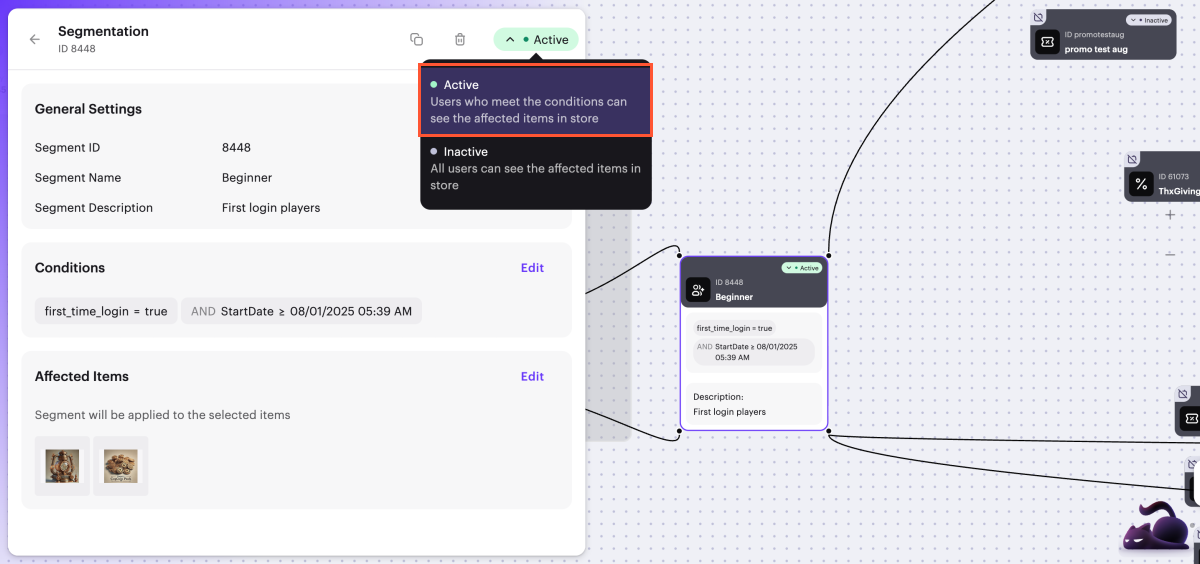
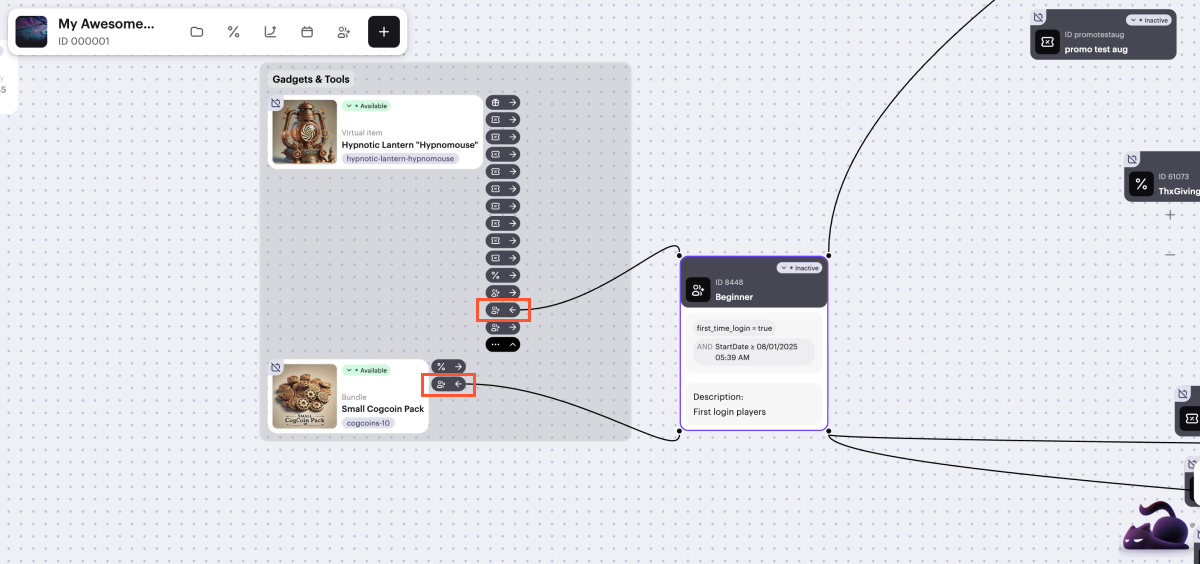
На канвасе отображаются визуальные связи между карточкой сегмента и связанными элементами.
Чтобы управлять их отображением, нажмите значок → или ← справа от карточки любого связанного элемента, рядом с иконкой. Если элемент принадлежит нескольким сегментам, одновременно отображается только одна связь.
Нашли опечатку или ошибку в тексте? Выделите ее и нажмите Ctrl+Enter.
