
Создание акции с промокодами
Акции с промокодами позволяют пользователю покупать товары со скидками и получать бонусные товары, которые настроены в акции. Поле для ввода промокода может отображаться в каталоге или корзине. К покупке можно применить только один промокод.
Для товара можно настроить разные типы акций: скидки, промокоды и бонусы.
Если для товара настроено несколько акций, которые действуют в момент покупки, скидки применяются к стоимости товара последовательно. Порядок применения скидок при этом не имеет значения.
Например:
Цена виртуального товара — $10. В Личном кабинете для виртуальных товаров созданы акции:
- скидочная акция Черная пятница с размером скидки 10% и периодом действия 4-30 ноября
- скидочная акция Распродажа с размером скидки 20% и периодом действия 15 ноября — 15 декабря
- акция с промокодом на скидку 5% и периодом действия 4-30 ноября
20 ноября в момент покупки товара действуют обе скидочные акции и акция с промокодом.
Итоговая стоимость виртуального предмета определена из расчета (($10 - 10%) - 20%) - 5% и составит $6,84.
Создание новой акции с промокодами
Чтобы создать акцию с промокодами:
- В проекте в Личном кабинете перейдите в раздел LiveOps > Canvas.
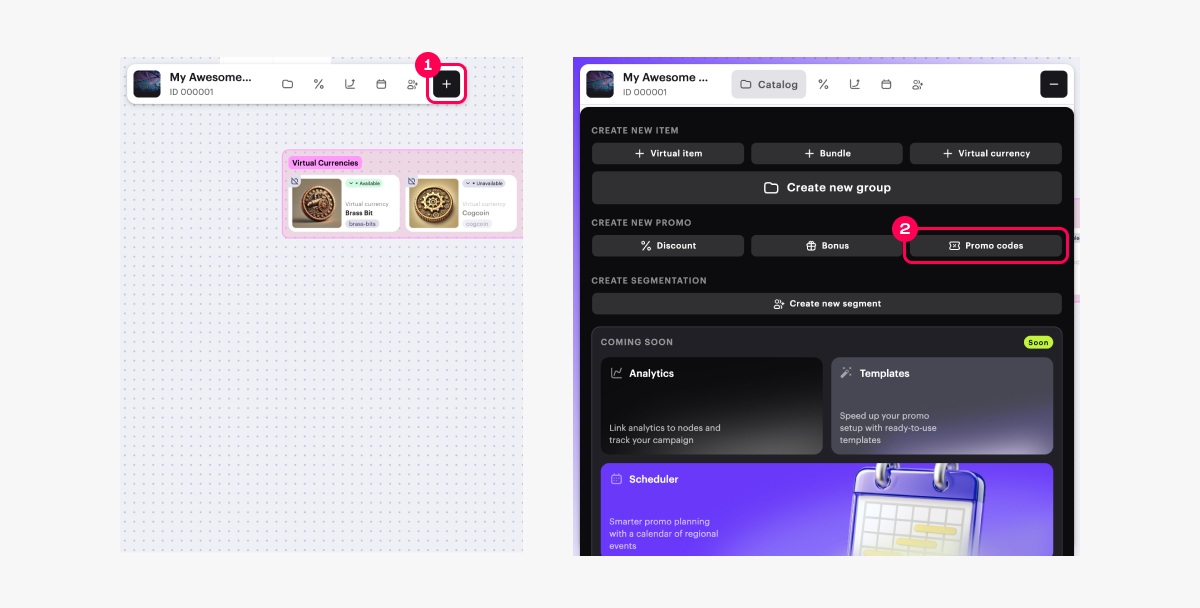
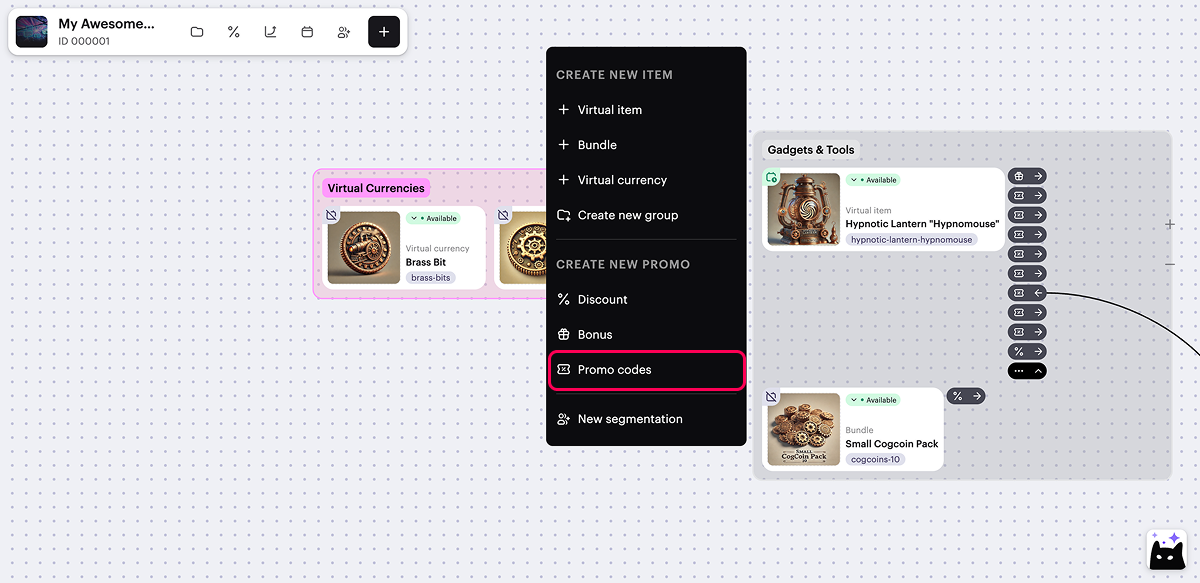
- Перейдите к созданию акции одним из следующих способов:
- Способ 1:
- В панели управления нажмите значок
. - В области со списком акций нажмите значок +.
- В панели управления нажмите значок
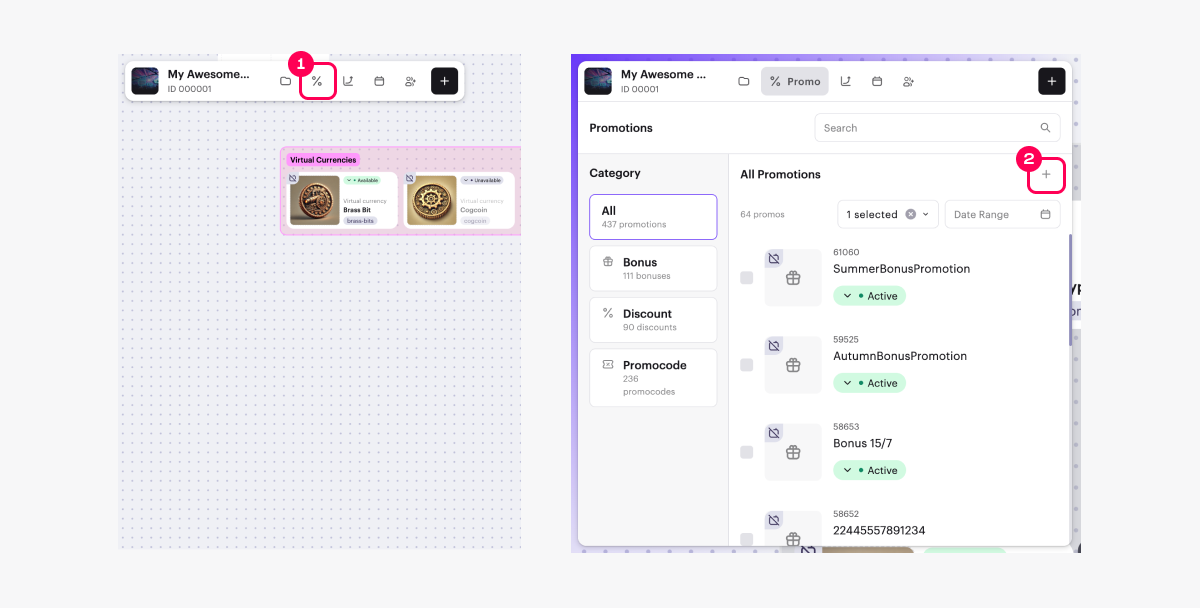
- Выберите Promo codes и нажмите Create.
- Способ 2: В панели управления нажмите значок + и выберите Promo code.
- Способ 3: Вызовите контекстное меню в любом месте канваса и выберите пункт Promo code.
- Задайте базовые настройки, укажите:
- название акции;
- внешний ID — уникальный ID акции, используемый для управления акциями с помощью методов API.
- Определите, когда пользователю будет доступно погашение промокода. Для этого выберите одну из опций в поле Redemption timeframe:
- Before purchase — погашение промокода будет доступно пользователю без совершения покупки. При этом пользователь сможет получить только бонусные товары. Настройка скидок для этой опции недоступна.
- Anytime — погашение промокода будет доступно только при совершении покупки. При этом пользователь сможет получить бонусные товары, скидки на конкретные товары и/или скидку на всю корзину.
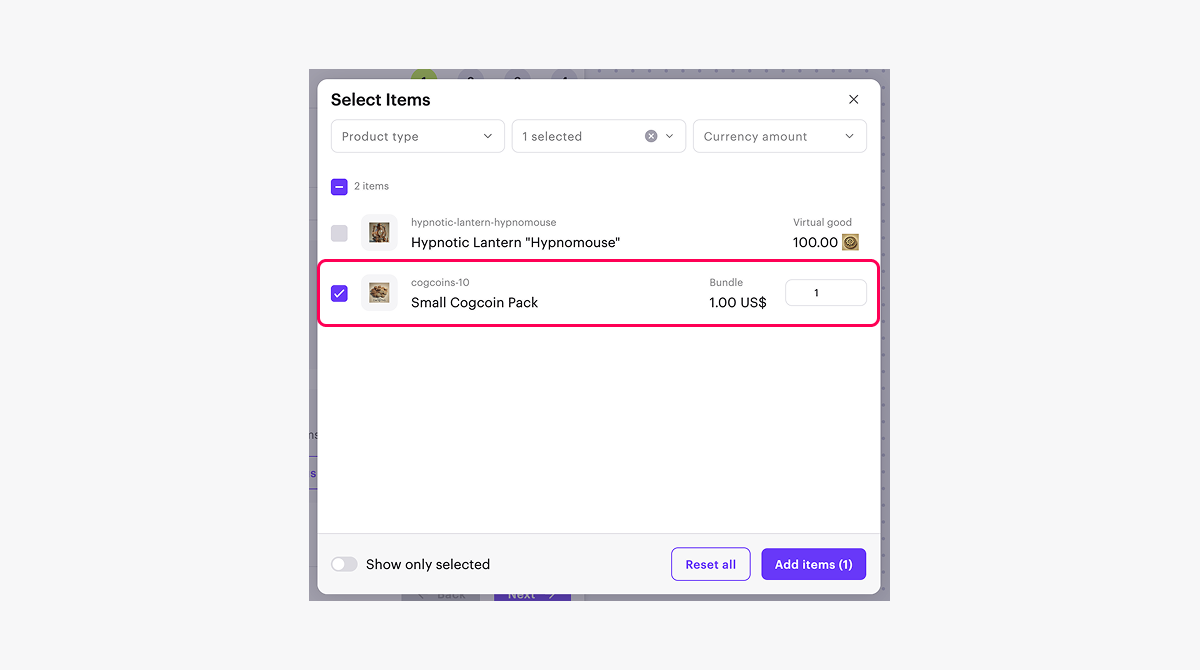
- Добавьте бонусные товары:
- Установите переключатель Bonus items в активное положение.
- Нажмите Select items.
- В открывшемся окне установите флажки рядом с требуемыми товарами и укажите необходимое количество.
- Нажмите Add items.
- Чтобы добавить скидку на всю покупку (опционально, недоступно для типа погашения промокода Before purchase):
- Установите переключатель Apply discount to entire purchase в активное положение.
- Укажите размер скидки в процентах.
- Чтобы добавить скидку на конкретные товары (опционально, недоступно для типа погашения промокода Before purchase):
- Установите переключатель Apply discount on selected items only в активное положение.
- Укажите размер скидки в процентах.
- Нажмите Select items.
- В открывшемся окне установите флажки рядом с требуемыми товарами.
- Нажмите Add items.
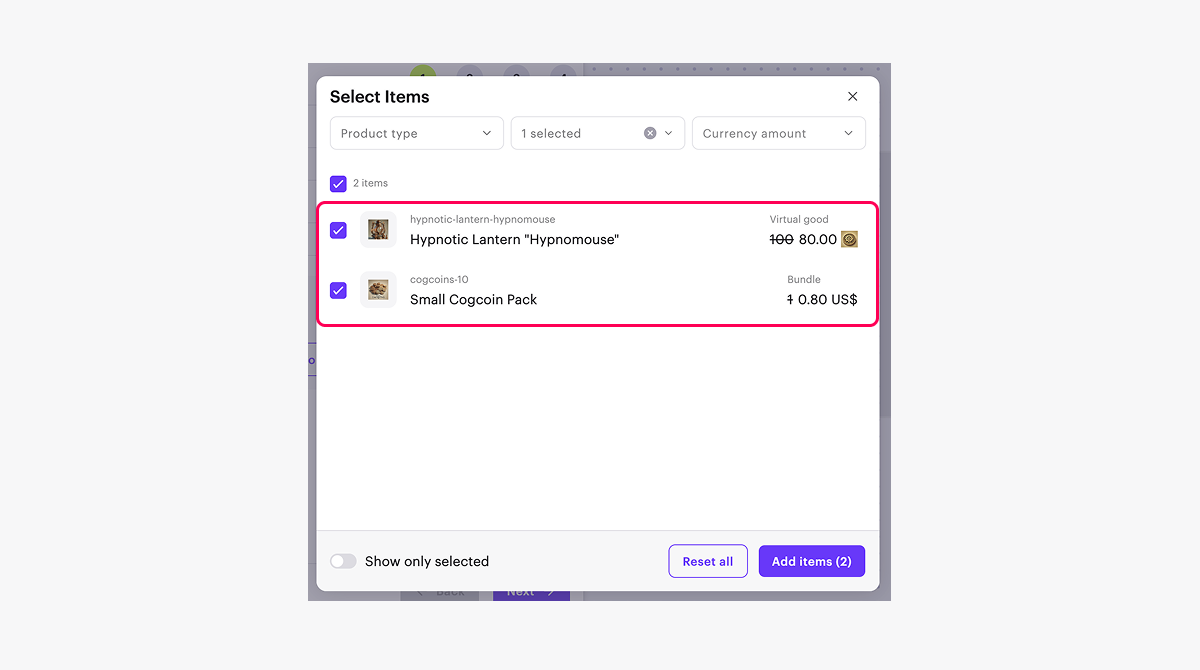
- Нажмите Next.
- Добавьте условия и ограничения (опционально):
- Чтобы ограничить количество погашений на акцию, установите переключатель Promo code redemptions limit в активное положение и введите необходимое число.
- Чтобы ограничить количество погашений на одного пользователя, установите переключатель Promo code redemptions limit per user в активное положение и введите необходимое число.
- Чтобы ограничить количество погашений каждого уникального промокода, установите переключатель Unique promo code redemptions в активное положение и введите необходимое число.
- Нажмите Next.
- Укажите период действия акции.
- Нажмите Next.
- Проверьте настройки акции.
- Нажмите Next.
Созданные акции с промокодами по умолчанию деактивированы и не имеют промокодов для погашения.
На канвасе между карточкой акции и товарами, участвующими в акции, отображаются визуальные связи.
Для управления их отображением нажмите на значок → или ← справа от карточки любого акционного товара, рядом со значком
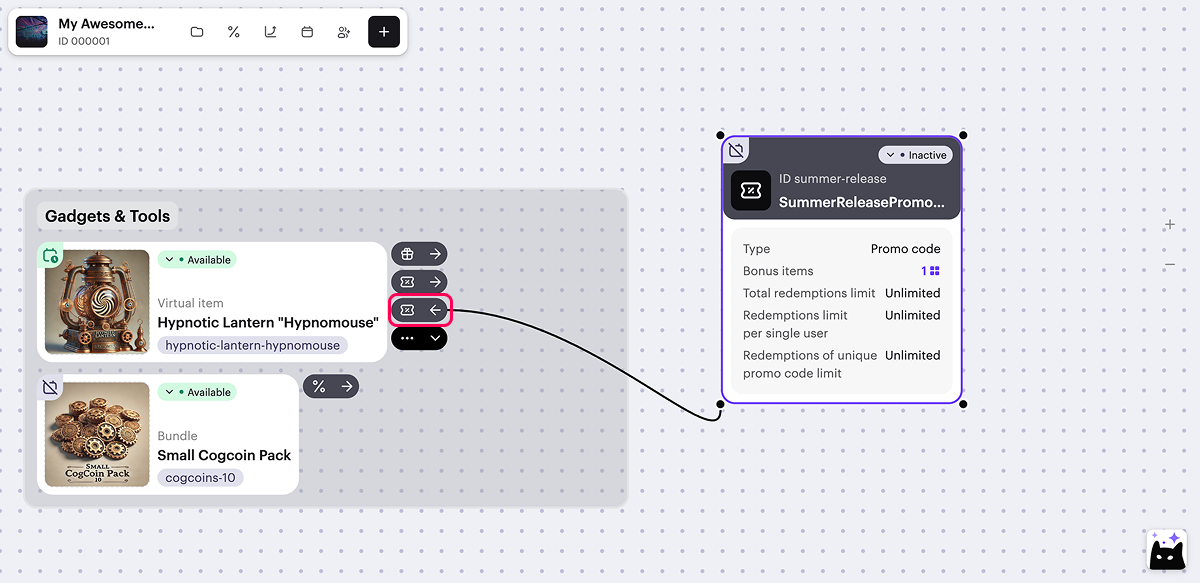
При настройке акции с помощью канваса недоступны следующие возможности:
- настройка акции с игровыми ключами;
- настройка скидки с дробными процентами;
- настройка акции с бессрочным периодом действия.
Расширенные возможности для настройки акций с промокодами доступны через Личный кабинет и методы API.
Добавление промокодов
Чтобы добавить промокоды для акции:
- Перейдите к редактированию акции.
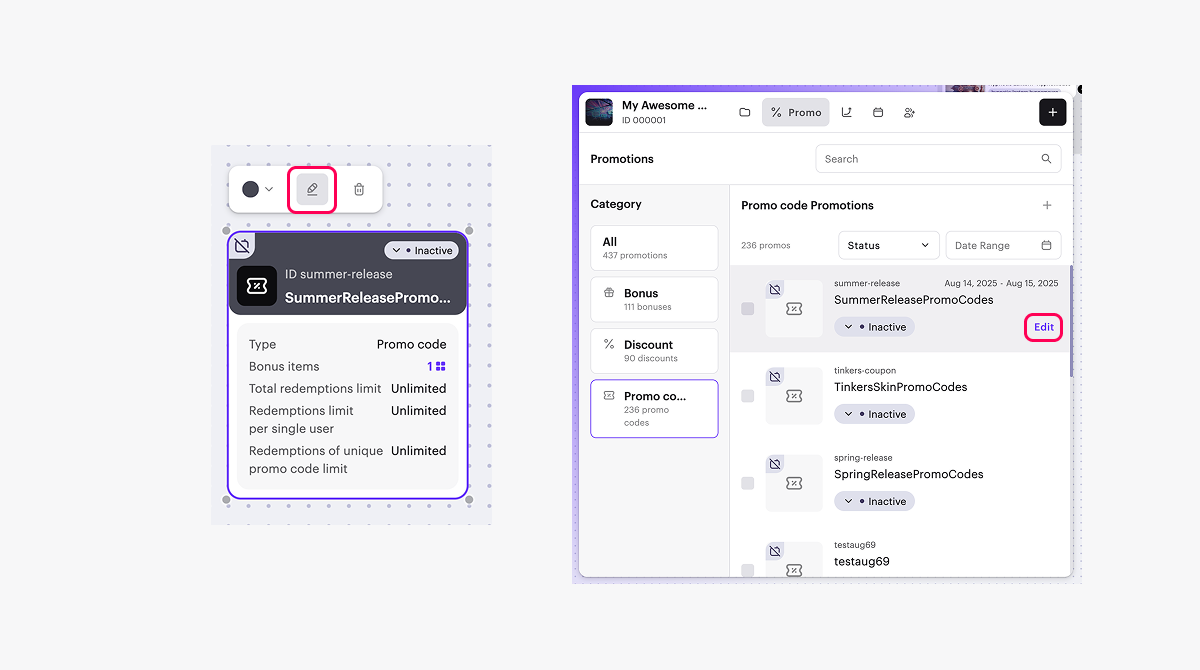
- Нажмите Add promo codes.
- Добавьте необходимое количество промокодов:
- Чтобы сгенерировать промокоды автоматически:
- Выберите Auto-generated и укажите необходимое количество промокодов.
- Нажмите Generate.
- Чтобы добавить промокод вручную:
- Выберите Manually entered.
- Нажмите Create.
- Чтобы сгенерировать промокоды автоматически:
winter2021 и WINTER2021 — разные промокоды.- Чтобы экспортировать файл со списком промокодов (опционально), нажмите Download CSV.
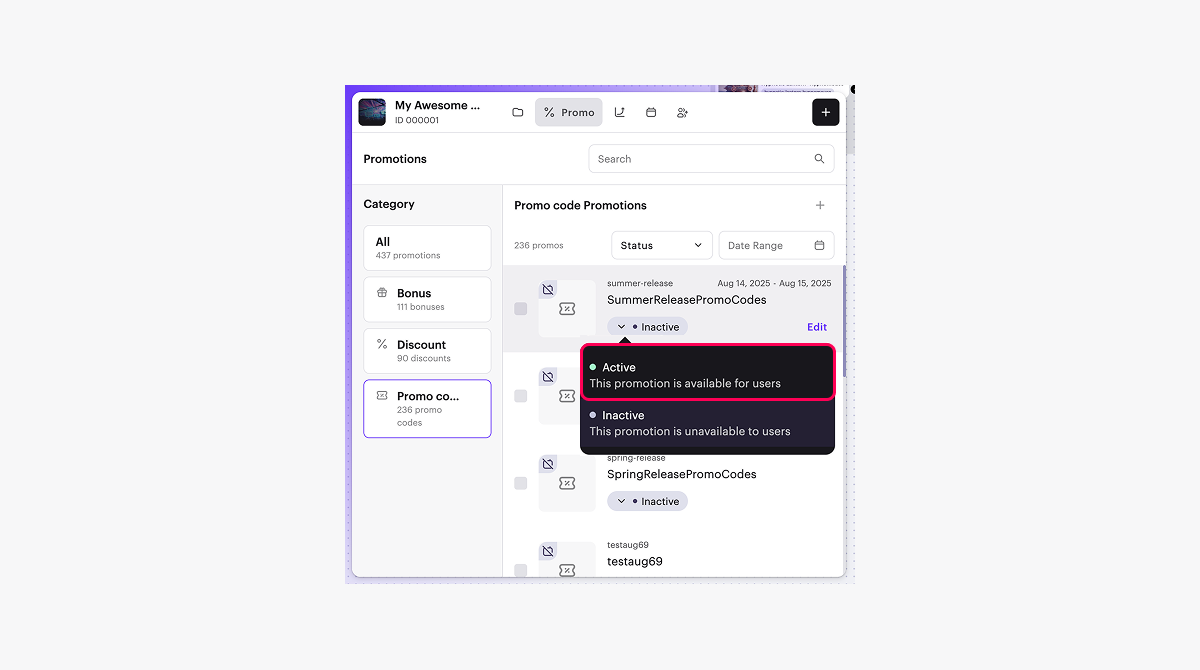
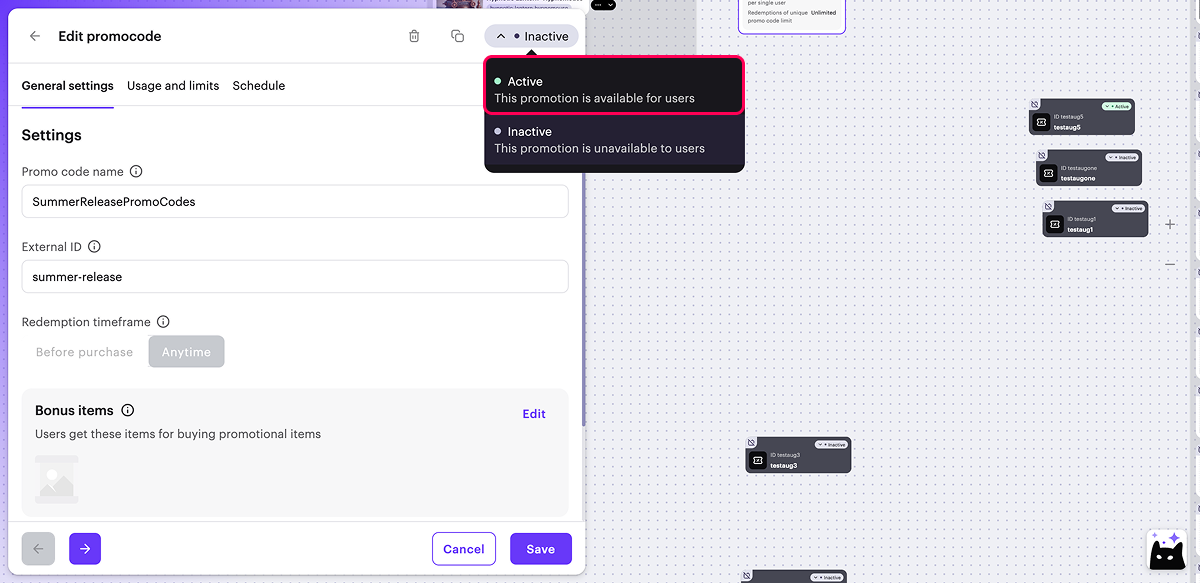
Активация акции
Активировать акцию можно следующими способами:
- Из карточки акции:
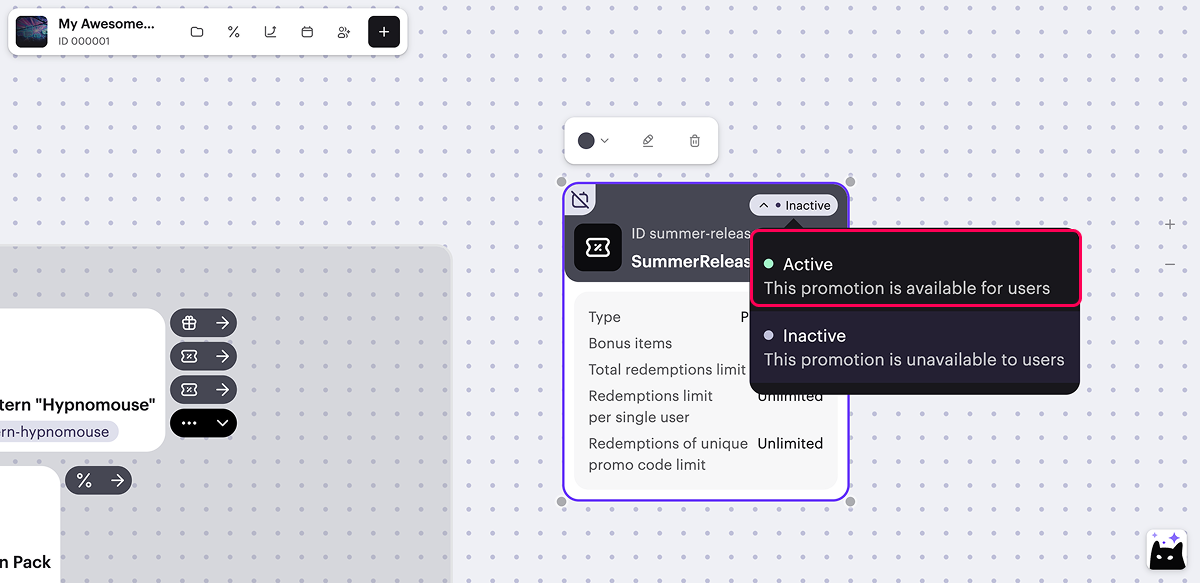
- Из списка акций:
- При редактировании акции:
Нашли опечатку или ошибку в тексте? Выделите ее и нажмите Ctrl+Enter.
