Создание цепочки наград
Как это работает
Система вознаграждений позволяет вам поощрять пользователей за покупки в магазине за реальную валюту. За каждую покупку они получают призовые баллы и продвигаются по цепочке наград. Если пользователи объединены в кланы, их покупки приносят призовые баллы всему клану.
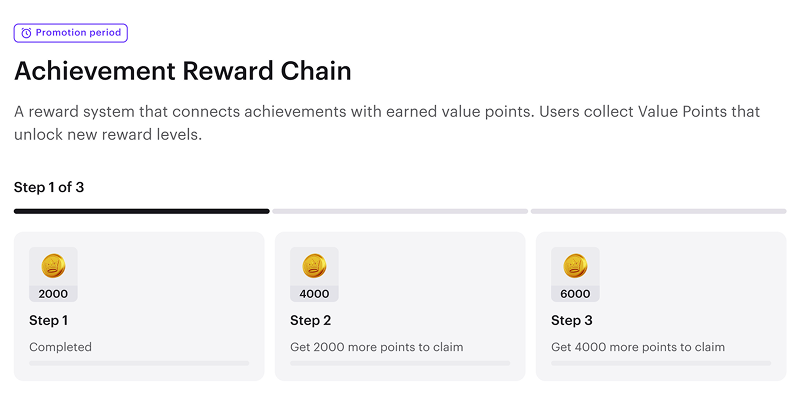
Пример цепочки наград с призовыми баллами, заработанными за покупку:
Глоссарий
Цепочки наград
Вы можете создавать индивидуальные и клановые цепочки наград и выдавать пользователям награды за купленные товары. В проекте может быть несколько цепочек наград любого типа. Для каждого шага задается количество призовых баллов, необходимое для получения награды.
Также вы можете создать персонализированную цепочку наград. Персонализация позволяет отображать цепочку только для определенной группы авторизованных пользователей на основе их атрибутов. Персонализированная цепочка наград может быть как индивидуальной, так и клановой.
Призовые баллы
Прогресс пользователя в цепочке наград определяется призовыми баллами. Существует два типа призовых баллов: индивидуальные и клановые — соответствующие типам цепочек наград.
Рекомендуется использовать разные призовые баллы для разных цепочек наград.
Если вы используете одни и те же призовые баллы для нескольких цепочек наград, оставьте как минимум 15 минут между окончанием одного периода цепочки и началом следующего. Призовые баллы и прогресс по шагам сбрасываются фоновым заданием, которое выполняется в :00, :15, :30 и :45 каждого часа (не в момент окончания периода). Если следующий период начинается раньше, чем одно из этих времен, пользователи могут сохранить свой предыдущий баланс. Если вы хотите немедленно сбросить прогресс по шагам, вызовите метод API Сброс цепочки наград.
Баланс призовых баллов связан с самими баллами, а не с конкретной цепочкой наград. Если одни и те же призовые баллы используются в нескольких цепочках наград:
Баланс баллов делится между всеми цепочками, включая вновь созданные.
В новой цепочке пользователи сохраняют ранее накопленные баллы.
Сброс цепочки очищает баланс баллов во всех цепочках, которые используют существующие призовые баллы. Прогресс по шагам сбрасывается только в указанной цепочке.
Баланс клана рассчитывается как сумма балансов его участников. Поэтому после сброса баланс клана также обнуляется.
Награды
Каждый шаг в цепочке наград предоставляет одну или несколько наград. В случае клановых цепочек наград все члены клана получают соответствующие награды на каждом завершенном шаге.
Вы можете награждать пользователей следующими типами предметов:
Виртуальные предметы
Виртуальная валюта
Пакеты виртуальной валюты
Бандлы
Предварительные условия
Убедитесь, что ваш магазин содержит товары, которые пользователи могут покупать, чтобы зарабатывать призовые баллы.
Перед созданием клановой цепочки наград настройте кланы пользователей.
Создание призовых баллов
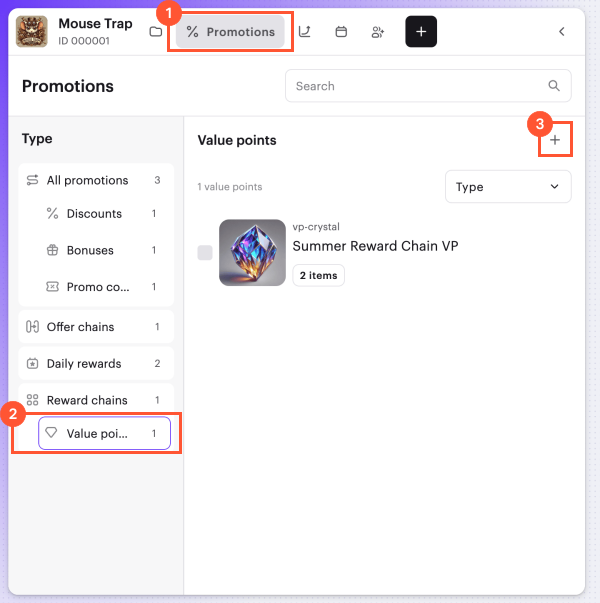
Чтобы создать призовые баллы:
- В вашем проекте в Личном кабинете перейдите в раздел LiveOps-инструменты > Canvas.
- В проекте в вашем аккаунте для мобильных игр перейдите в раздел Operation > LiveOps.
- В проекте в вашем аккаунте перейдите в раздел LiveOps > Canvas.
- В проекте в вашем аккаунте перейдите в раздел LiveOps > More > Canvas.
- В области списка призовых баллов нажмите значок +.
Выберите тип призовых баллов —
Индивидуальные призовые баллы илиКлановые призовые баллы . Тип призовых баллов определяется на этапе создания и не может быть изменен впоследствии.Добавьте изображение (опционально).
Введите имя.
Введите уникальный артикул призовых баллов.
Нажмите
Далее .Назначьте призовые баллы:
Нажмите
Добавить затронутый товар .Выберите товары и укажите, сколько призовых баллов пользователи получают за покупку каждого товара.
Нажмите
Выбрать .
Если в вашем магазине еще нет товаров, вы можете сохранить текущие настройки и вернуться к этому шагу позже.
Нажмите
Далее .Проверьте настройки призовых баллов.
Нажмите
Создать .
Создание цепочки наград
Перед запуском новой цепочки, использующей существующие призовые баллы, сбросьте баланс призовых баллов. В противном случае пользователи начнут с уже накопленным балансом. Доступные методы сброса:
- Использование метода API Сброс цепочки наград.
- Настройка автоматического сброса призовых баллов при завершении цепочки:
- При создании или редактировании цепочки наград на канвасе, включив переключатель
Сброс призовых баллов в настройках срока действия цепочки. - При создании или редактировании цепочки наград в Личном кабинете, установив флажок
Обновить прогресс пользователя после завершения цепочки в настройках срока действия цепочки.
- При создании или редактировании цепочки наград на канвасе, включив переключатель
Перед запуском новой цепочки, использующей существующие призовые баллы, сбросьте баланс призовых баллов. В противном случае пользователи начнут с уже накопленным балансом. Доступные методы сброса:
- Использование метода API Сброс цепочки наград.
- Настройка автоматического сброса призовых баллов при завершении цепочки. При создании или редактировании цепочки наград на канвасе, включив переключатель
Сброс призовых баллов в настройках срока действия цепочки.
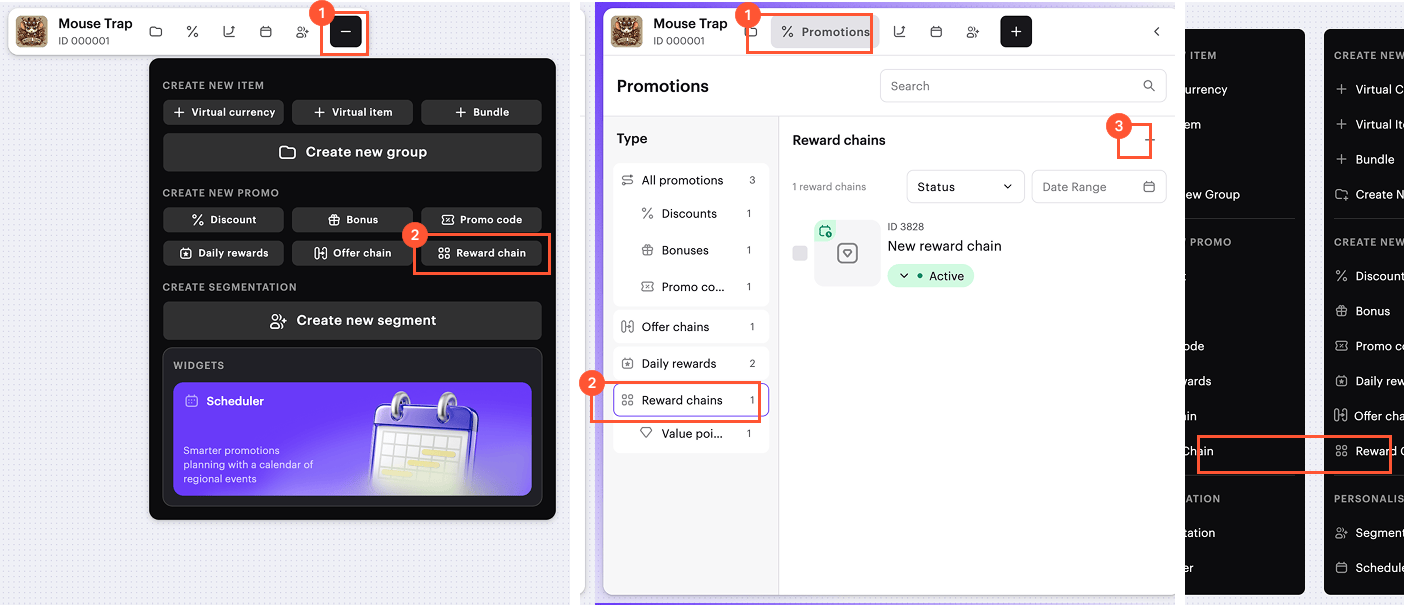
Чтобы создать цепочку наград:
- В вашем проекте в Личном кабинете перейдите в раздел LiveOps-инструменты > Canvas.
- В проекте в вашем аккаунте для мобильных игр перейдите в раздел Operation > LiveOps.
- В проекте в вашем аккаунте перейдите в раздел LiveOps > Canvas.
- В проекте в вашем аккаунте перейдите в раздел LiveOps > More > Canvas.
- Приступите к созданию наград одним из следующих способов:
- На панели инструментов нажмите значок + и выберите
Reward chain . - В области списка цепочек наград нажмите значок +.
- Откройте контекстное меню в любом месте на канвасе и выберите
Reward chain .
- На панели инструментов нажмите значок + и выберите
Выберите тип цепочки —
Индивидуальная цепочка наград илиКлановая цепочка наград . Тип цепочки наград определяется на этапе создания и не может быть изменен впоследствии.Укажите основные параметры цепочки:
- Если вы выбрали индивидуальную цепочку наград:
- Укажите название цепочки наград.
- Укажите описание.
- Если вы выбрали клановую цепочку наград:
- В выпадающем списке
Тип клана выберите тип клана. - Укажите название цепочки наград.
- Укажите описание.
- Укажите заголовок для всплывающего окна цепочки наград.
- Укажите текст всплывающей подсказки (что пользователям нужно сделать, чтобы получать награды для своего клана).
- Добавьте изображение для всплывающего окна награды (опционально).
- В выпадающем списке
Нажмите
Далее .Настройте призовые баллы — создайте новые призовые баллы или выберите из существующих.
В списке доступны только призовые баллы, соответствующие созданному типу цепочки — индивидуальные или клановые.
При создании призовых баллов вам не нужно указывать тип; он автоматически устанавливается на основе типа цепочки наград.
Рекомендуется использовать разные призовые баллы для разных цепочек наград.
Нажмите
Далее .Добавьте награду для каждого шага цепочки. Чтобы добавить награду для одного шага:
Нажмите
Добавить новый шаг .Выберите предметы, которые пользователи получат в качестве награды за этот шаг, и укажите количество для каждого предмета.
Нажмите
Добавить предмет .
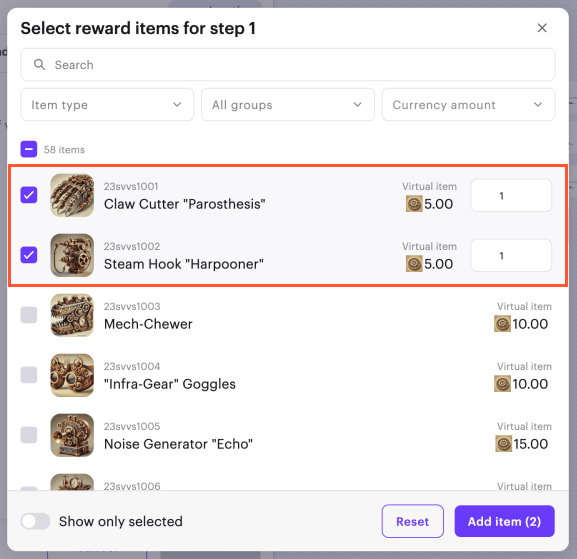
- В списке шагов укажите необходимое количество призовых баллов для получения награды. Призовые баллы, выделенные для каждого последующего шага, должны быть больше, чем для предыдущего. Максимальный лимит — 100 000 призовых баллов на шаг.
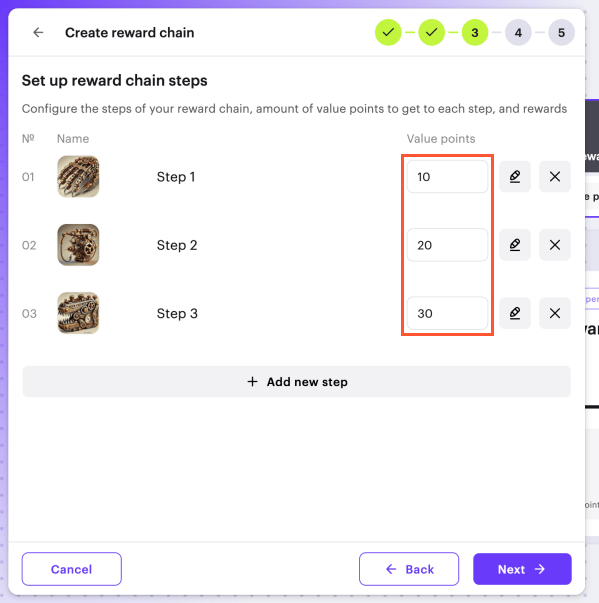
Чтобы изменить порядок наград в цепочке, перетащите строку на нужную позицию, используя значок ☰ (опционально).
После того как вы добавили награды для каждого шага, нажмите
Далее .Укажите срок действия цепочки наград: часовой пояс, дату начала и дату окончания. Если вы не хотите указывать конец срока действия, установите флажок
Без даты окончания .
Чтобы добавить еще один срок действия цепочки наград, нажмите
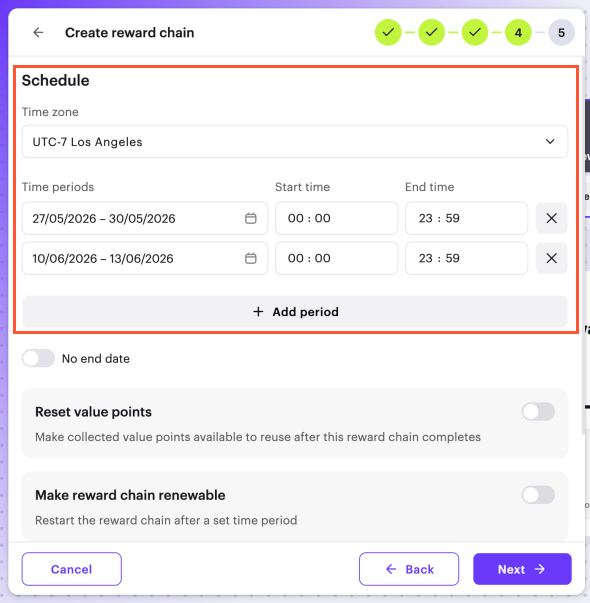
Если вы используете одни и те же призовые баллы для нескольких цепочек наград, оставьте как минимум 15 минут между окончанием одного периода цепочки и началом следующего. Призовые баллы и прогресс по шагам сбрасываются фоновым заданием, которое выполняется в :00, :15, :30 и :45 каждого часа (не в момент окончания периода). Если следующий период начинается раньше, чем одно из этих времен, пользователи могут сохранить свой предыдущий баланс. Если вы хотите немедленно сбросить прогресс по шагам, вызовите метод API Сброс цепочки наград.
- Чтобы автоматически сбросить прогресс в цепочке наград, включите переключатель
Сброс призовых баллов .
Если вы хотите, чтобы цепочка наград обновлялась в определенное время, включите переключатель
Сделать цепочку наград возобновляемой и укажите расписание обновления.Если вы хотите персонализировать цепочку наград:
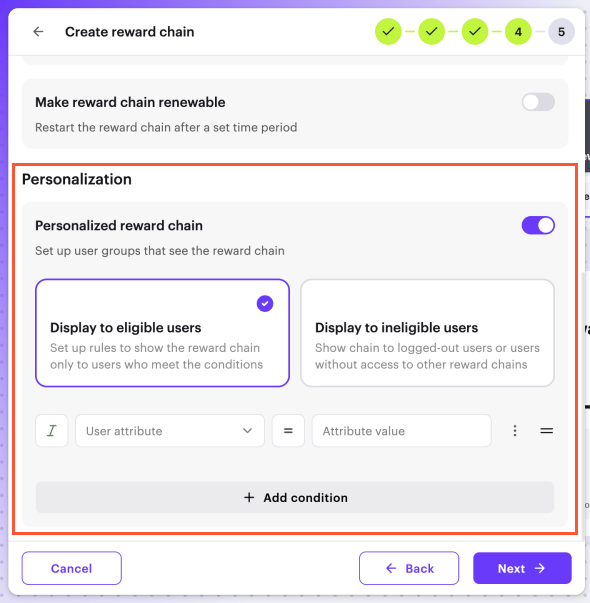
Включите переключатель
Персонализированная цепочка наград .Выберите один из вариантов отображения цепочки:
Отображать авторизованным пользователям — в этом случае цепочка отображается только авторизованным пользователям, которые соответствуют указанным условиям.Отображать неавторизованным пользователям — для такой цепочки вам не нужно указывать условия персонализации — они применяются по умолчанию. Это означает, что она отображается неавторизованным пользователям, а также в случаях, когда для авторизованного пользователя не найдена соответствующая персонализированная цепочка наград.
Если вы выбрали вариант
Отображать авторизованным пользователям , укажите условие:Укажите тип атрибута пользователя — строка, число или дата.
Выберите атрибут пользователя из выпадающего списка.
Выберите оператор сравнения.
Укажите значение атрибута пользователя.
Чтобы добавить больше условий, нажмите
Добавить условие и заполните отображаемые поля (опционально).
Нажмите
Далее .Проверьте цепочку.
Чтобы активировать цепочку сразу (опционально), включите переключатель
Создать в статусе Активно .Нажмите
Создать .Чтобы добавить созданную цепочку наград на сайт (по желанию):
- Откройте сайт в конструкторе, нажав Open или Open in Site Builder на баннере в форме редактирования.
- Следуйте инструкциям из раздела Отображение системы вознаграждений.
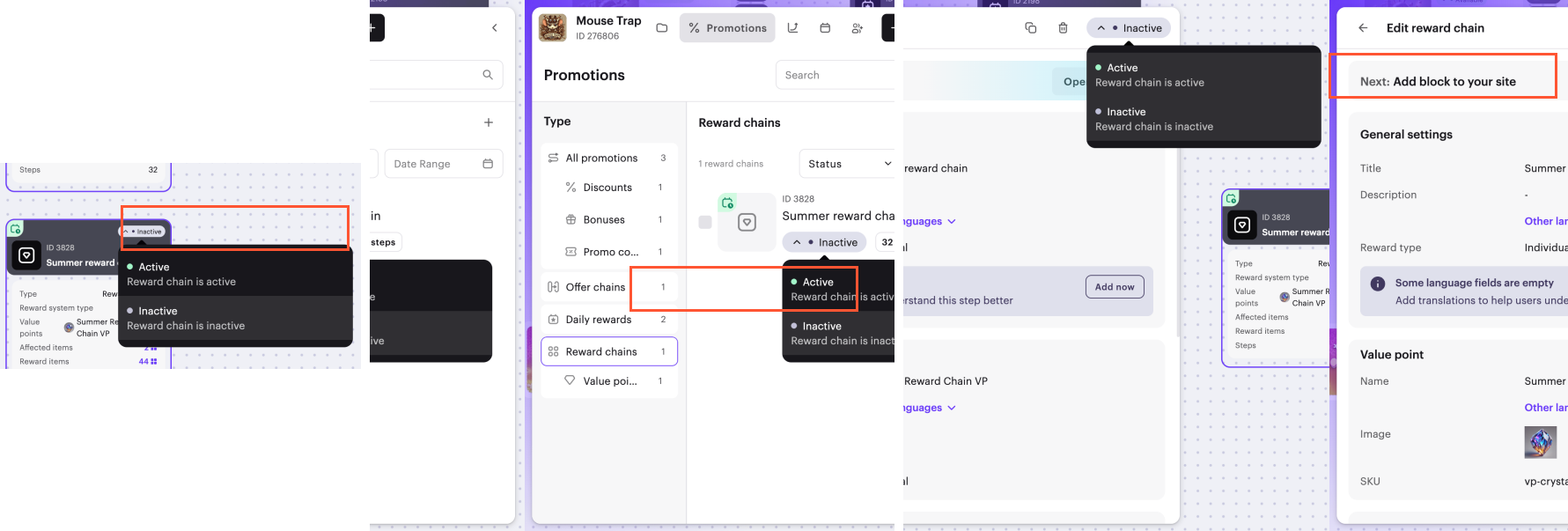
Активные цепочки не могут быть отредактированы. Чтобы изменить настройки промоакции, сначала деактивируйте ее.
Вы можете активировать или деактивировать цепочку следующими способами:
- Из карточки цепочки наград
- Из списка цепочек наград
- При редактировании цепочки
Отображение системы вознаграждений
Отображение через редактор сайтов
Для корректной работы системы вознаграждений у вас должна быть настроена авторизация пользователей. Для неавторизованных пользователей и индивидуальные, и клановые цепочки отображаются без прогресса.
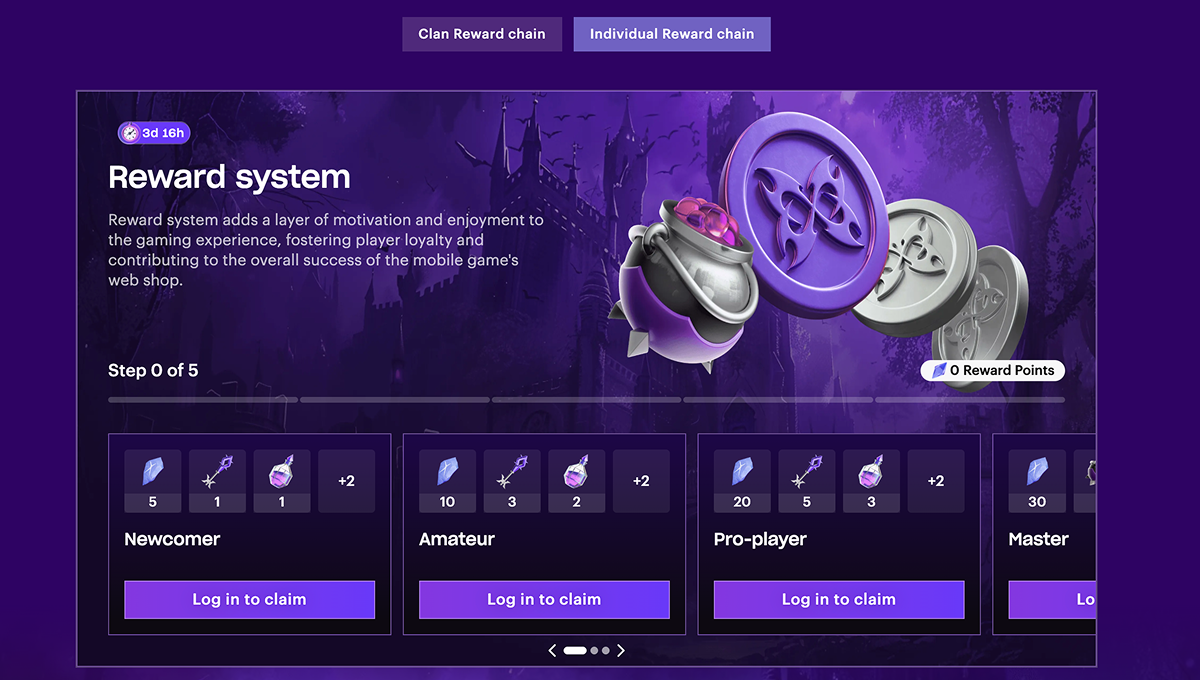
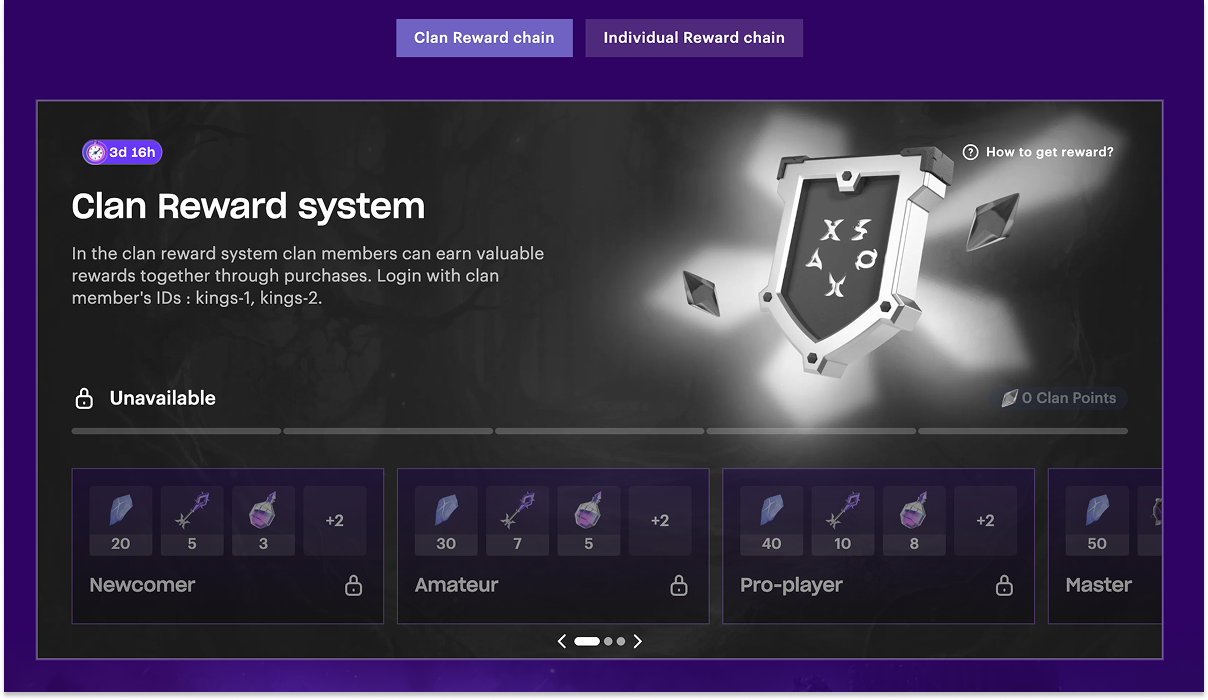
Авторизованные пользователи, не состоящие в клане, видят только индивидуальную цепочку наград, а клановые цепочки наград отображаются как недоступные.
Чтобы цепочки наград отобразились на вашем сайте:
- В проекте в Личном кабинете перейдите в раздел Каналы продаж > Веб-сайты.
- Выберите ваш сайт и нажмите Открыть Site Builder.
- В проекте в аккаунте перейдите в раздел Каналы продаж > Веб-сайты.
- Нажмите панель вашего сайта.
- В проекте в аккаунте перейдите в раздел Каналы продаж > Веб-сайты.
- Нажмите панель вашего сайта.
- В проекте в аккаунте перейдите в раздел Каналы продаж > Веб-сайты.
- Нажмите панель вашего сайта.
- Откройте проект в аккаунте и перейдите в раздел Web Shop.
- Нажмите панель вашего сайта.
- Если ваш сайт содержит несколько страниц, выберите нужную страницу:
- Нажмите на название текущей страницы в верхней части конструктора.
- Выберите страницу из раскрывающегося списка.
- В основной части конструктора выберите место, где вы хотите добавить новый блок, и нажмите Добавить блок.
- Выберите блок Система наград.

- В раскрывающемся списке выберите цепочку наград.
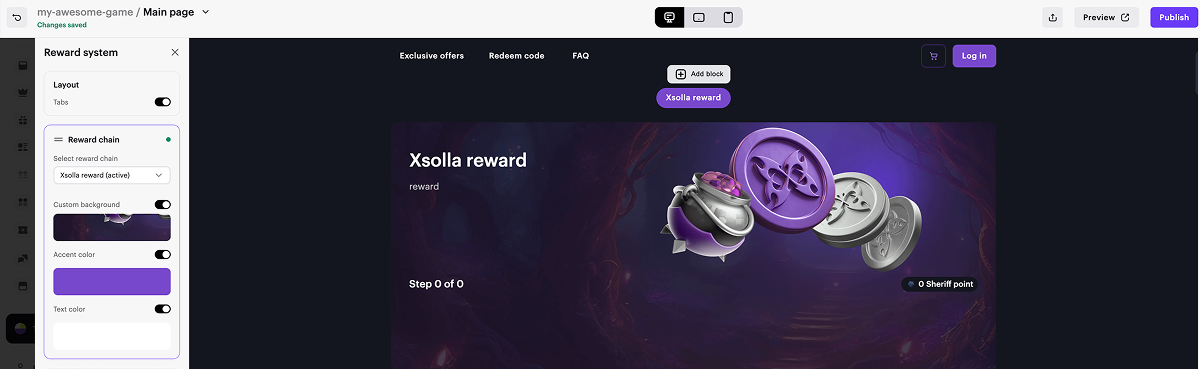
- При необходимости настройте цвет кнопок и текста.
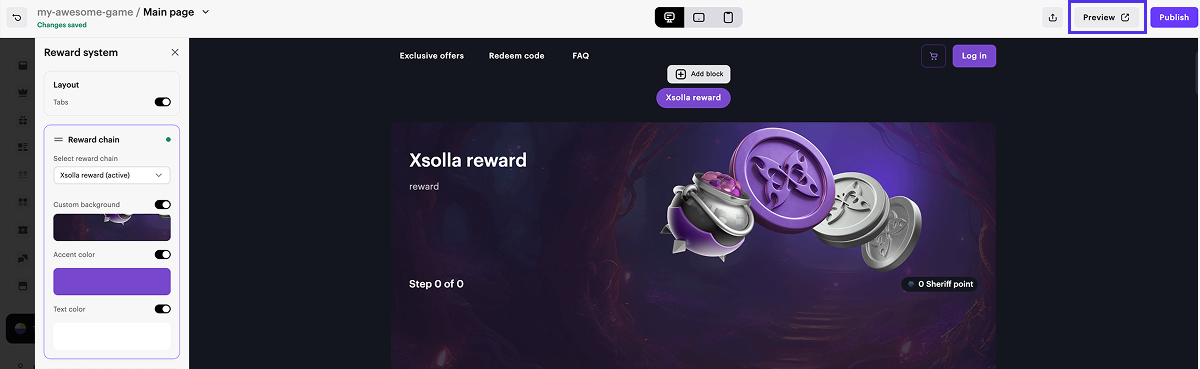
- Для проверки цепочки в правом верхнем углу конструктора нажмите Просмотр.
- Чтобы изменения вступили в силу, опубликуйте сайт:
- В правом верхнем углу конструктора сайтов нажмите Опубликовать.
- Установите флажки напротив страниц, которые вы хотите опубликовать.
- Нажмите Опубликовать.
- Отсутствуют незаполненные разделы на сайте (отмечены красным).
- Подписан лицензионный договор с Xsolla.
- Главная страница опубликована или выбрана для публикации. Вы не можете опубликовать дочерние страницы раньше главной.
Особенности отображения призовых баллов через редактор сайтов
Вы можете выбрать несколько цепочек наград в одном блоке и выбрать способ их отображения: друг под другом или на вкладках. Вы можете настроить отдельно внешний вид для каждой цепочки.
В карточках товаров отображаются призовые баллы только тех цепочек наград, которые были добавлены на сайт. Но при покупке товаров участники клана получают призовые баллы для всех активных цепочек наград независимо от их отображения на сайте.
Пример:
У вас настроены 2 цепочки наград: индивидуальная и клановая. У первой цепочки призовой балл с названием
В каталоге товаров есть товар
Когда вы добавляете блок Магазин в конструкторе и выбираете тип и группу товаров, в которой есть товар
- Если вы не добавили цепочку наград на сайт, призовые баллы у товара
Sword не будут отображаться. - Если вы добавили на сайт только индивидуальную цепочку наград и она активна, то у товара
Sword отображается только 20Crystals . - Если вы добавили на сайт только клановую цепочку наград и она активна, то у товара
Sword отображается только 40Magic Bubbles . - Если вы добавили на сайт обе цепочки наград — индивидуальную и клановую, то у товара
Sword отображается и 20Crystals , и 40Magic Bubbles .
Для участников клана 40
Для пользователей без клана 40
Отображение цепочек наград через API
- В интерфейсе приложения реализуйте элементы для отображения шагов цепочки наград.
- Реализуйте логику работы с цепочками с помощью следующих клиентских методов API из группы методов Цепочки наград и призовые баллы:
| Задача | Метод API |
|---|---|
| Получить цепочку наград текущего пользователя. | Получение цепочки наград текущего пользователя. |
| Получить призовые баллы текущего пользователя. | Получение призовых баллов текущего пользователя. |
| Получить награду на уровне для текущего пользователя в цепочке наград. | Получение награды на уровне. |
| Обновить текущий клан пользователя через атрибуты пользователя. | Обновление клана текущего пользователя. Выдает пользователю награды, которые он не забрал из цепочки наград старого клана, и возвращает их в ответе. |
| Получить 10 участников, внесших наибольший вклад в определенную цепочку наград для текущего клана пользователя. | Получение 10 участников, внесших наибольший вклад в продвижение по клановой цепочке наград. Если пользователь не состоит в клане, в ответе вернется пустой массив. |
- Убедитесь, что товары корректно начисляются пользователю.
Настройка клана пользователя
Если вы не используете конструктор сайтов, вам необходимо реализовать в Xsolla Login передачу в атрибутах пользователей данных об их кланах. Для этого:
Пример схемы атрибутов в Login:- json
 1{
 2	"$schema": "https://json-schema.org/draft/2020-12/schema",
 3	"additionalProperties": false,
 4	"description": "JSON Schema example for user attributes. Not the actual schema.",
 5	"properties": {
 6
 7		"clan_id": {
 8			"description": "name of clan",
 9			"type": "string"
10		},
11		"custom-id": {
12			"description": "custom-id of a user.",
13			"type": "number"
14		},
15		"had_ban": {
16			"description": "Whether the user was banned.",
17			"type": "boolean"
18		},
19		"last_purchase": {
20			"description": "Date of user's last purchase.",
21			"type": "string"
22		},
23	},
24	"required": [],
25	"title": "Example",
26	"type": "object"
27}
- Чтобы добавить или обновить атрибут
clan_id, используйте методы обновления атрибутов и обязательно передайте в теле запроса массивattributesсо значением кланаclan_id.
- json
 1{
 2  "user": {
 3    "id": "1234567890",
 4    "picture": "https://example.com",
 5    "name": "test-name"
 6  },
 7  "attributes": [
 8    {
 9     "key": "clan_id",
10     "value": "beetles"
11    }
12  ]
13}
Атрибут clan_id должен изменяться только на стороне сервера, а не на стороне клиента, поэтому при обновлении через метод Update user attributes from server обязательно укажите attributes[].attr_type: “server”.
- json
 1{
 2    "attributes": [
 3      {
 4        "key": "clan_id",
 5        "value": "beetles",
 6        "attr_type": "server",
 7        "permission": "private"
 8      }
 9    ],
10    "publisher_id": 12345,
11    "publisher_project_id": 67890
12  }
Вместо 12345 и 67890 укажите актуальные ID продавца и ID вашего проекта.
Если используется авторизация через Xsolla Login, для обновления данных о кланах пользователя используйте метод API Обновление клана текущего пользователя. Если в атрибутах указан новый клан, то пользователь получает неполученные награды за цепочку в предыдущем клане и его принадлежность к клану будет изменена. Если пользователь состоял в клане, а теперь нет — принадлежность к клану будет удалена. В ответе этот метод возвращает награды, которые были начислены пользователю.
Особенности настройки для Web Shop
После настройки схемы атрибутов реализуйте передачу данных о клане пользователя.
Если на сайте используется авторизация по ID пользователя, передайте данные о клане пользователя в ответе на вебхук Проверка пользователя в Web Shop при авторизации:
- Чтобы добавить или обновить атрибут
clan_id, обязательно передайте массивattributes, содержащий объект с ключомclan_id.
Пример ответа на вебхук:
- json
 1{
 2  "user": {
 3    "id": "1234567890",
 4    "picture": "https://example.com",
 5    "name": "test-name"
 6  },
 7  "attributes": [
 8    {
 9     "key": "clan_id",
10     "value": "beetles"
11    }
12  ]
13}
- Если пользователь покинул клан и не вступил в другой, передайте значение
clan_idв полеremoving_keys.
Пример ответа на вебхук:
- json
 1{
 2  "user": {
 3    "id": "1234567890",
 4    "picture": "https://example.com",
 5    "name": "test-name"
 6  },
 7  "removing_keys": [
 8    {
 9      "key": "clan_id"
10    }
11  ]
12}
Особенности настройки для API
Вы можете передать актуальные значения атрибутов непосредственно при авторизации пользователя, если вы используете метод API Auth by custom ID.
Нашли опечатку или ошибку в тексте? Выделите ее и нажмите Ctrl+Enter.
