Аналитика событий
Вы можете использовать эту функцию, если у вас уже подключен продукт Pay Station и настроен хотя бы один сервис аналитики:
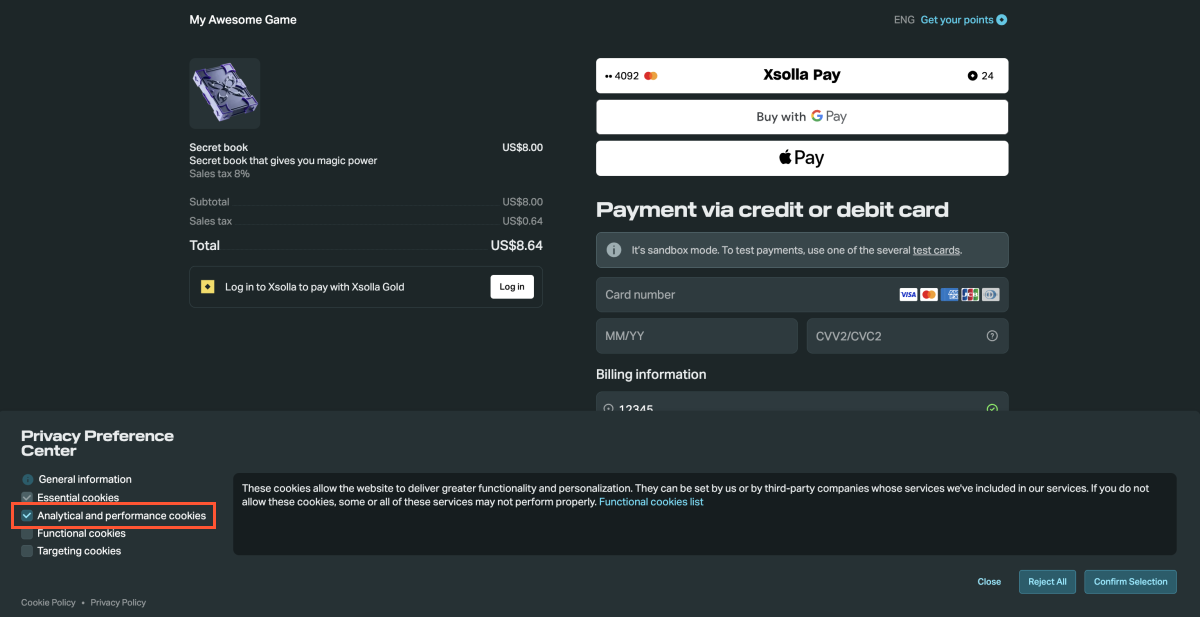
Google Analytics и Meta собирают данные, если пользователь разрешил использовать все файлы cookie или выбрал в баннере GDPR разрешение использовать cookie для аналитики и улучшения работы сайта.
Аналитические данные, которые собираются через платежный интерфейс, формируются на основе отслеживаемых событий. Обратите внимание, что данные могут быть неполными, так как для некоторых пользователей события не отслеживаются. Это происходит в следующих случаях:
- Пользователь проигнорировал баннер с согласием на сбор данных для аналитики, не выбрав ни один из вариантов, но продолжил использовать платежный интерфейс.
- Пользователь закрыл баннер, что по умолчанию приравнивается к отказу от сбора данных.
- Пользователь явно отказался от сбора данных, установив соответствующий флажок на баннере.
Такое поведение системы является намеренным и полностью соответствует требованиям GDPR и других нормативно-правовых актов в сфере регулирования сбора, обработки и хранения персональных данных пользователей.
Интеграция с сервисами аналитики
Google Analytics
Для подключения сервиса аналитики:
- Откройте проект в Личном кабинете и перейдите в раздел Payments > Платежный интерфейс > общие настройки.
- В вашем проекте в аккаунте перейдите в раздел Payments > Платежный интерфейс > общие настройки.
- В вашем проекте в аккаунте перейдите в раздел Payments > Платежный интерфейс > общие настройки.
- В вашем проекте в аккаунте перейдите в раздел Payments > Платежный интерфейс > общие настройки.
- В вашем проекте в аккаунте перейдите в раздел Payments > Платежный интерфейс > общие настройки.
В разделе Apps выберите Google Analytics.
Нажмите Connect.
Когда вы подключаете Google Analytics, соответствующие события будут отправляться в вашу учетную запись Google Analytics. Информация о событиях хранится в Google Analytics в разделе Engagement > Events > Top Events.
Вы можете отслеживать следующие события:
| Событие | Описание |
|---|---|
open-paystation | Открытие платежного интерфейса. Отправляется при инициализации. |
open-{state_name} | Открытие страницы платежного интерфейса. |
open-payment-credit-card | Открытие платежного интерфейса для ввода данных карты. |
open-payment-saved-methods | Открытие страницы с сохраненными способами оплаты. |
open-payment-payment-methods | Открытие списка всех доступных способов оплаты при нажатии Еще. |
open-payment-{id} | Открытие страницы определенного способа оплаты, где id — ID способа оплаты. |
open-external-pages | Открытие внешних страниц из платежного интерфейса. |
open-status | Открытие страницы статуса платежа. |
open-status-processing | Открытие страницы статуса при обработке платежа (processing). После завершения обработки платежа статус может измениться на успешный (success) или ошибку (error). |
open-status-error | Открытие страницы статуса при ошибке платежа (error). |
open-status-success | Открытие страницы статуса при успешном платеже (success). |
choose-payment-widget | Выбор виджета способа оплаты. |
choose-method | Выбор способа оплаты. |
click-btn-pay | Нажатие кнопки Оплатить на форме ввода платежных данных. |
click-btn-return-url | Нажатие кнопки возврата в магазин (Вернуться в игру). |
click-additional-btn-return-url | Нажатие дополнительной кнопки возврата в магазин. |
create-invoice | Создание транзакции. Трансформируется в событие purchase с дополнительными параметрами покупки (товары, сумма, валюта). |
purchase | Совершение покупки. Событие отправляется при создании счета на оплату и содержит детальную информацию о покупке, включая стоимость товаров и налоги. Событие отправляется только если вы настроили каталог товаров в Личном кабинете. |
change-status | Изменение статуса платежа. Отправляется с дополнительным параметром status. |
Общие параметры события (отправляются с каждым событием):
| Параметр | Описание |
|---|---|
category | Всегда paystation. |
version | Версия платежного интерфейса. |
projectId | ID проекта. |
projectName | Название проекта. |
user_id | ID пользователя. |
v1 | ID пользователя (дублирует user_id). |
country | Код страны платежа. |
external_id | Внешний ID (при наличии). |
purchase_invoice_id | ID заявки на оплату в системе Xsolla. |
pid | ID платежной системы в Xsolla |
total_sum | Итоговая сумма покупки с учетом всех комиссий. |
total_sum_currency | Валюта итоговой суммы покупки. |
purchase_sku | Артикул товара. |
purchase_sku_digitalContent | Артикул цифрового контента. |
Дополнительные параметры события purchase:
| Параметр | Описание |
|---|---|
transaction_id | ID транзакции. |
currency | Валюта. |
value | Сумма без налогов. |
items | Массив товаров с параметрами:
|
Meta Analytics
Для подключения сервиса аналитики:
- Откройте проект в Личном кабинете и перейдите в раздел Payments > Платежный интерфейс > общие настройки.
- В вашем проекте в аккаунте перейдите в раздел Payments > Платежный интерфейс > общие настройки.
- В вашем проекте в аккаунте перейдите в раздел Payments > Платежный интерфейс > общие настройки.
- В вашем проекте в аккаунте перейдите в раздел Payments > Платежный интерфейс > общие настройки.
- В вашем проекте в аккаунте перейдите в раздел Payments > Платежный интерфейс > общие настройки.
В разделе Apps выберите Meta Pixel.
Нажмите Connect.
Когда вы подключаете Meta Pixel, соответствующие события будут отправляться в вашу учетную запись Meta Ads Manager. Информация о событиях хранится в Meta Ads Manager в разделе Advertising settings > Datasets and pixels.
Вы можете отслеживать следующие события:
| Событие | Описание |
|---|---|
| open-{state_name} | Открытие страницы платежного интерфейса. В parameters передается название страницы. |
| click-btn-pay | Нажатие на кнопку Оплатить на форме ввода платежных данных. В parameters передается название платежного метода. |
| return | Нажатие на кнопку Вернуться в магазин/Начать заново. В parameters передается статус платежа. |
| change-status-{status_name} | Смена статуса платежа. Если пользователь закрывает страницу или платежный интерфейс и статус меняется после закрытия, сообщение о событии не отправляется. |
| create-invoice | Создание транзакции. |
| open-payment-credit-card | Открытие платежного интерфейса для ввода данных карты. |
| open-payment-saved-methods | Открытие страницы с сохраненными способами оплаты. |
| open-payment-payment-methods | Открытие списка всех доступных способов оплаты при нажатии Еще. |
| open-payment-{id} | Открытие страницы определенного способа оплаты, где id — ID способа оплаты. |
| open-status | Открытие страницы статуса платежа. |
| open-status-processing | Открытие страницы статуса платежа в статусе обработки (processing). После завершения обработки платежа статус может измениться на успешный (success) или ошибку (error). |
| open-status-error | Открытие страницы статуса платежа в статусе ошибки (error). |
| open-status-success | Открытие страницы статуса платежа в успешном статусе (success). |
| choose-method | Выбор способа оплаты при переходе из списка Еще. |
Когда вы интегрируете Google Analytics и Meta Pixel, соответствующие события будут отправляться в ваши учетные записи Google Analytics и Meta Ads Manager.
GameAnalytics
Для подключения сервиса аналитики:
- Откройте проект в Личном кабинете и перейдите в раздел Payments > Платежный интерфейс > общие настройки.
- В вашем проекте в аккаунте перейдите в раздел Payments > Платежный интерфейс > общие настройки.
- В вашем проекте в аккаунте перейдите в раздел Payments > Платежный интерфейс > общие настройки.
- В вашем проекте в аккаунте перейдите в раздел Payments > Платежный интерфейс > общие настройки.
- В вашем проекте в аккаунте перейдите в раздел Payments > Платежный интерфейс > общие настройки.
В разделе Apps выберите GameAnalytics.
Нажмите Connect.
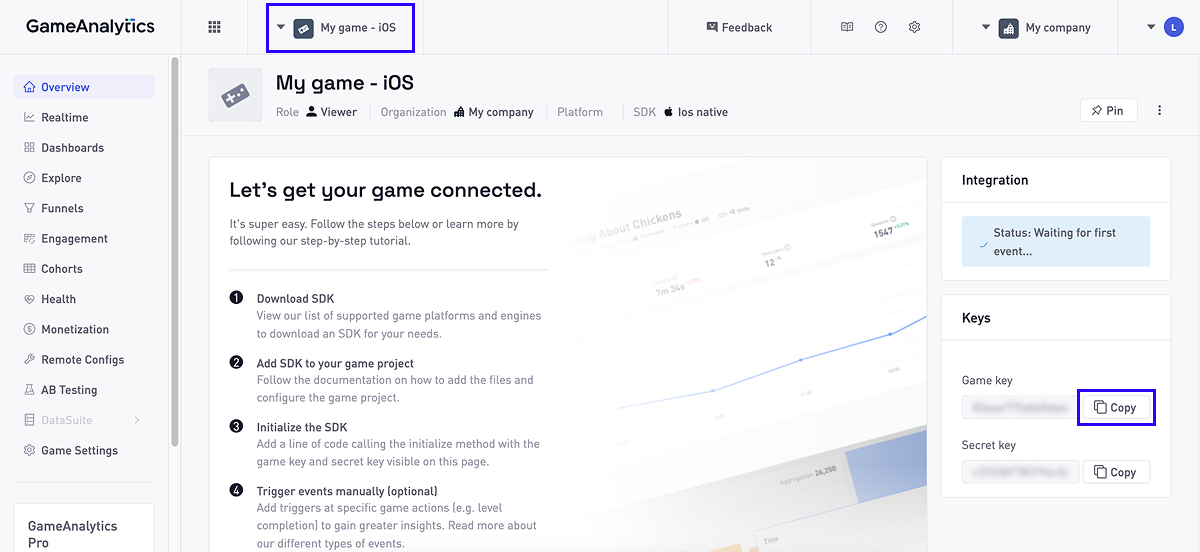
В поле Ключ игры GameAnalytics введите ключ игры. Чтобы найти эту информацию в вашем аккаунте в GameAnalytics:
- В выпадающем меню на верхней панели выберите игру.
- В разделе Keys нажмите иконку копирования рядом с Game key.
- Нажмите Подключить.
В настоящее время интеграция с платформой GameAnalytics позволяет получать информацию о событиях успешного платежа. Вы можете найти эти данные в вашем аккаунте в GameAnalytics на дашборде в разделе Monetization.
События платежного интерфейса
События платежного интерфейса обрабатываются с помощью механизма postMessage, если платежный интерфейс открывается в новом окне, с помощью скрипта Pay Station Embed или в iframe.
Пример сценария обработки сообщений, отправленных через postMessage:
- Подпишитесь на получение сообщений, отправленных через
postMessage. - Осуществите парсинг данных по событию в формат JSON.
- Реализуйте проверку на наличие события, которое необходимо обработать.
При получении нужного события реализуйте логику его обработки. В примере ниже в консоль выводится текст. Вы можете добавить свою логику.
- javascript
1window.addEventListener('message', (event) => {
2  const eventData = JSON.parse(event.data);
3
4  if (eventData.command === 'open-payment') {
5    console.log('hello!')
6  }
7});
| Событие | Описание |
|---|---|
| add_saved_account | Успешное сохранение платежного аккаунта. |
| add_saved_account_error | Ошибка при сохранении платежного аккаунта. |
| cancel_save_account | Отмена пользователем сохранения платежного аккаунта. |
| cart_display | Отображение платежного интерфейса в виде колонок. В параметре value передается:
{“command”:“cart_display”,“data”:{“value”:“1”,“version”:“Pay Station 4”}}. |
| change-status | Смена статуса платежа. Если пользователь закрывает страницу или платежный интерфейс и статус меняется после закрытия, сообщение о событии не отправляется. |
| choose-method | Выбор способа оплаты при переходе из списка Еще. |
| click-custom-package-continue | Нажатие на кнопку Далее при покупке произвольного количества виртуальной валюты. |
| click-comment | Нажатие на кнопку для отправки комментария. |
| click-buy-package | Нажатие на кнопку Купить при покупке пакета виртуальной валюты. |
| click-buy-gift-package | Нажатие на кнопку при покупке пакета виртуальной валюты в подарок. |
| click-buy-gift-custom-package | Нажатие на кнопку при покупке произвольного количества виртуальной валюты в подарок. |
| click-btn-pay | Нажатие на кнопку Оплатить на форме ввода платежных данных. |
| click-btn-pay-gp | Нажатие кнопки оплаты через Google Pay. |
| click-btn-continue | Нажатие на кнопку покупки подписки. |
| click-btn-apply | Нажатие на кнопку Далее при погашении купона. |
| click-btn-activate | Нажатие на кнопку Активировать при активации ключа. |
| click-btn-accept | Нажатие на кнопку покупки цифрового контента. |
| create-invoice | Создание транзакции. |
| dimensions | Открытие платежного интерфейса в iframe. В параметрах width и height передается ширина и высота iframe. |
| error | Возникновение ошибки во время совершения платежа:
|
| external-link-open | Переход на внешний ресурс. В параметре url передается адрес, по которому происходит переход. |
| external-payment-open | Переход из платежного интерфейса на внешнюю платежную систему или верификацию 3-D Secure. |
| focus-change | Изменение фокуса на элементах виджета платежного интерфейса. Состояние фокуса передается в параметре hasFocus, может принимать значение true или false. |
| open-{state_name} | Открытие страницы платежного интерфейса. |
| open-payment-credit-card | Открытие платежного интерфейса для ввода данных карты. |
| open-payment-saved-methods | Открытие страницы с сохраненными способами оплаты. |
| open-payment-payment-methods | Открытие списка всех доступных способов оплаты при нажатии Еще. |
| open-payment-{id} | Открытие страницы определенного способа оплаты, где id — ID способа оплаты. |
| open-status | Открытие страницы статуса платежа. |
| open-status-processing | Открытие страницы статуса платежа в статусе обработки (processing). После завершения обработки платежа статус может измениться на успешный (success) или ошибку (error). |
| open-status-error | Открытие страницы статуса платежа в статусе ошибки (error). |
| open-status-success | Открытие страницы статуса платежа в успешном статусе (success). |
| order-status | Изменение статуса заказа на done. Отправляется со страницы статуса платежа, если заказ был создан через один из следующих методов API:
В объекте data передаются данные о пользователе, транзакции и заказе.Пример: {“command”:“order-status”,“data”:{“user_id”:“123abc-456”,“invoice_id”:123456,“price”:{“amount”:“12.96”,“currency”:“USD”},“order_id”:123456,“items”:[{“id”:123456,“sku”:“booster_min”,“quantity”:2,“amount”:“3.99”,“price”:{“amount”:“3.99”,“currency”:“USD”},“tax_category”:“DG00001”},{“id”:123456,“sku”:“boots_1”,“quantity”:1,“amount”:“2.99”,“price”:{“amount”:“2.99”,“currency”:“USD”},“tax_category”:“DG00001”},{“id”:1234567,“sku”:“xsolla_gloves”,“quantity”:1,“amount”:“1.99”,“price”:{“amount”:“1.99”,“currency”:“USD”},“tax_category”:“DG00001”},{“id”:12345678,“sku”:“reward_vp_a”,“quantity”:5,“amount”:“0”,“price”:{“amount”:“0”,“currency”:“USD”},“tax_category”:“DG00001”}],“version”:“Pay Station 4”}}. |
| openlink | Переход по ссылкам с юридической информацией в футере платежного интерфейса. |
| resize | Изменение размера платежного интерфейса. В объекте data передаются ширина и высота открытого платежного интерфейса.Пример: {“command”:“resize”,“data”:{“dimensions”:{“width”:924,“height”:754},“version”:“Pay Station 4”}}. |
| show-error-page | Переход пользователя на страницу с ошибкой. В параметре value передается код ошибки. |
| status | Переход на страницу статуса платежа. Могут передаваться следующие параметры:
|
| status-redeem | Погашение купона на платежной форме. |
| close | Закрытие платежного интерфейса. |
| return | Нажатие кнопки возврата в приложение на странице со статусом платежа. |
В каждом сообщении от postMessage передаются параметры события. Если информация по параметру еще не собрана, придет пустая строка.
| Параметр | Тип | Описание |
|---|---|---|
action | string | Имя события. |
value | string | Дополнительный параметр, содержит специфические параметры события, которые меняются в зависимости от выбора пользователя. |
state | string | Страница платежного интерфейса, на которой совершено действие. |
date | string | Дата и время в формате GMT. |
is_webview | number | Открыт ли платежный интерфейс во внутриигровом браузере (WebView). Возможные значения: 0, 1. |
milliseconds | number | Дата и время в формате Unix time. |
timezone | string | Часовой пояс пользователя. |
session_id | string | ID сессии. К сессии относятся действия пользователя на протяжении 30 минут или до момента закрытия платежного интерфейса. Сессия начинается с момента открытия платежного интерфейса и сохраняется при перезагрузке страницы, на которой открыт платежный интерфейс. |
payment_country | string | Страна платежа. |
purchase_external_id | string | ID заявки на оплату в системе партнера. |
purchase_type | string | Тип покупки. Может принимать значение: virtual item, virtual currency, pay2play, subscription. |
purchase_sum | number | Номинальная сумма покупки. |
purchase_currency | string | Валюта покупки. |
purchase_sku | string | Артикул товара в покупке. |
purchase_digital_content_sku | string | Артикул пакета игровых ключей в покупке. |
purchase_description | string | Описание покупки. |
virtual_currency_amount | number | Количество виртуальной валюты. |
coupon_code | string | Код купона. |
subscription_package_external_id | number | ID подписки. |
subscription_package_name | string | ID подписки. |
subscription_package_description | string | Описание подписки. |
total_sum | number | Итоговая сумма покупки с учетом всех комиссий. |
total_sum_currency | string | Валюта итоговой суммы покупки. |
user_id | string | ID пользователя (v1). |
user_country | string | Страна пользователя. |
payment_instance_name | string | Название способа оплаты. |
payment_instance_id | string | ID способа оплаты. |
| Параметр | Тип | Описание |
|---|---|---|
payment_with_saved_method | number | Совершил ли пользователь оплату с помощью сохраненного способа. Возможные значения: 0, 1. |
payment_with_saving_method | number | Сохранил ли пользователь способ оплаты во время покупки. Возможные значения: 0, 1. |
purchase_invoice_id | number | ID заявки на оплату в системе Xsolla. |
int64 — это значит, что максимальное значение составляет (2^63)−1. Если вы используете числовой тип данных, убедитесь, что он поддерживает 64-битные целые числа. В противном случае используйте строковый тип.События привязаны к страницам, на которых пользователь совершает действия при покупке.
| Шаг | Описание |
|---|---|
| cart | Страница с выбранным товаром и подтверждением покупки за виртуальную валюту. |
| coupon | Форма для ввода купона. |
| giftcard | Страница со списком подарочных карт (виджет Подарочные карты). |
| giftrecipient | Страница покупки товара в подарок. |
| history | Страница с историей покупок. |
| index | Служебная страница, на которую происходит переход при открытии приложения. Не отображается пользователю. |
| legal | Мобильная версия страницы со ссылками на юридические документы. |
| list | Список способов оплаты. |
| paybycash | Страница с выбором способа оплаты через терминалы (виджет Оплата наличными). |
| payment | Платежная форма. |
| paymentaccount | Страница с сохраненными платежными аккаунтами. |
| paymentreturn | Служебная страница, на которую происходит переход после оплаты в платежной системе, и с которой происходит дальнейший переход на страницу статуса. Не отображается пользователю. |
| pincart | Страница с выбором платформы для покупки цифрового контента. |
| pricepoint | Магазин с виртуальной валютой. |
| savedmethod | Список сохраненных способов оплаты. |
| shippingaddress | Форма заполнения адреса доставки. |
| status | Страница статуса. |
| subscription | Магазин с планами подписок. |
| subscriptionchange | Изменение плана подписки. |
| useraccount | Страница информации об аккаунте (имя пользователя, баланс) с настройкой Отключить шаг подтверждения для будущих покупок. |
| userinventory | Инвентарь пользователя. |
| usermenu | Мобильная версия страницы с меню пользователя. |
| usersubscription | Управление подписками пользователя. |
| usersubscriptioninfo | Страница с деталями подписки. |
| virtualitem | Магазин с виртуальными товарами. |
Чтобы отправлять события в ваши учетные записи Google Analytics и Meta Ads Manager, необходимо настроить интеграцию с данными сервисами аналитики.
Нашли опечатку или ошибку в тексте? Выделите ее и нажмите Ctrl+Enter.
