Оплата в один клик
Как это работает
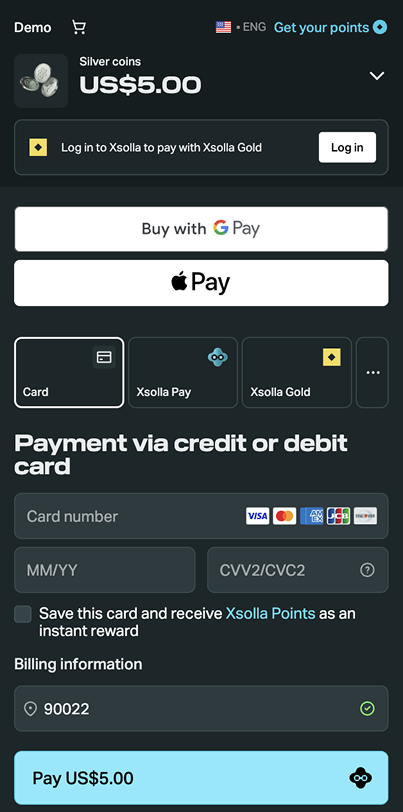
Оплата в один клик позволяет пользователю использовать привычные и безопасные нативные способы, например, Apple Pay и Google Pay, на поддерживаемых устройствах. Эти платежные системы используют дополнительные механизмы защиты от нежелательных транзакций. Чтобы обеспечить простой и быстрый процесс оплаты, в некоторых случаях требуется дополнительная настройка на вашей стороне.
Сценарий пользователя при оплате в один клик:
- Пользователь переходит в платежный интерфейс для совершения оплаты.
- Пользователь нажимает кнопку оплаты с помощью одного из нативных способов.
- Пользователь переходит в свой электронный кошелек и выбирает карту для оплаты.
- Пользователь проходит проверку с помощью биометрии на своем устройстве.
- Пользователь возвращается в платежный интерфейс на страницу с успешным статусом платежа.
Apple Pay
Чтобы добавить в платежный интерфейс возможность оплаты в один клик с помощью Apple Pay:
- Создайте заявку на подключение этой опции. Для этого:
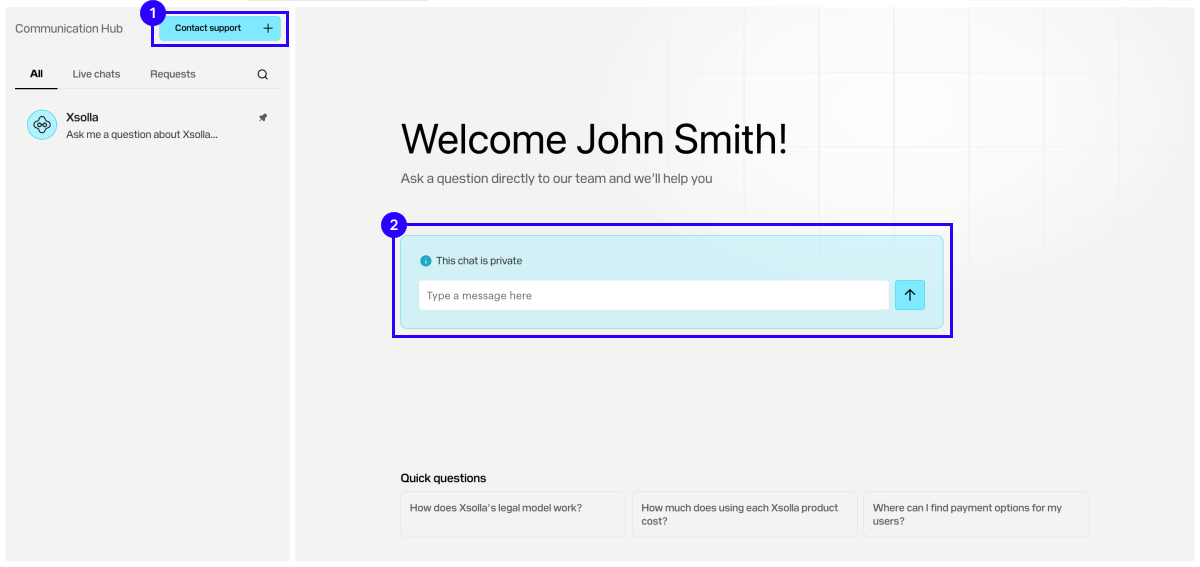
- В Личном кабинете перейдите в раздел Communication Hub.Откройте ваш аккаунт и перейдите в раздел Communication Hub.Откройте ваш аккаунт и перейдите в раздел Communication Hub.Откройте ваш аккаунт и перейдите в раздел Communication Hub.В вашем аккаунте для мобильных игр перейдите в раздел Communication Hub.
- Нажмите Чат с поддержкой.
- Отправьте сообщение с запросом на подключение оплаты в один клик. Укажите следующие данные:
- Способ оплаты в один клик — Apple Pay.
- Домен, по которому в вашем приложении открывается платежный интерфейс, например,
amazing.store.com. - ID проектов, для которых вы хотите подключить оплату в один клик.
- Дождитесь получения верификационного файла для вашего домена. Этот шаг выполняется на стороне Xsolla:
- Xsolla регистрирует ваш домен на стороне Apple.
- Xsolla получает верификационный файл от Apple.
- Xsolla отправляет вам по электронной почте полученный верификационный файл и сообщает, по какому адресу его необходимо загрузить.
- В зависимости от способа открытия платежного интерфейса, выполните дополнительные настройки, описанные в таблице ниже.
- Сообщите Xsolla в ответном письме, что вы разместили верификационный файл по указанному адресу.
- Дождитесь подтверждения от Xsolla об успешной верификации вашего домена на стороне Apple.
Дополнительные настройки при открытии платежного интерфейса
| Способ открытия платежного интерфейса | Дополнительные настройки |
|---|---|
| Новое окно | Дополнительных настроек не требуется. |
| Скрипт Pay Station Embed | Обновите скрипт до версии не ниже 1.5.0 и передайте ваш домен в query-параметре parent_domain, например, parent_domain=amazing.store.com.Скрипт версии 1.5.0 и выше поддерживает атрибут allow=”payment” по умолчанию. |
Пример открытия платежного интерфейса с помощью скрипта Pay Station Embed:
- html
 1<script>
 2        const options = {
 3            access_token: 'PAYMENT_TOKEN',
 4            lightbox: {
 5                width: '800px',
 6                height: '700px',
 7            },
 8            queryParams: {
 9                parent_domain: 'amazing.store.com'
10            }
11        };
12        const s = document.createElement('script');
13        s.type = "text/javascript";
14        s.async = true;
15        s.src = "https://cdn.xsolla.net/payments-bucket-prod/embed/1.5.0/widget.min.js";
16        s.addEventListener('load', function (e) {
17            XPayStationWidget.init(options);
18        }, false);
19
20        const head = document.getElementsByTagName('head')[0];
21        head.appendChild(s);
22</script>
Ограничения:
- Если вы открываете платежный интерфейс в WebView, сначала протестируйте, корректно ли работает в нем оплата в один клик с помощью Apple Pay. Если оплата работает некорректно, передайте параметр settings.ui.is_independent_windows в запросе на получение токена.
- Если вы используете SDK, вам необходимо использовать последнюю версию.
- Если вы используете скрипт Pay Station Embed, вам необходимо использовать последнюю версию (1.5.0 и выше).
Google Pay
Возможность оплаты в один клик с помощью Google Pay включена в вашем проекте по умолчанию, но в зависимости от способа открытия платежного интерфейса вам могут потребоваться дополнительные настройки:
| Способ открытия платежного интерфейса | Дополнительные настройки |
|---|---|
| Новое окно | Дополнительных настроек не требуется. |
| Скрипт Pay Station Embed | Обновите скрипт до версии не ниже 1.5.0. Скрипт версии 1.5.0 и выше поддерживает атрибут allow=”payment” по умолчанию. |
| Android WebView | Дополнительных настроек не требуется. |
| Пользовательские вкладки (Custom Tabs) | Дополнительных настроек не требуется. |
Чтобы отключить возможность оплаты в один клик с помощью Google Pay в вашем проекте, свяжитесь с Xsolla в разделе Communication Hub.
Чтобы отключить возможность оплаты в один клик с помощью Google Pay в вашем проекте, свяжитесь с Xsolla в разделе Communication Hub.
Чтобы отключить возможность оплаты в один клик с помощью Google Pay в вашем проекте, свяжитесь с Xsolla в разделе Communication Hub.
Чтобы отключить возможность оплаты в один клик с помощью Google Pay в вашем проекте, свяжитесь с Xsolla в разделе Communication Hub.
Чтобы отключить возможность оплаты в один клик с помощью Google Pay в вашем проекте, свяжитесь с Xsolla в разделе Communication Hub.
Ограничения:
- Если вы открываете платежный интерфейс в WebView, сначала протестируйте, корректно ли работает в нем оплата в один клик с помощью Google Pay. Если оплата работает некорректно, передайте параметр settings.ui.is_independent_windows в запросе на получение токена.
- Если вы используете скрипт Pay Station Embed, вам необходимо использовать последнюю версию (1.5.0 и выше).
- Игровые движки не поддерживают всплывающие окна, поэтому оплата в один клик с помощью Google Pay недоступна при использовании Xsolla SDK для Unity (legacy/enterprise, кроме сборки WebGL) и Unreal Engine.
- В настоящее время для соблюдения бразильского законодательства, при оплате с помощью Google Pay пользователю необходимо вручную вводить свой налоговый номер (CPF). Из-за этого ограничения вы не сможете настроить оплату в один клик с помощью Google Pay для приема платежей в Бразилии.
- Для сборки WebGL в Unity, используйте последнюю версию SDK.
Нашли опечатку или ошибку в тексте? Выделите ее и нажмите Ctrl+Enter.
