Настройка редиректов
Общие положения
Чтобы перенаправить пользователя на другую страницу после совершения оплаты, вы можете настроить редиректы в Личном кабинете или через API. Для разных статусов платежа (успешный или отмененный платеж) могут быть настроены следующие редиректы:
- автоматические — перенаправление через заданный промежуток времени;
- ручные — перенаправление пользователя после нажатия кнопки редиректа.
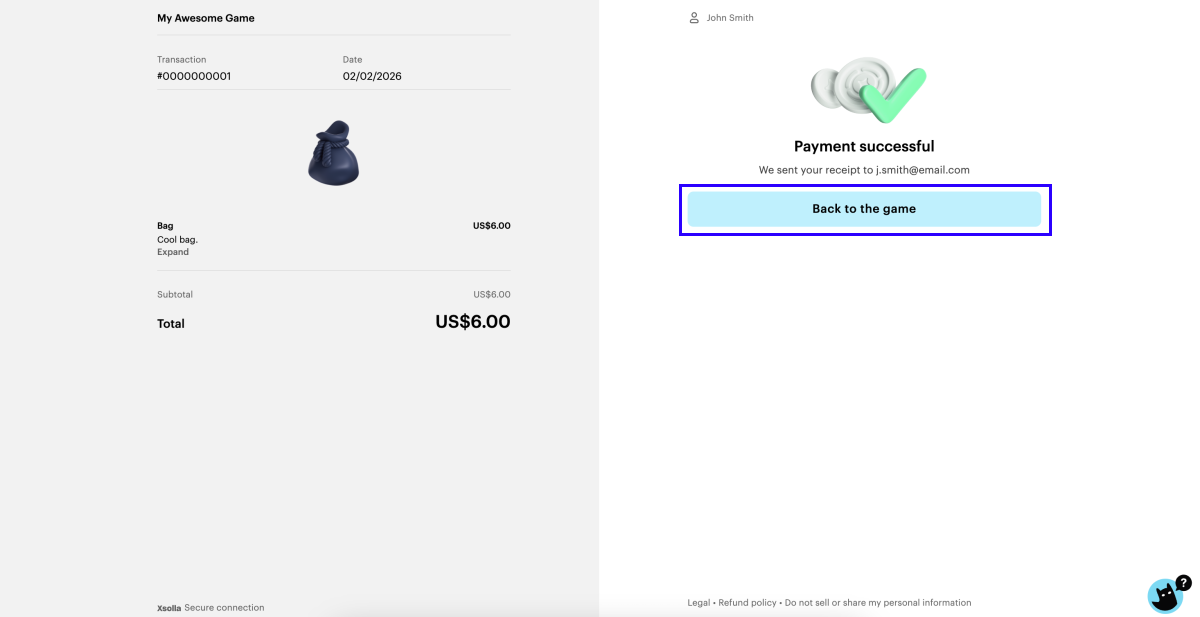
Вы можете настроить автоматические и ручные редиректы одновременно. При этом у пользователя будет возможность нажать кнопку, чтобы вернуться в приложение, или он будет перенаправлен автоматически по истечении заданного промежутка времени.
Ограничения:
- Настройки редиректов через API имеют приоритет над настройками в Личном кабинете.
- Настройки автоматических редиректов имеют приоритет над настройками ручных редиректов. Например, если для успешного платежа настроен как ручной редирект, так и автоматический редирект с задержкой 0 секунд, после совершения оплаты произойдет автоматический редирект.
- Если вы передаете в токене параметр settings.ui.mode: “user_account”, в платежном интерфейсе не будет отображаться кнопка редиректа. Чтобы перенаправить пользователя после сохранения способа оплаты, вам необходимо настроить автоматический редирект.
GET-параметры:user_id— ID пользователя.foreigninvoice— ID транзакции в игре, который передается в параметре external_id.invoice_id— ID транзакции.status— статус транзакции. Может принимать следующие значения:
| Статус транзакции | Описание |
|---|---|
done | Платеж совершен успешно. |
invoice | Сформирован чек об оплате. |
delivering | Платеж находится в обработке на стороне Xsolla. |
troubled | Возникла ошибка при обработке или возврате платежа. |
full_change | Платеж совершен с помощью Xsolla-баланса. |
Пример URL-адреса, на который перенаправляется пользователь: {Return URL}?user_id=[value]&foreignInvoice=[value]&invoice_id=[value]&status=done
Если пользователь закрывает вкладку платежного интерфейса до совершения платежа, он перенаправляется на указанный URL-адрес редиректа, который выглядит следующим образом: {Return URL}?user_id=[value]&invoice_id=. Если платежный интерфейс открывается с помощью скрипта Pay Station Embed, при закрытии платежного интерфейса, закрывается виджет и пользователь возвращается в игру.
Настройка автоматических редиректов
Вы можете настроить автоматические редиректы:
Если вы хотите добавить на страницу со статусом платежа таймер обратного отсчета до перенаправления пользователя, настройте редиректы с помощью API.
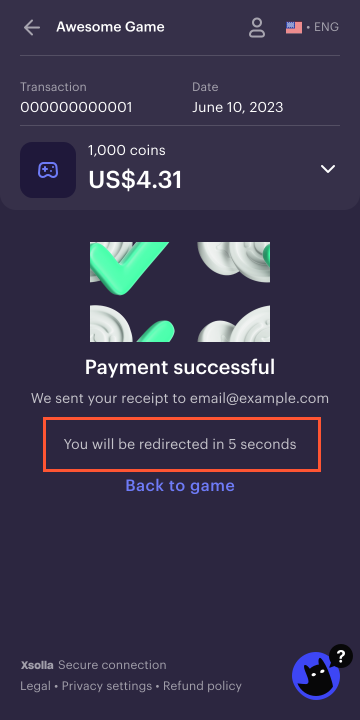
Настройка автоматических редиректов в Личном кабинете
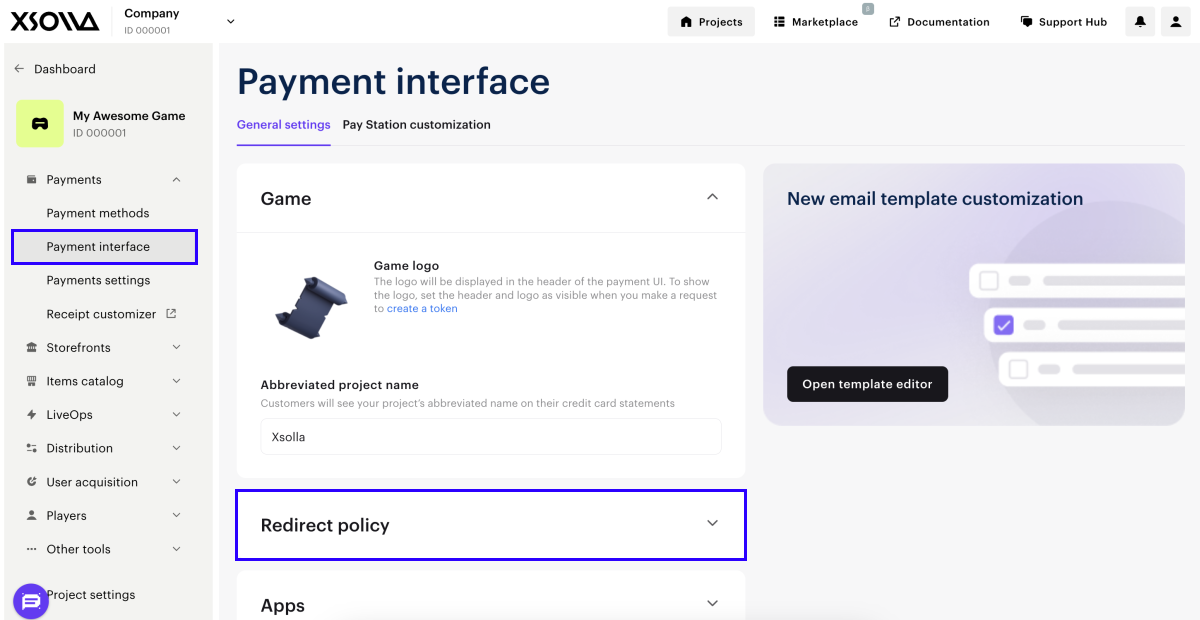
- Откройте проект в Личном кабинете и перейдите в раздел Платежи > Платежный интерфейс > Общие настройки.
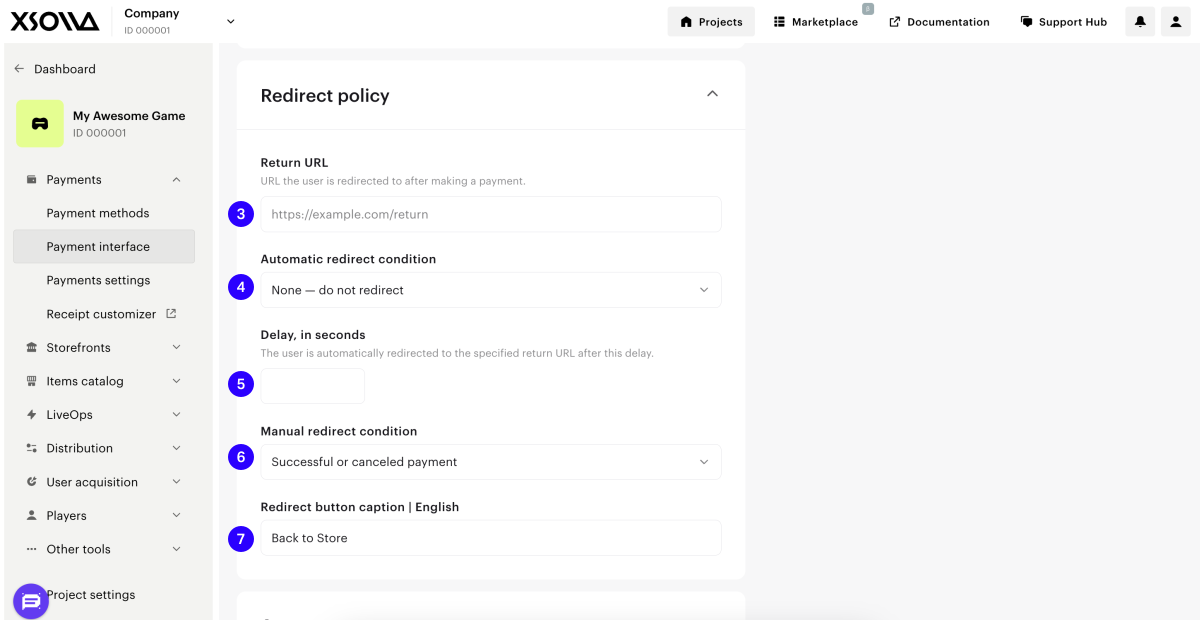
- Перейдите в раздел Политика редиректа.
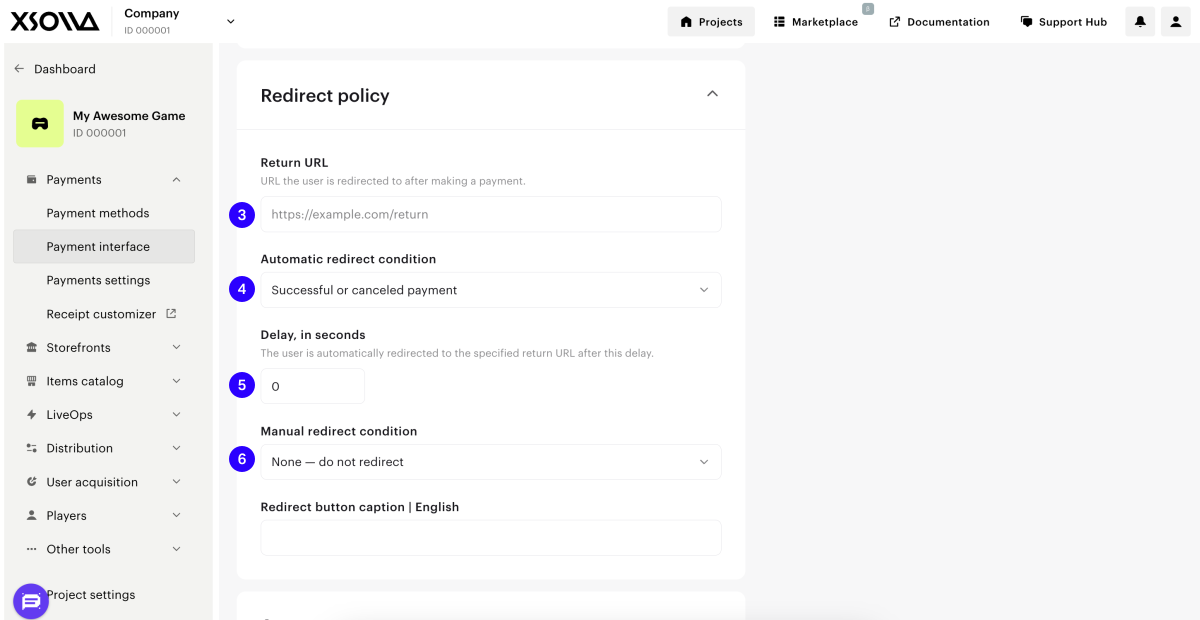
- В поле Return URL введите URL-адрес страницы или путь в приложении (диплинк), на который пользователь должен переходить после совершения платежа. Для улучшения пользовательского опыта при открытии платежного интерфейса в мобильном приложении мы рекомендуем указывать диплинки в качестве return URL.
- Выберите значение в раскрывающемся списке Условия для автоматического редиректа:
- Нет — редирект не выполняется;
- Успешный платеж — редирект при успешном платеже;
- Успешный или отмененный платеж — редирект при успешном или отмененном платеже;
- Любой платеж — редирект при любых статусах платежа.
- В поле Задержка введите количество секунд, через которое должен выполняться редирект. По умолчанию автоматический редирект осуществляется с задержкой 0 секунд.
- Если вы хотите настроить только автоматический редирект, без отображения кнопки редиректа, в раскрывающемся списке Условия для ручного редиректа выберите Нет — редирект не происходит.
- Нажмите Сохранить изменения.
Настройка автоматических редиректов через API
Чтобы настроить редиректы, передайте в методе API Создание токена следующие данные:
| Параметр | Описание |
|---|---|
settings.return_url | URL-адрес страницы или путь в приложении (диплинк), на который пользователь должен переходить после совершения платежа. Для улучшения пользовательского опыта при открытии платежного интерфейса в мобильном приложении мы рекомендуем указывать диплинки в качестве return URL. |
settings.redirect_policy.redirect_conditions | Условия редиректа:
|
settings.redirect_policy.delay | Количество секунд, через которое должен выполняться редирект на URL-адрес, переданный в параметре settings.return_url. По умолчанию автоматический редирект осуществляется с задержкой 0 секунд. |
settings.redirect_policy.show_redirect_countdown | Передайте true, если хотите отображать на странице со статусом платежа таймер обратного отсчета до перенаправления пользователя. Длительность отсчета определяется значением, переданным в параметре settings.redirect_policy.delay. |
Настройка ручных редиректов
Вы можете настроить ручные редиректы:
Настройка ручных редиректов в Личном кабинете
- Откройте проект в Личном кабинете и перейдите в раздел Платежи > Платежный интерфейс > Общие настройки.
- Перейдите в раздел Политика редиректа.
- В поле Return URL введите URL-адрес страницы или путь в приложении (диплинк), на который пользователь должен переходить после совершения платежа. Для улучшения пользовательского опыта при открытии платежного интерфейса в мобильном приложении мы рекомендуем указывать диплинки в качестве return URL.
- Если вы хотите настроить только ручной редирект, в раскрывающемся списке Условия для автоматического редиректа выберите Нет — редирект не происходит.
- Оставьте пустым поле Задержка.
- В раскрывающемся списке Условия для ручного редиректа выберите статус платежа, при котором на странице статуса должна появляться кнопка редиректа:
- Нет — редирект не выполняется;
- Успешный платеж — редирект при успешном платеже;
- Успешный или отмененный платеж — редирект при успешном или отмененном платеже;
- Любой платеж — редирект при любых статусах платежа.
- В поле Надпись на кнопке редиректа введите текст кнопки редиректа, при нажатии на которую пользователь перенаправляется на return URL.
- Нажмите Сохранить изменения.
По умолчанию текст на кнопке редиректа — Back to the game. Эта надпись локализована на все языки платежного интерфейса.
Если проект поддерживает несколько языков, вы можете указать текст кнопки для каждого языка в соответствующих полях.
Когда пользователь закрывает платежный интерфейс, он переходит на указанный return URL.
Настройка ручных редиректов через API
Чтобы настроить редиректы, передайте в методе API Создание токена следующие данные:
| Параметр | Описание |
|---|---|
settings.return_url | URL-адрес страницы или путь в приложении (диплинк), на который пользователь должен переходить после совершения платежа. Для улучшения пользовательского опыта при открытии платежного интерфейса в мобильном приложении мы рекомендуем указывать диплинки в качестве return URL. |
settings.redirect_policy.manual_redirection_action | Действие, которое совершается, когда пользователь закрывает окно платежного интерфейса или нажимает кнопку редиректа:
|
settings.redirect_policy.redirect_button_caption | Текст кнопки, при нажатии на которую пользователь перенаправляется на return URL. |
settings.redirect_policy.status_for_manual_redirection | Статус платежа, при котором появляется кнопка для возврата на return URL:
|
settings.ui.desktop.header.close_button передано значение true, при закрытии платежного интерфейса отправляется только postmessage. Это позволяет вам обработать событие и закрыть платежный интерфейс, а пользователю — остаться на странице, с которой был инициирован платеж.Пример настройки редиректов
В Личном кабинете вы настроили автоматические редиректы с задержкой 3 секунды. Такое поведение распространяется как на мобильную, так и настольную версию платежного интерфейса. Настройки редиректов в Личном кабинете в результате будут выглядеть следующим образом:

Если вам потребовалось изменить настройки для открытия платежного интерфейса внутри мобильного приложения игры, то есть добавить кнопку возвращения в игру и в качестве return URL указать диплинк, вам необходимо переопределить настройки редиректов в токене:
| Параметр | Значение |
|---|---|
settings.return_url | Диплинк, который перенаправляет пользователя в приложение игры. |
settings.redirect_policy.redirect_conditions | any |
settings.redirect_policy.manual_redirection_action | redirect |
settings.redirect_policy.redirect_button_caption | Текст для кнопки возвращения в игру. |
- json
 1{
 2    "user": {
 3        "country": {
 4            "value": "US"
 5        },
 6        "id": {
 7            "value": "1234abCd"
 8        },
 9        "name": {
10            "value": "John Smith"
11        }
12    },
13    "settings": {
14        "currency": "USD",
15        "project_id": 123456,
16        "language": "en",
17        "return_url": "myapp://payment/successful",
18        "ui": {
19            "desktop": {
20                "header": {
21                    "visible_logo": true
22                }
23            }
24        },
25        "redirect_policy": {
26            "redirect_conditions": "any",
27            "redirect_button_caption": "Back to Store",
28            "manual_redirection_action": "redirect",
29            "status_for_manual_redirection": "any"
30        },
31        "external_id": "1a2b3c"
32    },
33    "custom_parameters": {
34        "timestamp": 1234512345123,
35        "sku": "testSKU",
36        "amount": "10"
37    },
38    "purchase": {
39        "virtual_items": {
40            "items": [
41                {
42                    "sku": "testSKU",
43                    "amount": 1
44                }
45            ]
46        }
47    }
48}
Нашли опечатку или ошибку в тексте? Выделите ее и нажмите Ctrl+Enter.
