Кастомизация платежного интерфейса
Как это работает
По умолчанию для платежного интерфейса доступны две темы — светлая и темная. Для переключения между ними без использования кастомизатора передайте ID темы в параметре settings.ui.theme при получении токена:
- для светлой темы (по умолчанию) —
6a54b1b3c01b9c25e567a065; - для темной темы —
6a54b174c01b9c25e5679fa2.
Чтобы платежный интерфейс соответствовал дизайну игры, вы можете создать собственную тему и настроить в ней следующие характеристики:
- цвета элементов интерфейса;
- размер шрифта;
- толщину границ и радиус скругления элементов интерфейса;
- отображение логотипа игры.
Вы можете использовать собственную тему по умолчанию для всех ваших проектов в Личном кабинете. Если вы хотите, чтобы для конкретной игры была другая тема платежного интерфейса, передайте эти настройки в токене.
Чтобы платежный интерфейс соответствовал дизайну игры, вы можете создать собственную тему и настроить в ней следующие параметры:
- цвета элементов интерфейса;
- размер шрифта;
- толщину границ и радиус скругления элементов интерфейса;
- отображение логотипа игры.
Вы можете использовать собственную тему по умолчанию для всех ваших проектов в аккаунте. Если вы хотите, чтобы для конкретной игры была другая тема платежного интерфейса, передайте эти настройки в токене.
Настройка кастомизации в Личном кабинете
Чтобы создать кастомизированную тему:
- Откройте проект в Личном кабинете и перейдите в раздел Платежи > Платежный интерфейс > Кастомизация Pay Station.
Настройка кастомизации в аккаунте
Чтобы создать кастомизированную тему:
- Откройте проект в аккаунте и перейдите в раздел Платежи > Платежный интерфейс > Кастомизация Pay Station.
Настройка кастомизации в аккаунте
Чтобы создать кастомизированную тему:
- Откройте проект в аккаунте и перейдите в раздел Платежи > Платежный интерфейс > Кастомизация Pay Station.
Настройка кастомизации в аккаунте
Чтобы создать кастомизированную тему:
- Откройте проект в аккаунте и перейдите в раздел Платежи > Платежный интерфейс > Кастомизация Pay Station.
Настройка кастомизации в аккаунте
Чтобы создать кастомизированную тему:
- Откройте проект в аккаунте и перейдите в раздел Платежи > Платежный интерфейс > Кастомизация Pay Station.
- Нажмите Создать тему.
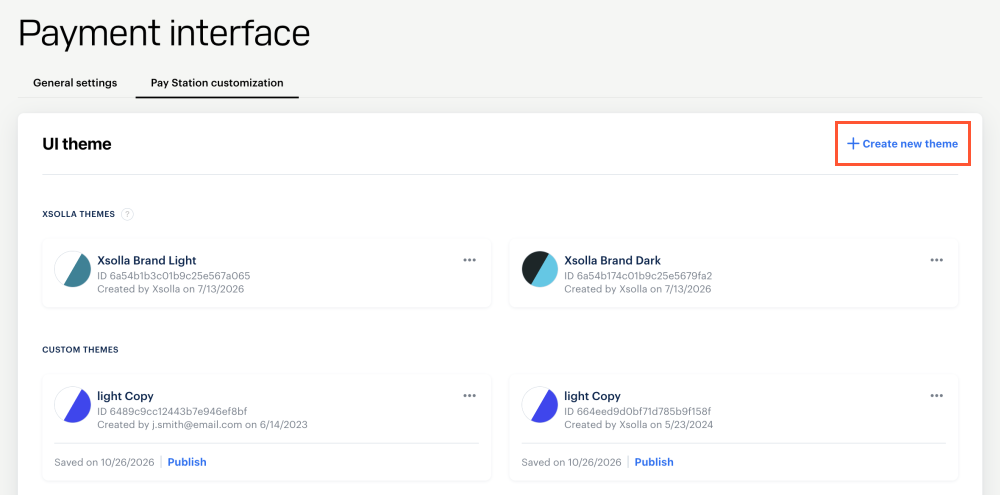
- Нажмите значок карандаша, чтобы изменить название темы.
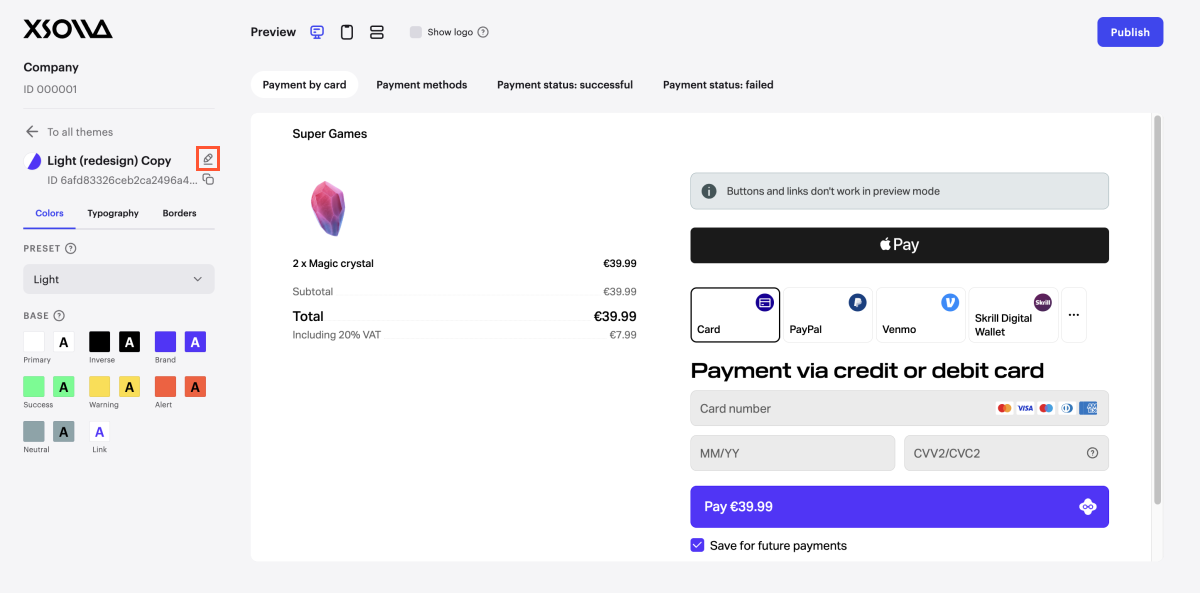
- В раскрывающемся списке Пресет вы можете выбрать базовую тему. Если вы внесли изменения и не опубликовали тему, при переключении пресета они не сохранятся.
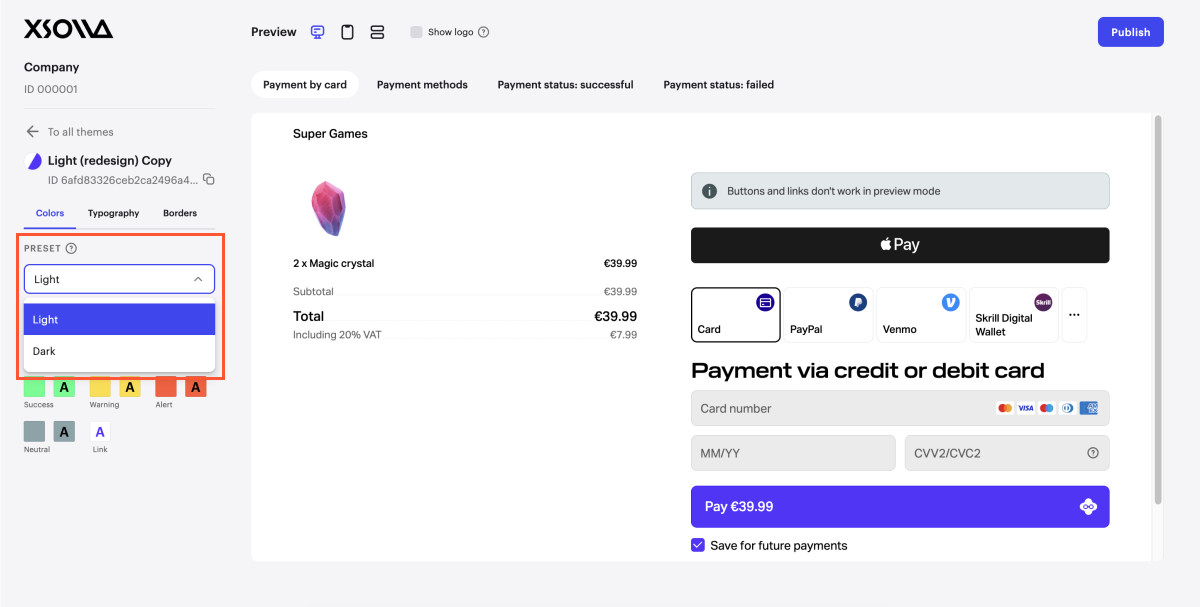
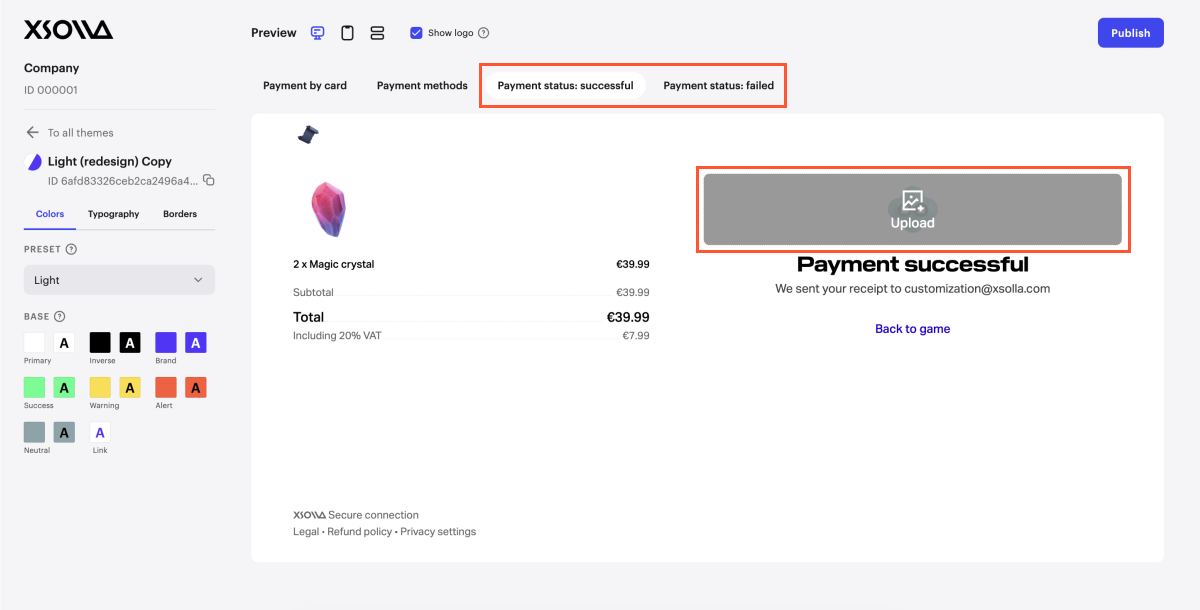
- Чтобы настроить цвета элементов интерфейса, перейдите на вкладку Цвета. Вы можете изменить цветовую палитру для фона, текста и элементов управления, а также цвета оповещений.
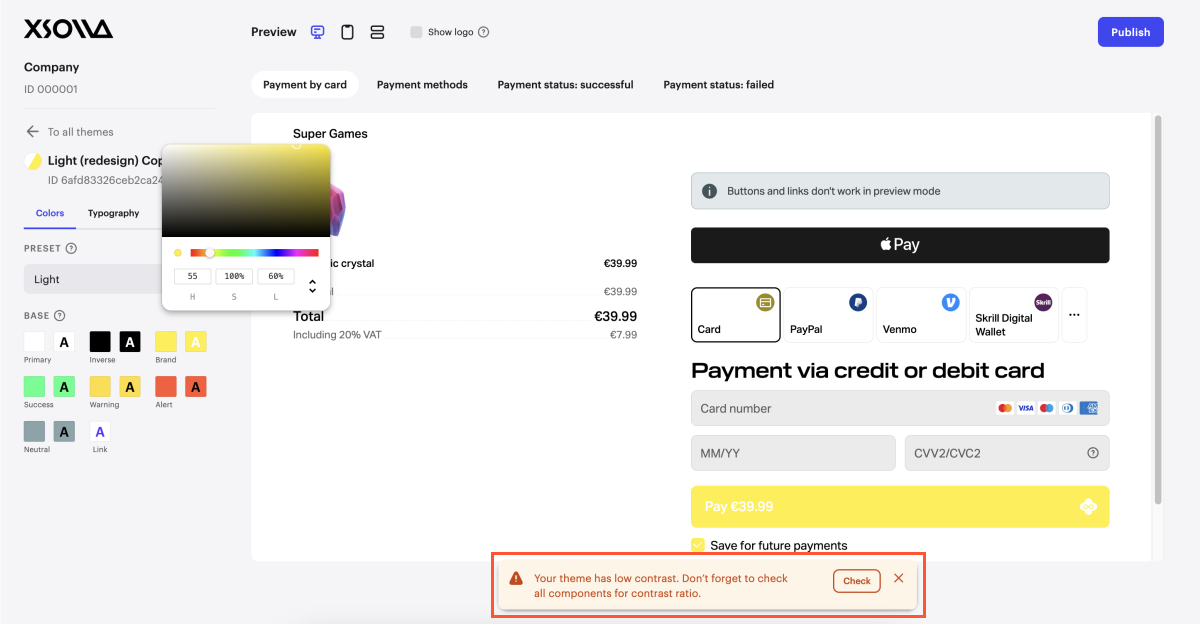
Когда вы изменяете цвета темы, происходит автоматическая проверка контрастности, и при нарушении баланса появляется предупреждение с кнопкой Проверить. Нажмите ее, чтобы перейти в раздел Компоненты, в котором отображаются все элементы интерфейса. Изучите их внешний вид и измените цвета у элементов с нарушенным балансом.
- Чтобы настроить шрифт и его размер, перейдите на вкладку Типографика.
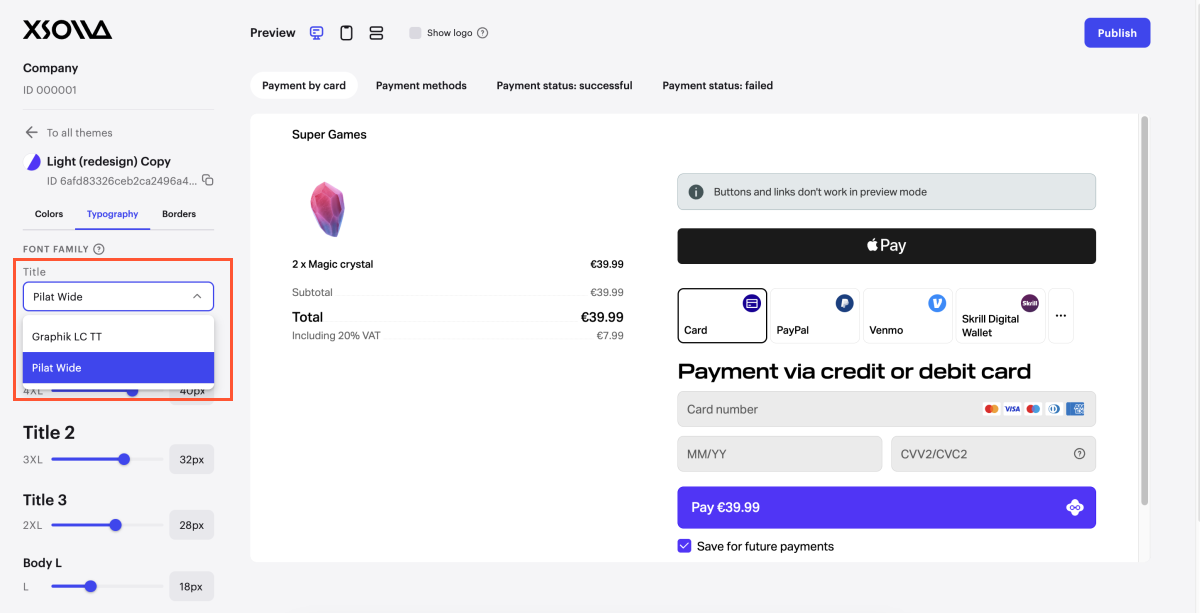
Используя соответствующие поля в кастомизаторе, вы можете изменить шрифт у следующих элементов интерфейса:
| Поле | Элемент интерфейса |
|---|---|
| Title 1 | Заголовок на странице статуса платежа. |
| Title 2 | Значение итоговой суммы. |
| Title 3 | Заголовки разделов (например, Оплата по карте). |
| Основной текст L |
|
| Основной текст M |
|
| Мелкий текст |
|
Чтобы настроить толщину границ и радиус скругления элементов интерфейса, перейдите на вкладку Границы и внесите изменения.
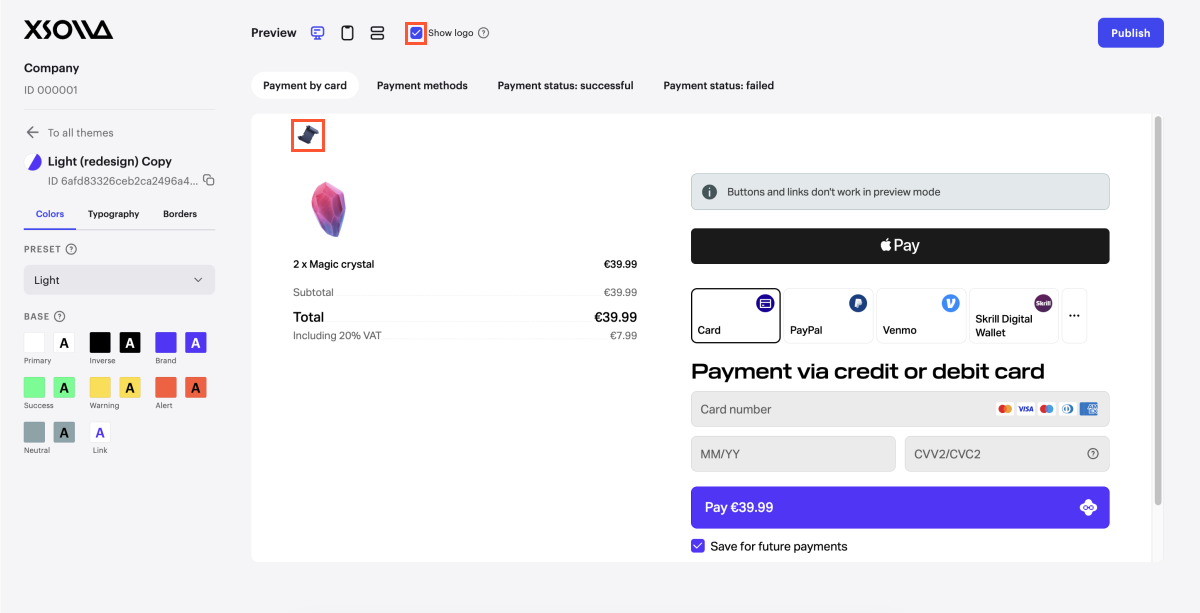
Чтобы посмотреть, как логотип игры будет выглядеть в платежном интерфейсе, в разделе Превью установите флажок Показать логотип. Чтобы настроить отображение логотипа в платежном интерфейсе, передайте необходимые параметры в токене.
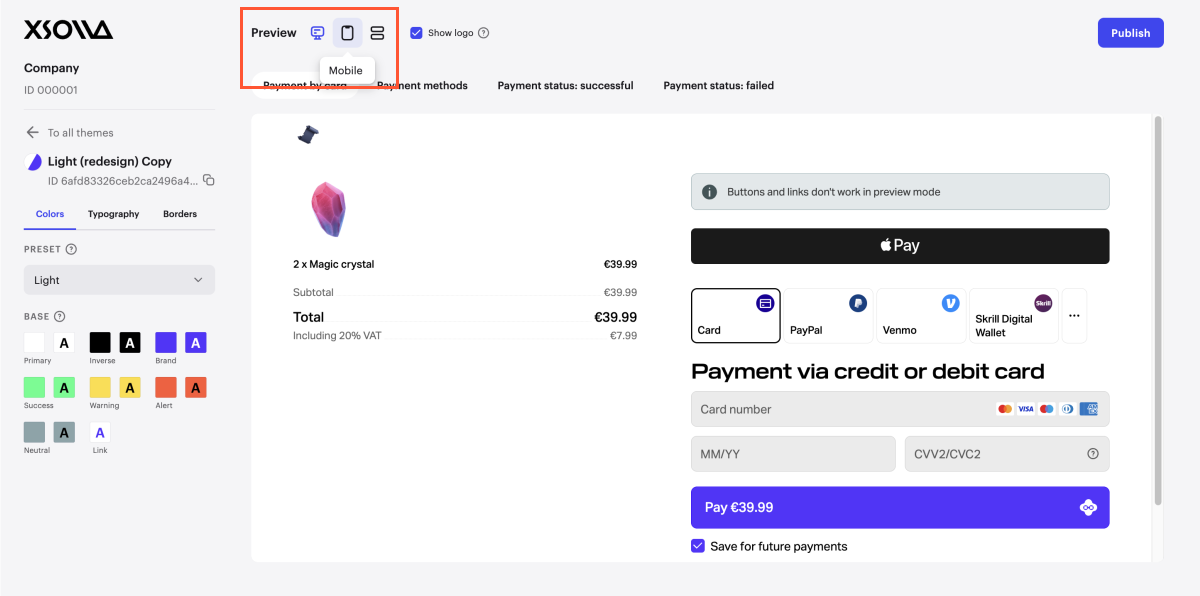
- Чтобы посмотреть, как тема будет выглядеть в мобильной и настольной версиях платежного интерфейса, переключайте вкладки в разделе Превью.
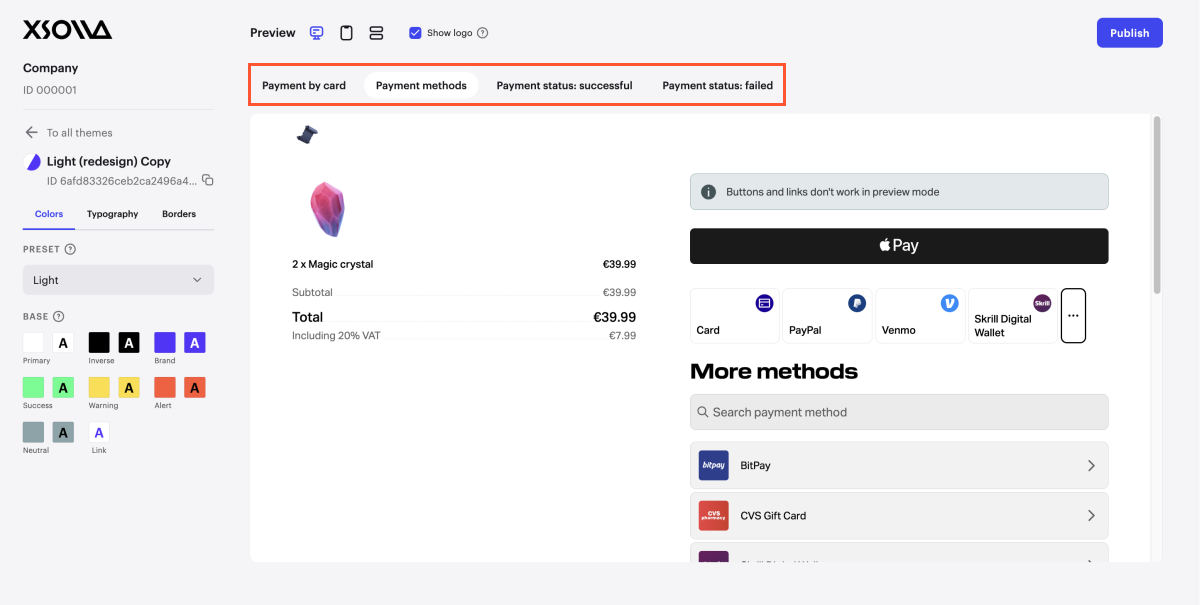
- Чтобы посмотреть разные состояния платежного интерфейса, переключайте вкладки Оплата картой, Способы оплаты, Статус платежа: успех, Статус платежа: ошибка.
- Чтобы изменить изображение на странице со статусом платежа, на вкладке Статус платежа: успех или Статус платежа: ошибка нажмите Загрузить и выберите необходимый файл на вашем устройстве.
Максимальный размер файла: 5 МБ.
Поддерживаемые форматы: JPG/JPEG, PNG, GIF, APNG.
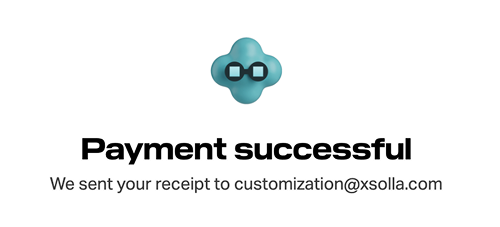
По умолчанию для статусов платежей используются изображения Xsolla.
Пример:
- Нажмите Опубликовать.
- В открывшемся модальном окне активируйте переключатель Сделать темой по умолчанию, чтобы тема применилась во всех проектах вашего аккаунта в Личном кабинете, кроме тех, в которых тема передана в токене.
- В открывшемся модальном окне активируйте переключатель Сделать темой по умолчанию, чтобы тема применилась во всех проектах вашего аккаунта, кроме тех, в которых тема передана в токене.
- В открывшемся модальном окне активируйте переключатель Сделать темой по умолчанию, чтобы тема применилась во всех проектах вашего аккаунта, кроме тех, в которых тема передана в токене.
- В открывшемся модальном окне активируйте переключатель Сделать темой по умолчанию, чтобы тема применилась во всех проектах вашего аккаунта, кроме тех, в которых тема передана в токене.
- В открывшемся модальном окне активируйте переключатель Сделать темой по умолчанию, чтобы тема применилась во всех проектах вашего аккаунта, кроме тех, в которых тема передана в токене.
- Нажмите Опубликовать.
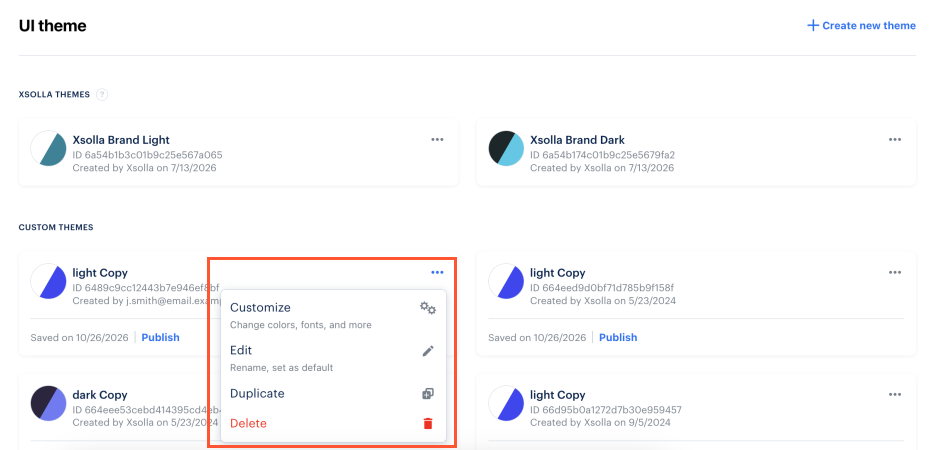
На вкладке Тема UI при нажатии ••• в блоке конкретной темы вам доступны следующие быстрые действия:
- Кастомизировать — открыть кастомизатор, чтобы внести изменения.
- Редактировать — изменить название темы и активировать переключатель Использовать по умолчанию.
- Дублировать — копировать тему, чтобы создать на ее основе другую собственную тему.
- Удалить тему.
Настройка кастомизации через API
Отображение способов оплаты
Чтобы настроить отображение способов оплаты при открытии платежного интерфейса, вы можете передать в токене следующие параметры:
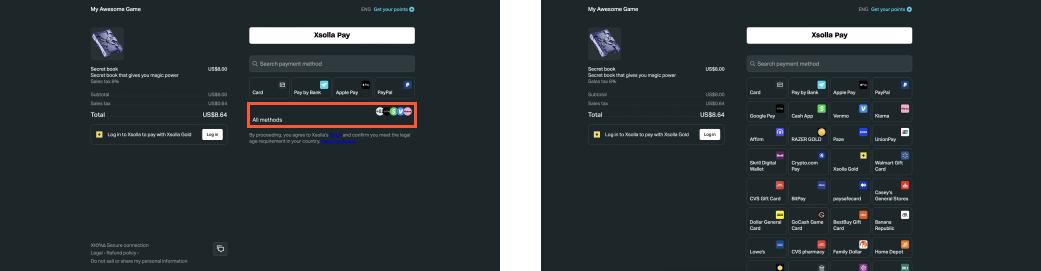
- is_payment_methods_list_mode, который позволяет отображать при открытии платежного интерфейса способы оплаты, доступные в стране игрока.
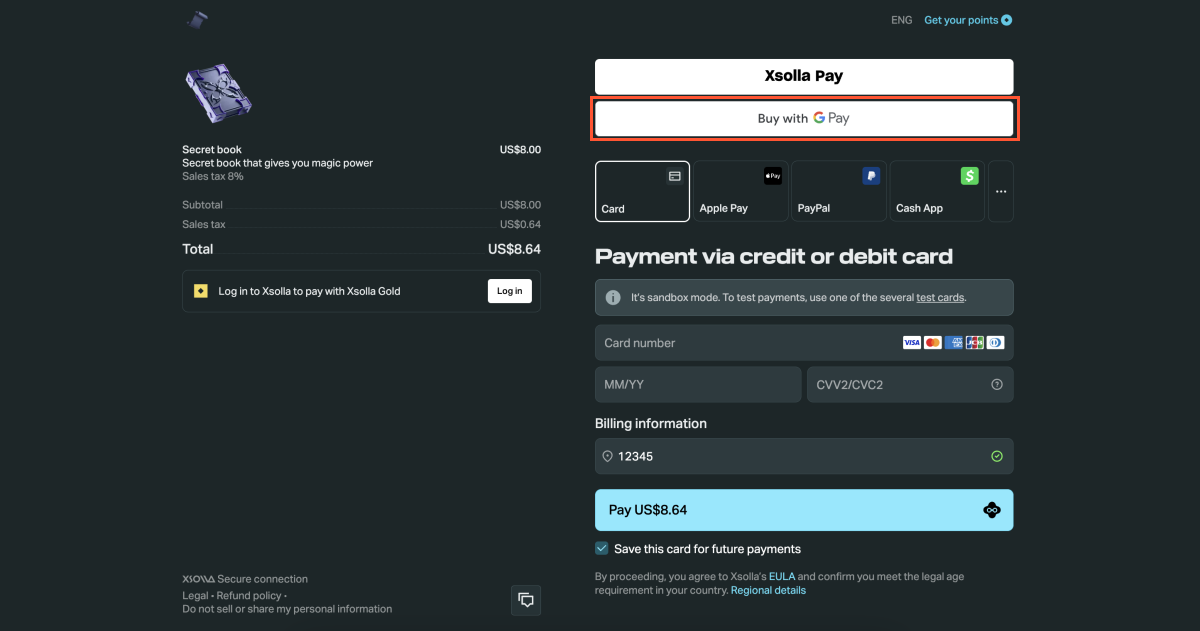
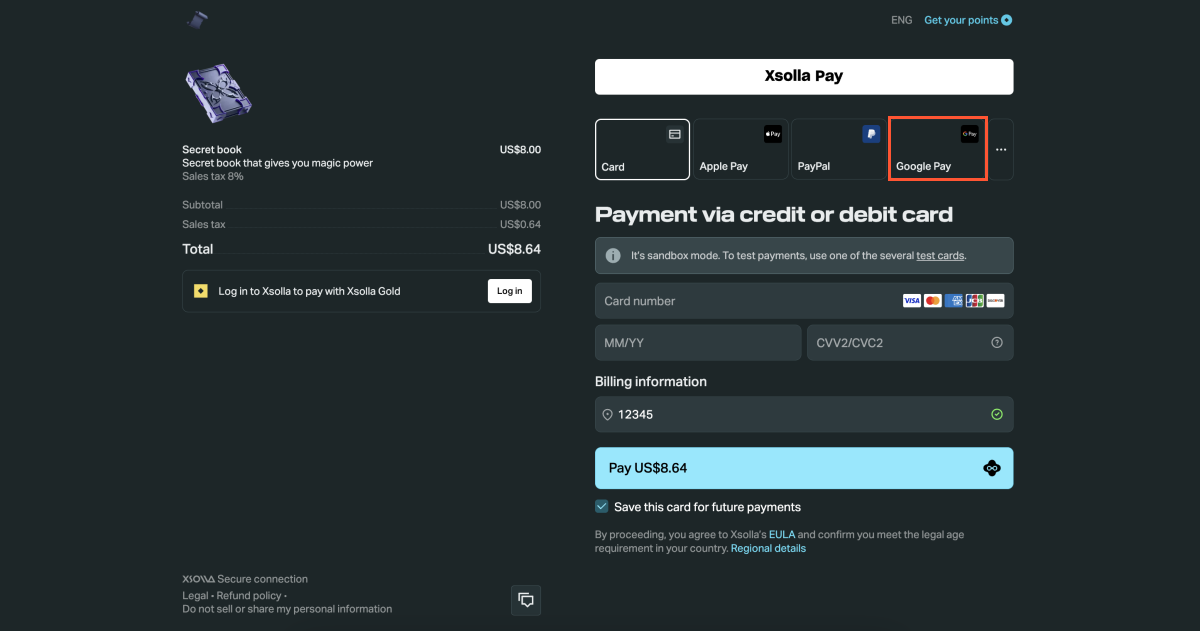
settings.ui.gp_quick_payment_button, который определяет расположение способа оплаты с помощью Google Pay в платежном интерфейсе. Может принимать следующие значения:
true— в этом случае кнопка для быстрой оплаты с помощью Google Pay отображается в верхней части платежного интерфейса вне зависимости от устройства и браузера пользователя.
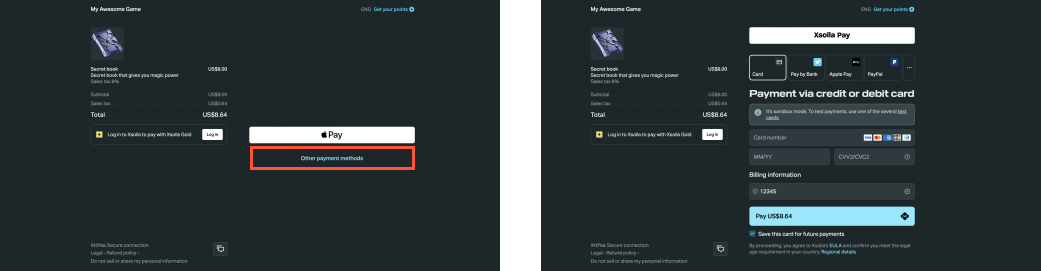
settings.ui.alternative_first_screen, который позволяет настроить альтернативный вид экрана платежного интерфейса при его открытии. Может принимать следующие значения:
apple-pay— в этом случае при открытии платежного интерфейса пользователь видит приоритетную кнопку оплаты с помощью Apple Pay и ссылку для перехода к списку других способов оплаты. На устройства Android эта логика не распространяется.
Передача настроек собственной темы в токене
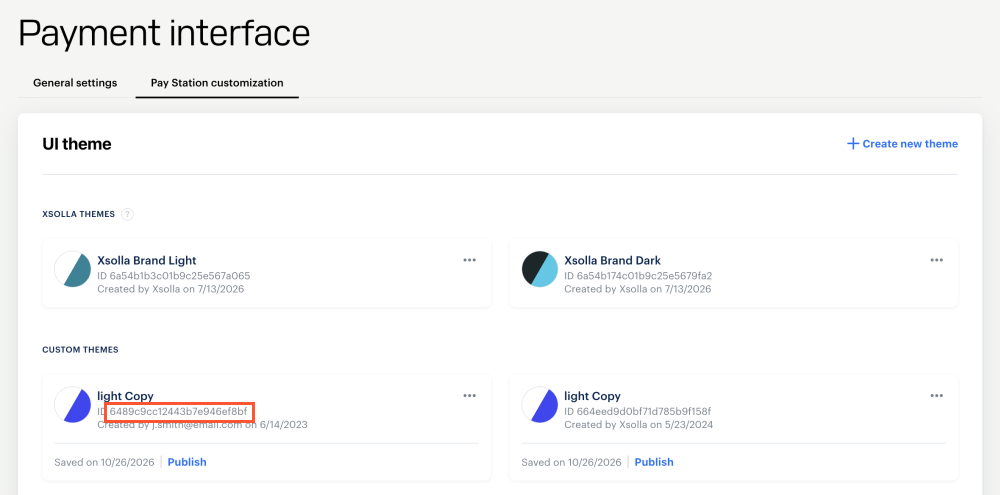
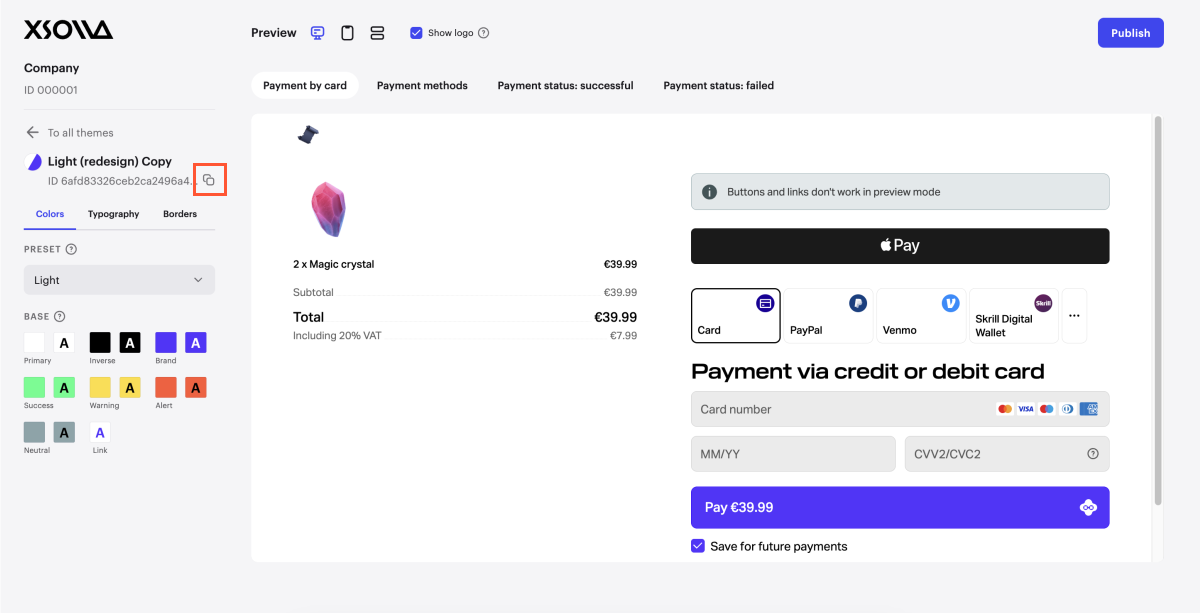
Чтобы кастомизированные настройки применились для конкретной игры, передайте ID опубликованной кастомизированной темы в параметре settings.ui.theme при создании токена.
Вы можете найти ID темы:
- В списке всех тем на вкладке Тема UI.
- В кастомизаторе под названием темы.
Отображение логотипа игры
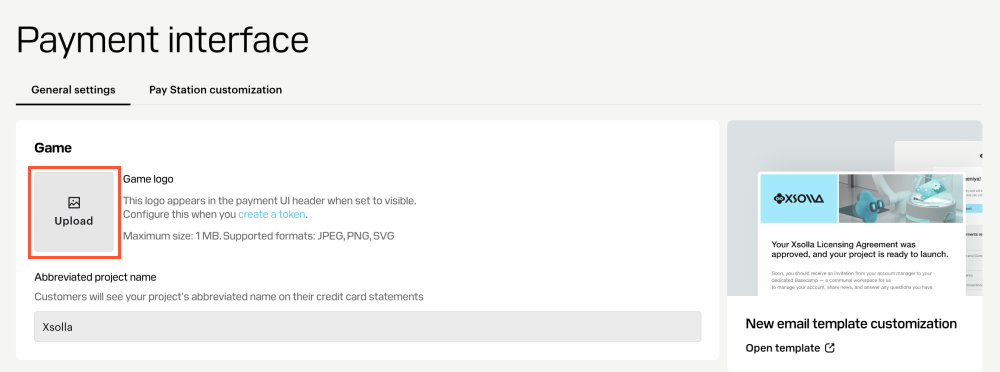
Чтобы отображать логотип вашей игры в платежном интерфейсе:
- Откройте проект в Личном кабинете и загрузите изображение в разделе Платежи > Платежный интерфейс > Общие настройки.
Чтобы отображать логотип вашей игры в платежном интерфейсе:
- Откройте проект в аккаунте и загрузите изображение в разделе Платежи > Платежный интерфейс > Общие настройки.
Чтобы отображать логотип вашей игры в платежном интерфейсе:
- Откройте проект в аккаунте и загрузите изображение в разделе Платежи > Платежный интерфейс > Общие настройки.
Чтобы отображать логотип вашей игры в платежном интерфейсе:
- Откройте проект в аккаунте и загрузите изображение в разделе Платежи > Платежный интерфейс > Общие настройки.
Чтобы отображать логотип вашей игры в платежном интерфейсе:
- Откройте проект в аккаунте и загрузите изображение в разделе Платежи > Платежный интерфейс > Общие настройки.
Поддерживаемые форматы: JPEG, PNG, SVG.
- В запросе на получение токена передайте
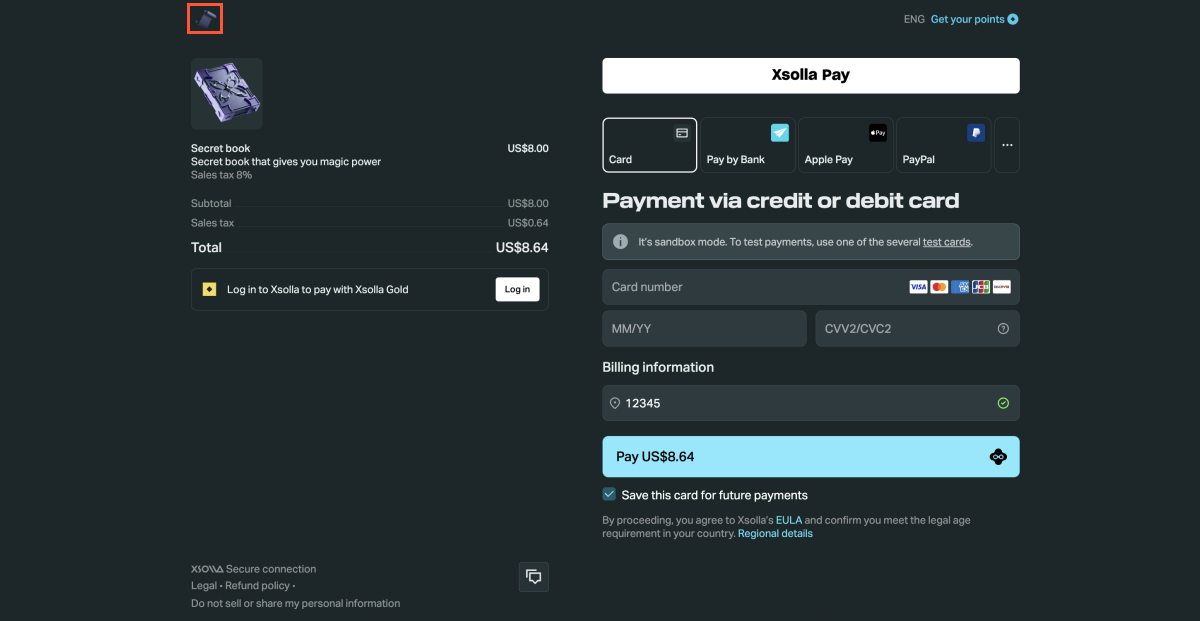
trueв параметрахsettings.ui.desktop.header.is_visibleиsettings.ui.desktop.header.visible_logo. В зависимости от сценария интеграции, вы можете использовать серверный или клиентский метод получения токена.
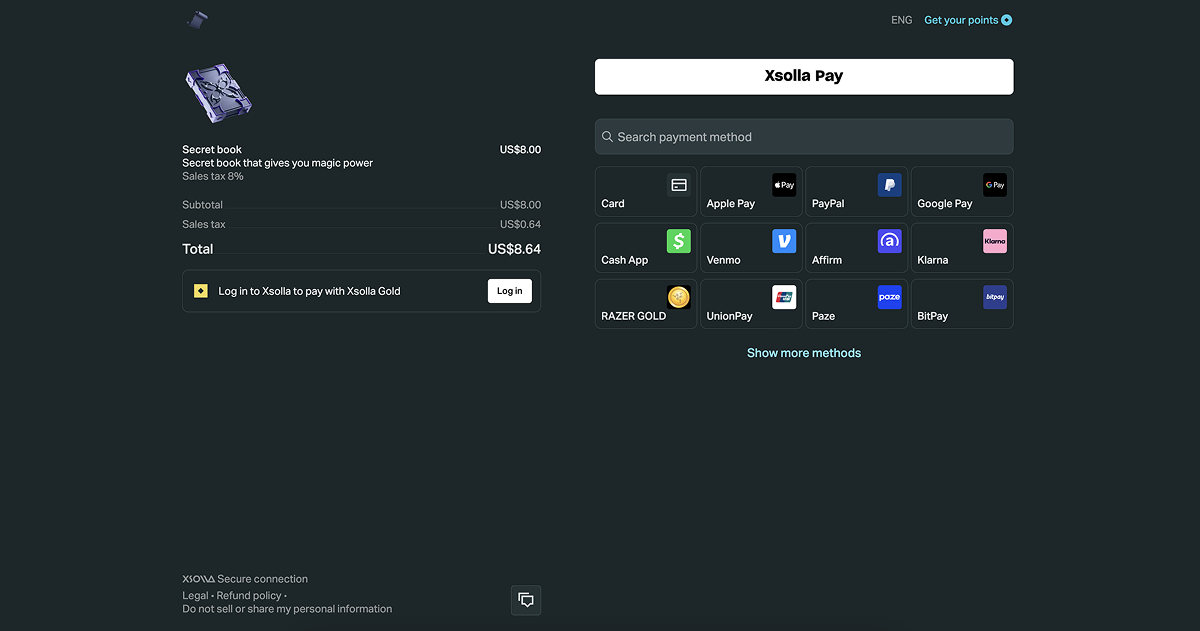
Пример отображения логотипа игры в платежном интерфейсе:
Нашли опечатку или ошибку в тексте? Выделите ее и нажмите Ctrl+Enter.
