Настройка каталога товаров и планов подписок
Виртуальная валюта — это виртуальные деньги, которые используются для приобретения и продажи виртуальных товаров. В зависимости от использования виртуальная валюта влияет на экономический баланс игры или связана с монетизацией приложения. Также вы можете создавать премиум-валюту — виртуальную валюту, которая привязана к платформе, где осуществляется покупка. Премиум-валюта продается только за реальную валюту.
Вы можете продавать виртуальную валюту в заранее установленном количестве — пакетами. Цена пакета валюты задается отдельно и может отличаться от стандартной цены аналогичного количества этой же валюты.
Подробная информация о виртуальной валюте и ее видах доступна в разделе Виртуальная валюта.
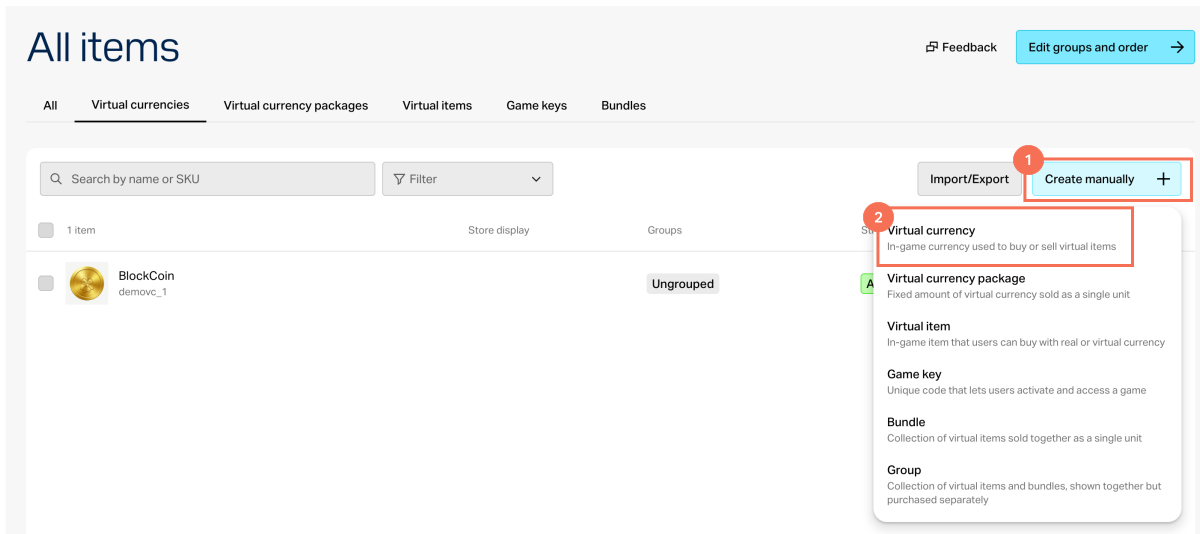
- Откройте проект в Личном кабинете и перейдите в раздел Items catalog > All items > Virtual currencies.
- Откройте проект в аккаунте и перейдите в раздел Items catalog > All items > Virtual currencies.
- Откройте проект в аккаунте и перейдите в раздел Items catalog > All items > Virtual currencies.
- Откройте проект в аккаунте и перейдите в раздел Items catalog > All items > Virtual currencies.
- Откройте проект в аккаунте для мобильных игр и перейдите в раздел Catalog.
- Нажмите Создать товары и в раскрывающемся списке выберите Виртуальная валюта.
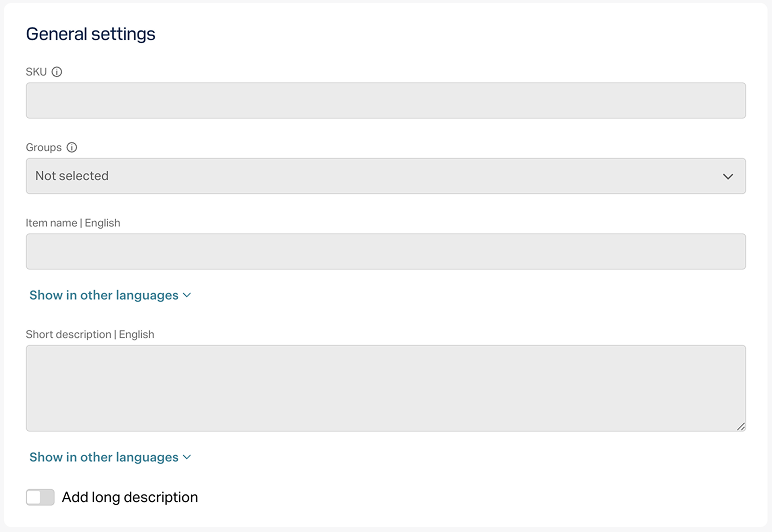
- В разделе Общие настройки укажите:
- артикул;
- одну или несколько групп, которым должен принадлежать предмет (опционально);
- название;
- краткое описание;
- расширенное описание — чтобы добавить его, включите соответствующий переключатель (опционально).
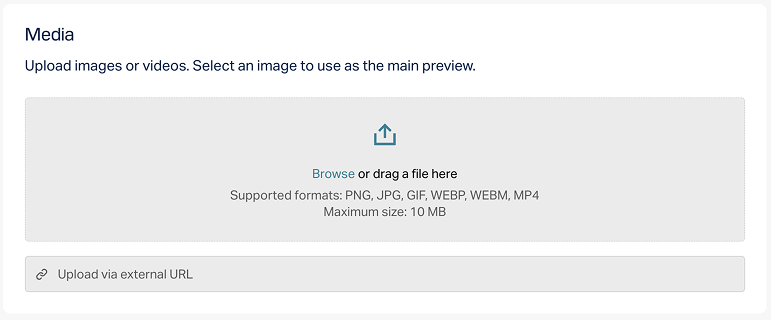
- В разделе Медиа загрузите одно или несколько изображений или видео (опционально) — с устройства или по ссылке. В магазине, созданном с помощью редактора сайтов Xsolla, во всех карточках товара отображается файл с меткой Main, остальные файлы доступны только в карточках с медиагалереей. Файл с меткой Main также возвращается в ответах методов API получения каталога.
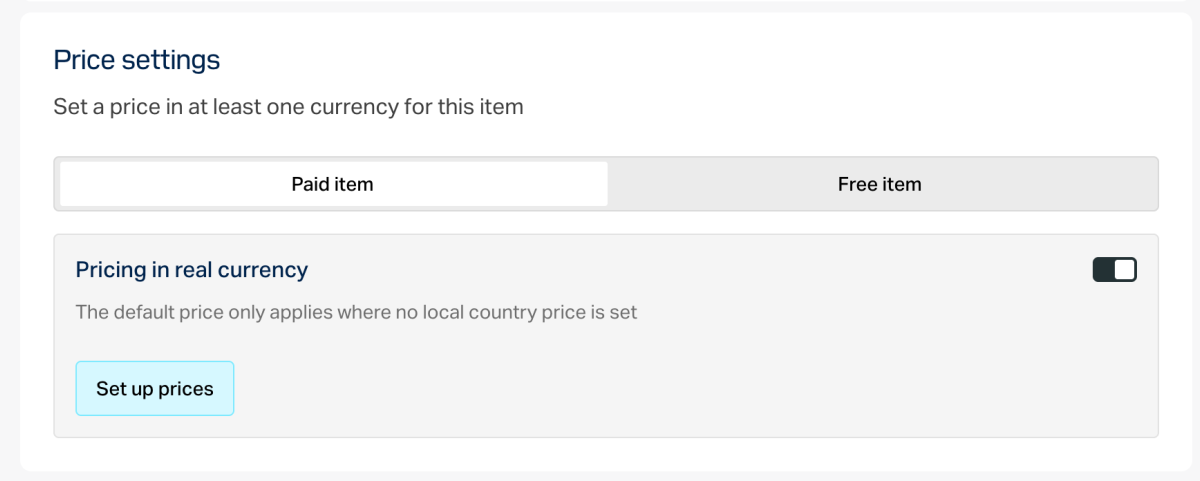
- В разделе Настройки цен задайте цену или создайте бесплатный товар:
- Чтобы задать цену, выберите тип товара — Платный товар, активируйте переключатель Цены в реальной валюте и укажите цену. При необходимости настройте региональные цены.
- Чтобы создать бесплатный предмет, выберите тип товара – Бесплатный товар.
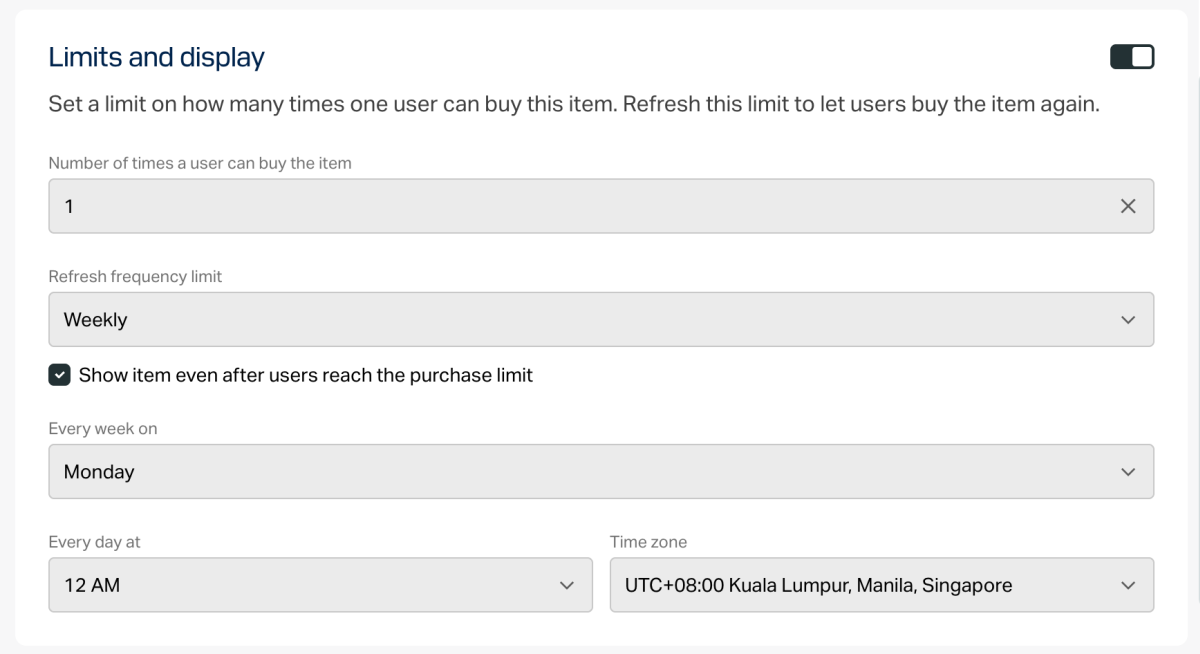
- Чтобы ограничить количество предметов, доступное для покупки:
- Активируйте переключатель в разделе Лимиты покупок и введите необходимое число.
- Настройте частоту обновления лимитов, для этого в раскрывающемся списке выберите период:
- Каждый день.
- Каждую неделю.
- Каждый месяц.
- Настроить интервал. Интервал рассчитывается от даты начала периода показа предмета в магазине.
- Без регулярного обновления.
- Задайте расписание обновления, указав параметры, соответствующие периоду.
- Чтобы настроить лимит по времени отображения предмета (опционально):
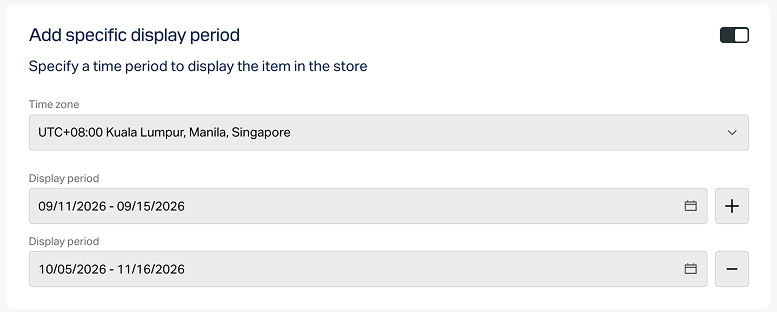
- Активируйте переключатель в разделе Добавить период отображения.
- Укажите часовой пояс, начало и конец периода.
Чтобы не указывать конец периода отображения предмета, активируйте переключатель Без даты окончания.
- Настройте атрибуты одним из способов (опционально):
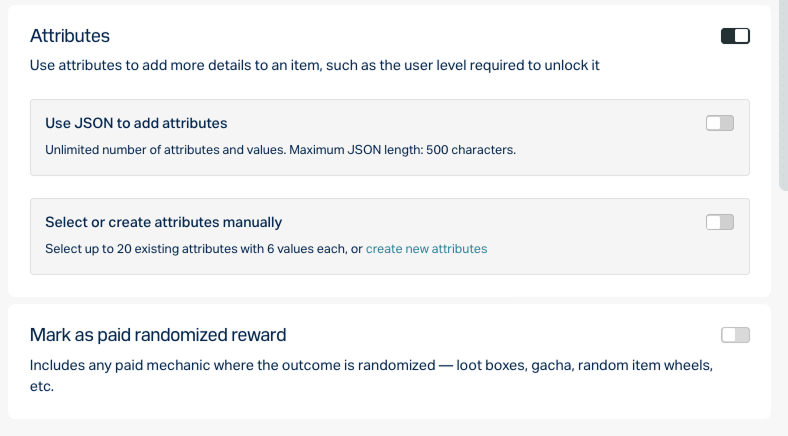
- Если предмет платный и будет использоваться в любых механиках со случайной наградой (например, в лутбоксах или гача), активируйте переключатель Отметить как платное случайное вознаграждение.
Нажмите кнопку Создать.
В открывшемся окне выберите статус товара и нажмите Продолжить.
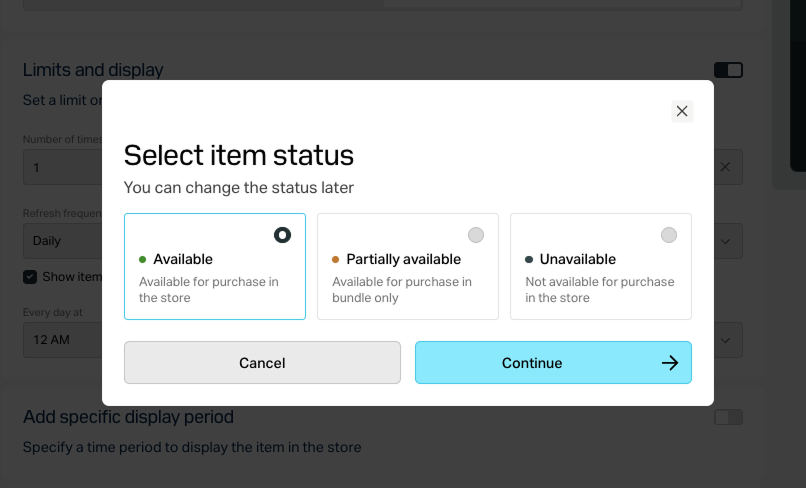
Созданный предмет отобразится в разделе Все товары.
- Откройте проект в Личном кабинете и перейдите в раздел Items catalog > All items > Virtual currency packages.
- Откройте проект в аккаунте и перейдите в раздел Items catalog > All items > Virtual currency packages.
- Откройте проект в аккаунте и перейдите в раздел Items catalog > All items > Virtual currency packages.
- Откройте проект в аккаунте и перейдите в раздел Items catalog > All items > Virtual currency packages.
- Откройте проект в аккаунте для мобильных игр и перейдите в раздел Catalog.
- Нажмите Создать товары и в раскрывающемся списке выберите Виртуальная валюта.
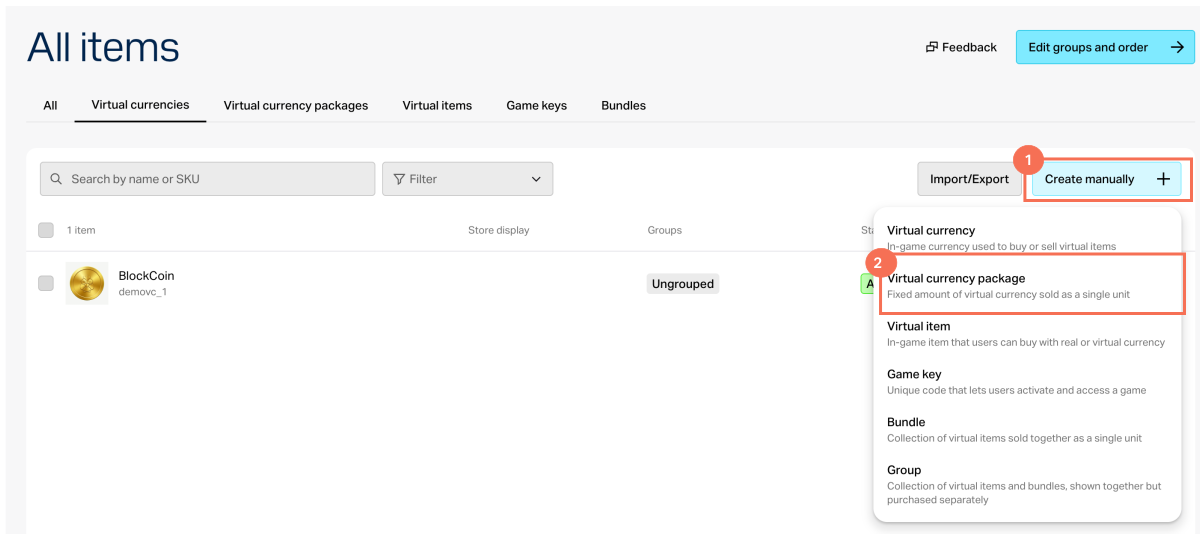
- В разделе Общие настройки укажите:
- артикул;
- одну или несколько групп, которым должен принадлежать предмет (опционально);
- название;
- краткое описание;
- расширенное описание — чтобы добавить его, включите соответствующий переключатель (опционально).
- В разделе Медиа загрузите одно или несколько изображений или видео (опционально) — с устройства или по ссылке. В магазине, созданном с помощью редактора сайтов Xsolla, во всех карточках товара отображается файл с меткой Main, остальные файлы доступны только в карточках с медиагалереей. Файл с меткой Main также возвращается в ответах методов API получения каталога.
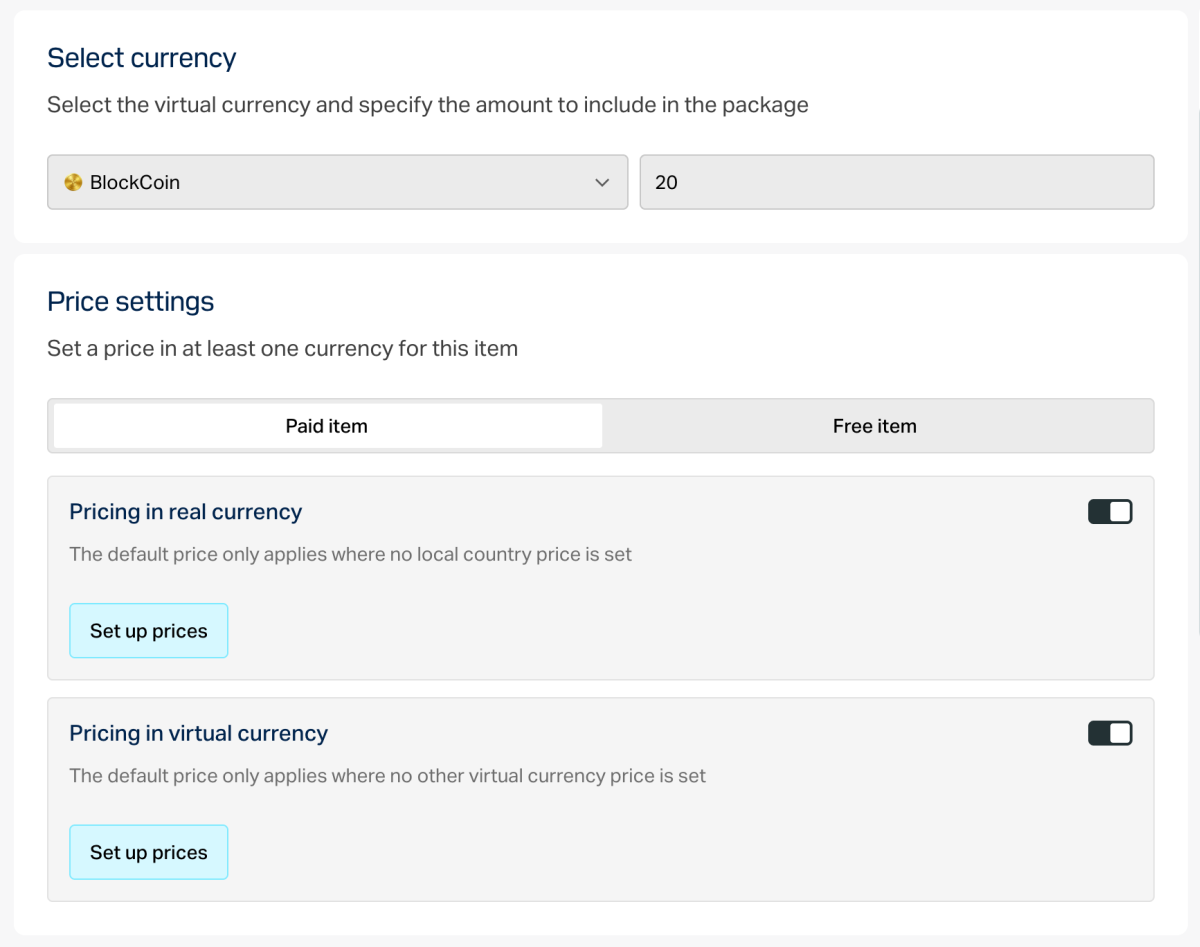
Укажите виртуальную валюту в составе пакета и ее количество.
В разделе Настройки цен задайте цену или создайте бесплатный товар:
- Чтобы задать цену, выберите тип товара – Платный товар, активируйте переключатель Цены в реальной валюте и/или Цены в виртуальной валюте и укажите цену. При необходимости настройте региональные цены.
- Чтобы создать бесплатный товар, выберите тип товара – Бесплатный товар.
- Чтобы ограничить количество предметов, доступное для покупки:
- Активируйте переключатель в разделе Лимиты покупок и введите необходимое число.
- Настройте частоту обновления лимитов, для этого в раскрывающемся списке выберите период:
- Каждый день.
- Каждую неделю.
- Каждый месяц.
- Настроить интервал. Интервал рассчитывается от даты начала периода показа предмета в магазине.
- Без регулярного обновления.
- Задайте расписание обновления, указав параметры, соответствующие периоду.
- Чтобы настроить лимит по времени отображения предмета (опционально):
- Активируйте переключатель в разделе Добавить период отображения.
- Укажите часовой пояс, начало и конец периода.
Чтобы не указывать конец периода отображения предмета, активируйте переключатель Без даты окончания.
- Настройте атрибуты одним из способов (опционально):
- Если предмет платный и будет использоваться в любых механиках со случайной наградой (например, в лутбоксах или гача), активируйте переключатель Отметить как платное случайное вознаграждение.
Нажмите кнопку Создать.
В открывшемся окне выберите статус товара и нажмите Продолжить.
Созданный предмет отобразится в разделе Все товары.
Виртуальные предметы — это внутриигровой контент, который можно продавать за реальную или виртуальную валюту.
Подробная информация о виртуальных предметах и их видах доступна в разделе Виртуальные предметы.
- В проекте в Личном кабинете перейдите в раздел Каталог товаров > Все товары.
- В проекте в аккаунте перейдите в раздел Каталог товаров > Все товары.
- В проекте в аккаунте перейдите в раздел Каталог товаров > Все товары.
- В проекте в аккаунте перейдите в раздел Каталог товаров > Все товары.
- В проекте в аккаунте перейдите в раздел Каталог.
- Нажмите Создать товары и в раскрывающемся списке выберите Виртуальный предмет.
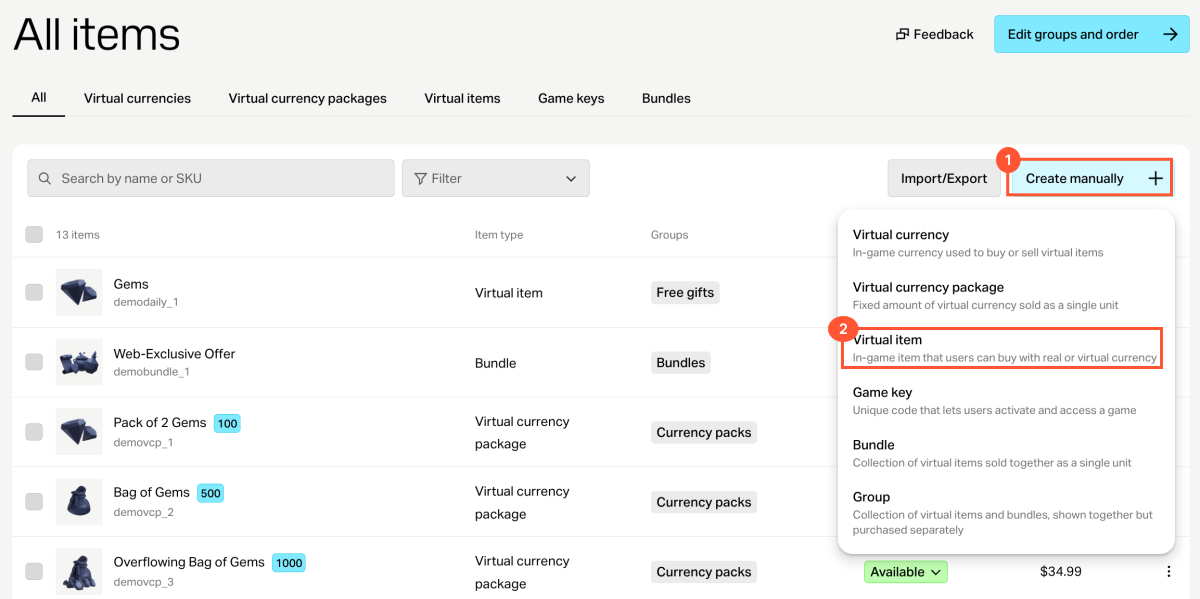
- В разделе Общие настройки укажите:
- артикул;
- одну или несколько групп, которым должен принадлежать предмет (опционально);
- название;
- краткое описание;
- расширенное описание — чтобы добавить его, включите соответствующий переключатель (опционально).
- В разделе Медиа загрузите одно или несколько изображений или видео (опционально) — с устройства или по ссылке. В магазине, созданном с помощью редактора сайтов Xsolla, во всех карточках товара отображается файл с меткой Main, остальные файлы доступны только в карточках с медиагалереей. Файл с меткой Main также возвращается в ответах методов API получения каталога.
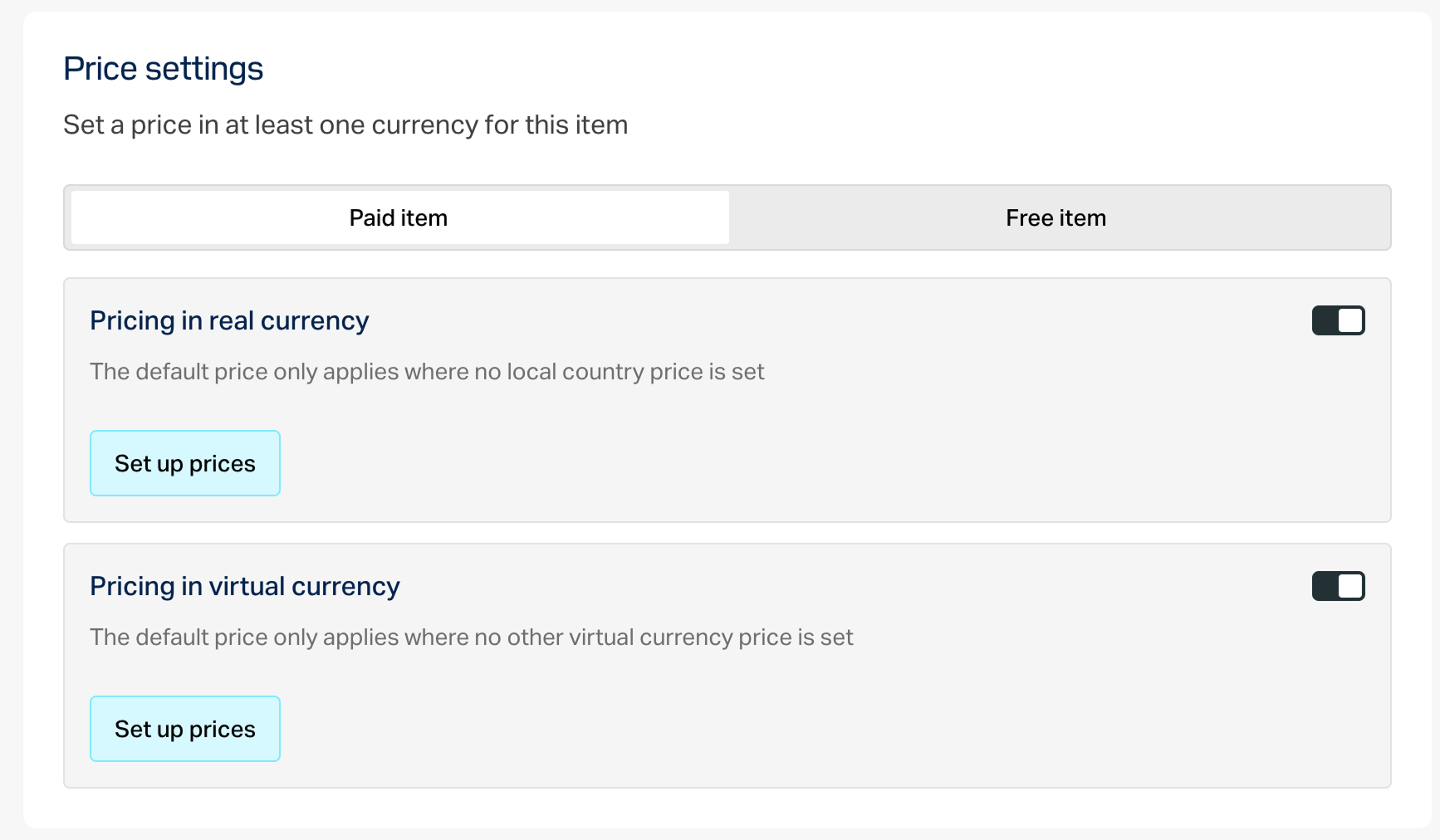
- В разделе Настройки цен задайте цену или создайте бесплатный предмет:
- Чтобы задать цену, выберите тип товара – Платный товар, активируйте переключатель Цены в реальной валюте и/или Цены в виртуальной валюте и укажите цену. При необходимости настройте региональные цены.
- Чтобы создать бесплатный предмет, выберите тип товара – Бесплатный товар.
- Чтобы ограничить количество предметов, доступное для покупки:
- Активируйте переключатель в разделе Лимиты покупок и введите необходимое число.
- Настройте частоту обновления лимитов, для этого в раскрывающемся списке выберите период:
- Каждый день.
- Каждую неделю.
- Каждый месяц.
- Настроить интервал. Интервал рассчитывается от даты начала периода показа предмета в магазине.
- Без регулярного обновления.
- Задайте расписание обновления, указав параметры, соответствующие периоду.
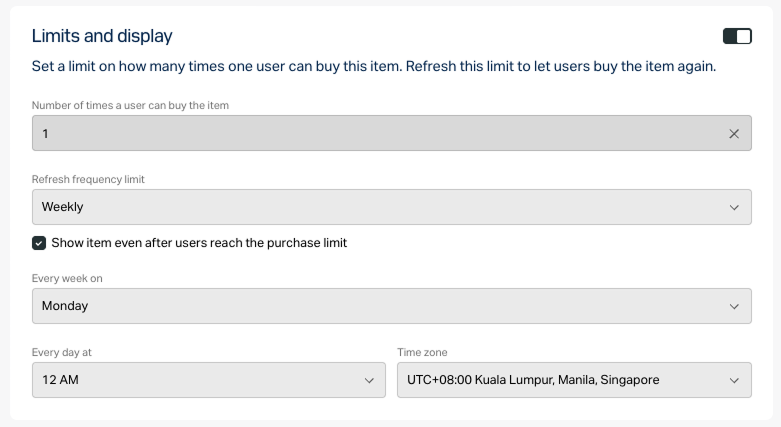
- Чтобы настроить лимит по времени отображения предмета (опционально):
- Активируйте переключатель в разделе Добавить период отображения.
- Укажите часовой пояс, начало и конец периода.
Чтобы не указывать конец периода отображения предмета, активируйте переключатель Без даты окончания.
- Настройте атрибуты одним из способов (опционально):
- Если предмет платный и будет использоваться в любых механиках со случайной наградой (например, в лутбоксах или гача), активируйте переключатель Отметить как платное случайное вознаграждение.
Нажмите кнопку Создать.
В открывшемся окне выберите статус товара и нажмите Продолжить.
Созданный предмет отобразится в разделе Все товары.
Бандл — это комплект, состоящий из нескольких товаров, которые продаются как единое целое. Вы можете добавить в состав бандла товары следующих типов:
- виртуальную валюту;
- пакет виртуальной валюты;
- виртуальные предметы, включая предметы с ограниченным сроком действия;
- бандлы.
Подробная информация о бандлах доступна в разделе Бандлы.
Чтобы создать бандл:
- Откройте проект в Личном кабинете и перейдите в раздел Items catalog > All items > Bundles .
- Откройте проект в аккаунте и перейдите в раздел Items catalog > All items > Bundles.
- Откройте проект в аккаунте и перейдите в раздел Items catalog > All items > Bundles.
- Откройте проект в аккаунте и перейдите в раздел Items catalog > All items > Bundles.
- Откройте проект в аккаунте для мобильных игр и перейдите в раздел Catalog.
- Нажмите Создать товары и в раскрывающемся списке выберите Бандл.
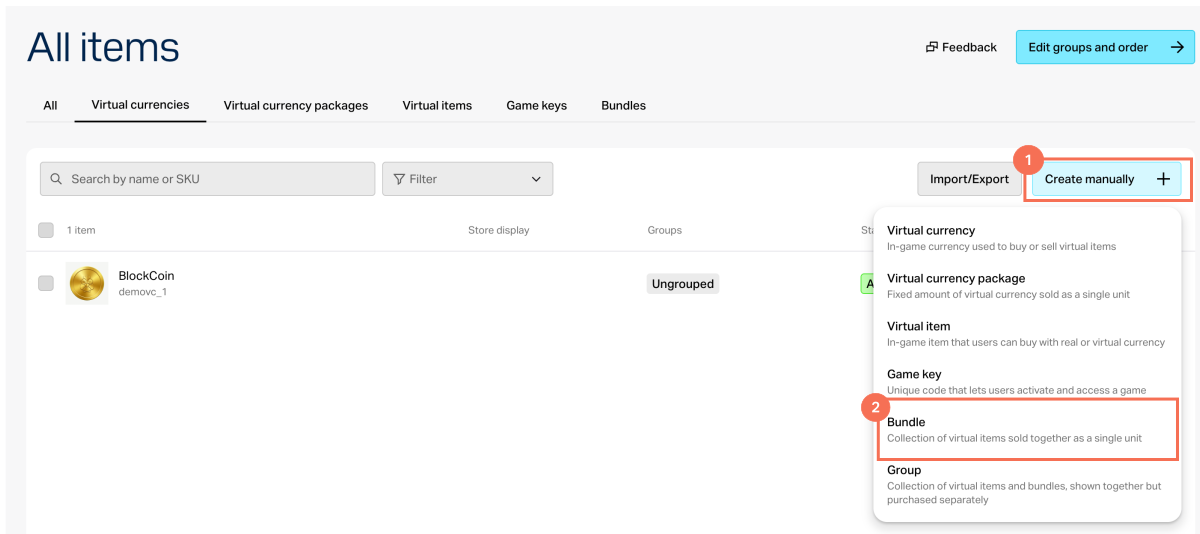
- В разделе Общие настройки укажите:
- артикул
- одну или несколько групп, к которым должен относиться товар (опционально)
- название
- краткое описание
- расширенное описание — чтобы добавить его, включите соответствующий переключатель (опционально)
- В разделе Медиа загрузите одно или несколько изображений или видео (опционально) — с устройства или по ссылке. В магазине, созданном с помощью редактора сайтов Xsolla, во всех карточках товара отображается файл с меткой Main, остальные файлы доступны только в карточках с медиагалереей. Файл с меткой Main также возвращается в ответах методов API получения каталога.
- В разделе Товары в бандле выберите артикулы товаров, которые нужно добавить в бандл. Необходимо добавить минимум один товар.
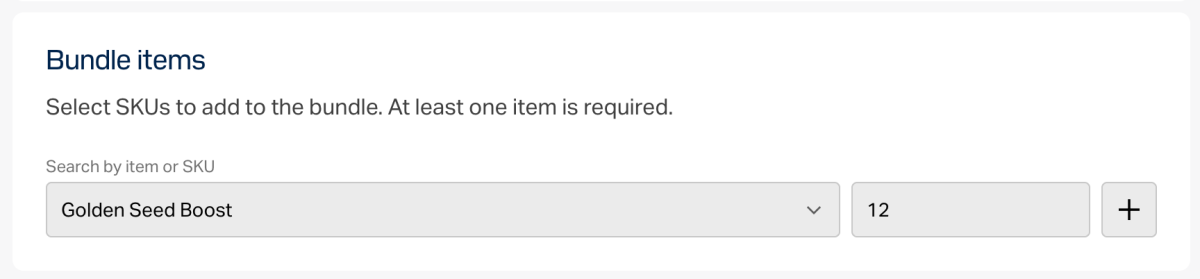
- В разделе Настройки цен задайте цену или создайте бесплатный предмет:
- Чтобы задать цену, выберите тип товара – Платный товар, активируйте переключатель Цены в реальной валюте и/или Цены в виртуальной валюте и укажите цену. При необходимости настройте региональные цены.
- Чтобы создать бесплатный предмет, выберите тип товара – Бесплатный товар.
- Чтобы ограничить количество предметов, доступное для покупки:
- Активируйте переключатель в разделе Лимиты покупок и введите необходимое число.
- Настройте частоту обновления лимитов, для этого в раскрывающемся списке выберите период:
- Каждый день.
- Каждую неделю.
- Каждый месяц.
- Настроить интервал. Интервал рассчитывается от даты начала периода показа предмета в магазине.
- Без регулярного обновления.
- Задайте расписание обновления, указав параметры, соответствующие периоду.
- Чтобы настроить лимит по времени отображения предмета (опционально):
- Активируйте переключатель в разделе Добавить период отображения.
- Укажите часовой пояс, начало и конец периода.
Чтобы не указывать конец периода отображения предмета, активируйте переключатель Без даты окончания.
- Настройте атрибуты одним из способов (опционально):
- Если предмет платный и будет использоваться в любых механиках со случайной наградой (например, в лутбоксах или гача), активируйте переключатель Отметить как платное случайное вознаграждение.
Нажмите кнопку Создать.
В открывшемся окне выберите статус товара и нажмите Продолжить.
Созданный предмет отобразится в разделе Все товары.
Вы можете настроить план подписки через Личный кабинет или c помощью метода API Создание плана.
Чтобы настроить план в Личном кабинете:
- Перейдите в раздел Каталог товаров > Подписки.
- На вкладке Планы подписки нажмите Создать план подписки.
Вы можете настроить планы подписки в аккаунте или с помощью метода API Create plan.
Чтобы настроить план в аккаунте:
- Перейдите в раздел Каталог товаров > Подписки.
- На вкладке Планы подписки нажмите Создать план подписки.
Вы можете настроить планы подписки в аккаунте или с помощью метода API Create plan.
Чтобы настроить план в аккаунте:
- Перейдите в раздел Каталог товаров > Подписки.
- На вкладке Планы подписки нажмите Создать план подписки.
Вы можете настроить планы подписки в аккаунте или с помощью метода API Create plan.
Чтобы настроить план в аккаунте:
- Перейдите в раздел Каталог товаров > Подписки.
- На вкладке Планы подписки нажмите Создать план подписки.
Вы можете настроить планы подписки в аккаунте или с помощью метода API Create plan.
Чтобы настроить план в аккаунте:
- Перейдите в раздел Каталог товаров > Подписки.
- На вкладке Планы подписки нажмите Создать план подписки.
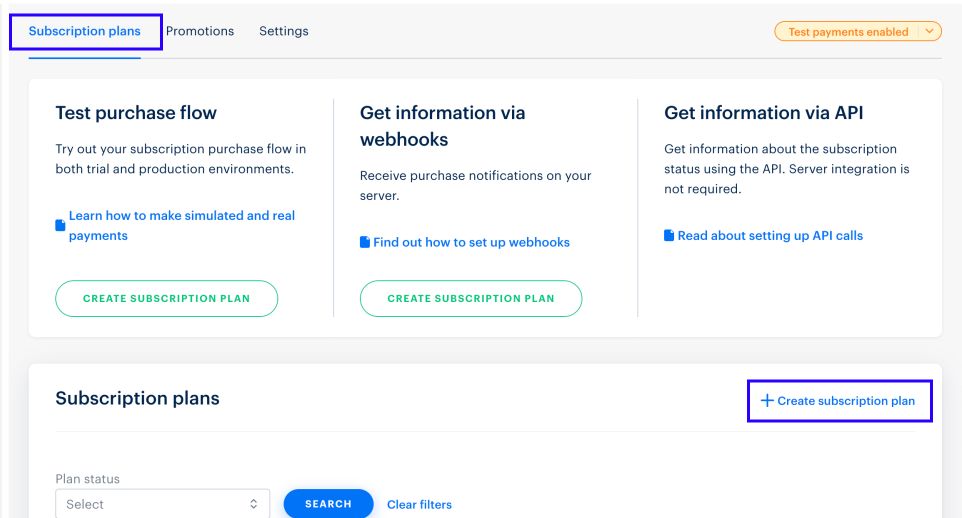
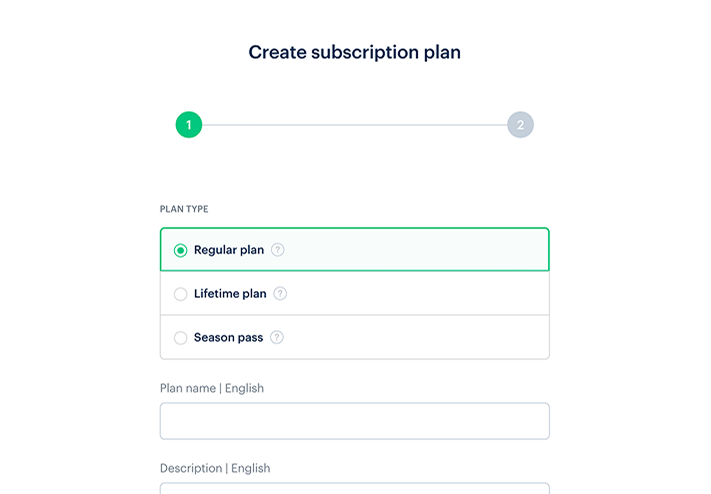
- Выберите тип плана и настройте его:
- Обычный план — с регулярными платежами.
- Бесконечный план — с разовой оплатой и неограниченным периодом действия.
- Сезонный пропуск — с разовой оплатой и ограниченным периодом действия.
- открывать платежный интерфейс с определенным планом;
- идентифицировать план в оповещениях;
- идентифицировать план в транзакционном отчете.
- открывать платежный интерфейс с определенным планом.
- идентифицировать план в оповещениях.
- идентифицировать план в транзакционном отчете.
Настройка обычного плана
- Укажите:
- Название плана.
- Описание (опционально). Описание плана отображается в платежном интерфейсе при покупке подписки.
- Нажмите Далее.
- Выберите один из вариантов стоимости подписки:
- Обычная — сумма регулярного списания указывается вручную.
- С дополнительной платой — сумма регулярного списания, а также сумма дополнительной платы при первом списании указывается вручную. Используйте эту настройку, если вы хотите взимать плату с подписчика для покрытия дополнительных расходов, таких как подключение лицензии, настройка системы, обучение пользователя или предоставление консультации. Первый платеж при этом будет включать дополнительную плату, остальные платежи будут равны сумме, регулярного списания.
- Равная сумме первого платежа — сумма регулярного списания равна первому платежу. Стоимость подписки и тип валюты передаются в параметрах
purchase.checkout.amountиpurchase.checkout.currencyпри открытии платежного интерфейса. Используйте этот вариант, если вы хотите управлять ценами на своей стороне и иметь возможность устанавливать стоимость подписки для конкретного пользователя.
- Равная сумме первого платежа — сумма регулярного списания равна первому платежу. Стоимость подписки и тип валюты передаются в параметрах
- При выборе обычной стоимости подписки или с дополнительной платой вы можете настроить разную стоимость подписки для разных валют. Для этого:
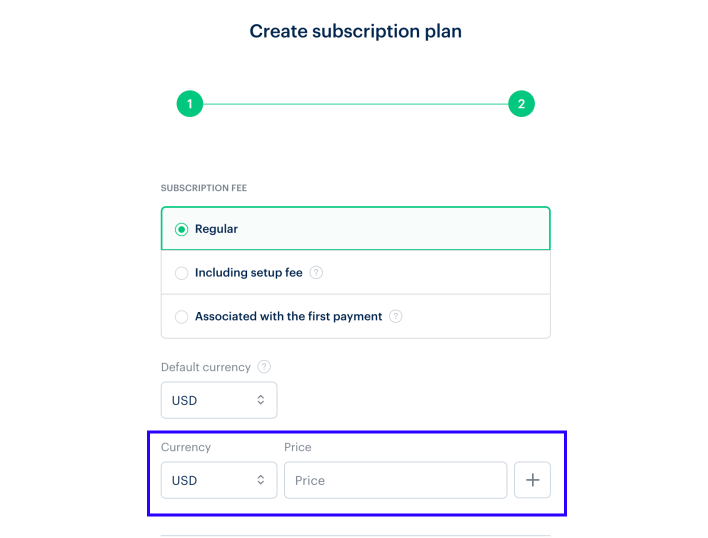
- В поле Валюта и Цена выберите необходимую валюту и укажите значение цены подписки. Для подписки с дополнительной платой также укажите значение дополнительной платы в соответствующем поле.
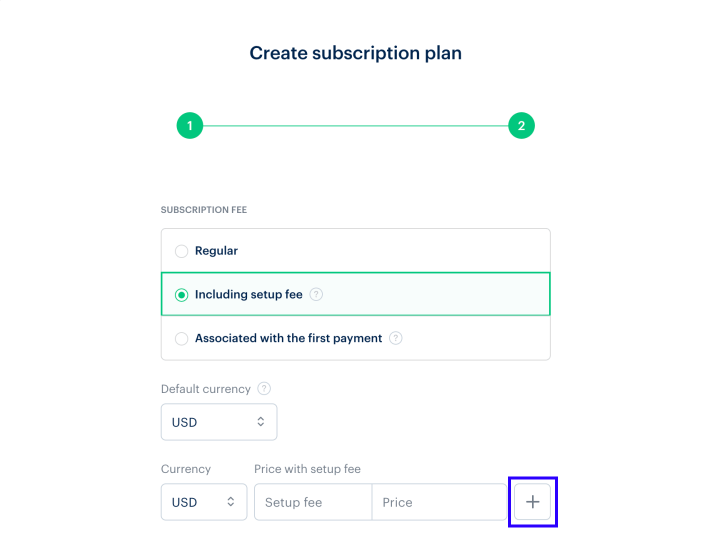
- Нажмите +, чтобы добавить цены в других валютах.
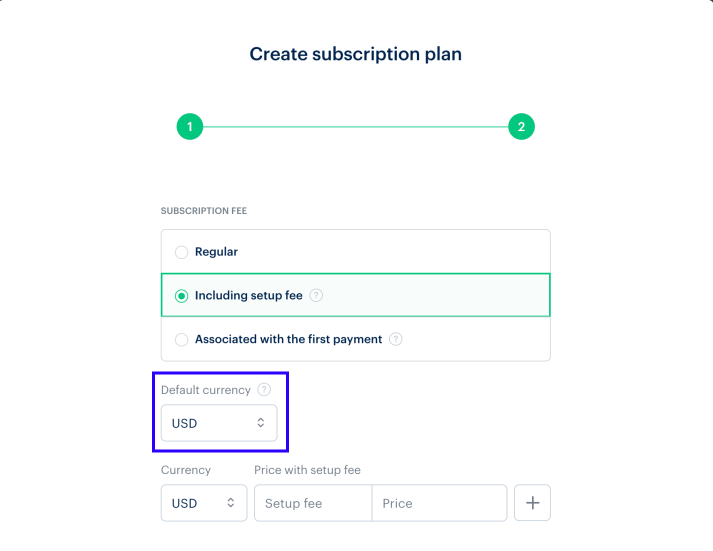
- Укажите валюту по умолчанию.
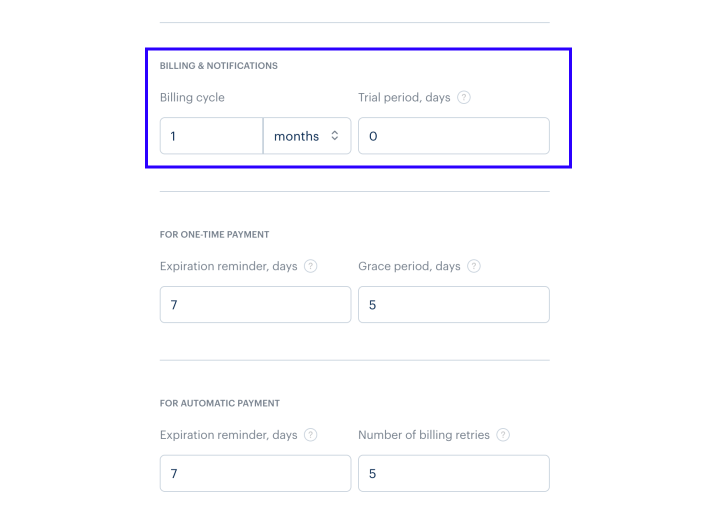
- Определите расчетный период:
- Укажите периодичность платежа.
- Укажите количество дней пробного периода, когда подписка может использоваться без оплаты. Для создания плана без пробного периода укажите значение
0.
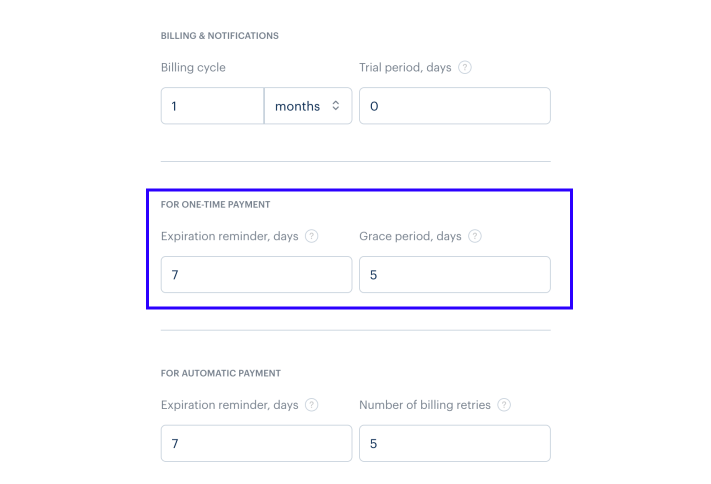
- Укажите параметры для единовременного платежа — типа продления подписки, при котором списания осуществляются пользователем через ссылку на оплату, полученную по электронной почте:
- Напоминание об окончании подписки. Укажите количество дней до даты истечения подписки, за которое необходимо уведомлять пользователя. Если значение равно
6или выше, пользователь получит дополнительное оповещение за день до окончания срока действия подписки. Если вы не хотите отправлять уведомления, укажите значение0. - Количество дней льготного периода, когда пользователь сможет продолжать пользоваться подпиской после окончания ее срока, имея возможность ее продлить. Для создания плана без льготного периода укажите значение
0.
- Напоминание об окончании подписки. Укажите количество дней до даты истечения подписки, за которое необходимо уведомлять пользователя. Если значение равно
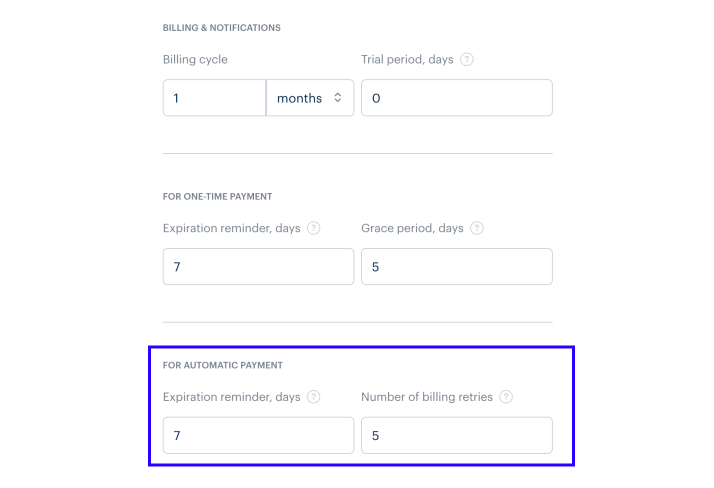
- Укажите параметры для автоматического платежа — типа продления подписки, при котором списания происходят автоматически с сохраненного платежного аккаунта, без участия пользователя:
- Напоминание об окончании подписки.
- Количество попыток списания после первой неудачной попытки списания средств. Система будет повторять попытки один раз в день.
- Нажмите Далее.
- Нажмите Создать.
Настройка бесконечного плана
- Укажите:
- Название плана.
- Описание (опционально). Описание плана отображается в платежном интерфейсе при покупке подписки.
- Нажмите Далее.
- Выберите один из вариантов стоимости подписки:
- Обычная — сумма регулярного списания указывается вручную.
- Равная сумме первого платежа — сумма регулярного списания равна первому платежу. Стоимость подписки и тип валюты передаются в параметрах
purchase.checkout.amountиpurchase.checkout.currencyпри открытии платежного интерфейса. Используйте этот вариант, если вы хотите управлять ценами на своей стороне и иметь возможность устанавливать стоимость подписки для конкретного пользователя.
- В поле Период возврата средств укажите количество дней после покупки, в течение которых пользователь может отказаться от подписки и вернуть средства.
- При выборе обычной стоимости подписки вы можете настроить разную стоимость подписки для разных валют. Для этого:
- В поле Валюта и Цена выберите необходимую валюту и укажите стоимость подписки.
- Нажмите +, чтобы добавить цены в других валютах.
- Укажите валюту по умолчанию.
- Нажмите Далее.
- Нажмите Создать.
Настройка сезонного пропуска
- Укажите:
- Название плана.
- Период действия сезонного пропуска.
- Описание (опционально). Описание плана отображается в платежном интерфейсе при покупке подписки.
- Нажмите Далее.
- Выберите один из вариантов стоимости подписки:
- Обычная — сумма регулярного списания указывается вручную.
- Равная сумме первого платежа — сумма регулярного списания равна первому платежу. Стоимость подписки и тип валюты передаются в параметрах
purchase.checkout.amountиpurchase.checkout.currencyпри открытии платежного интерфейса. Используйте этот вариант, если вы хотите управлять ценами на своей стороне и иметь возможность устанавливать стоимость подписки для конкретного пользователя.
- В поле Период возврата средств укажите количество дней после покупки, в течение которых пользователь может отказаться от подписки и вернуть средства.
- При выборе обычной стоимости подписки вы можете настроить разную стоимость подписки для разных валют. Для этого:
- В поле Валюта и Цена выберите необходимую валюту и укажите стоимость подписки.
- Нажмите +, чтобы добавить цены в других валютах.
- Укажите валюту по умолчанию.
- Нажмите Далее.
- Нажмите Создать.
Нашли опечатку или ошибку в тексте? Выделите ее и нажмите Ctrl+Enter.
