Настройка SDK
- Откройте проект Unity.
- В главном меню выберите пункт
Window > Xsolla > Edit Settings . - Укажите основные параметры проекта в панели
Inspector одним из следующих способов:
- Импортируйте настройки из Личного кабинета:
- Нажмите
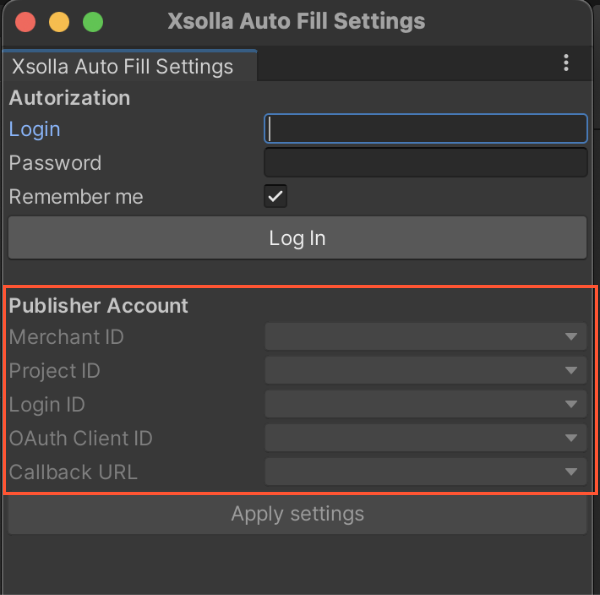
Fill settings by PA . - Укажите авторизационные данные Личного кабинета в полях
Login иPassword . - Нажмите
Log In . - Заполните поля в разделе
Publisher Account .
- Нажмите
- Импортируйте настройки из Личного кабинета:
- Импортируйте настройки из вашего аккаунта:
- Нажмите
Fill settings by PA . - Укажите авторизационные данные в полях
Login иPassword . - Нажмите
Log In . - Заполните поля в разделе
Publisher Account .
- Нажмите
- Импортируйте настройки из вашего аккаунта:
- Нажмите
Apply Settings .
- Нажмите
Примечание
Если вы зарегистрировались в Личном кабинете с помощью аккаунта социальной сети, добавьте пароль к учетной записи одним из следующих способов, чтобы импортировать настройки из Личного кабинета:
- На странице входа/регистрации в Личном кабинете перейдите по ссылке Забыли пароль? и следуйте инструкциям.
- Укажите новый пароль в Личном кабинете в разделе Настройки профиля > Смена пароля (в поле Текущий пароль укажите произвольное значение).
Примечание
Если вы зарегистрировались в вашем аккаунте с помощью социальной сети, добавьте пароль к учетной записи одним из следующих способов, чтобы импортировать настройки из вашего аккаунта:
- На странице входа/регистрации в вашем аккаунте перейдите по ссылке Забыли пароль? и следуйте инструкциям.
- Укажите новый пароль в вашем аккаунте в разделе Настройки профиля > Смена пароля (в поле Текущий пароль укажите произвольное значение).
- Укажите параметры вручную:
- В поле
Project ID укажите ID проекта, который можно найти в Личном кабинете рядом с названием проекта. - В поле
Login ID укажите ID варианта авторизации. Чтобы получить его, откройте проект в Личном кабинете, перейдите в раздел Игроки > Авторизация > Дашборд > проект авторизации и нажмите Скопировать ID рядом с названием варианта авторизации. - В поле
Callback URL укажите URL-адрес или путь в приложении, на который перенаправляются пользователи после успешной аутентификации, подтверждения электронной почты или сброса пароля. Значение должно совпадать с указанным в Личном кабинете в разделе Login > проект авторизации > Безопасность > OAuth 2.0 аутентификация.
- В поле
- Укажите параметры вручную:
- Укажите параметры вручную:
- В поле
Project ID укажите ID проекта, который можно найти в вашем аккаунте рядом с названием проекта. - В поле
Login ID укажите ID варианта авторизации. Чтобы получить его, откройте ваш аккаунт, перейдите в раздел Игроки > Авторизация > Дашборд > ваш проект авторизации и нажмите Скопировать ID рядом с названием проекта авторизации. - В поле
Callback URL укажите URL или путь, на который перенаправляются пользователи после успешной аутентификации, подтверждения электронной почты или сброса пароля. Значение должно совпадать с указанным в вашем аккаунте в разделе Игроки > Авторизация > ваш проект авторизации > Безопасность > OAuth 2.0.
- В поле
- Укажите параметры вручную:
- Укажите параметры вручную:
- В поле
Project ID укажите ID проекта, который можно найти в вашем аккаунте рядом с названием проекта. - В поле
Login ID укажите ID варианта авторизации. Чтобы получить его, откройте ваш аккаунт, перейдите в раздел Другие инструменты > Авторизация > Дашборд > ваш проект авторизации и нажмите Скопировать ID рядом с названием проекта авторизации. - В поле
Callback URL укажите URL или путь, на который перенаправляются пользователи после успешной аутентификации, подтверждения электронной почты или сброса пароля. Значение должно совпадать с указанным в вашем аккаунте в разделе Другие инструменты > Авторизация > ваш проект авторизации > Безопасность > OAuth 2.0.
- В поле
- Укажите параметры вручную:
- В поле
OAuth Client ID укажите ID клиента OAuth 2.0, который можно найти в Личном кабинете в разделе Игроки > Авторизация > проект авторизации > OAuth 2.0 аутентификация.
- В поле
- В поле
OAuth Client ID укажите ID клиента OAuth 2.0, который можно найти в вашем аккаунте в разделе Игроки > Авторизация > ваш проект авторизации > Безопасность > OAuth 2.0.
- В поле
- В поле
OAuth Client ID укажите ID клиента OAuth 2.0, который можно найти в вашем аккаунте в разделе Другие инструменты > Авторизация > ваш проект авторизации > Безопасность > OAuth 2.0.
- В поле
- Задайте другие настройки, если необходимо (например, параметры отображения платежного интерфейса в разделе
Pay Station UI ).
Была ли статья полезна?
Спасибо за обратную связь!
Ваши мысли и идеи помогут нам улучшить ваш пользовательский опыт.Нашли опечатку или ошибку в тексте? Выделите ее и нажмите Ctrl+Enter.
