Настройка SDK
- Откройте проект Unreal Engine в Unreal Editor.
- Перейдите в
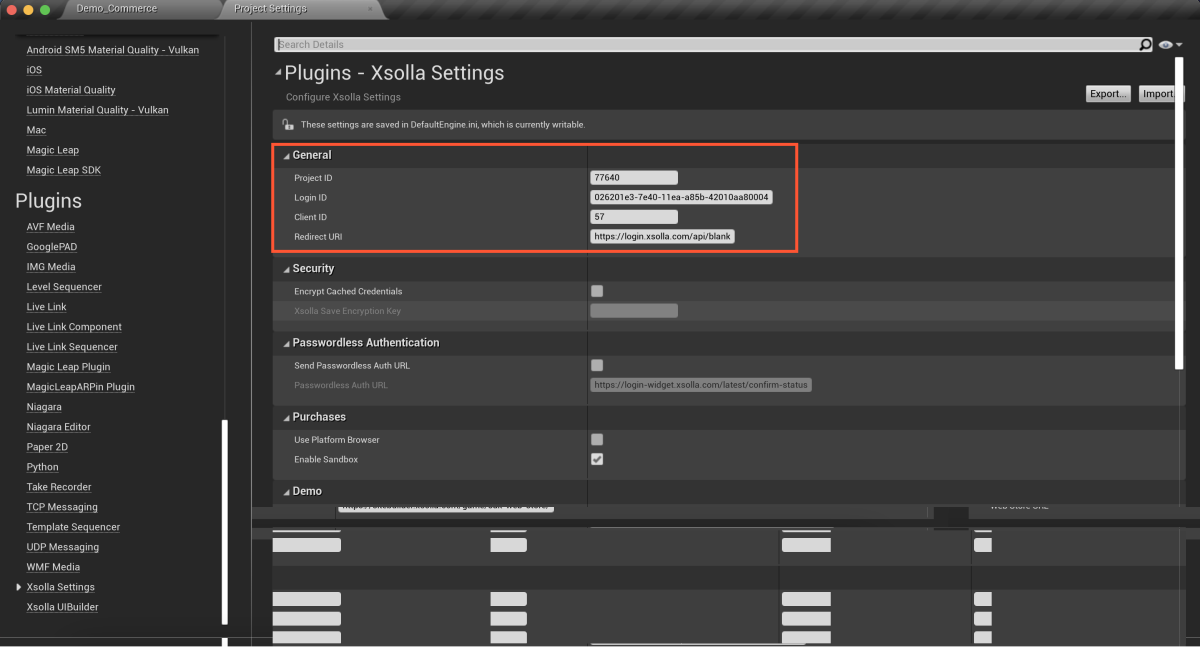
Settings > Project Settings > Plugins > Xsolla Settings > General и укажите параметры проекта:
- В поле
Project ID укажите ID проекта, который можно найти в Личном кабинете рядом с названием проекта. - В поле
Login ID укажите ID варианта авторизации. Чтобы получить его, откройте проект в Личном кабинете, перейдите в раздел Игроки > Авторизация > Дашборд > проект авторизации и нажмите Скопировать ID рядом с названием варианта авторизации. В полеClient ID укажите ID клиента OAuth 2.0, который можно найти в Личном кабинете в разделе Игроки > Авторизация > проект авторизации > OAuth 2.0 аутентификация. - В поле
Redirect URI укажите URL-адрес или путь в приложении, на который перенаправляются пользователи после успешной аутентификации, подтверждения электронной почты или сброса пароля. Значение должно совпадать с указанным в Личном кабинете в разделе Login > проект авторизации > OAuth 2.0 аутентификация. - Задайте другие настройки, если необходимо (например, параметры отображения платежного интерфейса в разделе
Pay Station UI ).
- В поле
- В поле
Project ID укажите ID проекта, который можно найти в вашем аккаунте рядом с названием проекта. - В поле
Login ID укажите ID варианта авторизации. Чтобы получить его, откройте ваш аккаунт, перейдите в раздел Игроки > Авторизация > Дашборд > ваш проект авторизации и нажмите Скопировать ID рядом с названием проекта авторизации. - В поле
Client ID укажите ID клиента OAuth 2.0, который можно найти в вашем аккаунте в разделе Игроки > Авторизация > ваш проект авторизации > Безопасность > OAuth 2.0. - В поле
Redirect URI укажите URL или путь в приложении, на который перенаправляются пользователи после успешной аутентификации, подтверждения электронной почты или сброса пароля. Значение должно совпадать с указанным в вашем аккаунте в разделе Игроки > Авторизация > ваш проект авторизации > Безопасность > OAuth 2.0. - Задайте другие настройки, если необходимо (например, параметры отображения платежного интерфейса в разделе
Pay Station UI ).
- В поле
- В поле
Project ID укажите ID проекта, который можно найти в вашем аккаунте рядом с названием проекта. - В поле
Login ID укажите ID варианта авторизации. Чтобы получить его, откройте ваш аккаунт, перейдите в раздел Другие инструменты > Авторизация > Дашборд > ваш проект авторизации и нажмите Скопировать ID рядом с названием проекта авторизации. - В поле
Client ID укажите ID клиента OAuth 2.0, который можно найти в вашем аккаунте в разделе Другие инструменты > Авторизация > ваш проект авторизации > Безопасность > OAuth 2.0. - В поле
Redirect URI укажите URL или путь в приложении, на который перенаправляются пользователи после успешной аутентификации, подтверждения электронной почты или сброса пароля. Значение должно совпадать с указанным в вашем аккаунте в разделе Другие инструменты > Авторизация > ваш проект авторизации > Безопасность > OAuth 2.0. - Задайте другие настройки, если необходимо (например, параметры отображения платежного интерфейса в разделе
Pay Station UI ).
- В поле
- В результате проект в Личном кабинете будет подключен к демокартам.
- В результате ваш проект в вашем аккаунте будет подключен к демо-картам.
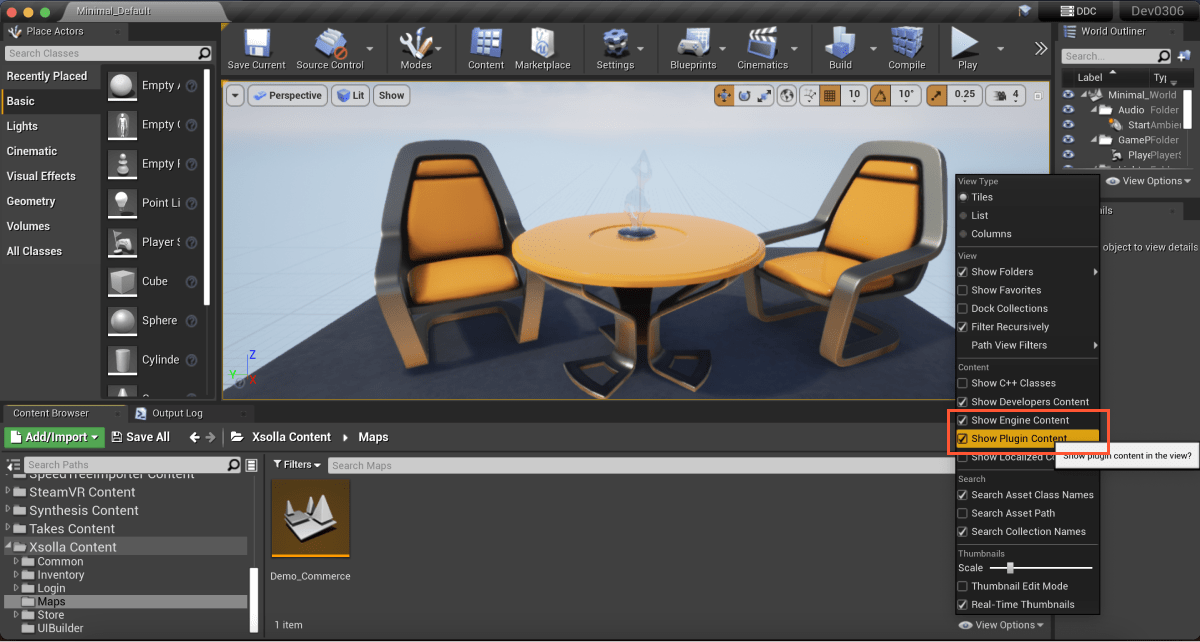
- Перейдите в
Content Browser > View Options и установите флажкиShow Engine Content иShow Plugin Content .
Была ли статья полезна?
Спасибо за обратную связь!
Ваши мысли и идеи помогут нам улучшить ваш пользовательский опыт.Нашли опечатку или ошибку в тексте? Выделите ее и нажмите Ctrl+Enter.
