
Интеграция с серверами Xsolla
При этом типе интеграции на стороне Иксоллы выполняются следующие задачи:
- хранение и управление каталогом товаров;
- управление ценами;
- хранение данных о региональных ценах;
- управление региональными ограничениями;
- управление правами пользователей;
- управление инвентарем;
- управление рекламными кампаниями;
- аутентификация пользователей;
- обработка транзакций.
Вам не нужно настраивать собственную серверную часть и базу данных для этих задач.
Сценарий интеграции
Для интеграции с серверами Иксоллы с помощью ассета Game Commerce:
- Установите ассет.
- Настройте проект в Личном кабинете.
- Настройте продукт Авторизация или реализуйте свою систему авторизации с использованием Pay Station access token.
- Настройте модуль Виртуальная валюта (опционально).
- Настройте модуль Виртуальные предметы.
- Настройте проект Unity.
После завершения интеграции вы можете протестировать процесс оплаты.

Установка ассета
- Скачайте Unity.
- Выберите персональную или профессиональную лицензию Unity в зависимости от ваших предпочтений.
- Создайте новый проект Unity.
- Скачайте ассет.
- Распакуйте архив.
- В главном меню редактора Unity перейдите
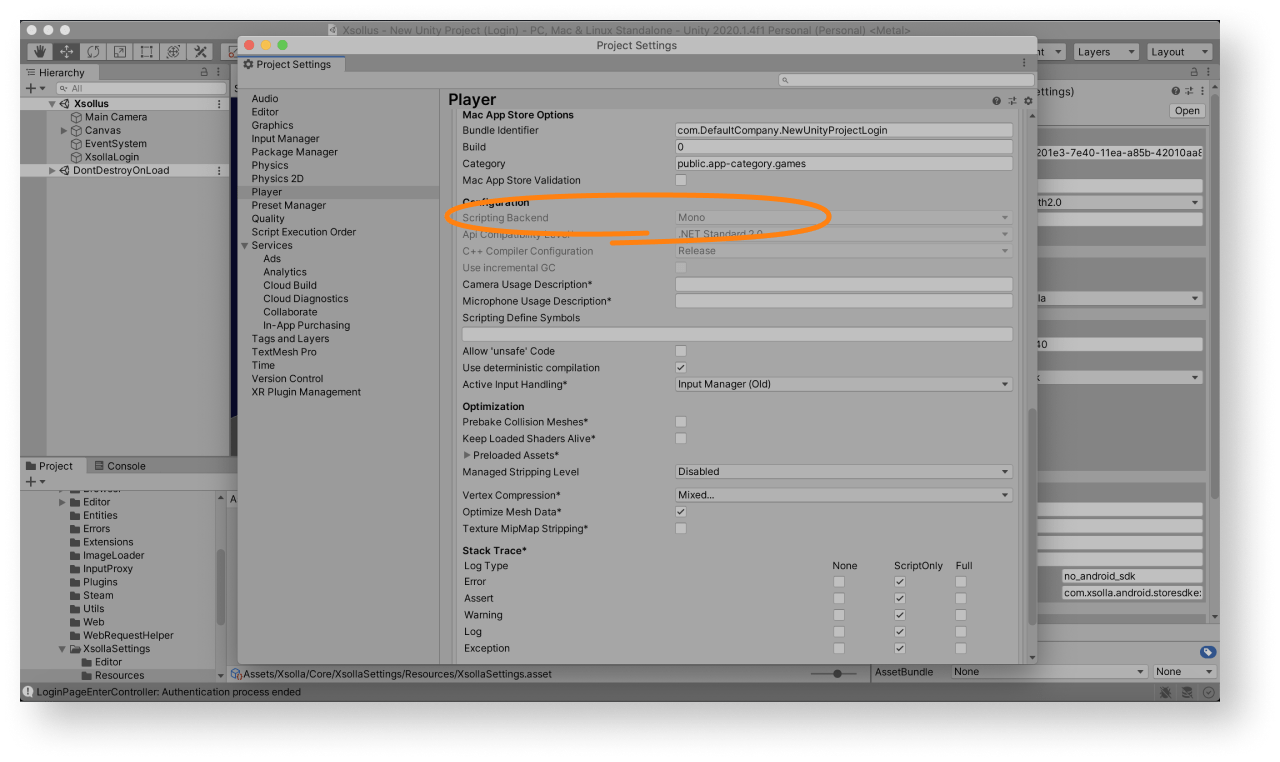
Assets > Import Package > Custom Package и выберите ассет. - Убедитесь, что для создания сборки игры используется компилятор Mono (только для standalone-сборок):
- В главном меню выберите пункт
Edit > Project Settings . - Перейдите в раздел
Other Settings > Configuration . - Убедитесь, что в поле
Scripting Backend выбрано значениеMono .
- В главном меню выберите пункт
После установки ассета вы можете запустить демосцену
Для демосцены в Личном кабинете предварительно настроен проект и сконфигурирован внутриигровой магазин.
Значения по умолчанию для демосцены
| Key | Value |
|---|---|
| ID варианта авторизации | 026201e3-7e40-11ea-a85b-42010aa80004 |
| ID проекта | 77640 |
Вы можете использовать демосцену двумя способами:
- в качестве примера;
- в качестве начальной версии вашей системы авторизации, инвентаря, внутриигрового магазина и т. д., чтобы получить быстрый результат и при необходимости расширить его возможности.
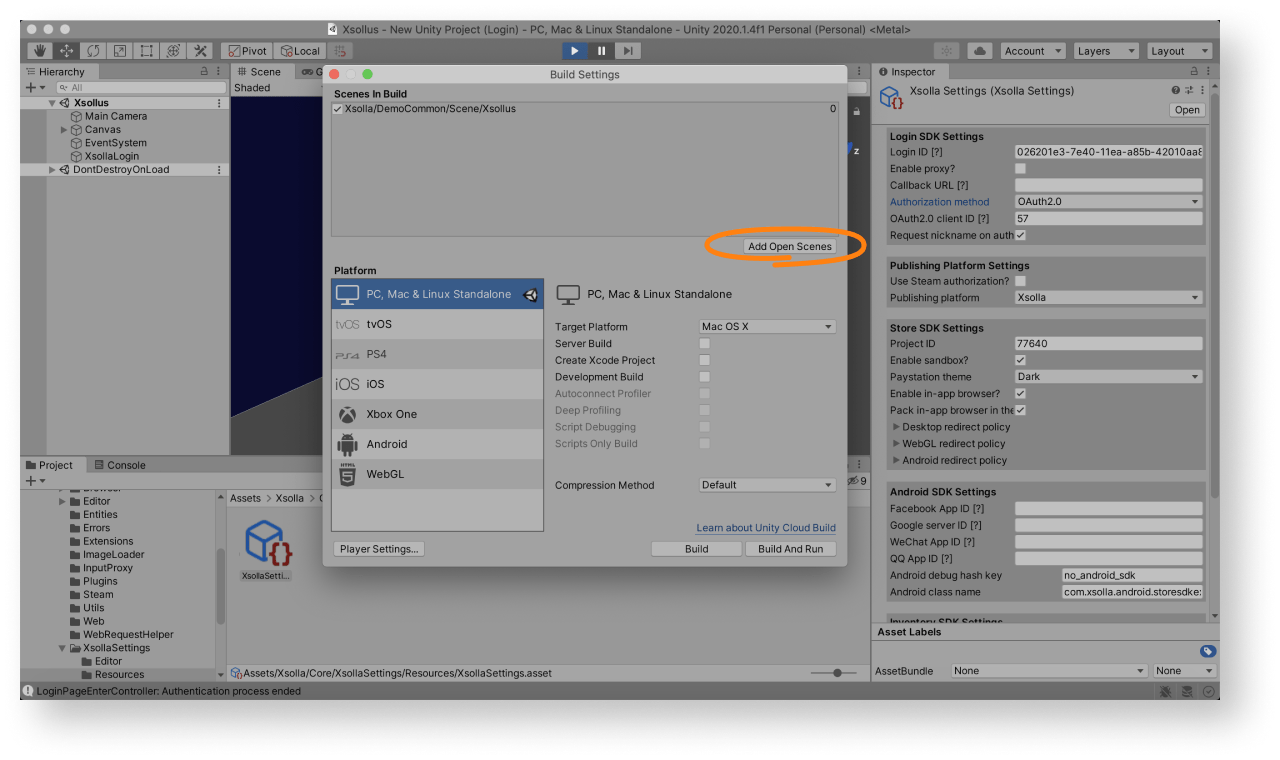
Чтобы использовать демосцену или ее части в своем приложении, добавьте ее в настройках сборки:
- Запустите сцену
Xsollus из каталогаAssets > Xsolla > DemoCommon > Scene . - В главном меню выберите пункт
File > Build settings и нажмитеAdd Open Scenes .
Базовая настройка варианта авторизации
- Откройте ваш проект в Личном кабинете.
- Нажмите Подключить в панели Авторизация или выберите пункт Авторизация в боковом меню.
- Нажмите Создать вариант авторизации.
- Выберите Стандартный вариант авторизации и нажмите Создать и настроить. Подождите, пока ваш новый вариант авторизации не будет создан. Затем вы увидите страницу навигации по настройкам проекта.
- В блоке Способы авторизации на странице навигации выберите способ, который больше подходит вашей игре, и нажмите Настроить.
- Продукт Авторизация предлагает для ваших игр три варианта:
- Классическая авторизация
Пользователи входят в игру, указав логин и пароль. Кроме того, пользователи могут войти, используя свой аккаунт в одной из социальных сетей. - Авторизация без пароля
Пользователи входят в игру с помощью одноразовых кодов или ссылок, отправленных на их email-адрес или номер телефона. Вход через социальные сети также поддерживается. - Авторизация через социальные сети
Пользователи входят в игру только через социальные сети.
- Классическая авторизация
- В верхнем блоке настроек на странице навигации нажмите Настройки callback URL и задайте значения следующих параметров:
- Callback URL — URL-адрес или путь в приложении, на который перенаправляются пользователи после их успешной аутентификации, подтверждения электронной почты или сброса пароля. Можно указать несколько допустимых URL-адресов.
- Callback URL ошибки — URL-адрес или путь в приложении, на который перенаправляется пользователь в случае ошибки аутентификации. Если значение не указано, будет использоваться значение Callback URL.
- Нажмите Сохранить изменения.
- Настройте аутентификации через социальные сети (опционально):
- Нажмите название вашего варианта авторизации в цепочке навигации, чтобы вернуться на страницу навигации.
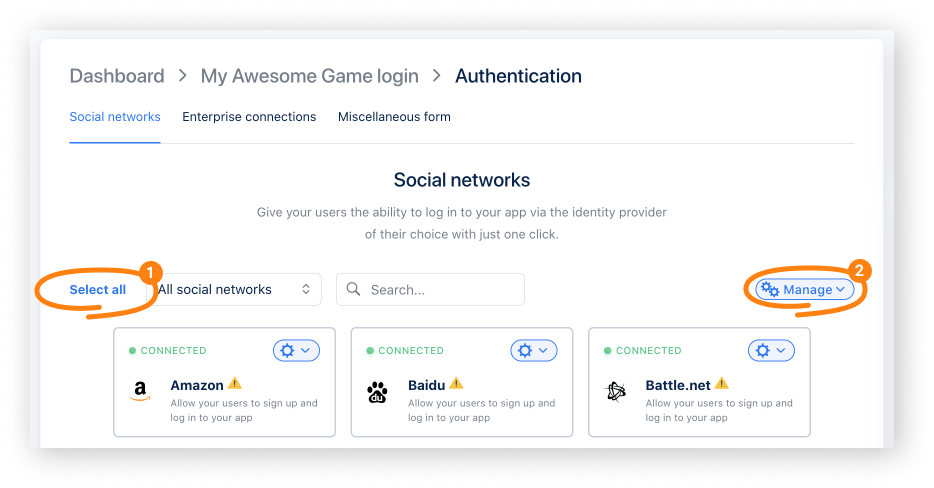
- Перейдите к блоку Настройки аутентификации и выберите раздел Авторизация через социальные сети.
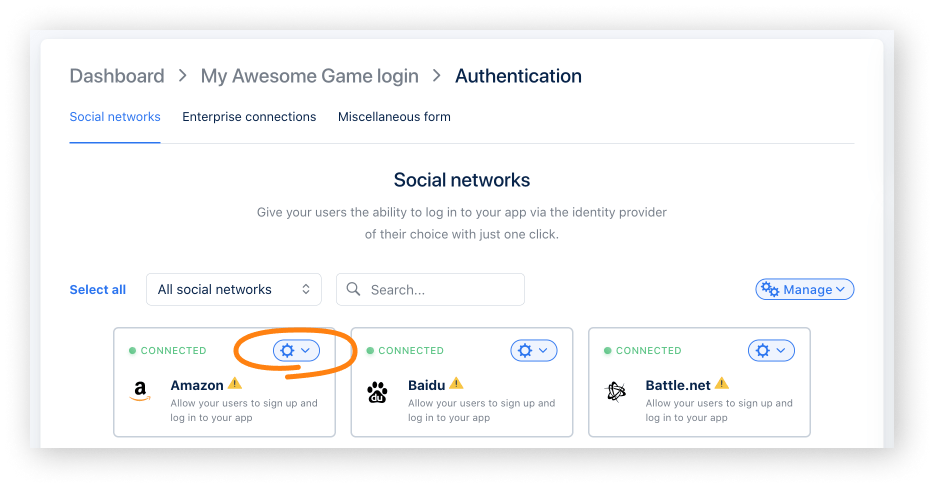
- Подключите социальные сети, через которые пользователи смогут регистрироваться и входить в приложение. Это можно сделать одним из следующих способов:
- Чтобы подключить нужную социальную сеть, нажмите значок ⚙ и выберите пункт Подключить.
- Чтобы подключить сразу несколько социальных сетей, выберите нужные панели (рамки панелей станут зелеными). Затем в раскрывающемся меню Управление выберите пункт Подключить.
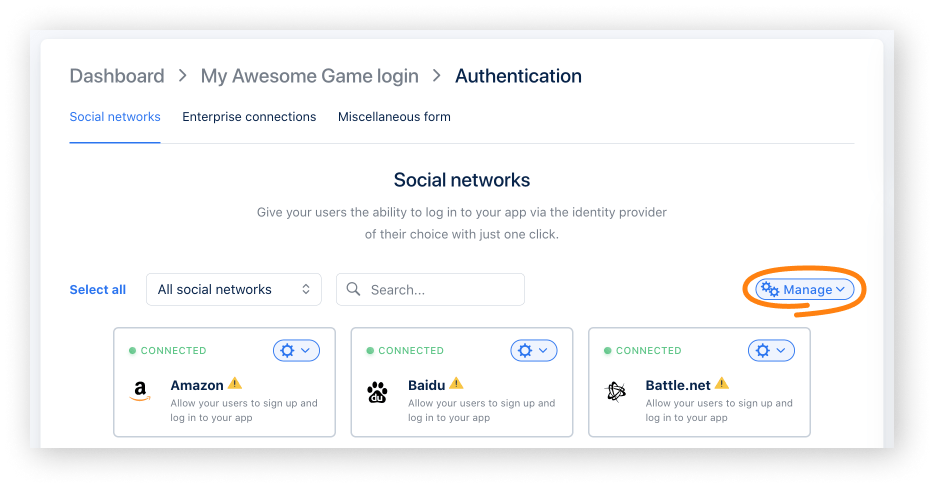
- Чтобы подключить сразу все доступные социальные сети, нажмите Выбрать все. Затем в раскрывающемся меню Управление выберите пункт Подключить.
- Настройте аутентификацию по протоколу OAuth 2.0:
- Нажмите название вашего варианта авторизации в цепочке навигации, чтобы вернуться на страницу навигации.
- Перейдите к блоку Безопасность и выберите раздел OAuth 2.0 аутентификация.
- Нажмите Добавить OAuth 2.0.
- Укажите URI переадресации OAuth 2.0 и нажмите Подключить.
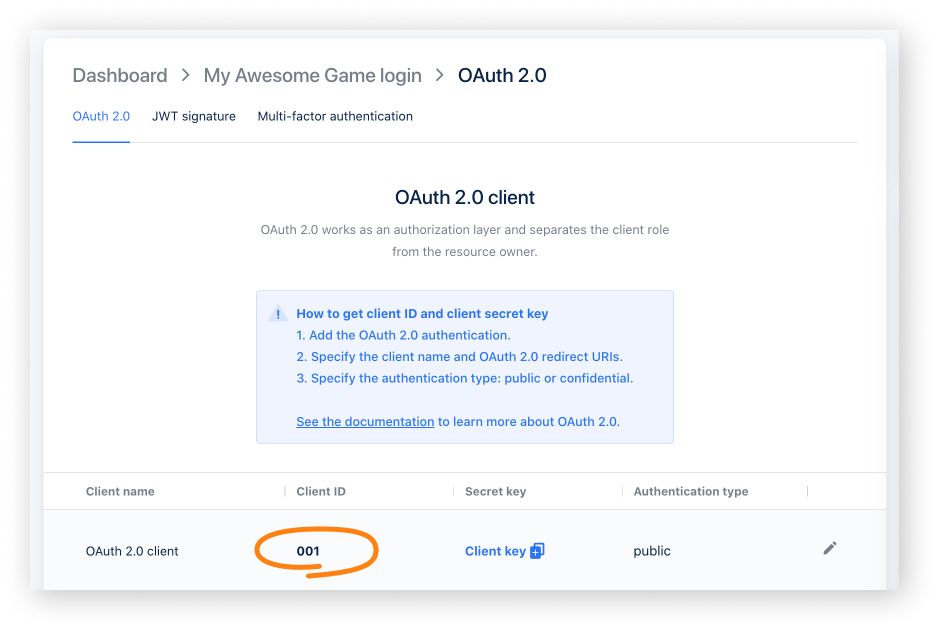
- Скопируйте и сохраните ID клиента.
- Измените хранилище для данных пользователей (опционально). По умолчанию данные пользователей хранятся и обрабатываются на стороне Иксоллы. Если вы хотите подключить PlayFab, Firebase или собственное хранилище следуйте инструкции Подключение хранилища для данных пользователей.
В процессе интеграции вам понадобятся:
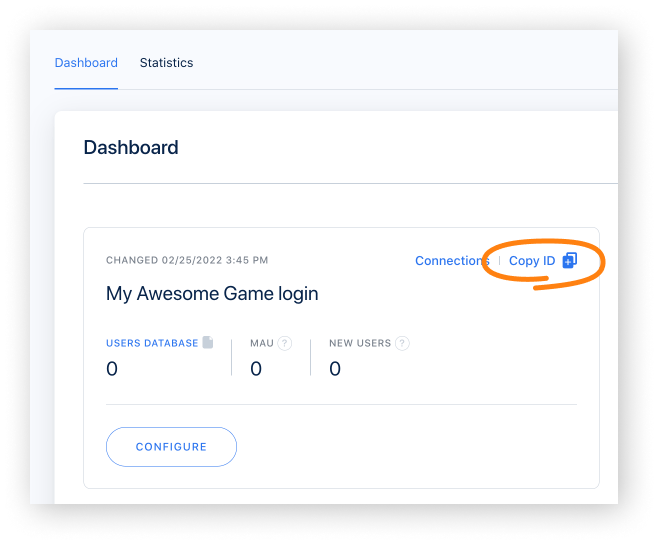
- ID варианта авторизации. Чтобы получить его, откройте ваш проект в Личном кабинете, перейдите в раздел Авторизация > Дашборд и нажмите скопировать ID рядом с названием варианта авторизации.
- ID клиента OAuth 2.0, который можно найти в Личном кабинете в разделе Авторизация > ваш проект авторизации > Безопасность > OAuth 2.0 аутентификация.
Настройка каталога товаров
Выполните настройку виртуальных валют и виртуальных товаров в Личном кабинете, руководствуясь пошаговыми инструкциями:
Настройка проекта Unity
- Откройте ваш проект Unity.
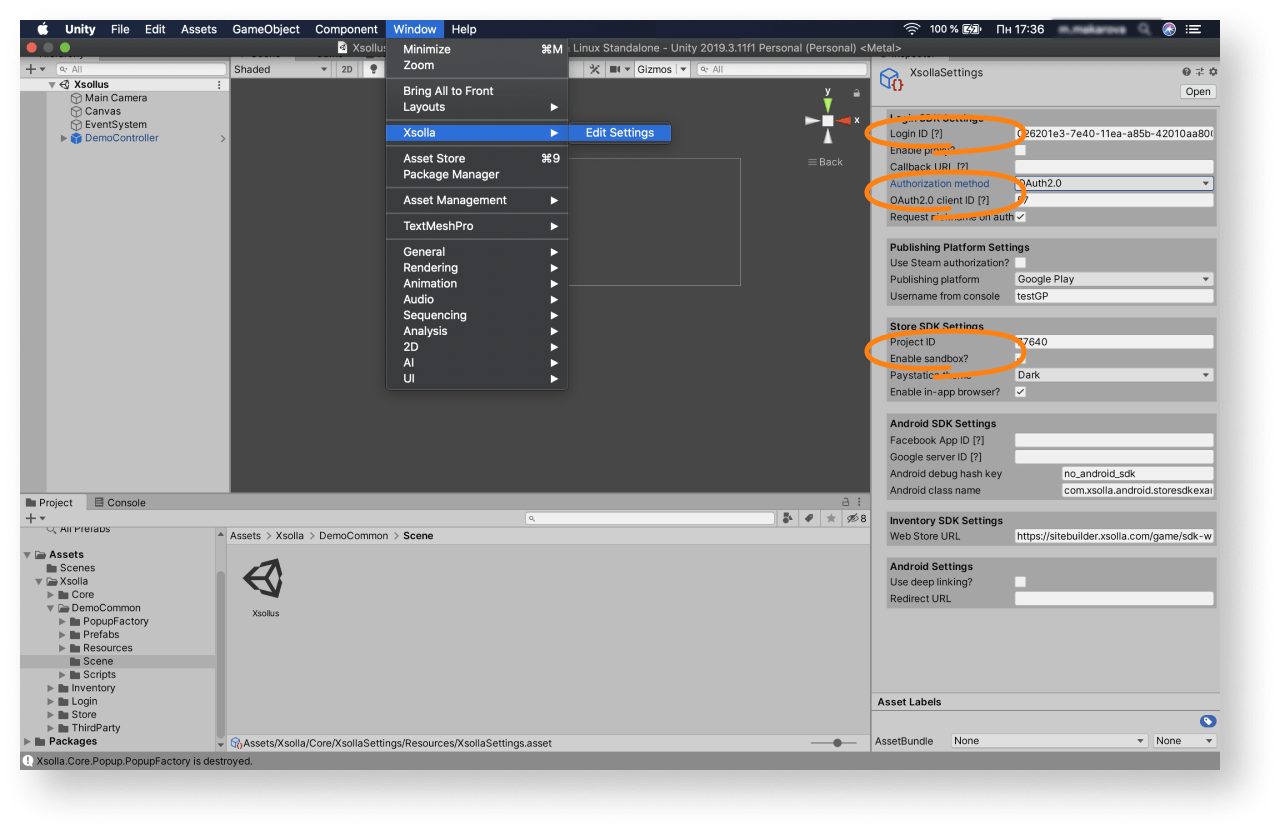
- В главном меню выберите пункт
Window > Xsolla > Edit Settings . - Укажите параметры проекта в панели
Inspector :- В поле
Login ID укажите ID варианта авторизации из Личного кабинета.
- В поле
- В поле
Project ID укажите ID проекта из Личного кабинета. - Чтобы включить режим тестирования, установите флажок
Enable sandbox? . - В поле
Authorization method выберитеOAuth2.0 . - В поле
OAuth2.0 client ID укажите ID клиента, полученный при настройке авторизации по протоколу OAuth 2.0 в Личном кабинете.
- В поле
В результате ваш проект в Личном кабинете будет подключен к демосцене.
- Запустите демосцену
Assets > Xsolla > DemoCommon > Scene > Xsollus и убедитесь, что авторизация и другие функции работают корректно. - Разработайте интерфейс для системы входа, внутриигрового магазина и других страниц вашего приложения.
- Настройте обработку событий в соответствии с логикой вашего приложения с помощью методов SDK. Чтобы начать работать с основными функциями SDK, следуйте пошаговым сценариям.
Тестирование процесса оплаты
После успешной настройки ассета вы можете проверить процесс оплаты. По умолчанию все платежи проводятся в sandbox-режиме. Вы можете использовать тестовую банковскую карту для имитации успешного процесса оплаты.
Для тестирования оплаты на реальных платежах:
- Убедитесь, что вы заключили договор с Иксоллой.
- В вашем проекте Unity снимите флажок
Enable sandbox? в панелиInspector .
Продолжить чтение
Нашли опечатку или ошибку в тексте? Выделите ее и нажмите Ctrl+Enter.
