Продажа через виджет
Вы можете добавить виджет для продажи игровых ключей на свою страницу и кастомизировать его. Чтобы скопировать код виджета перейдите в раздел Кастомизация виджета после создания пакета ключей в Личном кабинете.
Если игра продается на одной платформе, в виджете будет указана цена игры на этой платформе.
Пример: Купить сейчас за $10.
Если игра продается на нескольких платформах, в виджете будет указана наименьшая из цен среди платформ.
Пример: Купить от $10.
В окне оформления заказа пользователь сможет увидеть цены на всех платформах и сделать выбор.
Вы также можете отобразить в виджете цену на конкретной платформе, указав название платформы в параметре drm.
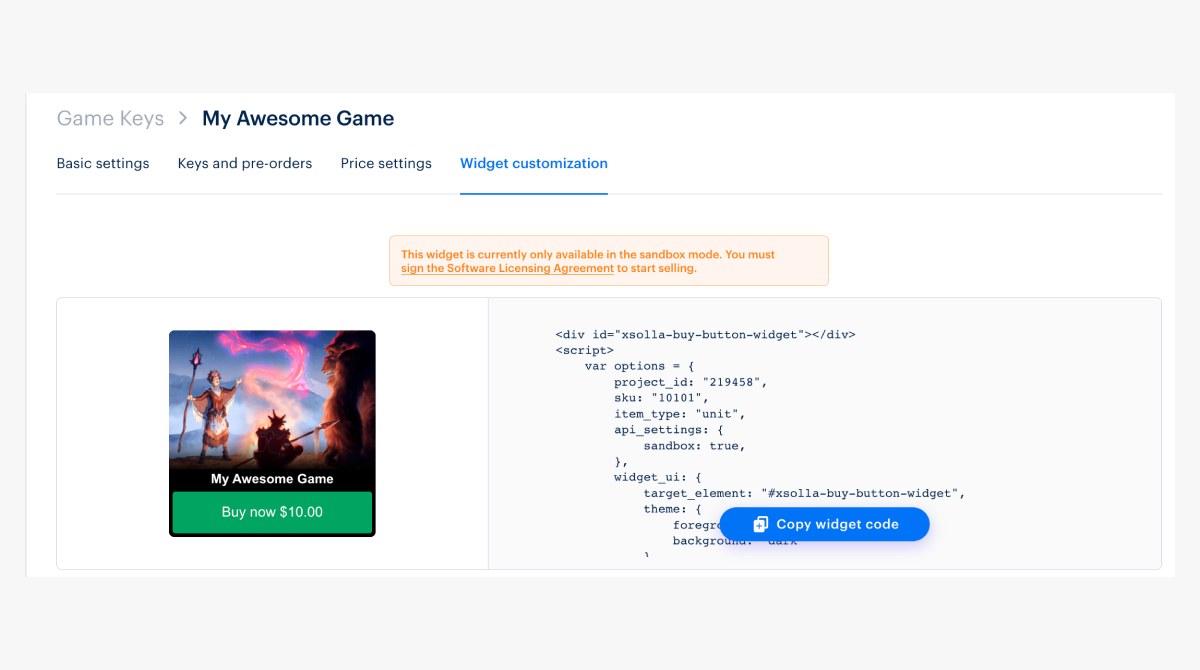
Пример кода виджета:
- html
 1<div id="xsolla-buy-button-widget"></div>
 2
 3<script>
 4  var options = {
 5    project_id: "101010",
 6    sku: "my_key",
 7    user: {
 8      auth: "9qs9VyCIQQXBlzJQcfETIKWZDvhi4Sz1"
 9    },
10    drm: "steam",
11    item_type: "unit",
12    api_settings: {
13      sandbox: true
14    },
15    widget_ui: {
16      target_element: "#xsolla-buy-button-widget",
17      theme: {
18        foreground: "green",
19        background: "light"
20      }
21    },
22    payment_widget_ui: {
23      lightbox: {
24        height: "700px",
25        spinner: "round"
26      }
27    }
28  };
29
30  var s = document.createElement("script");
31  s.type = "text/javascript";
32  s.async = true;
33  s.src = "https://cdn.xsolla.net/embed/buy-button/3.1.9/widget.min.js";
34  s.addEventListener("load", function () {
35    var widgetInstance = XBuyButtonWidget.create(options);
36  });
37  document.getElementsByTagName("head")[0].appendChild(s);
38</script>
39
40<style>
41  #xsolla-buy-button-widget {
42    /* place code for button positioning here */
43    margin: 10px;
44  }
45
46  /* Styles the button itself */
47  .x-buy-button-widget.x-buy-button-widget__tiny .x-buy-button-widget-payment-button {
48    background-color: #73E8FF;
49    color: black;
50  }
51</style>
Параметры виджета
| Параметр | Тип | Описание |
|---|---|---|
project_id | integer | ID проекта, в который загружены игровые ключи или бандлы с игровыми ключами, внутриигровые товары или бандлы с товарами. |
item_type | string | Тип предмета. Может принимать значения virtual_good, virtual_currency, game_key, unit. Тип unit используется, когда есть несколько платформ распространения игры. |
sku | string | Уникальный ID предмета. |
drm | string | Артикул платформы распространения игры, например, steam. Позволяет отобразить цену на конкретной платформе. |
api_settings | object | Настройки для выбора окружения и хоста:
|
user | object | Объект с информацией о пользователе. |
user.auth | string | Авторизационный токен пользователя: JSON Web Token или Pay Station access token. |
user.locale | string | Локаль пользователя. Определяет язык текста кнопки покупки и платежного интерфейса. Используется двубуквенный код языка по ISO_639-1. |
widget_ui.theme | object | Цветовая тема виджета, определяющая его внешний вид. Может принимать значения {foreground:[‘blue’,‘red’,‘green’,‘gold’], background:[’light’,‘dark’]}. |
widget_ui.template | string | Шаблон. Возможные значения:
|
widget_ui.target_element | string | Элемент страницы, на котором должен отображаться виджет (должен использоваться селектор jQuery, например, #widget-example). Обязательный. |
Параметры, определяющие внешний вид интерфейса оплаты
| Параметр | Тип | Описание |
|---|---|---|
payment_ui | object | Параметры внешнего вида платежного интерфейса. |
payment_widget_ui | object | Объект с параметрами, которые определяют внешний вид платежного интерфейса. |
payment_widget_ui.lightbox | object | Объект с опциями модального окна, в котором открывается платежный интерфейс. |
payment_widget_ui.lightbox.width | string | Ширина lightbox. Значение по умолчанию null. Если установлено значение null, ширина lightbox соответствует ширине платежного интерфейса. |
payment_widget_ui.lightbox.height | string | Высота lightbox. Значение по умолчанию 100%. Если установлено значение null, высота lightbox соответствует высоте платежного интерфейса. |
payment_widget_ui.lightbox.zIndex | integer | Свойство, отвечающее за положение объекта, по умолчанию 1000. |
payment_widget_ui.lightbox.overlayOpacity | integer | Непрозрачность подложки виджета (0 — полностью прозрачная, 1 — полностью непрозрачная). Значение по умолчанию — 60% (.6). |
payment_widget_ui.lightbox.overlayBackground | string | Фон для верхнего слоя, по умолчанию #000000. |
payment_widget_ui.lightbox.contentBackground | string | Фон фрейма, по умолчанию #ffffff. Обратите внимание, что настройка влияет только на фон фрейма lightbox и не меняет фон окна платежного интерфейса. |
payment_widget_ui.lightbox.spinner | string | Тип прелоадера, может принимать значение xsolla или round, по умолчанию xsolla. |
payment_widget_ui.lightbox.spinnerColor | string | Цвет прелоадера. |
payment_widget_ui.childWindow | object | Настройки дочернего окна, в котором открывается платежный интерфейс. Работает для мобильной версии. |
payment_widget_ui.childWindow.target | string | Свойство, определяющее, где должно быть открыто дочернее окно. Может принимать значения _blank, _self, _parent. Значение по умолчанию — _blank. |
Методы виджета
var widgetInstance = XBuyButtonWidget.create(options)— создает экземпляр виджета и отображает его на странице.widgetInstance.on(event, handler)— привязывает функцию обработчика событий к виджету.event (string)— тип события.handler (function)— функция, которая будет выполняться при срабатывании события.
widgetInstance.off(event, handler)— удаляет обработчик событий.event (string)— тип события.handler (function)— функция обработчика, ранее привязанная к событию.
Список событий:
| Параметр | Описание |
|---|---|
| init | Инициализация виджета. |
| open | Открытие виджета. |
| load | Событие после загрузки платежного интерфейса. |
| close | Событие после закрытия платежного интерфейса. |
| status | Событие, когда пользователь попадает на страницу статуса. |
| status-invoice | Событие, когда пользователь попадает на страницу статуса, но платеж еще не завершен. |
| status-delivering | Событие, когда пользователь попадает на страницу статуса, платеж завершен, мы прислали оповещение о платеже. |
| status-done | Событие, когда пользователь попадает на страницу статуса, платеж успешно зачислен. |
| status-troubled | Событие, когда пользователь попадает на страницу статуса, но платеж не прошел. |
Вы можете получить доступ к списку событий, используя объект XBuyButtonWidget.eventTypes.
Кастомизация кнопки
- В проекте в Личном кабинете перейдите в раздел Каталог товаров > Игровые ключи.
- Выберите нужный вам игровой ключ и перейдите на вкладку Кастомизация виджета.
- В блоке Кастомизировать выберите цвет фона.
theme свойство background с пустым значением.- Код при добавлении на страницу наследует стили. Чтобы их переопределить, добавьте стили, приведенные ниже.
style под тегом script, который вы получили на вкладке Кастомизация виджета для приоритета стилей виджета.- css
 1/* This should be used for button positioning but note this technically repositions the entire widget */
 2#xsolla-buy-button-widget {
 3  /* place code for button positioning here */
 4}
 5
 6/* Styles the button itself */
 7.x-buy-button-widget.x-buy-button-widget__tiny
 8  .x-buy-button-widget-payment-button {
 9  background-color: #73E8FF;
10  color: black;
11}
12
13/* Button on hover */
14.x-buy-button-widget.x-buy-button-widget__tiny
15  .x-buy-button-widget-payment-button:hover {
16  background-color: #73E8FF;
17}
18
19/* The following are style overrides to leave you with just the button */
20
21/* space immediately surrounding button */
22.x-buy-button-widget-button-block.x-buy-button-widget-button-block__light {
23  background-color: white;
24}
25
26/* space above button (including game title area) */
27.x-buy-button-widget.x-buy-button-widget__tiny
28  .x-buy-button-widget-game-logo {
29  height: 200px;
30  background-image: none !important;
31  background-color: white;
32}
33
34 /* Game title (located right above button) */
35.x-buy-button-widget-game-name.x-buy-button-widget-game-name__light {
36  display: none !important;
37}
- Важно вставить скопированный код виджета, поскольку приведенные выше имена ID или классов и сам фрагмент кода используются вместе с ним (шаг 5).
- Вы также можете скопировать приведенный выше код, но, возможно, его придется адаптировать под ваши потребности. Комментарии к коду (строки 1, 3, 5, 11, 16, 18, 22, 29) помогут определить зависимости для каждого CSS-правила и для будущих стилей. Например, если вы хотите, чтобы у вас осталась только кнопка (а не весь виджет), вам нужно заменить фоновый цвет вашей страницы в местах, где цвет задан как
white— в строках 20 и 27.
Как создать несколько кнопок или артикулов
Используйте Xsolla Pay2Play Widget Simple Integration 4 buttons, чтобы получить примеры кода для создания нескольких кнопок.
Структура этого кода аналогична коду виджета Buy Button. Пример миграции:
- html
 1<div id="xsolla-buy-button-widget"></div>
 2<div id="xsolla-buy-button-widget-2"></div>
 3
 4<script>
 5  var options = {
 6    project_id: "191204",
 7    sku: "789",
 8    item_type: "unit",
 9    api_settings: {
10      sandbox: false
11    },
12    widget_ui: {
13      target_element: "#xsolla-buy-button-widget",
14      theme: {
15        foreground: "gold",
16        background: ""
17      }
18    },
19    payment_widget_ui: {
20      lightbox: {
21        height: "700px",
22        spinner: "round"
23      }
24    }
25  };
26
27  // options for second buy button - note the different SKU and target_element
28  var options2 = {
29    project_id: "191204",
30    sku: "123",
31    item_type: "unit",
32    api_settings: {
33      sandbox: false
34    },
35    widget_ui: {
36      target_element: "#xsolla-buy-button-widget-2",
37      theme: {
38        foreground: "gold",
39        background: ""
40      }
41    },
42    payment_widget_ui: {
43      lightbox: {
44        height: "700px",
45        spinner: "round"
46      }
47    }
48  };
49
50  var s = document.createElement("script");
51  s.type = "text/javascript";
52  s.async = true;
53  s.src = "https://cdn.xsolla.net/embed/buy-button/3.1.9/widget.min.js";
54
55  // one event listener per widget instance. repeat for more buttons, passing in different SKUs
56  s.addEventListener("load", function () {
57    var widgetInstance = XBuyButtonWidget.create(options);
58  });
59  s.addEventListener("load", function () {
60    var widgetInstance2 = XBuyButtonWidget.create(options2);
61  });
62
63  document.getElementsByTagName("head")[0].appendChild(s);
64</script>
- Строки 1 и 2 содержат
divдля каждой кнопки. У каждого div есть свой уникальный ID. - Объект с именем
options2содержит параметры для второй кнопки (начиная со строки 26). У вас будет набор таких объектовoptions, аналогично приведенным выше, для каждой кнопки Купить. Обратите внимание на разныеsku(строка 28) иtarget_element(строка 34, указывающая наdivв строке 2).
Нашли опечатку или ошибку в тексте? Выделите ее и нажмите Ctrl+Enter.
